Configurazione di G DATA Mobile Device Management
Questa guida descrive come configurare G DATA Mobile Device Management.
Configurazione di G DATA Mobile Device Management senza funzionalità Enterprise
Se desidera utilizzare le funzionalità di base di G DATA Mobile Device Management (si veda anche questo articolo), sia in combinazione con MXDR o con G DATA Management Server, sia come prodotto autonomo, è sufficiente attivare l’accesso a Mobile Device Management Web Portal. L’accesso viene attivato con il prodotto oppure tramite la licenza MXDR o Business associata.
Configurazione di G DATA Mobile Device Management con Android Enterprise
Può utilizzare le funzionalità di Enterprise Mobility Management con un account Google privato (senza dominio Google) oppure con un account super amministratore di un dominio Google Workspace o Cloud Identity esistente. La scelta influisce sugli account Google gestiti dei dispositivi amministrati tramite MDM.
| Android Enterprise è disponibile solo in combinazione con MXDR oppure come prodotto autonomo. |
| Gli account Google utilizzati per l’attivazione non vengono utilizzati per accedere a Mobile Device Management Web Portal. |
Account Google privato |
Account super amministratore di un dominio Google Workspace o Cloud Identity |
|
|
Configurazione di Android Enterprise in Mobile Device Management Web Portal
1 |
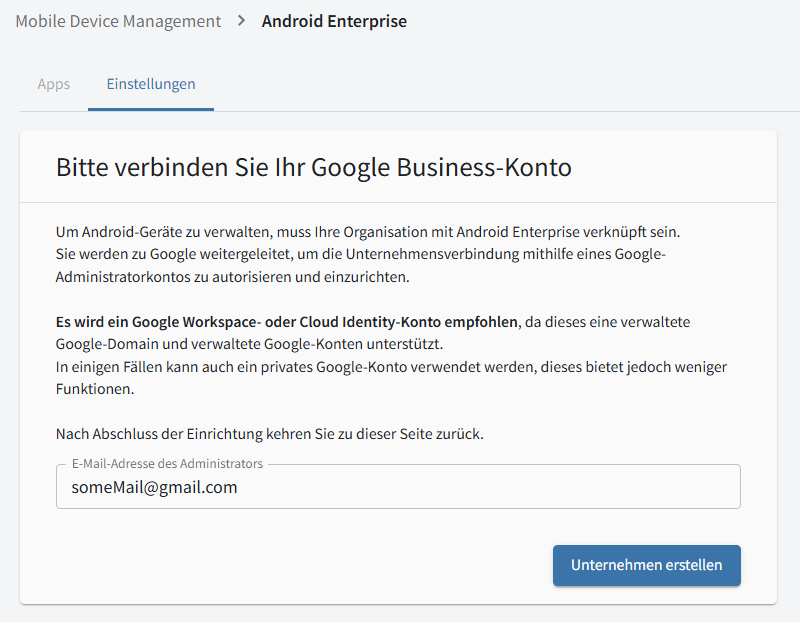
Apra la vista "Android Enterprise". Se non ha ancora associato un account Google ad Android Enterprise, si aprono direttamente le impostazioni. |
|||
2 |
Inserisca l’indirizzo e-mail da utilizzare nel campo evidenziato e faccia clic su Crea azienda.
|
|
||
3 |
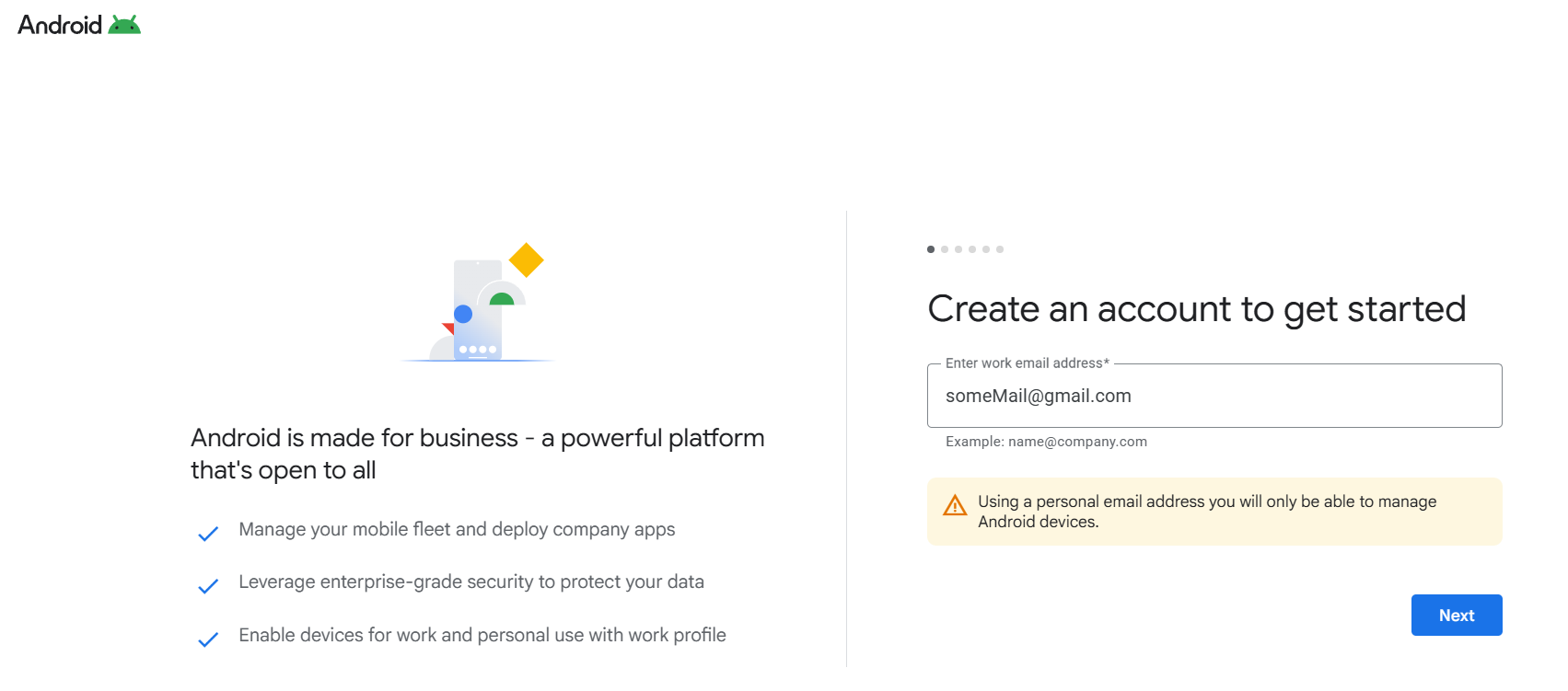
Si apre una pagina Google in cui può configurare l’account Google.
|
|
||
4 |
Segua le istruzioni di Google per configurare l’account. |
|||
5 |
Una volta completata la configurazione dell’account presso Google, si apre nuovamente MDM e può utilizzare Android Enterprise. |
|||
6+ |
//Todo: mostrare le diverse viste per l’utilizzo di un account completo o privato |
|||
Creazione di altri account amministrativi tramite Mobile Device Management Web Portal
Non è possibile creare altri account amministrativi direttamente tramite Mobile Device Management Web Portal, poiché questi vengono gestiti mediante le licenze (MXDR/Business). Se necessario, si rivolga alla struttura responsabile.