La vista Android Enterprise
Nella vista «Android Enterprise» viene inizialmente visualizzato l’elenco delle app disponibili per i dispositivi. Anche qui può filtrare, personalizzare e cercare nell’elenco delle app disponibili utilizzando le funzioni presenti nelle altre viste. Può inoltre consultare le informazioni sull’account Google utilizzato.
App
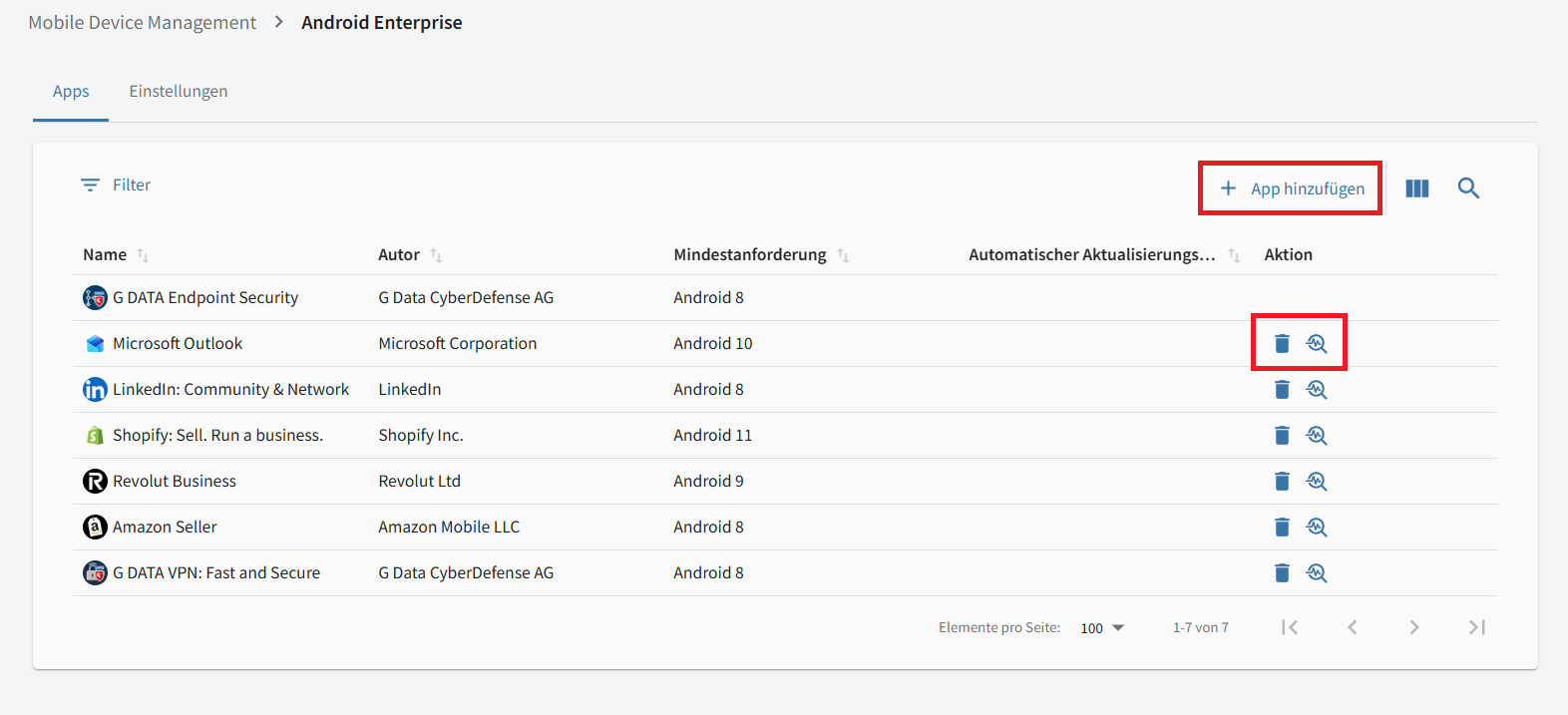
Managed Google Play consente di controllare in modo più preciso l’utilizzo e la distribuzione delle app sui dispositivi. Per ulteriori informazioni su Managed Google Play, consulti la documentazione di Google.
La panoramica mostra tutte le app approvate che possono essere installate sui dispositivi gestiti. Può vedere a colpo d’occhio il nome delle app, l'autore, la versione minima di Android richiesta e la modalità di aggiornamento automatico. Nella colonna delle azioni può rimuovere un’app da Managed Google Play facendo clic sull’icona  oppure aprire la finestra dei dettagli dell’app facendo clic sull’icona
  .
.
Nell’elenco sono disponibili le consuete opzioni per mostrare o nascondere le colonne, filtrare e cercare.
Aggiungere un’app a Managed Google Play
Per aggiungere una nuova app, faccia clic su + Aggiungi app nell’angolo superiore destro della vista.
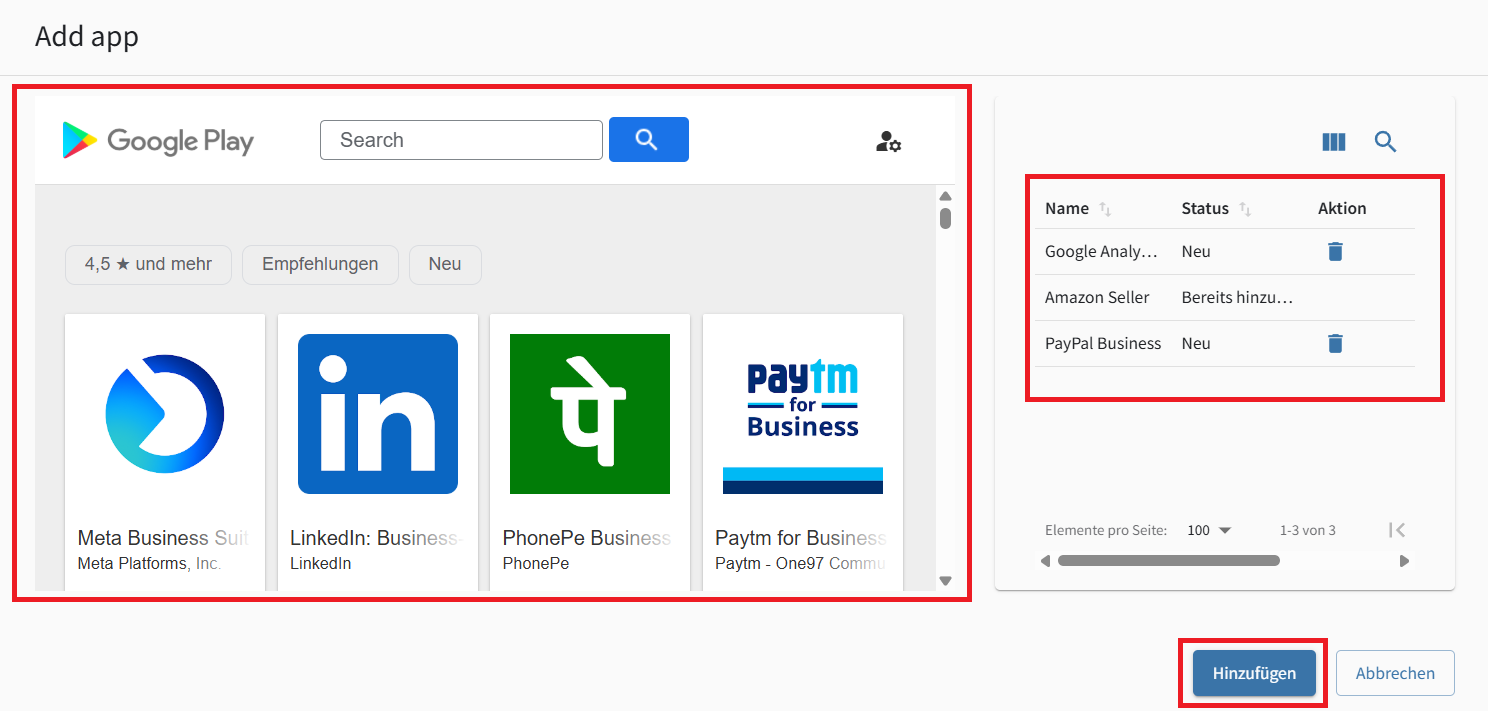
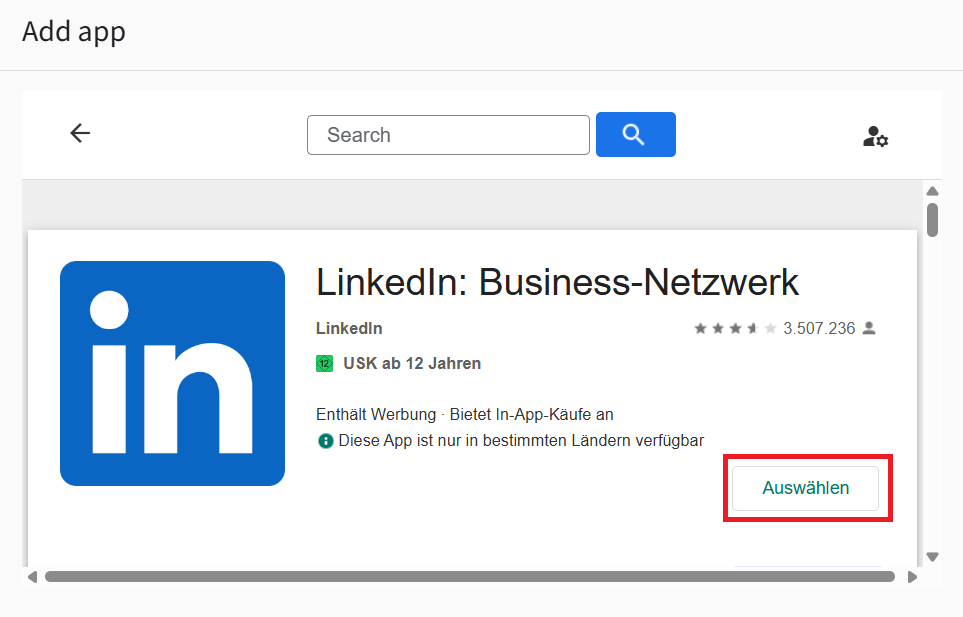
Si apre Managed Google Play. Ora può aggiungere una o più app. Selezioni l’app in Google Play Store e faccia clic su Seleziona. L’app viene inserita nell’elenco delle app da aggiungere.
| Se un’app è già disponibile, viene visualizzata nell’elenco «Già aggiunte». |
Una volta completata la selezione, faccia clic su Aggiungi. Le app selezionate saranno disponibili per i dispositivi mobili gestiti.
Vista dei dettagli dell’app
Come indicato, facendo clic sull’icona si apre la vista dei dettagli dell’app da rendere disponibile sui dispositivi mobili.
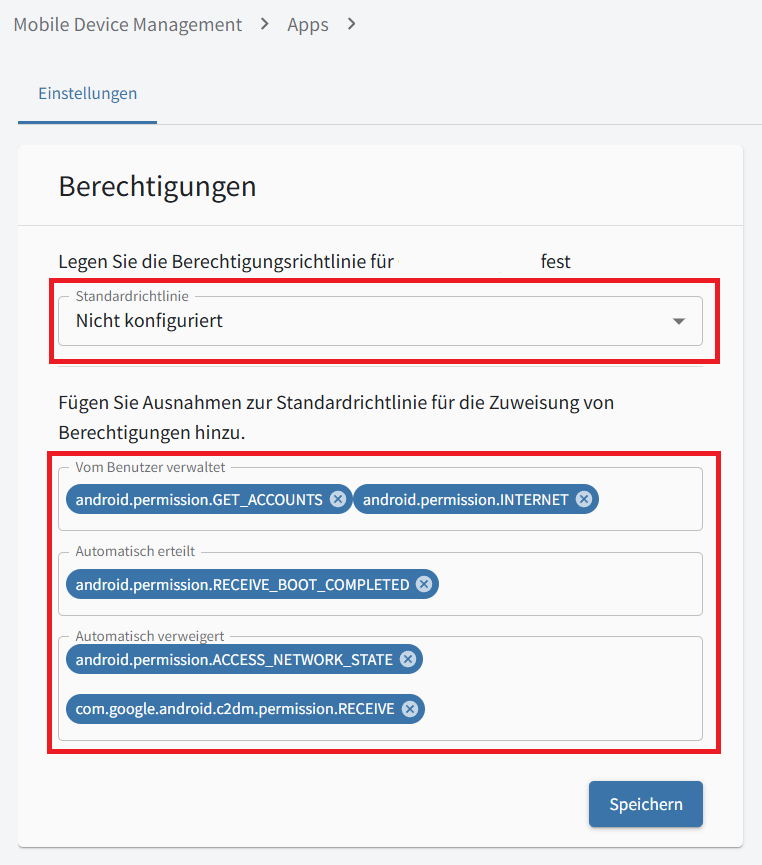
Qui può configurare i criteri per le autorizzazioni dell’app. Le opzioni disponibili sono:
-
«Non configurato»,
-
«Gestito dall’utente»,
-
«Concesso automaticamente» e
-
«Negato automaticamente».
Può inoltre specificare singole autorizzazioni che devono differire dai criteri generali. Queste autorizzazioni specifiche possono essere gestite dall’utente, concesse automaticamente o negate automaticamente.
Creare configurazioni gestite
Alcune app consentono di creare configurazioni gestite. Nell’elenco sono disponibili le consuete opzioni per mostrare o nascondere le colonne, filtrare e cercare.
| G DATA non ha alcun controllo diretto su questa funzionalità: le opzioni di configurazione devono essere predisposte dal produttore della rispettiva app. |
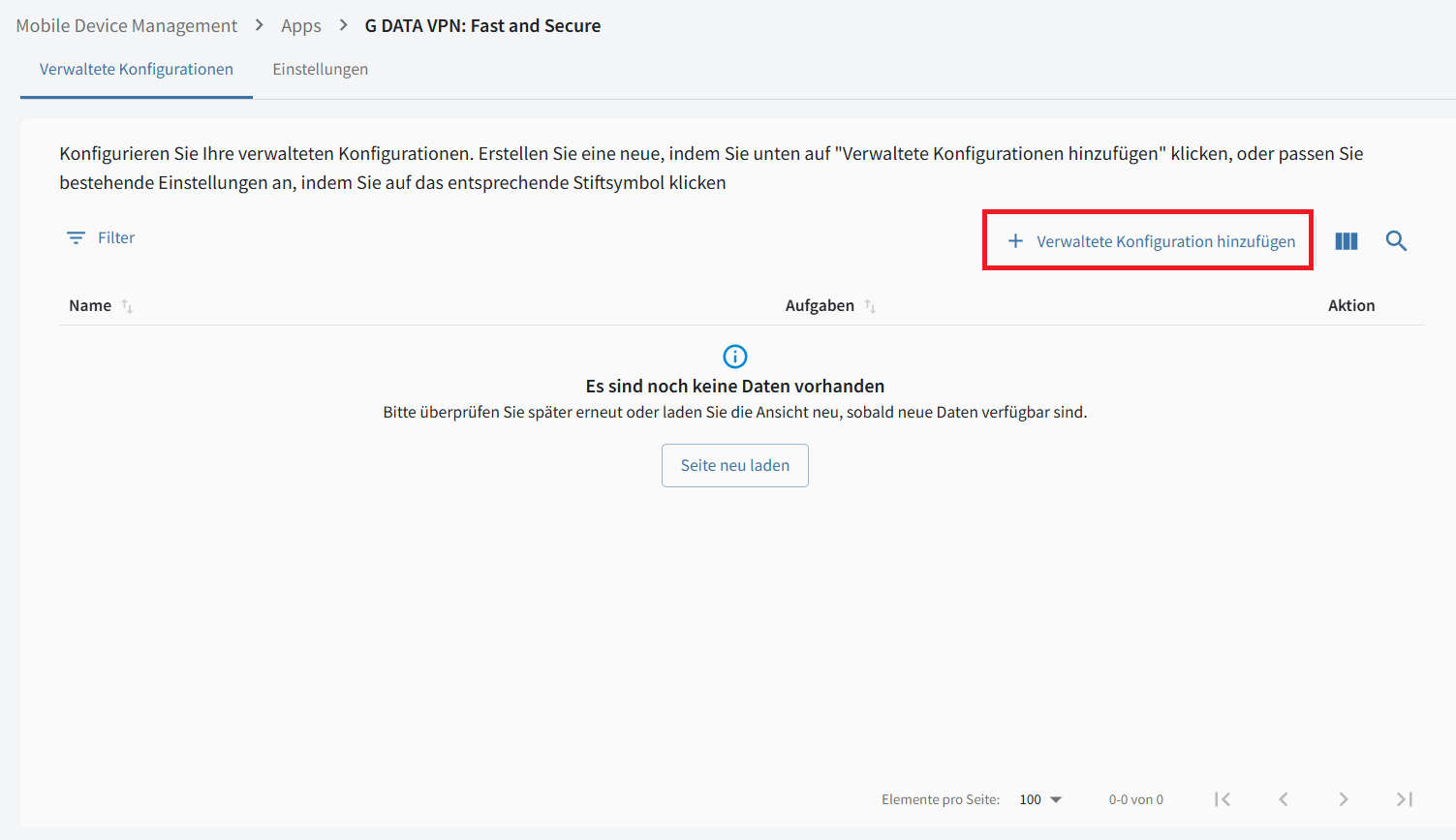
Faccia clic su + Aggiungi configurazione gestita per creare una nuova configurazione gestita.
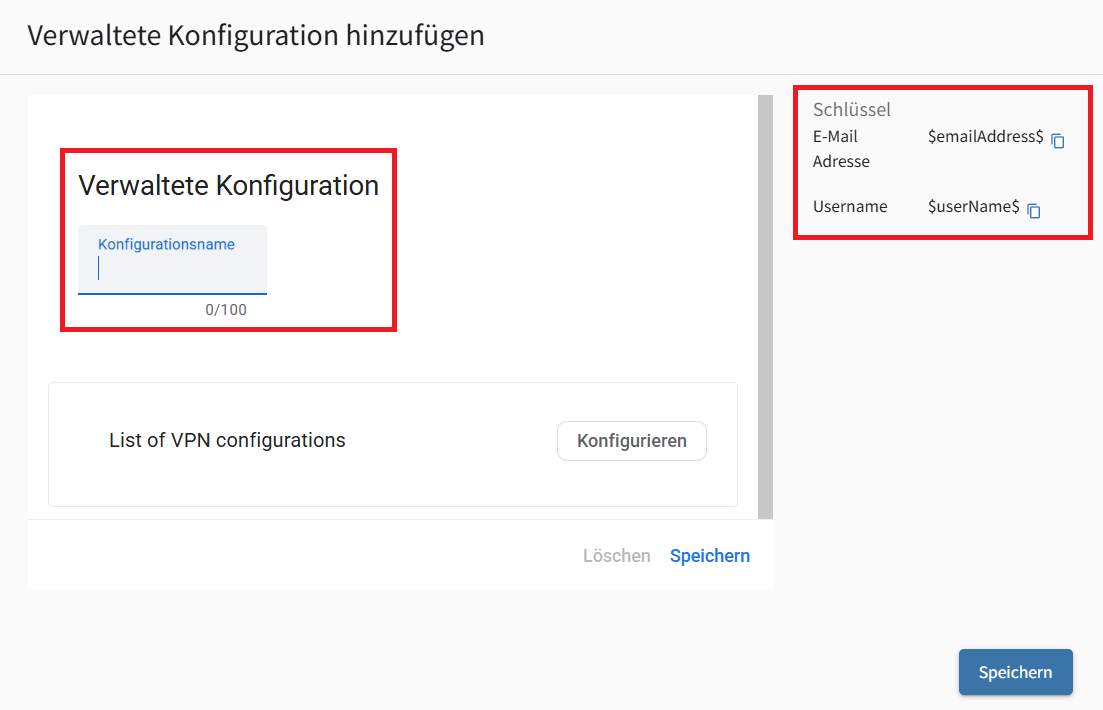
Qui può specificare un nome per la configurazione e utilizzare variabili (→ «chiavi») impostabili nelle impostazioni dei dispositivi mobili.
| Non è possibile documentare qui le ulteriori opzioni delle configurazioni gestite, poiché variano notevolmente a seconda dell’app. |
Dopo aver completato la configurazione, può salvarla e selezionarla dall’elenco delle configurazioni gestite disponibili.
Impostazioni
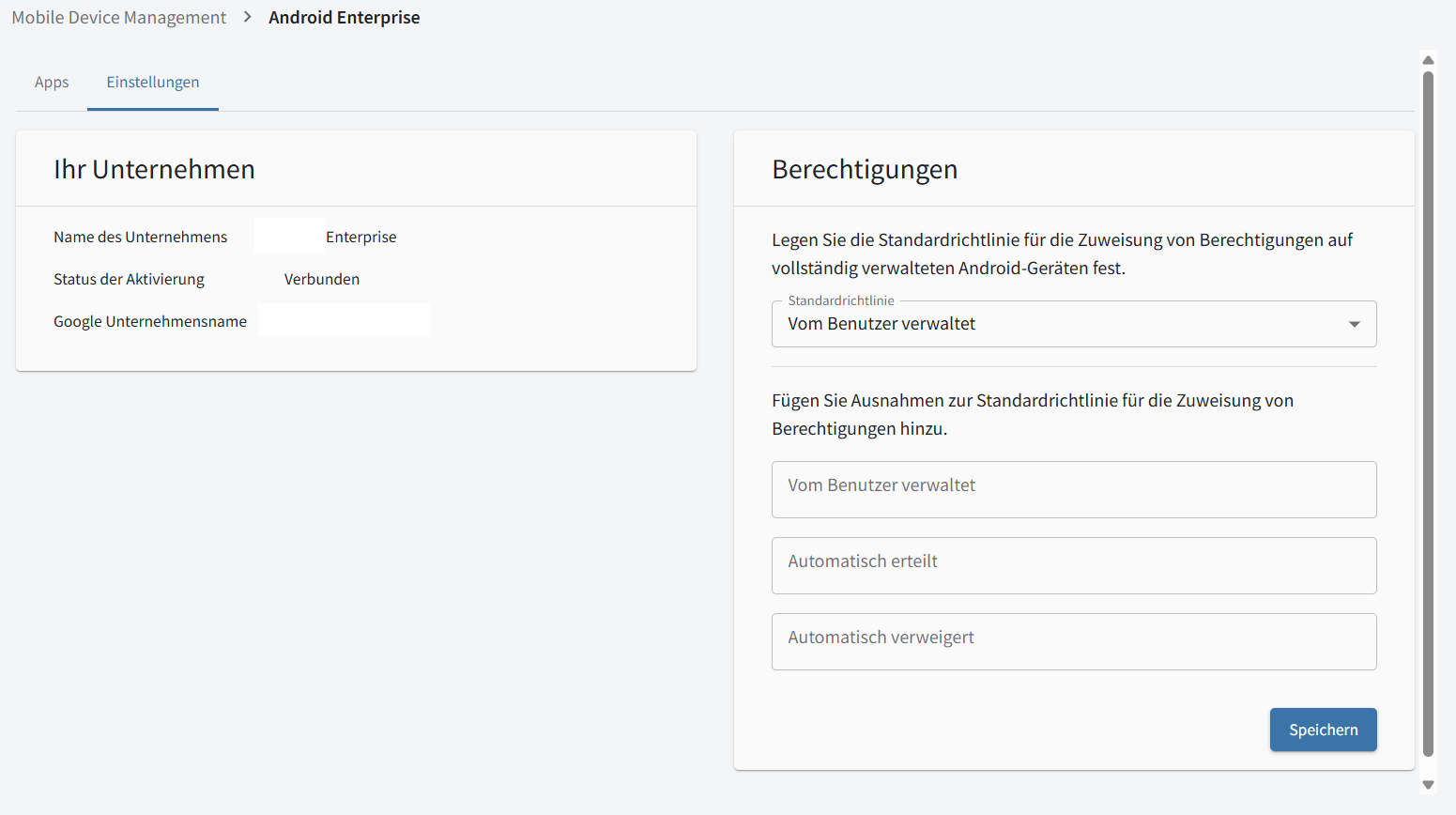
| Questa vista mostra la configurazione consigliata da Google, nella quale per la configurazione di Android Enterprise è stato utilizzato un account super amministratore di un dominio Google Workspace o Cloud Identity. |
Facendo clic sulla scheda «Impostazioni» nella vista Android Enterprise, vengono visualizzati i dettagli dell’account Google aziendale utilizzato: Nome dell’azienda, Stato dell’attivazione e Nome dell’azienda su Google.
Può inoltre assegnare un criterio predefinito analogo a quello per le autorizzazioni delle app in Managed Google Play. Viene utilizzato come criterio di riserva se per le autorizzazioni di una specifica app è stato selezionato «Non configurato» o se le autorizzazioni di un’app non sono state configurate.
Impostazioni con un account Google privato
Come descritto in questo articolo, può attivare Android Enterprise anche con un account Google privato. In tal caso, le impostazioni appaiono come nella schermata seguente.
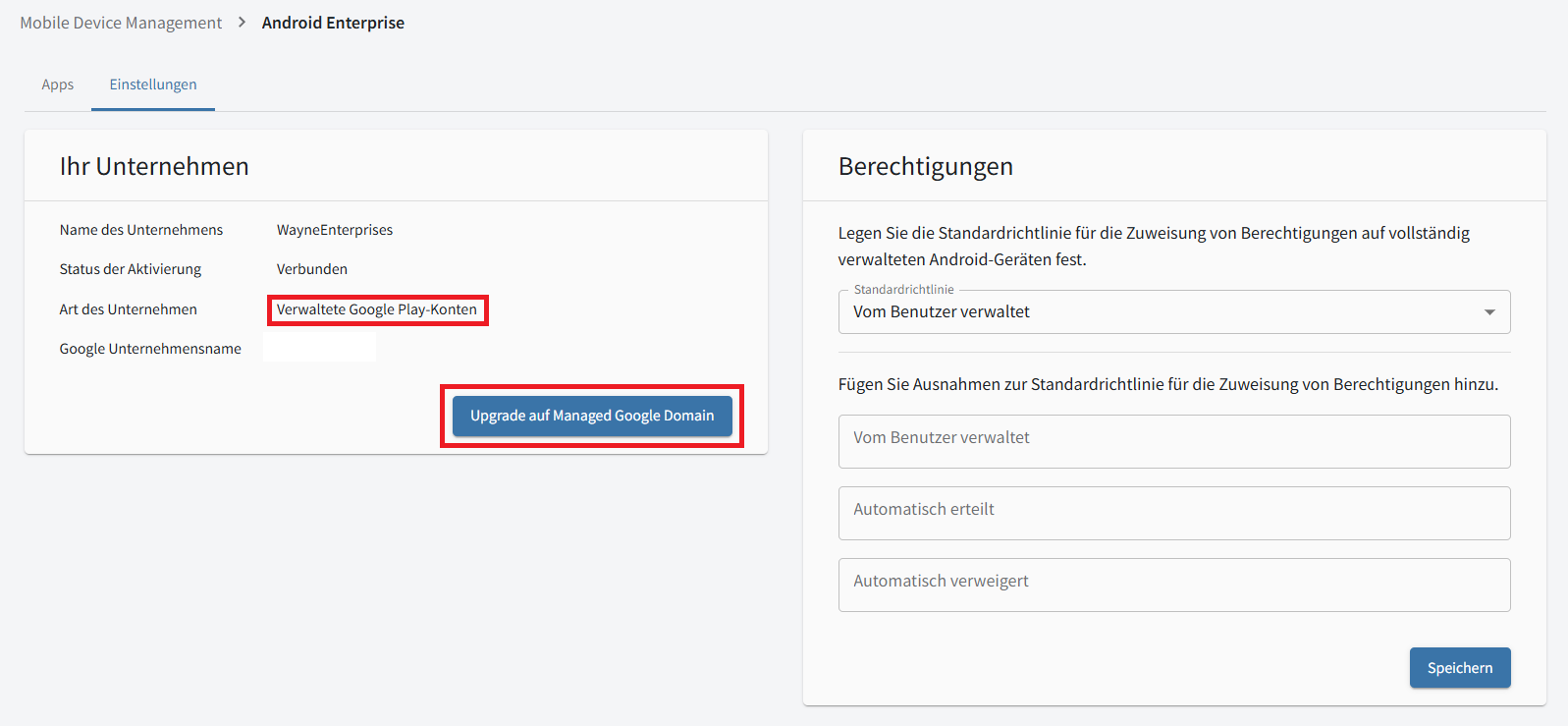
Se utilizza Android Enterprise con un account Google privato, può assegnare ai dispositivi soltanto account anonimi e utilizzare esclusivamente le app approvate nel Play Store. Non può utilizzare i servizi Google sui dispositivi.
Nelle impostazioni di Android Enterprise può comunque eseguire in qualsiasi momento l’upgrade dell’account Google utilizzato a un dominio gestito. Dopo l’upgrade, può utilizzare tutte le funzionalità di Android Enterprise come se la configurazione iniziale fosse stata eseguita con un account super amministratore di un dominio Google gestito.