La vista dettagliata dei dispositivi
Vista dettagliata dei singoli dispositivi
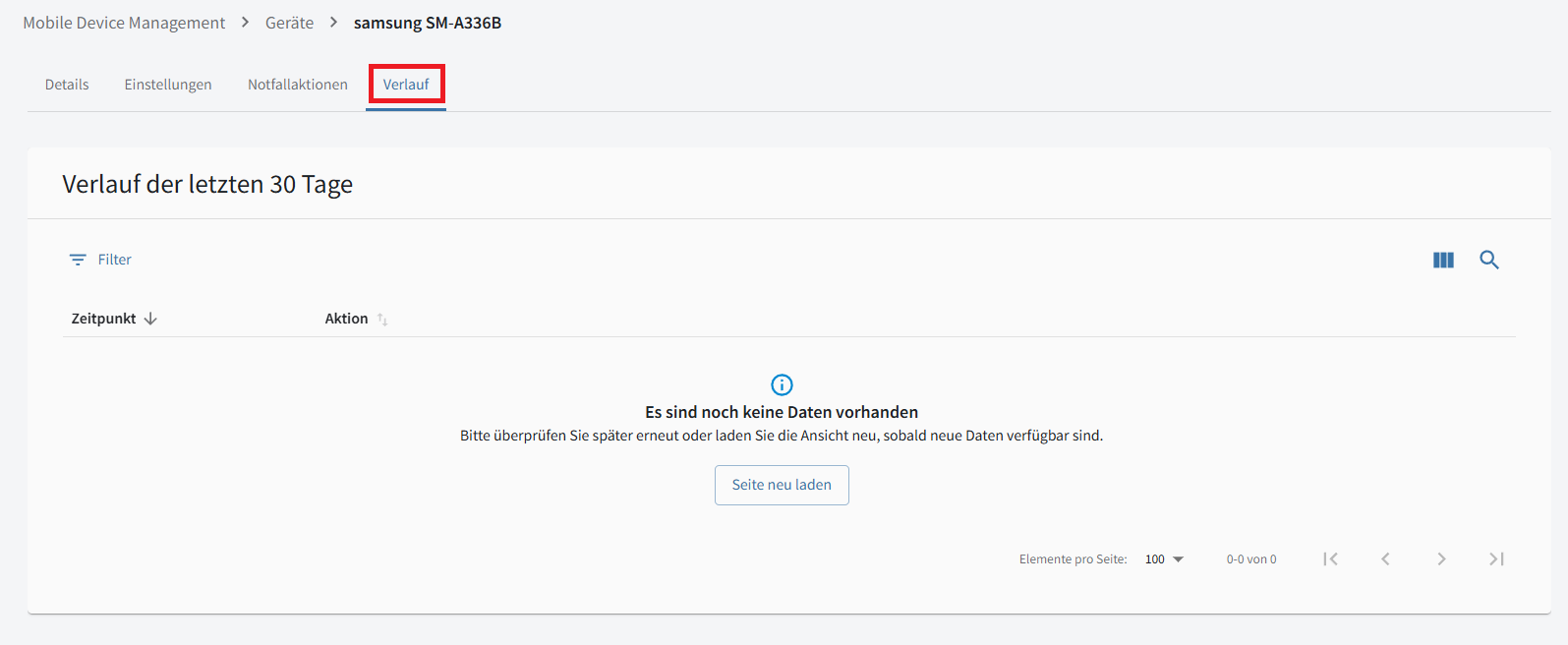
Aprendo la vista dettagliata di un dispositivo mobile, trova quattro sezioni: Dettagli, Impostazioni, Azioni di emergenza e Cronologia.
| A seconda del prodotto specifico, del sistema operativo, del modello e del tipo di dispositivo mobile, alcuni elementi descritti qui potrebbero non essere presenti nella vista dettagliata del dispositivo! |
| Facendo clic su "Android" o "iOS" sul lato destro, può filtrare le impostazioni in modo da visualizzare quelle relative al sistema operativo selezionato. |
Dettagli
In questa vista può consultare lo Stato del dispositivo, le Variabili di configurazione e le eventuali Azioni consigliate.
Mostra dettagli
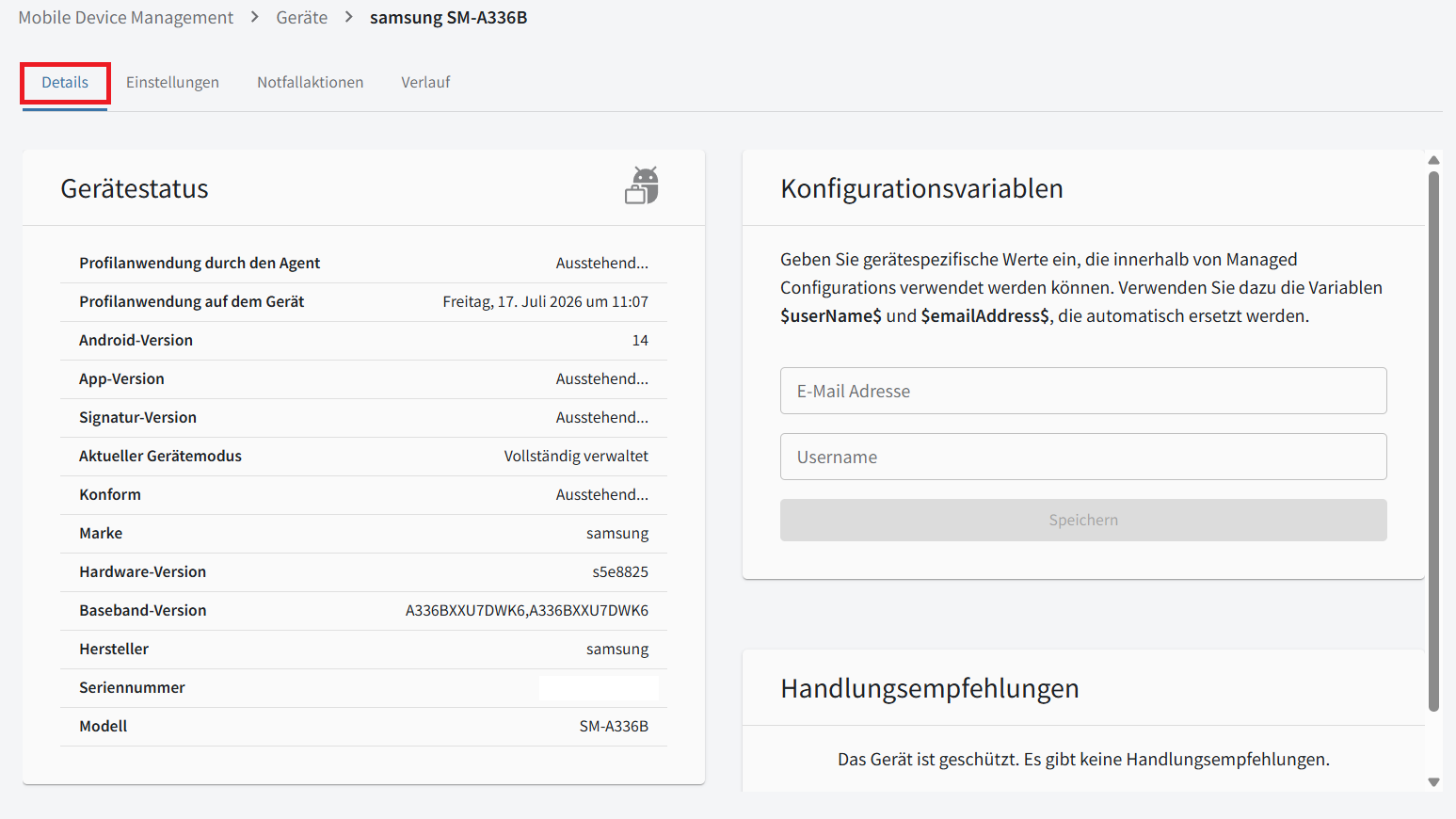
In questa vista può consultare lo Stato del dispositivo, le Variabili di configurazione e le eventuali Azioni consigliate.
Stato del dispositivo
Qui vengono visualizzate le informazioni di base sul dispositivo e i dettagli di G DATA Mobile Security in uso sul dispositivo, tra cui:
-
Applicazione del profilo da parte dell’Agent,
-
Applicazione del profilo sul dispositivo,
-
Versione del sistema operativo,
-
Versione dell’app e delle firme,
-
Modalità del dispositivo,
-
Conformità del dispositivo ai criteri,
-
Marca del dispositivo,
-
Versione dell’hardware e della baseband,
-
Produttore, numero di serie e modello del dispositivo mobile.
Se il dispositivo mobile è sottoposto a rooting, può essere visualizzato anche un avviso.
Variabili di configurazione
Qui può inserire valori specifici del dispositivo da utilizzare nelle configurazioni gestite delle app per questo dispositivo
(Android Enterprise). Le variabili $userName$ e $emailAddress$ vengono sostituite automaticamente con i valori inseriti qui.
Azioni consigliate
Qui vengono visualizzate le azioni consigliate più importanti. Alcune possono essere gestite direttamente in questa vista;
altre richiedono interventi sul dispositivo mobile o azioni di emergenza.
| L’importanza delle azioni consigliate è indicata da colori secondo un sistema a semaforo. |
Impostazioni
In questa vista può configurare numerose opzioni per proteggere il dispositivo mobile e adottare diverse misure. Le opzioni sono suddivise nelle categorie Generale, App, Conformità, Criteri per le password, Protezione antifurto, Protezione antivirus e Protezione web.
Nella parte superiore, indipendentemente dalle categorie, può impostare il profilo da utilizzare. Per informazioni dettagliate sui profili, consulti questa pagina.
Mostra dettagli
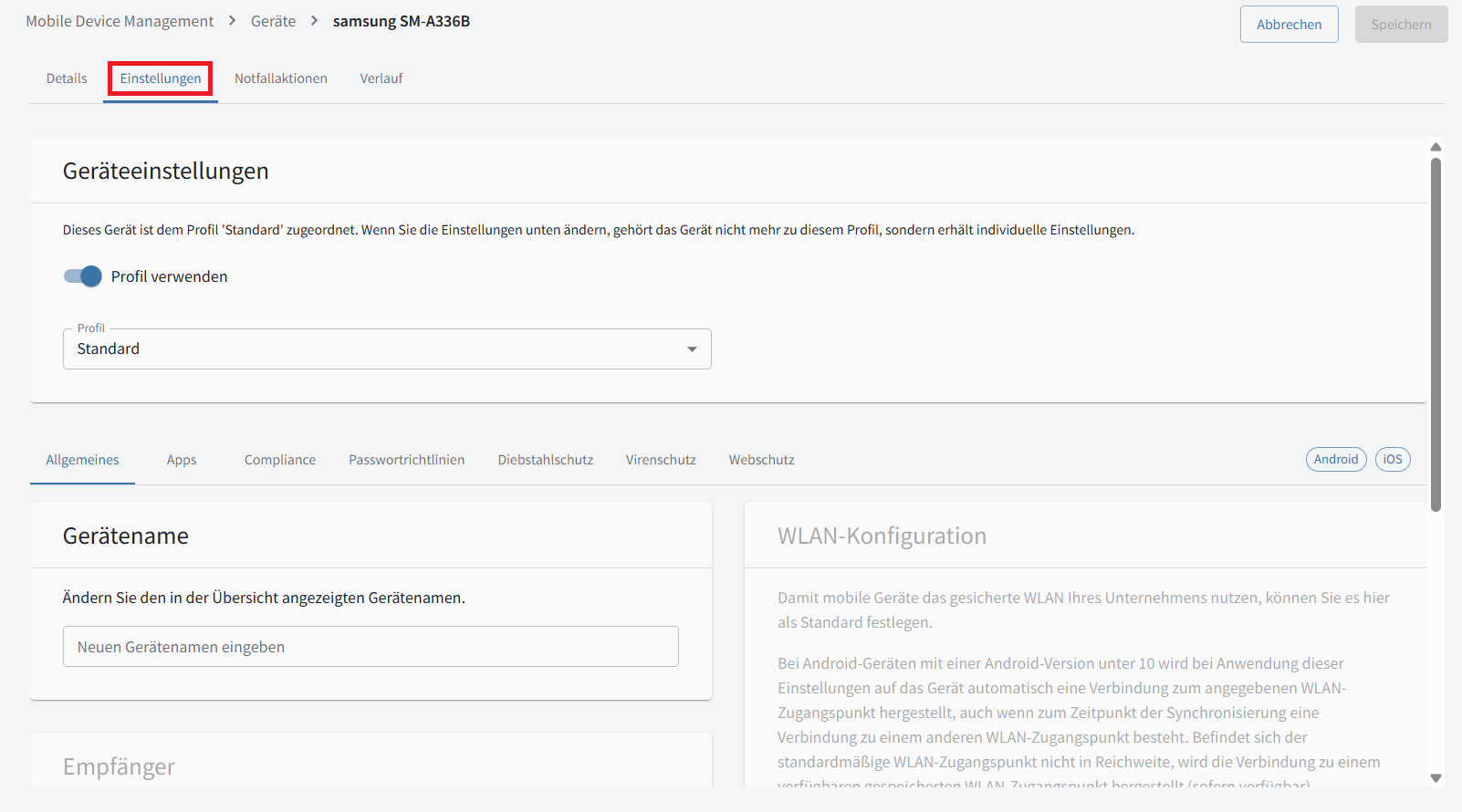
Generale
Qui si trovano le impostazioni generali.
Nome dispositivo
Qui può modificare il nome del dispositivo, visualizzato anche nella panoramica dei dispositivi.
Configurazione Wi-Fi
Qui può configurare una rete Wi-Fi da utilizzare preferibilmente sui dispositivi gestiti.
Android precedente alla versione 10
Dopo la sincronizzazione, il dispositivo tenta automaticamente di connettersi alla rete Wi-Fi configurata, anche se in quel
momento è già connesso a un’altra rete Wi-Fi. Se la rete configurata non è raggiungibile, il dispositivo utilizza invece
un’altra rete Wi-Fi già memorizzata e disponibile.
Android 10 o versioni successive
La rete Wi-Fi configurata viene utilizzata come rete preferita se:
-
al momento della sincronizzazione il dispositivo è connesso tramite dati mobili,
-
il Wi-Fi è attivo e
-
non è in corso una connessione a un’altra rete Wi-Fi.
Se il Wi-Fi è disattivato sul dispositivo, la sincronizzazione non può attivarlo automaticamente a causa delle limitazioni del sistema Android.
Destinatari
Qui può inserire gli indirizzi e-mail a cui inviare messaggi in caso di emergenza. Può anche impostare la lingua dei messaggi.
App
Qui può configurare e filtrare le app consentite sul dispositivo mobile.
Gestione delle app
Questa impostazione riguarda esclusivamente i dispositivi Apple. Può stabilire se consentire la rimozione, l’installazione e
l’aggiornamento delle app. Può inoltre consentire o impedire l’installazione da fonti sconosciute.
| Per queste impostazioni, il dispositivo Apple deve essere in modalità supervisionata. |
Impostazioni di iTunes Store
Anche queste impostazioni riguardano i dispositivi Apple. Può consentire o vietare l’utilizzo di iTunes Store.
Gestore delle credenziali
Qui può specificare quali app possono essere utilizzate come gestori di password. Sui dispositivi con più profili, questa
impostazione si applica solo al profilo di lavoro.
Filtro delle app
Il filtro delle app consente di stabilire quali app sono consentite o bloccate sui dispositivi assegnati a questo profilo.
Per i dispositivi Android Enterprise completamente gestiti può inoltre stabilire se le app consentite devono essere preinstallate
o se la loro installazione deve essere obbligatoria.
| Nell’elenco tabellare delle app sono disponibili tutte le opzioni di ricerca e filtro presenti anche nelle altre panoramiche del portale. |
Conformità
Qui può configurare i criteri relativi al rooting e ai profili di lavoro. Può inoltre definire come applicare tali criteri.
Criteri per il rooting
Può consentire l’utilizzo di dispositivi mobili Android sottoposti a rooting oppure impedirlo.
Regole di applicazione dei criteri
Qui può stabilire come applicare i criteri per l’utilizzo del profilo di lavoro. Criteri per determinare la non conformità:
-
Il metodo di blocco o la password attuale non soddisfa i requisiti per le password.
-
La versione attuale di Android è inferiore a quella richiesta.
-
Viene utilizzato un metodo di immissione predefinito non di sistema.
-
Viene utilizzato un servizio di accessibilità che non è né un servizio di sistema né il nostro servizio Web protection.
Può definire dopo quanto tempo bloccare le applicazioni su un dispositivo non conforme. Può inoltre stabilire dopo quanto tempo ripristinare un dispositivo non conforme.
Criteri per le password Qui può configurare e modificare i criteri per l’utilizzo di password e codici di accesso.
Impostazioni del codice di accesso per i dispositivi Apple
Qui può definire la complessità del codice di accesso utilizzato sul dispositivo Apple, stabilire se è consentito modificarlo
e se Face ID / Touch ID sono ammessi. Può inoltre definire con quale frequenza occorre utilizzare il PIN del dispositivo per sbloccarlo.
Criterio per la password del dispositivo
Qui può definire la complessità della password da utilizzare sui dispositivi Android.
Protezione antifurto
Qui può configurare le misure immediate di protezione antifurto attivabili in caso di emergenza.
Protezione della scheda SIM
Sono disponibili diverse opzioni per reagire alla rimozione della scheda SIM dai dispositivi Android.
Può:
-
bloccare il dispositivo non appena viene rimossa la scheda SIM,
-
riprodurre un segnale acustico forte alla rimozione della scheda SIM,
-
localizzare il dispositivo alla rimozione della scheda SIM.
| Questa impostazione è disponibile solo sui dispositivi con Endpoint Security Agent versione 29.2 o successiva. Sui dispositivi con una versione precedente, se la protezione della scheda SIM è attiva viene sempre riprodotto un segnale acustico e il dispositivo viene localizzato. |
Azioni di emergenza
Può stabilire quali misure sono disponibili nella sezione Azioni di emergenza,
ad esempio in caso di furto del dispositivo mobile. Le misure disponibili dipendono dal tipo di gestione
del dispositivo mobile e dalla versione del sistema operativo.
In generale, qui può consentire o disattivare sul dispositivo mobile le seguenti azioni:
-
Blocca schermo (dispositivo),
-
Cancella dati,
-
Attiva segnale acustico e
-
Localizza dispositivo.
Protezione antivirus
Qui si trovano le misure di protezione antivirus.
| Attualmente queste impostazioni sono disponibili solo per Android. |
Scansione antivirus
Qui può configurare la scansione antivirus periodica del dispositivo. Può stabilire se eseguire la scansione delle sole app
o dell’intero dispositivo mobile. Può inoltre impostare la frequenza e impedire la scansione periodica quando il livello
della batteria è basso oppure consentirla solo durante la ricarica.
Aggiornamenti delle firme antivirus
Può impostare la frequenza di aggiornamento delle firme antivirus e consentire gli aggiornamenti solo in presenza di una connessione Wi-Fi.
Impostazioni di protezione web
Qui si trovano le opzioni di configurazione della protezione web per Android e le opzioni di Safari per iOS.
Protezione web
Può attivare o disattivare la protezione web e consentirne l’utilizzo solo in presenza di una connessione Wi-Fi.
| A partire da Android 17, Android Advanced Protection impedisce l’attivazione della protezione web. Android Advanced Protection limita i servizi di accessibilità che non sono strumenti di accessibilità verificati. Poiché attualmente la protezione web utilizza un servizio di accessibilità, i dispositivi con la modalità Android Advanced Protection attiva non possono applicare questa impostazione di protezione web. Le altre impostazioni del profilo non sono interessate. |
| La protezione web supporta i browser Chrome, Firefox, Edge, Brave e Opera sui dispositivi Android. |
Impostazioni di Safari
Sui dispositivi Apple può configurare le opzioni di Safari per la protezione dai siti web dannosi.
Può consentire / vietare l’utilizzo di Safari, attivare / disattivare l’avviso di frode in Safari e bloccare i pop-up in Safari. I cookie e il tracciamento sono bloccati per impostazione predefinita, ma può lasciare che sia la persona che usa il dispositivo a decidere separatamente per ciascuna opzione.
Azioni di emergenza
In questa vista può attivare tutte le azioni di emergenza disponibili: Localizza dispositivo, Blocca dispositivo, Attiva segnale acustico, Cancella dati e Reimposta password.
Mostra dettagli
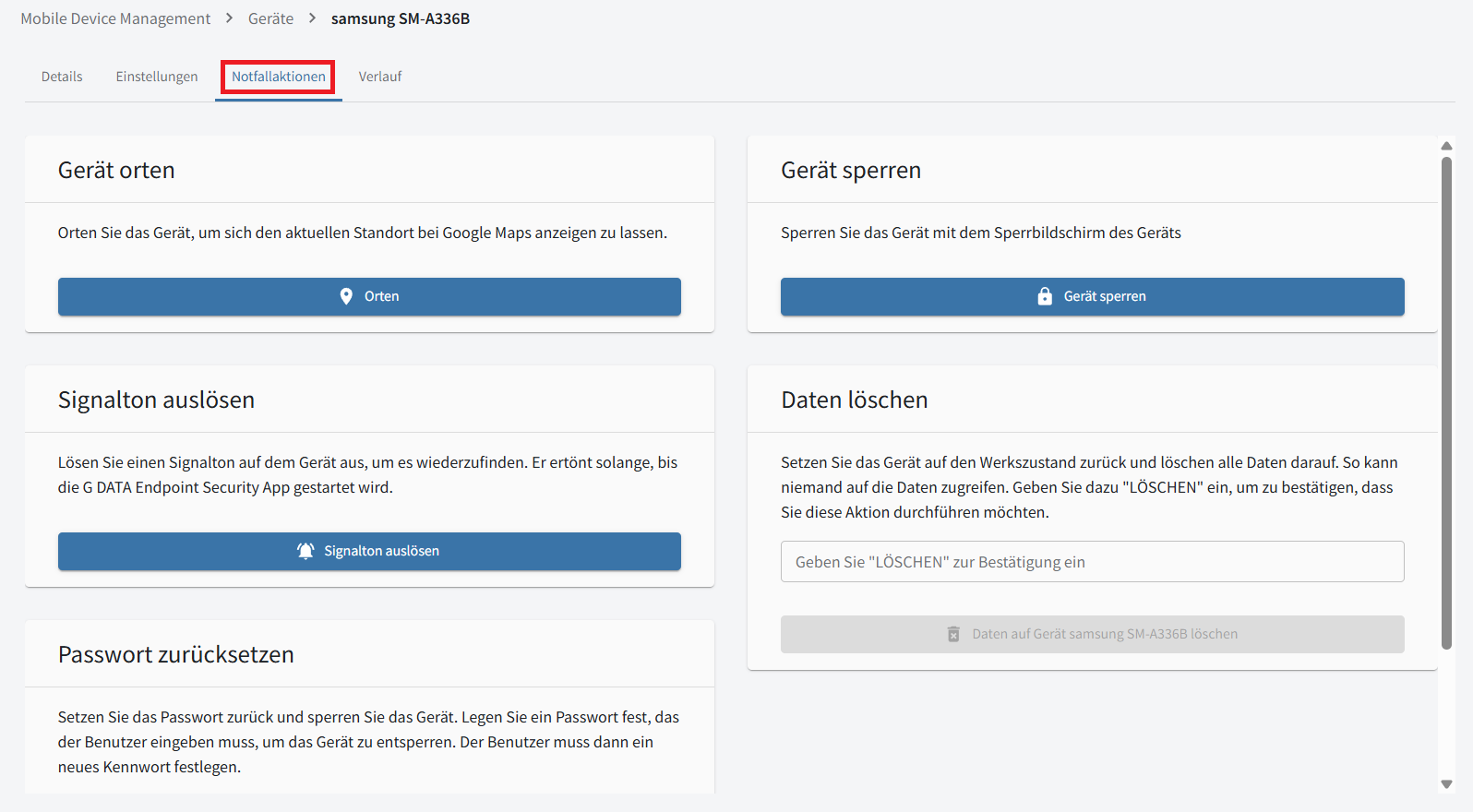
Localizza dispositivo
Qui può localizzare il dispositivo da remoto e visualizzarne la posizione attuale su Google Maps.
Blocca dispositivo
Questa azione di emergenza blocca lo schermo del dispositivo per impedirne l’utilizzo non autorizzato.
Attiva segnale acustico
Questa azione riproduce un segnale acustico forte sul dispositivo.
Cancella dati
Questa azione di emergenza cancella tutti i dati sul dispositivo e ne ripristina le impostazioni di fabbrica.
Reimposta password
Può bloccare il dispositivo e impostare una password da inserire per sbloccarlo. Successivamente occorre impostare una nuova password.
|
Di seguito sono indicate le azioni di emergenza disponibili per ciascun tipo di gestione. Gestione completa
G DATA Agent
Apple
|