G DATA XDR
Unidades organizativas
Las unidades organizativas le ofrecen la posibilidad de agrupar endpoints con características idénticas.
Estas características pueden ser departamentos o también ubicaciones de su empresa. También se pueden agrupar así endpoints con las mismas exclusiones (por ejemplo, todos los servidores Microsoft Exchange o todos los servidores de bases de datos), ya que las exclusiones y los ajustes de seguridad no solo son aplicables a endpoints, sino también a unidades organizativas.
| Para clientes de MXDR, las exclusiones y los ajustes de seguridad los realiza nuestro G DATA Security Operations Team. |
Las unidades organizativas también pueden asignarse a usuarios por un
usuario autorizado.
De este modo, puede definir que los usuarios solo puedan acceder a los endpoints que estén incluidos en la unidad organizativa
asignada. Mediante la asignación, un usuario recibe derechos exclusivamente sobre los endpoints de
su unidad organizativa, así como sobre todas las que se encuentren por debajo.
| En la reunión de inicio (kickoff), los clientes de MXDR reciben ayuda para crear, por parte de nuestro G DATA Security Operations Team, la estructura más adecuada para usted. Esta estructura puede, pero no necesariamente debe, corresponderse con su estructura de Active Directory. |
El control dentro del portal
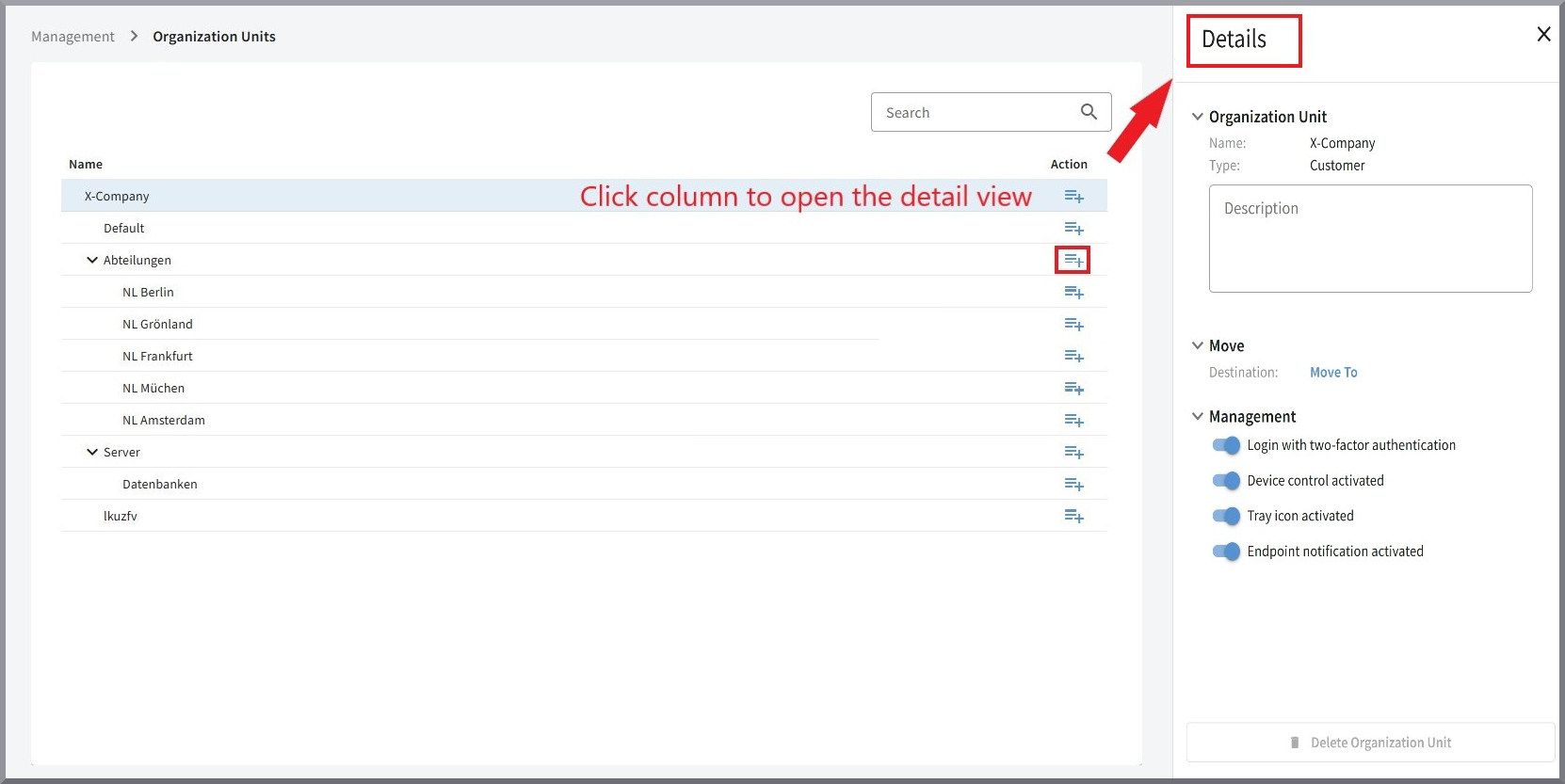
En esta ventana del portal, los usuarios autorizados pueden ver la estructura jerárquica de sus unidades organizativas.
La unidad organizativa Default |
En primer lugar, bajo su nodo raíz (nombre del cliente) solo se encuentra la unidad organizativa estándar Default. Otras unidades organizativas pueden ser creadas por usted.
|
||||
La ventana de detalles |
Mostrar captura de pantalla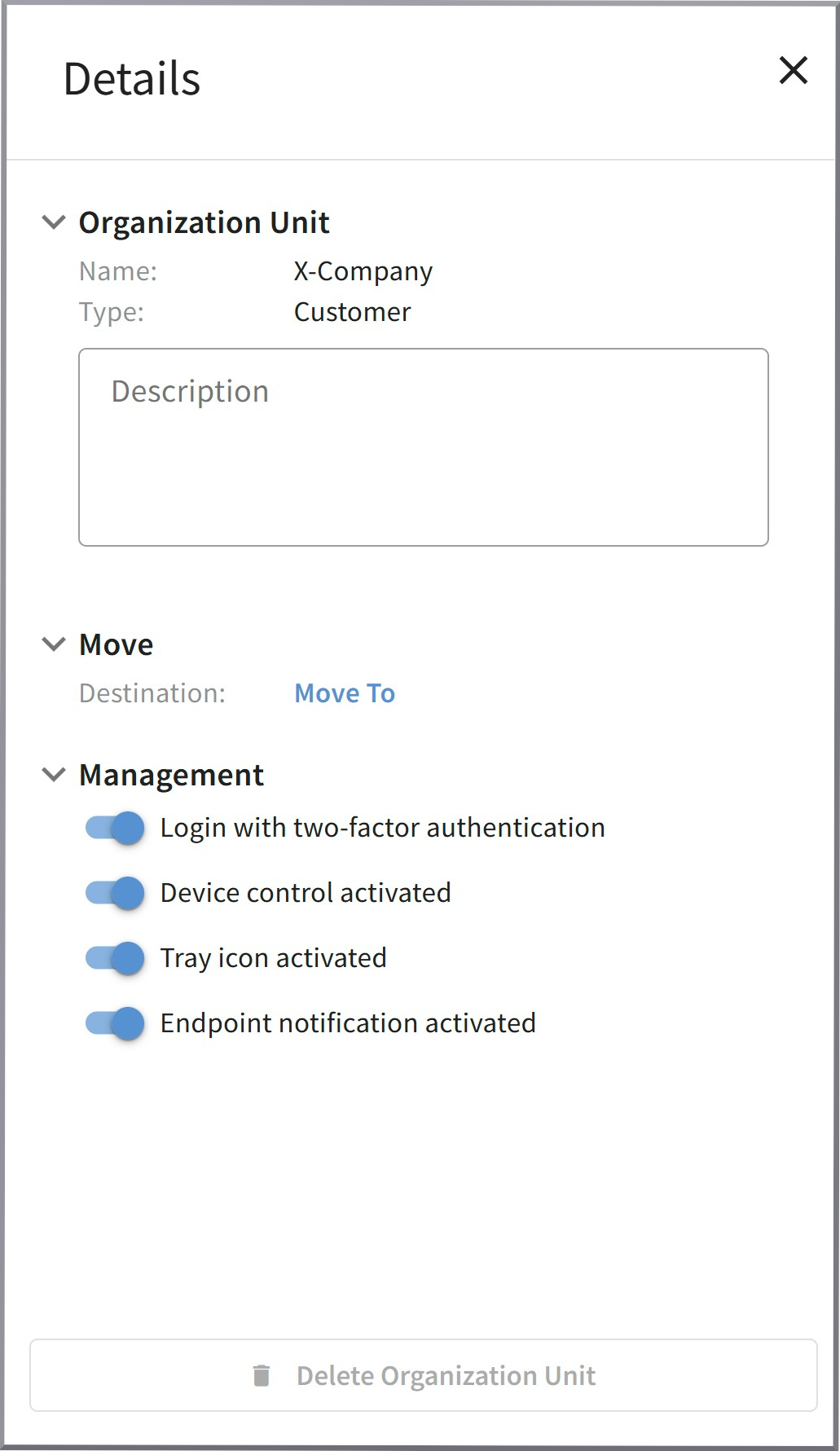
Al hacer clic en la fila de la unidad organizativa de su cliente, se abre la ventana de detalles. En función de la configuración y de los permisos, dispone aquí de varias opciones de configuración:
Además, puede registrar notas en un campo de texto libre relativas a la unidad organizativa. ¡Estas también se tienen en cuenta en la búsqueda!
Si selecciona una unidad organizativa subordinada (no tipo: Cliente, sino tipo: Organización), el punto "Gestionar" desaparece de la ventana de detalles. En ese caso, puede renombrar aquí la unidad organizativa seleccionada o moverla en la jerarquía.
|
||||
Crear unidad organizativa |
Al hacer clic en Mostrar captura de pantalla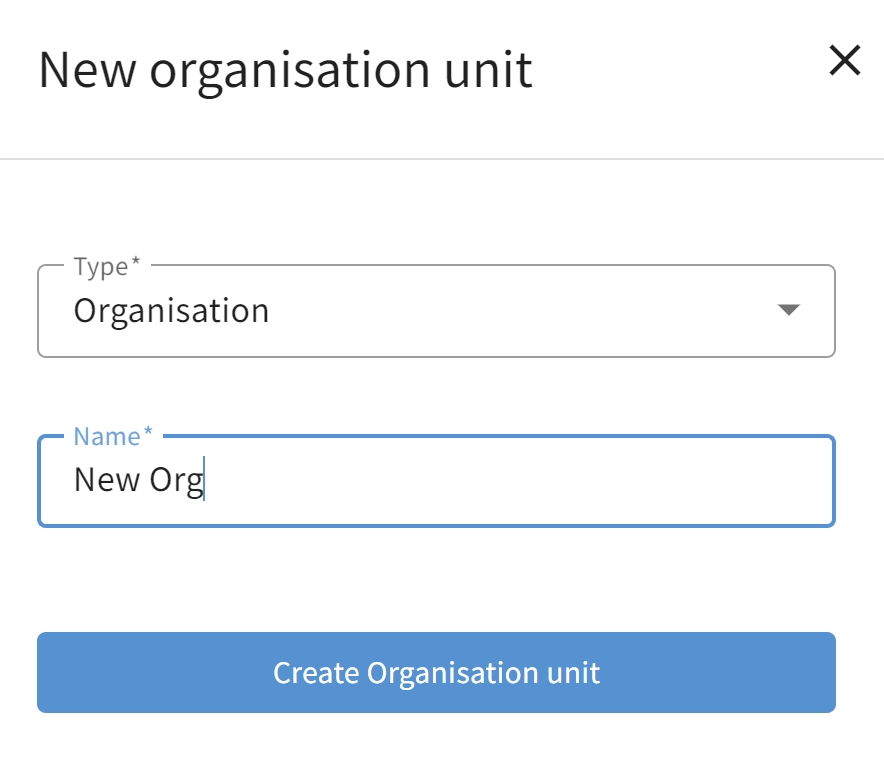
|
||||
Eliminar unidad organizativa |
Si desea eliminar una unidad organizativa, puede hacerlo mediante el botón
Mostrar captura de pantalla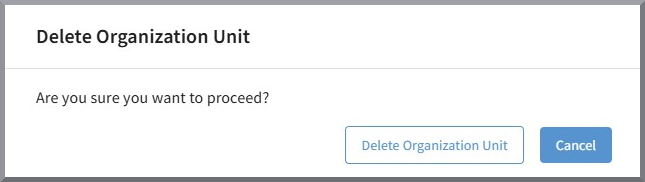
|

Dependiendo del perfil de rol del usuario que haya iniciado sesión, puede
ocurrir que no se muestren al usuario todas las unidades organizativas y/o que falte el  porque no dispone de los permisos correspondientes.