G DATA XDR
Endpoints
En la vista de endpoints se enumeran todos los dispositivos en los que se ha instalado o estuvo instalado un G DATA Agent. Esto puede ser, por ejemplo, un portátil, un PC de sobremesa, un servidor o una máquina virtual. Se admiten los sistemas operativos Windows, Linux y Mac.
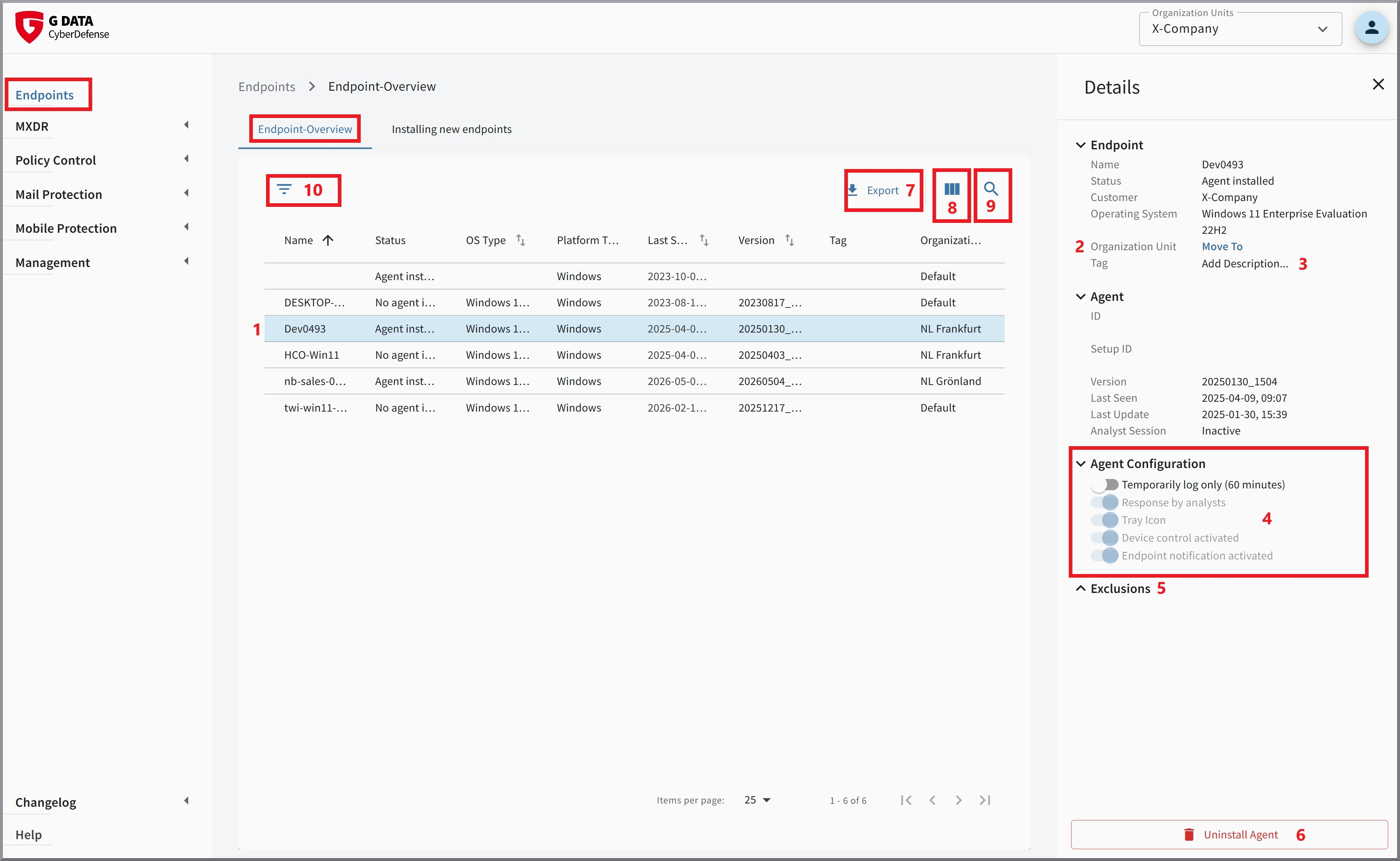
En el G DATA Portal web encontrará, en Endpoints, una lista de todos los endpoints que ya se han conectado al menos una vez con nuestro backend de G DATA Portal web y no se han eliminado.
| El nombre de los endpoints que se gestionan en G DATA XDR debe ser único. No puede asignarse de forma individual, sino que siempre es el nombre completo del dispositivo, es decir, el FQDN (Fully Qualified Domain Name)! |
1 |
Lista de endpoints |
En la fila de cada endpoint verá de un vistazo el nombre del endpoint, su estado, el sistema operativo, cuándo el G DATA Agent fue visto por última vez por G DATA Cloud Backend, la versión del Agent instalado, la etiqueta asignada por usted (si existe) y la unidad organizativa en la que se encuentra el endpoint. Estas informaciones de estado son posiblesAgent instalado Desinstalación planificada No hay Agent instalado Al hacer clic en una fila, se abre la ventana de detalles del endpoint seleccionado.
|
||||
2 |
Mover |
En este punto, los usuarios autorizados pueden mover el endpoint a otra unidad organizativa. |
||||
3 |
Etiqueta |
Es posible asignar una o varias etiquetas a cada endpoint. Puede utilizar una etiqueta sugerida por nosotros o
formular una etiqueta libremente. Esto puede ser, por ejemplo, el nombre de la persona empleada que tiene este dispositivo.
O puede querer indicar que este endpoint tiene una función concreta (por ejemplo, sistemas de caja, unidad de control, etc.)
o una criticidad especial.
Para editar las etiquetas, haga clic en Añadir descripción… (→ 1). 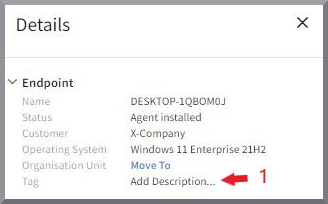
Al hacer clic en la X elimina una etiqueta (→ 2).
Es importante que confirme su entrada con el icono azul de guardado 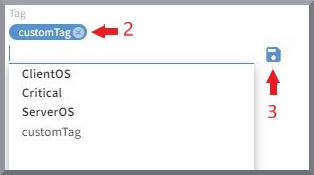
|
||||
4 |
Configuración del Agent |
Esta sección es solo informativa. Los cambios en este punto únicamente pueden ser realizados por nuestro G DATA Security Operations Team. Una excepción es el conmutador "Vorübergehend nur protokollieren (60 Minuten)", que se describe a continuación. De forma predeterminada, estos puntos están activados. Tanto la detención inmediata del código malicioso como el análisis por parte de nuestro G DATA Analistas de seguridad son requisitos para una reacción rápida y eficaz a fin de prevenir daños causados por un incidente de seguridad. En el lanzamiento del producto, antes del Onboarding, se elaboró con nuestro G DATA Security Operations Team una lista exacta de cuáles de sus sistemas excluimos de la respuesta del Agent o del análisis por parte de nuestro G DATA Analistas de seguridad. Esto se realizó tras un análisis de riesgos detallado. Si durante el funcionamiento desea realizar cambios para endpoints concretos, póngase en contacto con nuestro G DATA Security Operations Team. Con el conmutador "Vorübergehend nur protokollieren (60 Minuten)" puede evitar que, en caso de detecciones, el trabajo
en el endpoint afectado quede bloqueado durante 60 minutos. 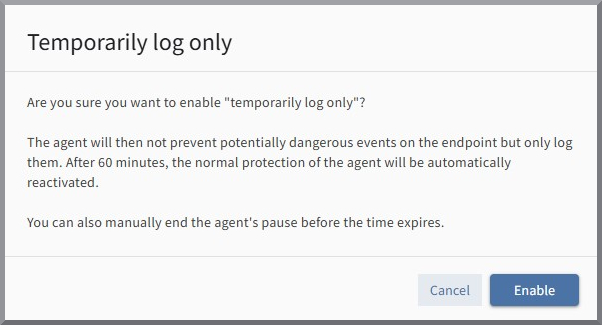
|
||||
5 |
Excepciones |
Esta sección es solo informativa. Los cambios en este punto únicamente pueden ser realizados por nuestro G DATA Security Operations Team. Si se produjeran problemas técnicos en los que sospeche una relación con nuestro Agent, no es necesario definir excepciones. Póngase en contacto con nosotros en ese caso y revisaremos los problemas que se produzcan lo antes posible y los resolveremos. |
||||
6 |
Desinstalar Agent |
En este punto puede desinstalar el Agent o eliminar el endpoint de la lista. Los endpoints en los que aún se esté ejecutando un Agent instalado no pueden eliminarse de la lista. |
||||
7 |
Exportar |
Con el botón |
||||
8 |
Visualización de columnas |
Aquí puede configurarse específicamente qué columnas de la tabla se muestran u ocultan. Haga clic en el icono resaltado y ajuste la visualización en la ventana que se abre según sus necesidades. 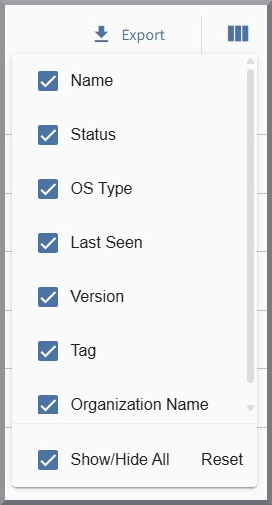
|
||||
9 |
Buscar |
Aquí pueden introducirse términos de búsqueda para buscar entradas concretas. |
||||
10 |
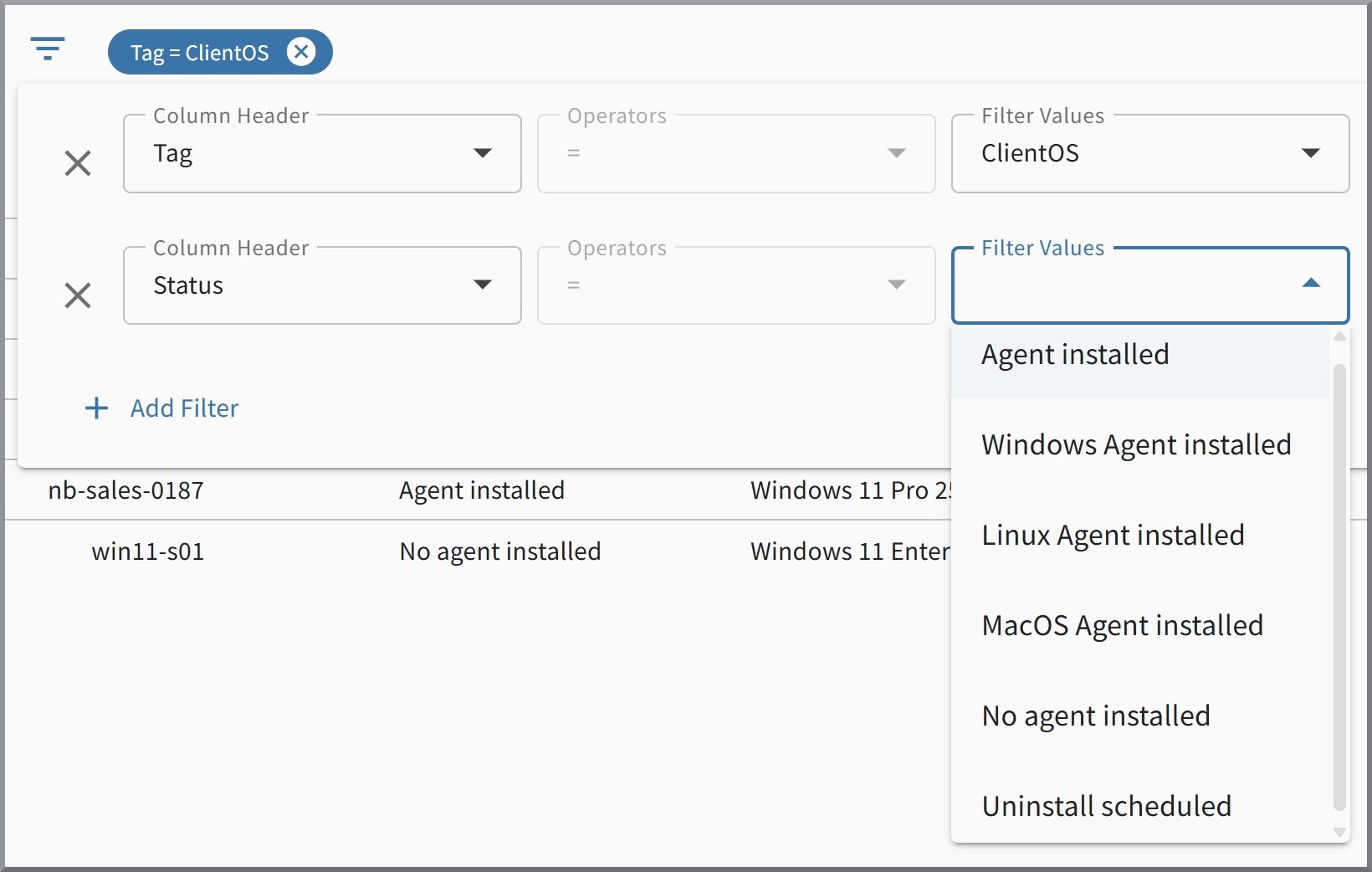
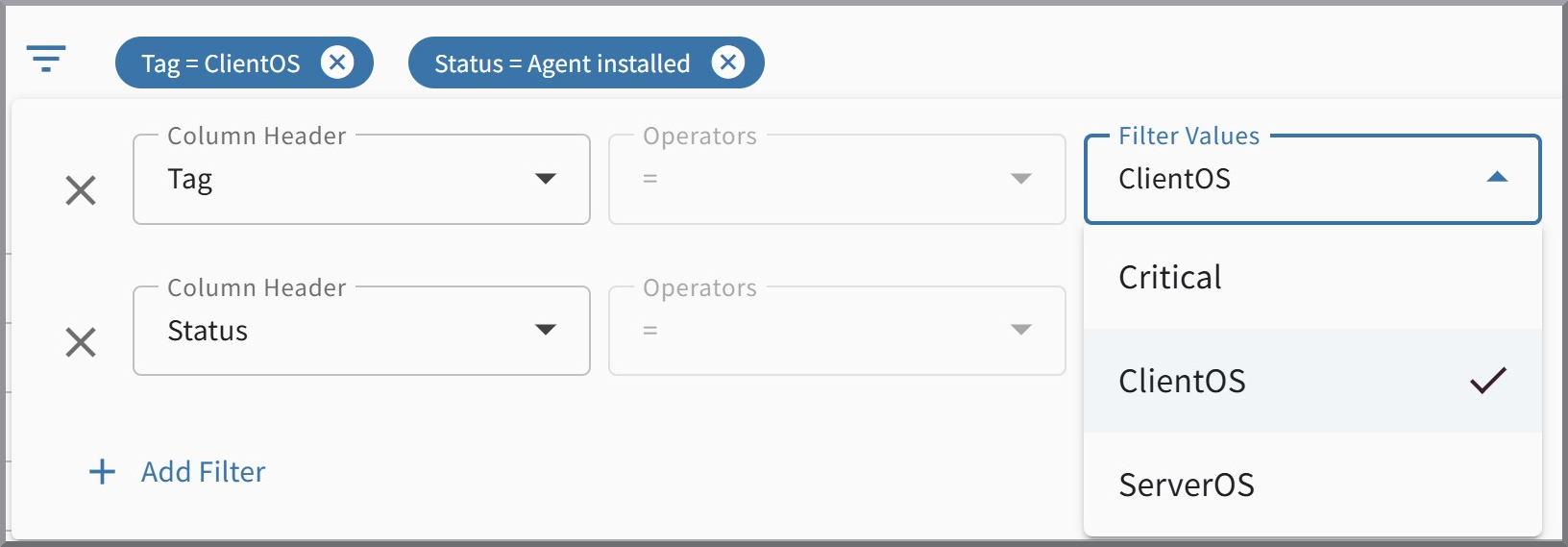
Opciones de filtro |
La lista puede filtrarse según diversas opciones. Estas se agrupan por "Estado" y "Etiqueta"; se pueden combinar tantas opciones como se desee.
|

Notificación en caso de detecciones en los endpoints
Existe la posibilidad de activar una notificación en endpoints en los que el Agent está instalado, para el caso de detecciones en el sistema correspondiente. Estas se muestran mediante las notificaciones de Windows y ayudan a las personas usuarias a entender por qué una aplicación está bloqueada.
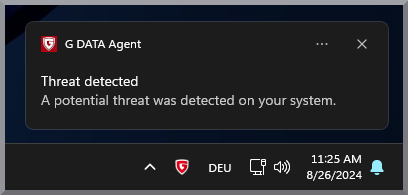
Puede activar estas notificaciones a través de la administración de roles o a través de la vista detallada de las unidades organizativas.