G DATA XDR
Desinstalar el Agent en puntos finales de Windows
La forma más sencilla de desinstalar un G DATA Agent es iniciar la desinstalación a través del G DATA Portal web. Si elige otro método, necesita un token de desinstalación. Puede obtenerlo a través de nuestro G DATA Security Operations Team.
1 |
Inicie sesión en el G DATA Portal web. |
2 |
Vaya a la vista de puntos finales y abra el panel de detalles del punto final en el que desea eliminar el G DATA Agent. Para ello, haga clic en el punto final correspondiente en la lista general. |
3 |
Haga clic en Desinstalar Agent. 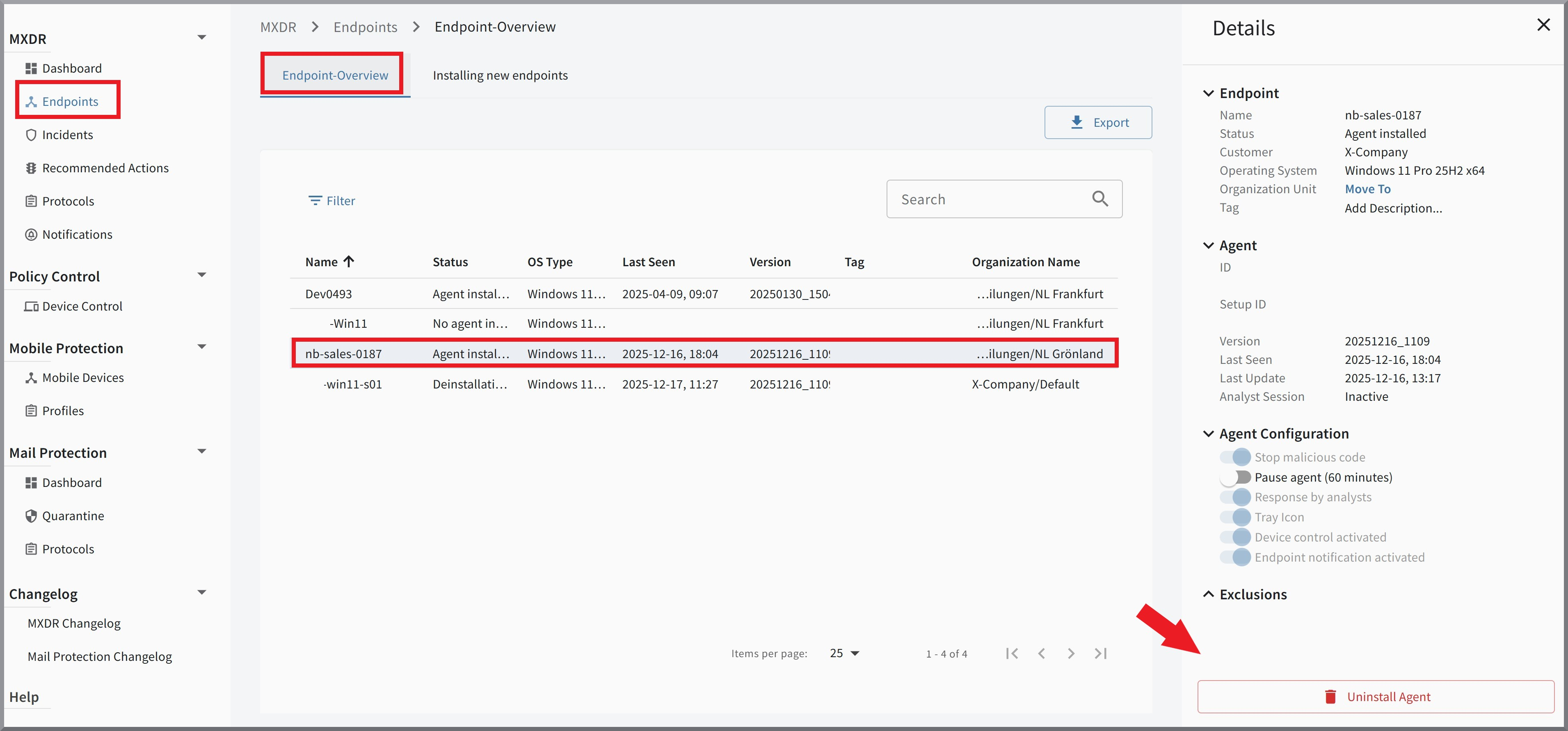
|
4 |
Si desea eliminar definitivamente el dispositivo de la supervisión, active la casilla Eliminar ahora el punto final de la lista de puntos finales. Si se trata de una desinstalación temporal del Agent, el punto final puede permanecer en la lista para que se mantenga la asignación a la unidad organizativa. 
|
5 |
La desinstalación del Agent se realiza en cuanto el punto final sea accesible. |
Desinstalación local
Como alternativa al método descrito anteriormente, también puede desinstalar el punto final de forma local.
| Para los métodos de desinstalación descritos a continuación, necesita un token de desinstalación. Para ello debe ponerse en contacto con nuestro G DATA Security Operations Team. Recomendamos la desinstalación a través del G DATA Portal web, ya que puede realizarla de forma autónoma. |
Desinstalación mediante Microsoft Software Installer (MSI)
Mostrar
| Este método solo funciona si para la instalación se ha utilizado Microsoft Software Installer (archivo .msi) . |
1 |
Abra el símbolo del sistema en el sistema en el que desea desinstalar el G DATA Agent. |
||
2 |
Ejecute el siguiente comando.
|
||
3 |
Tras la desinstalación, el G DATA Agent se habrá eliminado del sistema. Finalice la desinstalación con un reinicio. |
Desinstalación a través de la configuración de Windows
Mostrar
| Este método de desinstalación solo está disponible si para la instalación se ha utilizado el setup estándar de Windows (archivo .exe) . |
1 |
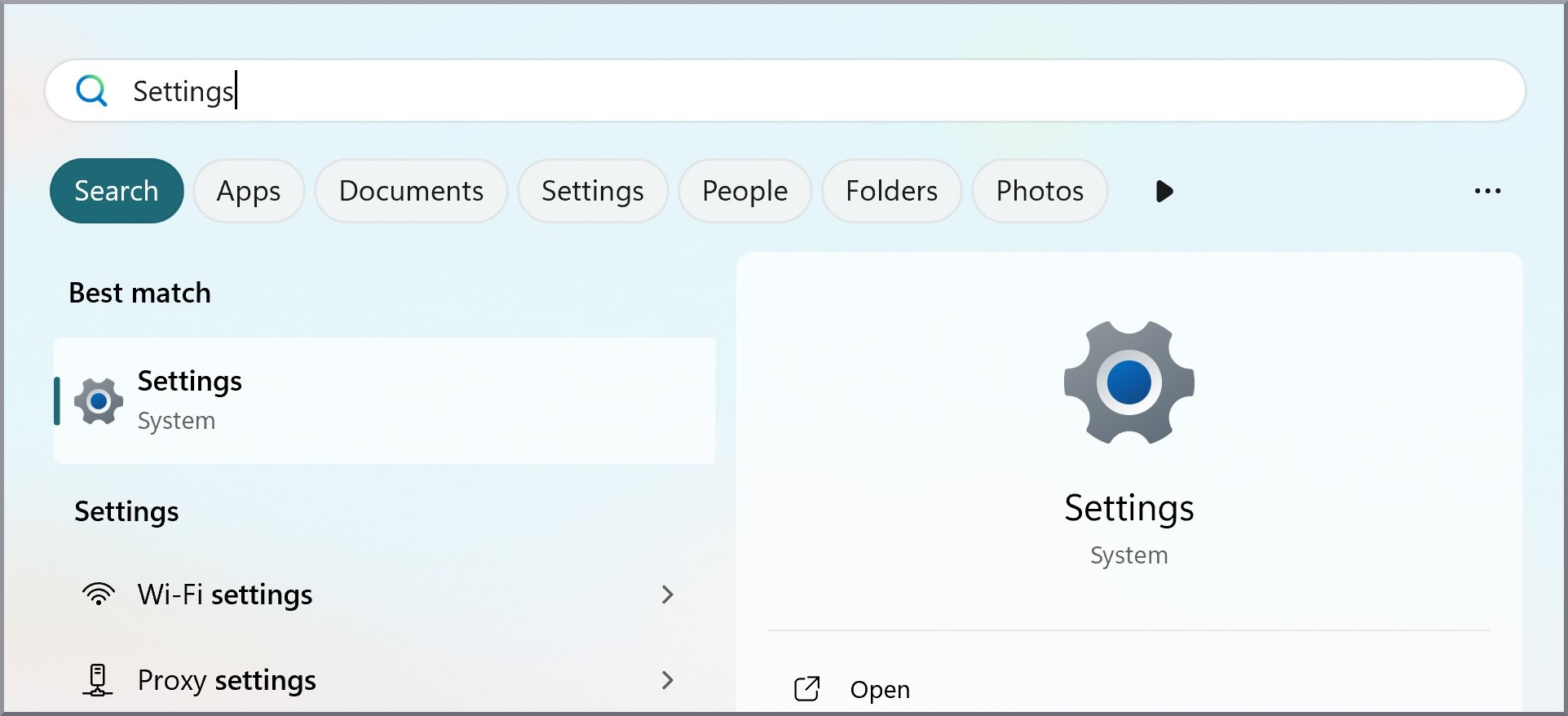
Abra la configuración de Windows. |
|
2 |
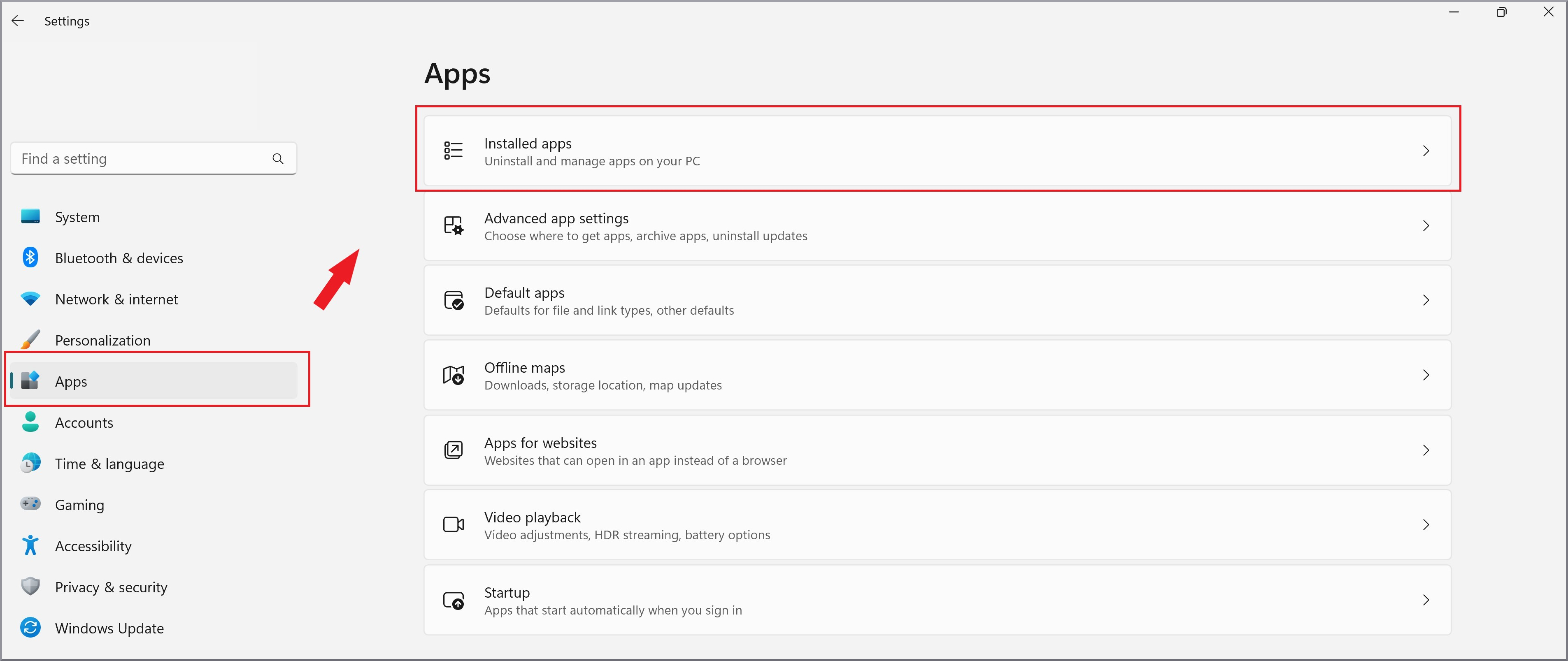
Seleccione Aplicaciones y abra Aplicaciones instaladas. |
|
3 |
Vaya a la entrada del G DATA Agent y seleccione Desinstalación a través del menú contextual. De este modo se inicia la rutina de desinstalación del Agent. |

|
4 |
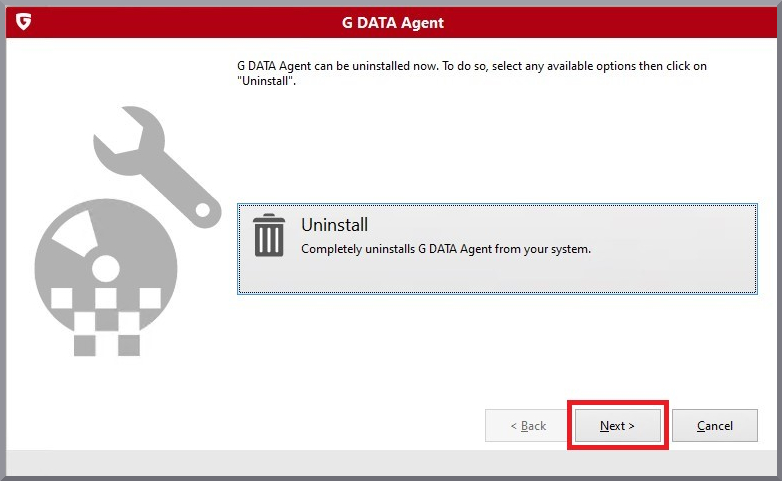
En la ventana que se abre, haga clic en Siguiente. |
|
5 |
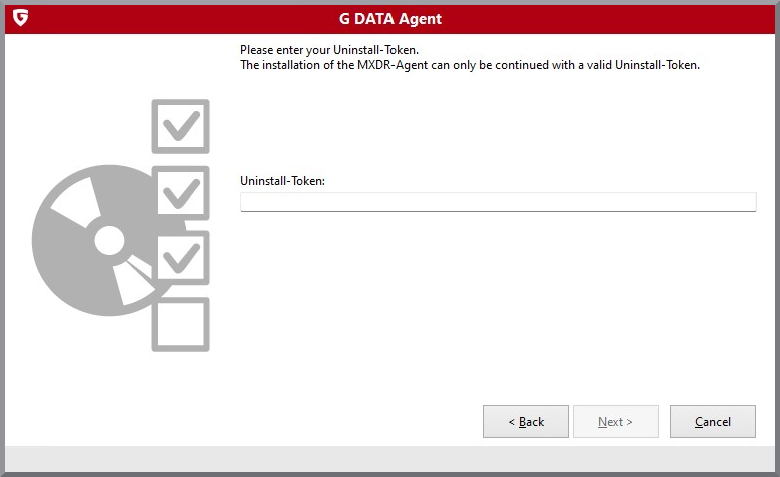
A continuación, introduzca el token de desinstalación y vuelva a hacer clic en Siguiente. Esto inicia la desinstalación. |
|
6 |
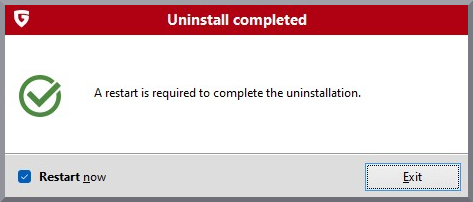
Reinicie el sistema para finalizar la desinstalación. |
|