G DATA XDR
Vista "Instalación de nuevos endpoints"
La vista "Instalación de nuevos endpoints" ofrece información adicional específica sobre la instalación de las instancias de G DATA Agent y permite descargar directamente el software de instalación.
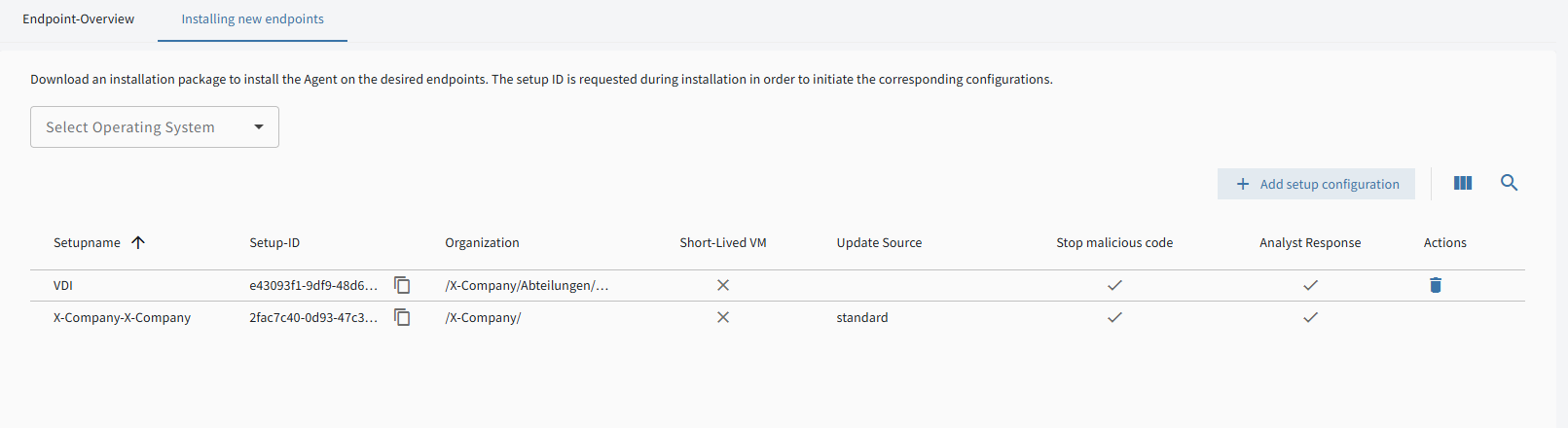
La lista de endpoints (→ 1) muestra todos los endpoints en los que está instalado G DATA Agent.
Nombre de instalación |
Nombre de instalación del endpoint en el que está instalado el Agent. |
||
ID de instalación |
ID de instalación utilizado para instalar G DATA Agent.
|
||
Unidad organizativa |
Muestra la OU a la que pertenece el endpoint. |
||
VM efímera |
Indica si el endpoint es un sistema que se vuelve a crear periódicamente. |
||
Origen de las actualizaciones |
Indica el origen desde el que se suministran las actualizaciones de G DATA Agent. "Estándar" significa que las actualizaciones proceden de G DATA; si se ha configurado otro origen, se muestra aquí. |
||
Detener código malicioso |
Indica si el código malicioso se puede detener automáticamente. |
||
Intervención de analistas |
Indica si se permite la intervención de un analista. |
||
Acciones |
Aquí puede eliminar la configuración de instalación correspondiente haciendo clic en el icono
|


En la esquina superior derecha de la tabla se encuentran la búsqueda y el control de visibilidad de columnas (→ 2). Con la búsqueda
 puede mostrar
endpoints específicos por Nombre de instalación o ID de instalación. Con el control de visibilidad de columnas
 puede ocultar columnas concretas
de la tabla.
Descarga del software de instalación (→ 3)
En la vista "Instalación de nuevos endpoints" también puede descargar el software de instalación de G DATA Agent.
|
Información importante sobre el uso de plantillas. El G DATA Agent no debe instalarse en plantillas que posteriormente se utilicen para clonar en otros sistemas. La instalación del G DATA Agent debe realizarse siempre después de un proceso de clonación, para garantizar una identificación única de incidentes. |
Para ello, seleccione primero el sistema operativo para el que necesita el software de instalación.

A continuación, elija si desea descargar el software directamente o copiar el enlace a la página de descarga en el portapapeles del sistema.

Ahora puede instalar G DATA Agent en el endpoint deseado. Puede copiar el ID de instalación necesario directamente de la lista de endpoints.
Crear una nueva configuración de instalación (→ 4)
Para crear una nueva configuración de instalación, haga clic en
 en la esquina derecha, encima de la tabla de resumen de todos los endpoints.
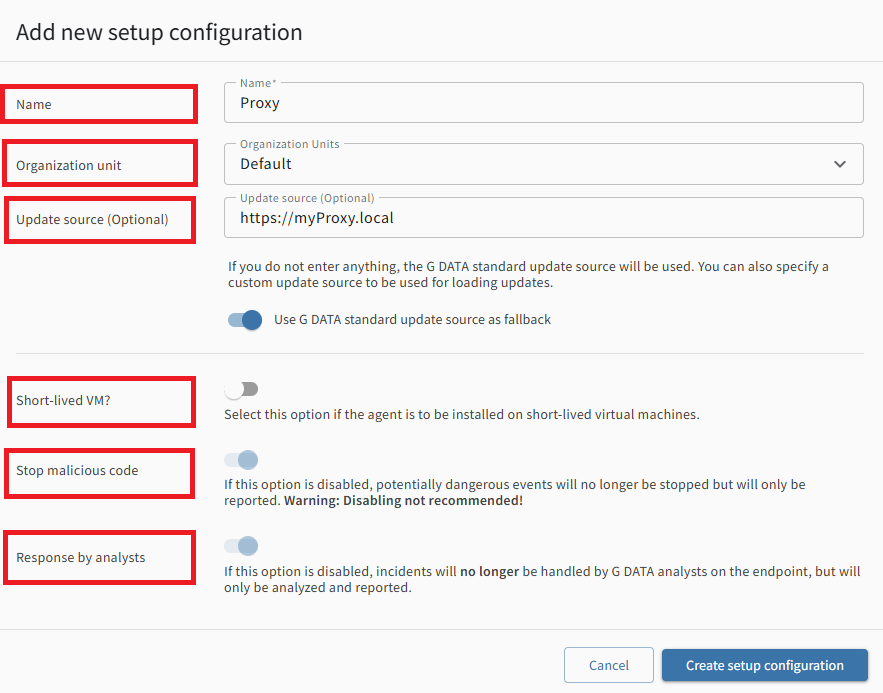
Se abre la ventana para crear una nueva configuración de instalación.
Dispone de varias opciones de configuración.
Nombre |
Aquí puede asignar un nombre a la nueva configuración de instalación. |
||
Unidad organizativa |
Seleccione aquí la unidad organizativa en cuyos endpoints desea instalar los Agent con esta configuración.
|
||
Origen de las actualizaciones (opcional) |
Introduzca aquí el nombre de dominio de su proxy inverso. Consulte también las instrucciones para configurar un proxy. Este puede utilizarse para almacenar en caché las actualizaciones del Agent. De este modo, cada actualización se descarga una sola vez y el proxy la pone a disposición de los G DATA Agent de los endpoints.
|
||
¿Máquina virtual efímera? |
Con este interruptor se indica si se trata de una máquina virtual efímera. |
||
Detener código malicioso |
Con este interruptor puede impedir que se detenga el código malicioso detectado.
Cuando haya terminado de ajustar las opciones de la nueva configuración de instalación, haga clic en Crear configuración de instalación para crearla. |