Hinzufügen von Mobilgeräten zum Mobile Device Management
Sie haben verschiedene Möglichkeiten, Ihre Mobilgeräte dem Mobile Device Management Web-Portal hinzuzufügen. Für Android stehen die vollständige Verwaltung und die app-basierte Verwaltung zur Verfügung. iOS- und iPadOS-Geräte können über eine profilbasierte Verwaltung eingebunden werden.
Installation Vollständig verwaltet (Android)
Anzeigen
1 |
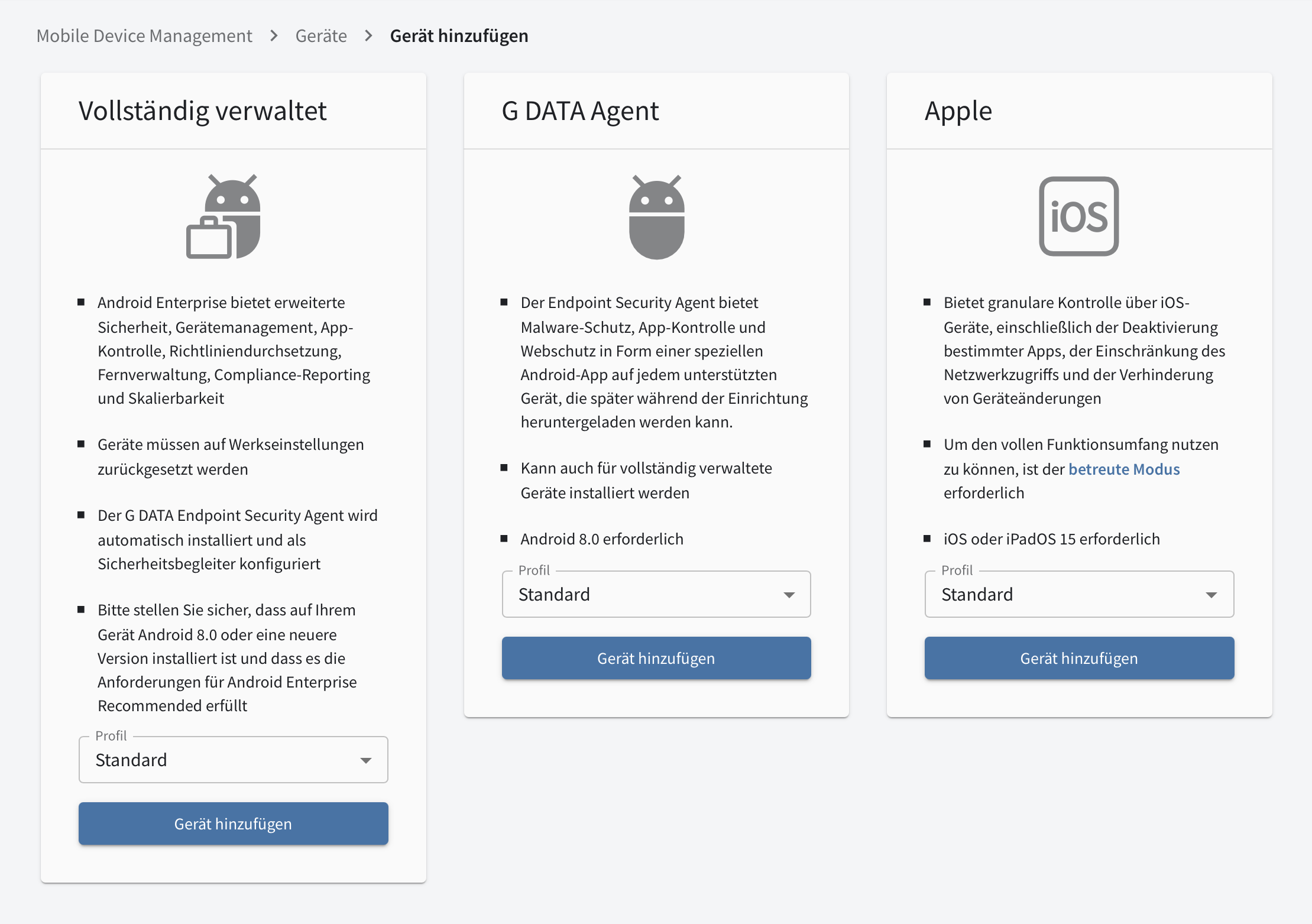
Wählen Sie in der Auswahl "Vollständig verwaltet" das gewünschte Profil aus und klicken Sie anschließend auf Gerät hinzufügen. |
|||
2 |
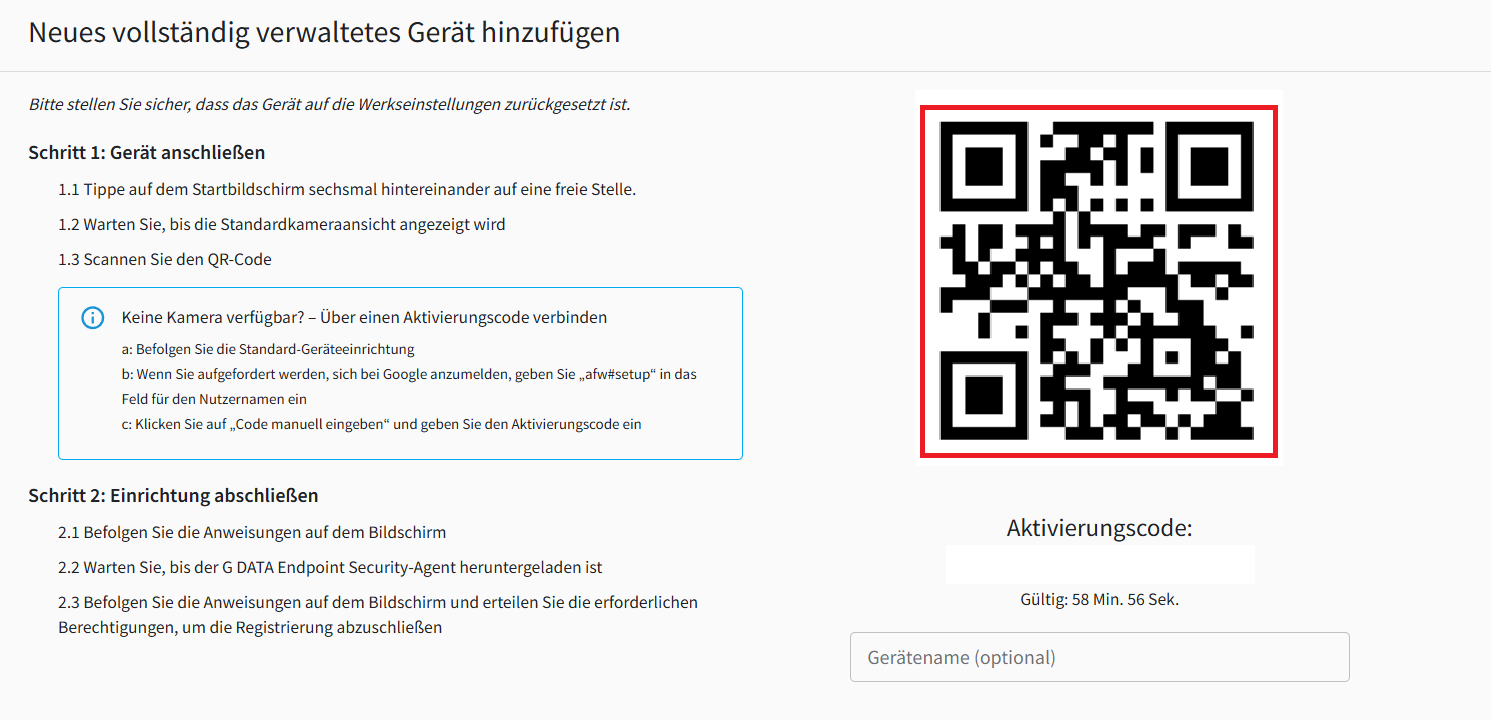
Es öffnet sich ein neues Fenster mit einer Erklärung der nächsten Schritte und einem QR-Code. Lesen Sie die Schritte sorgfältig durch.
|
|
||
2a |
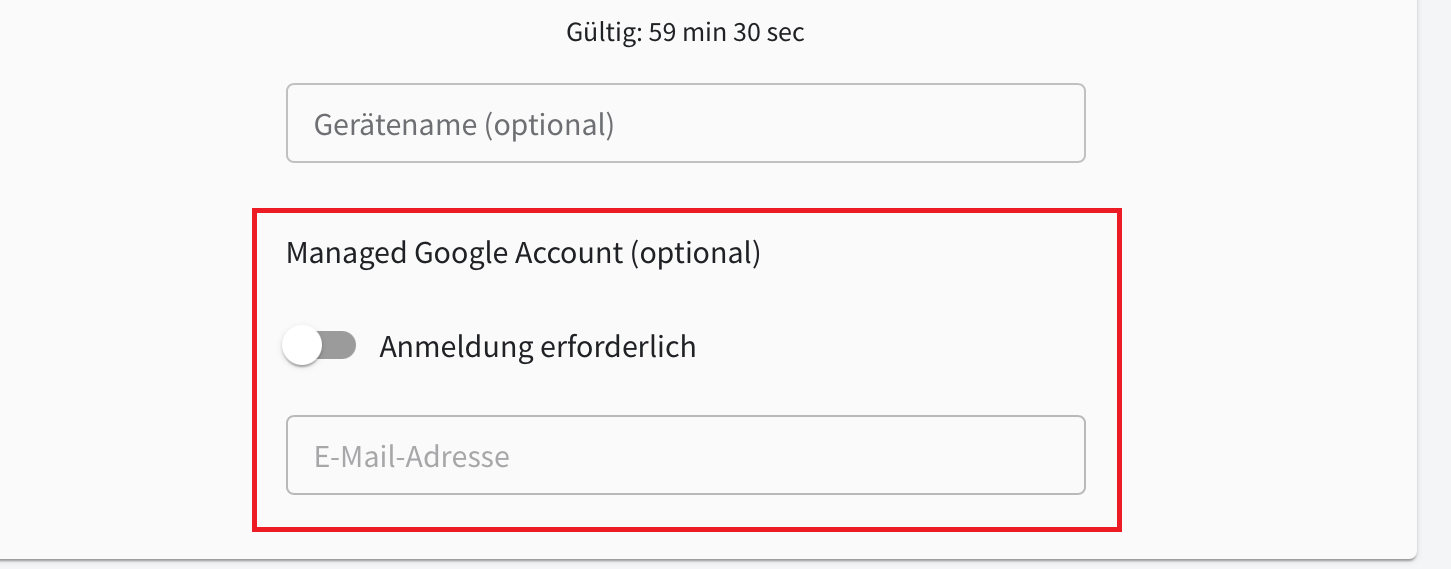
Falls Sie zur Einrichtung von Android Enterprise einen Super-Admin-Account mit Domäne verwendet haben, können Sie an dieser Stelle schon einen Managed Google Account dem Mobilgerät zuordnen. |
|
||
3 |
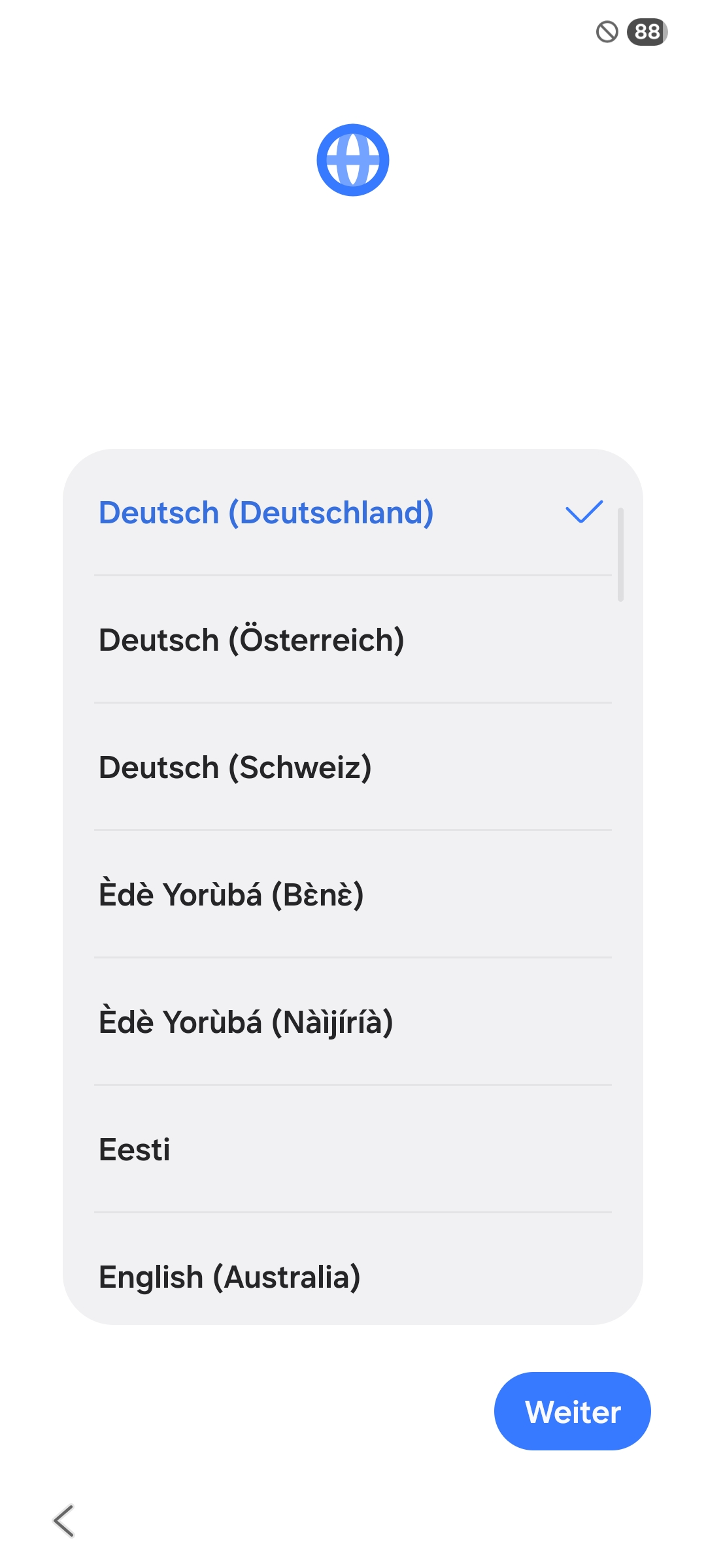
Tippen Sie Sechs mal hintereinander auf den Startbildschirm Ihres zurückgesetzten Android Smartphones. Es öffnet sich die Sprachauswahl. Wählen Sie hier die gewünschte Sprache. |
|
||
4 |
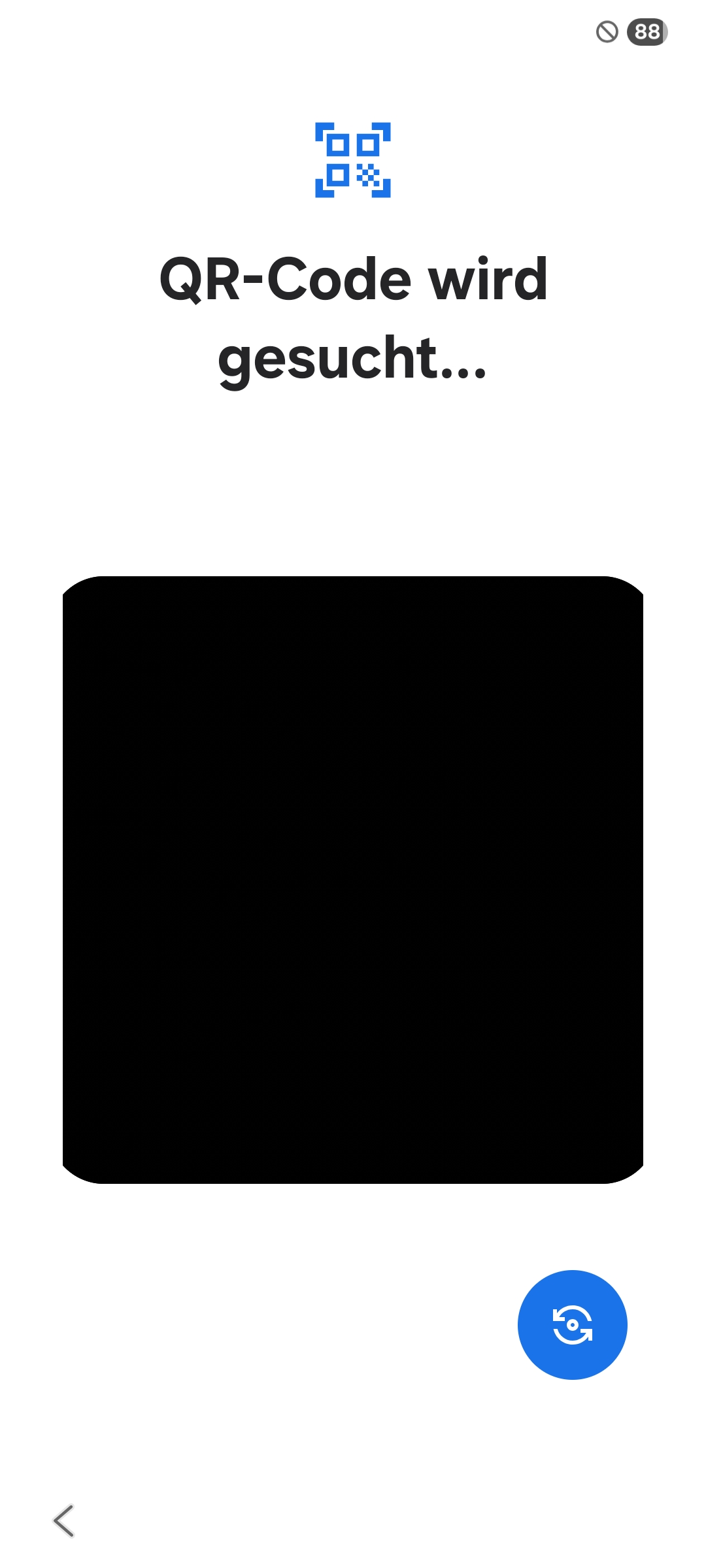
Danach Scannen Sie den QR-Code mit dem Mobilgerät und befolgen Sie hier die weiteren Schritte. |
|
||
5 |
Verbinden Sie sich mit einem WLAN Ihrer Wahl. |
|||
6 |
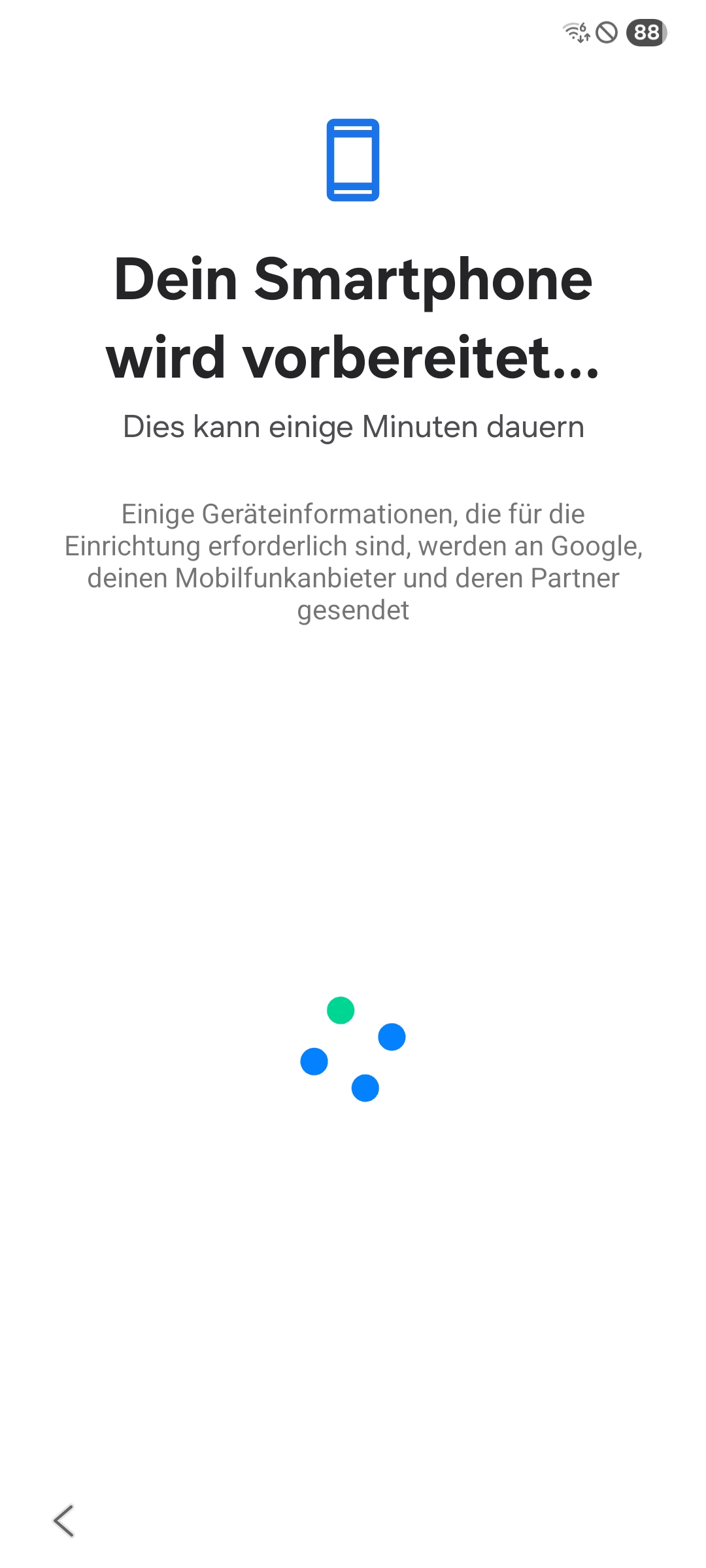
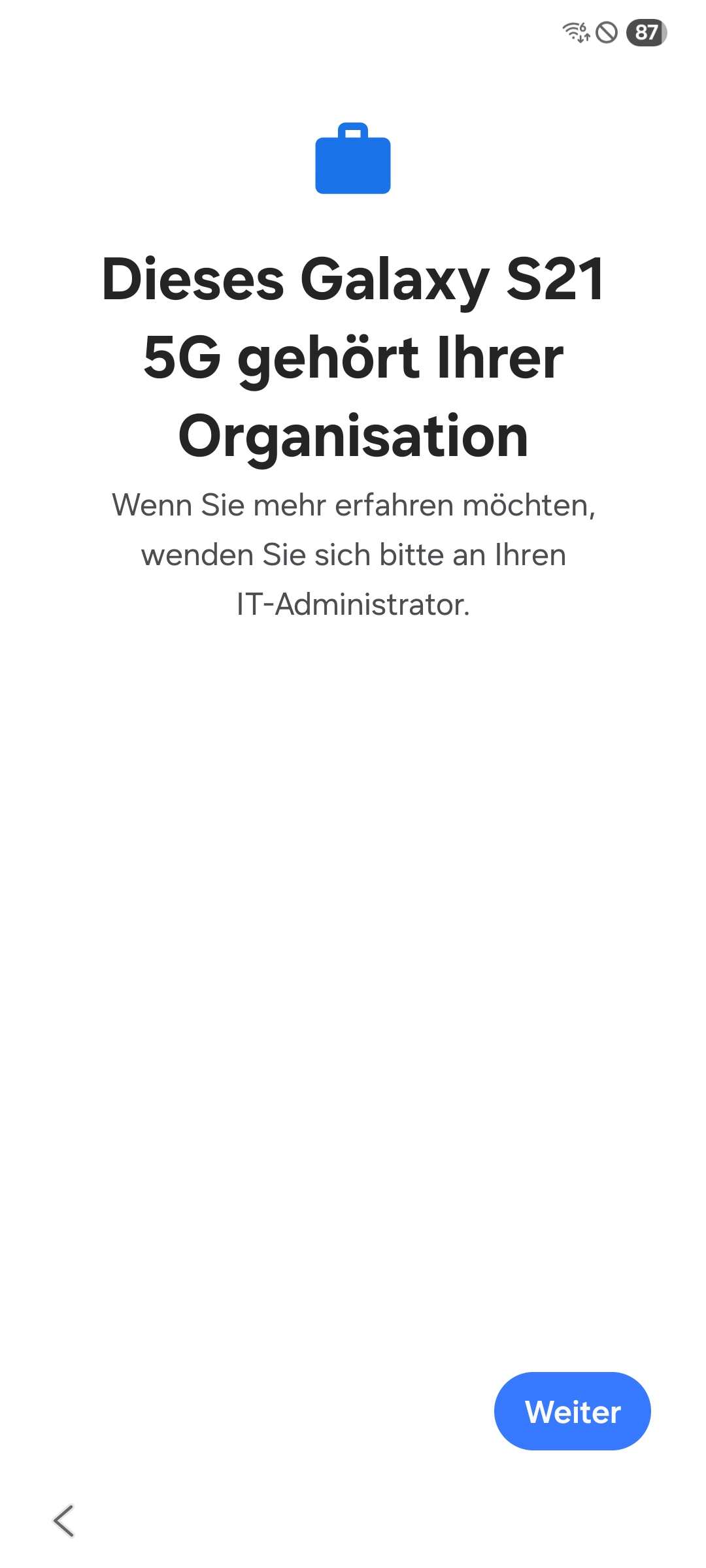
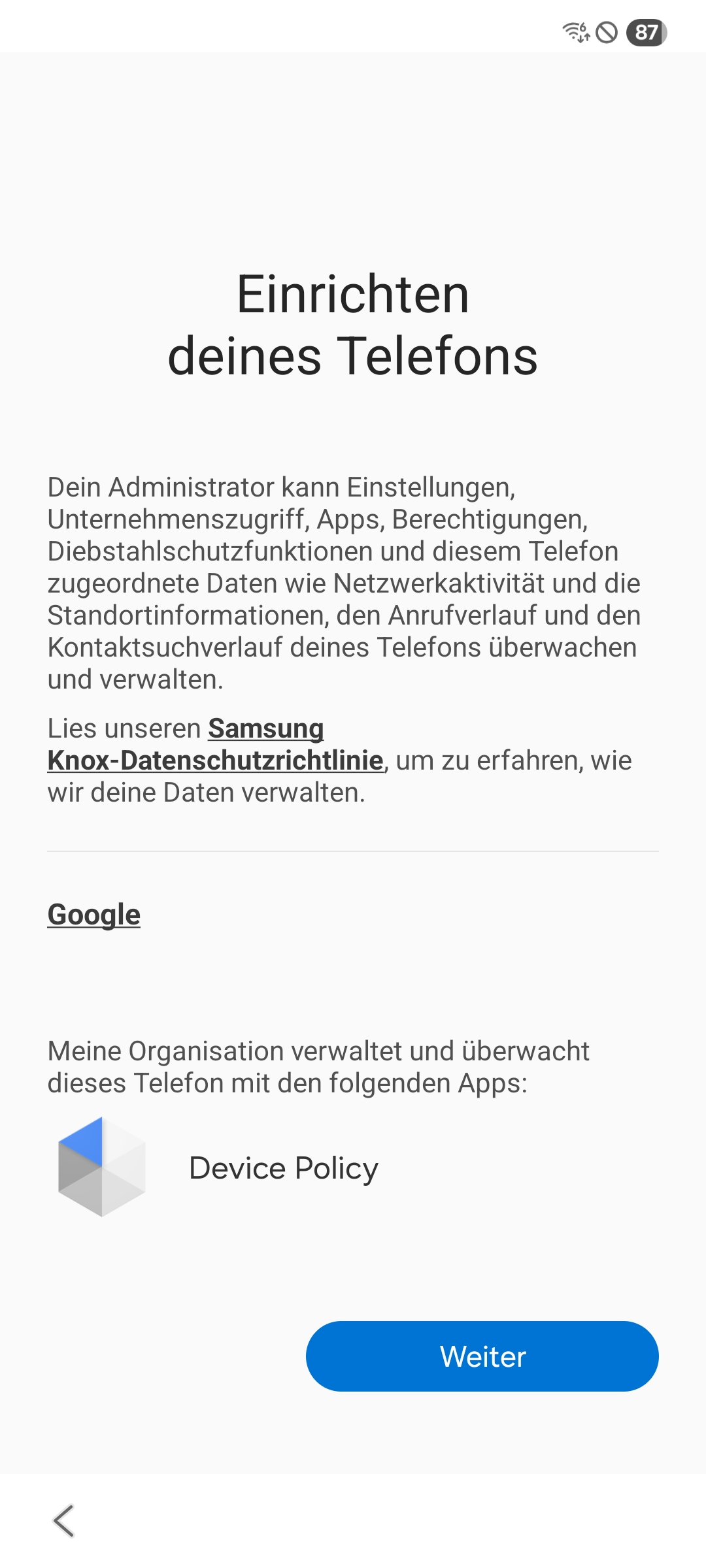
Die erforderlichen Daten werden im Anschluss heruntergeladen. Nach erfolgreichem Download erhalten Sie einige Hinweise. Tippen Sie jeweils auf Weiter. |
|
||
7 |
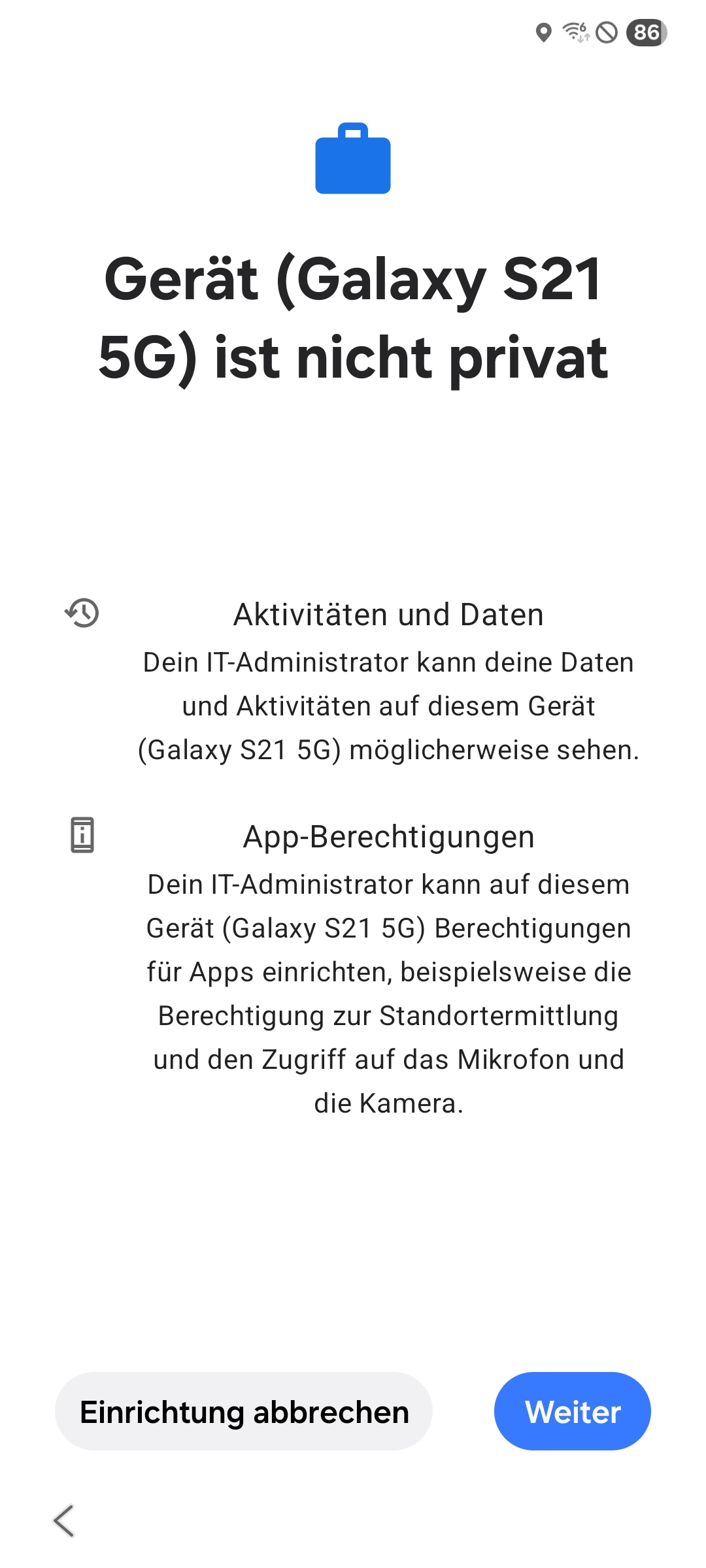
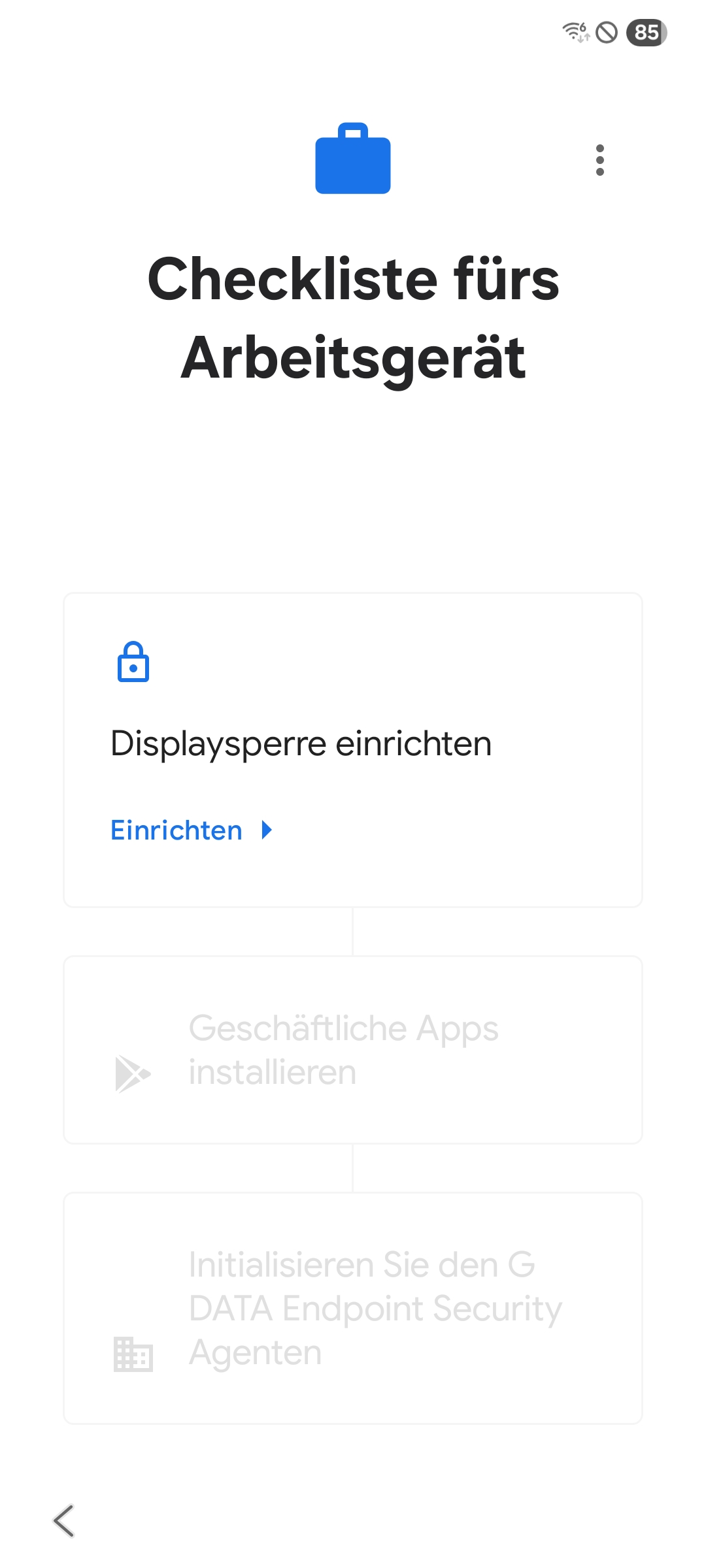
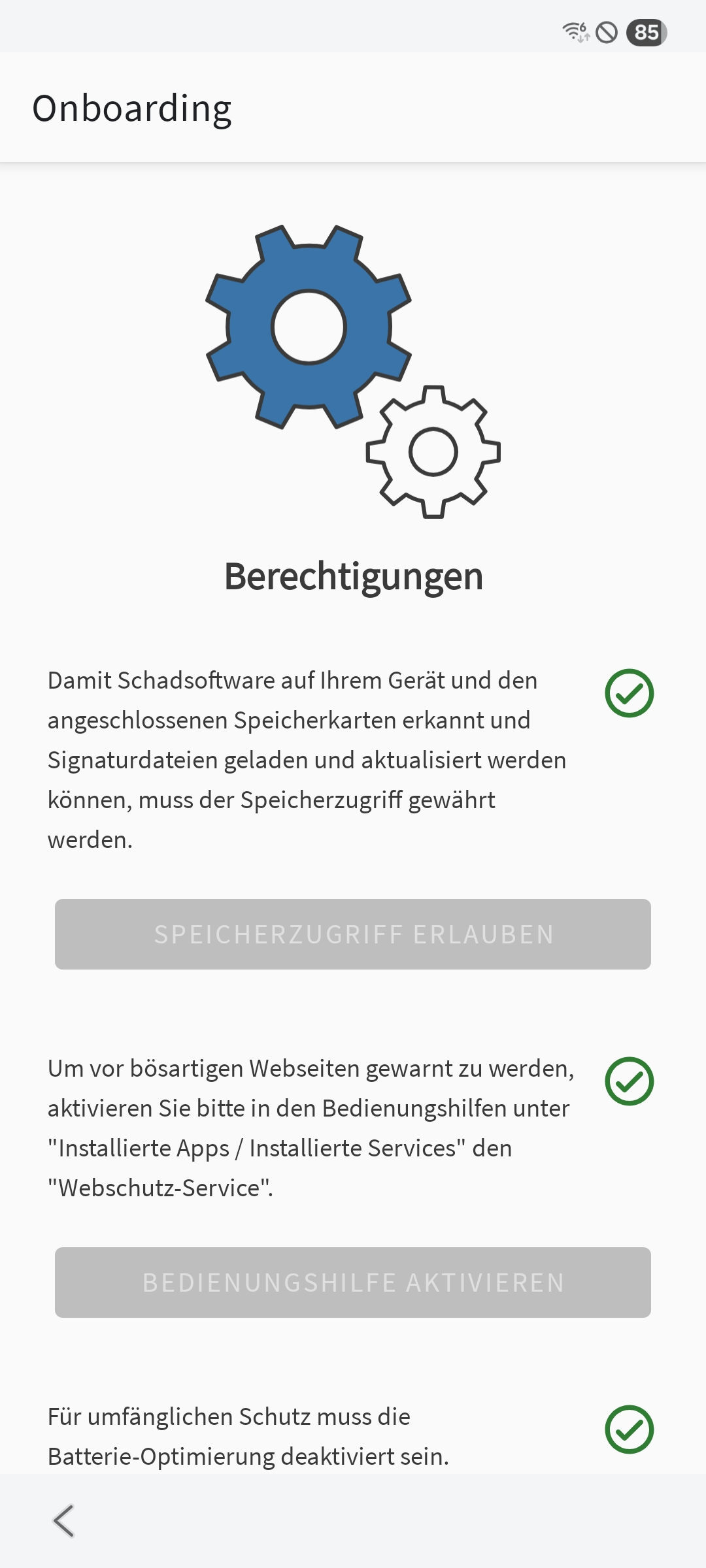
Arbeiten Sie die Checkliste für das Arbeitsgerät ab. Diese deckt Sicherheitsmaßnahmen wie den Sperrbildschirm ab, sowie das Setzen der erforderlichen Berechtigungen für die G DATA Endpoint Security.
|
|
||
8 |
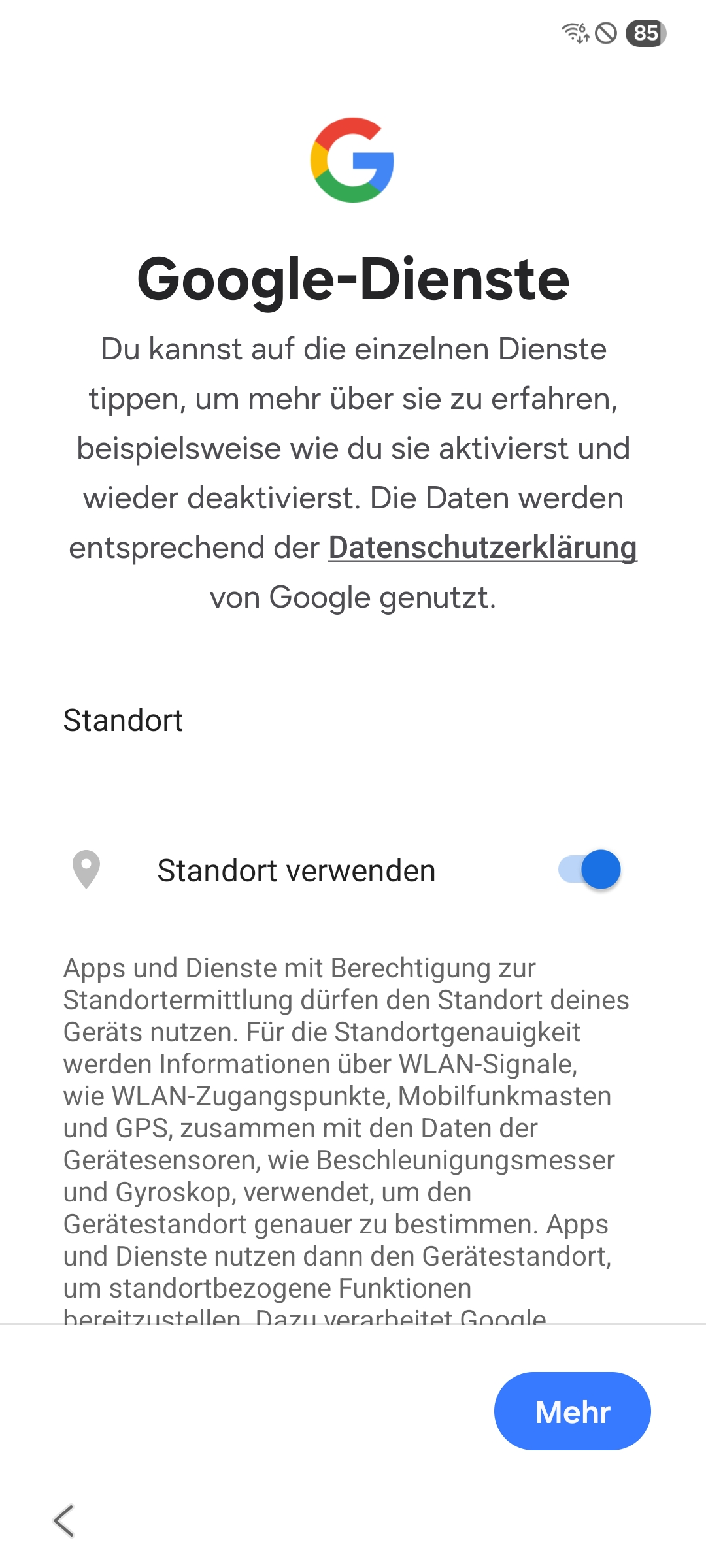
Danach konfigurieren Sie die Google-Dienste. |
|
||
9 |
Die Einrichtung Ihres Mobilgeräts ist nun abgeschlossen, und es wird durch G DATA Mobile Device Management verwaltet. |
|||
Installation G DATA Agent (Android)
Anzeigen
1 |
Wählen Sie in der Auswahl "G DATA Agent" das gewünschte Profil aus und klicken Sie anschließend auf Gerät hinzufügen. |
|
2 |
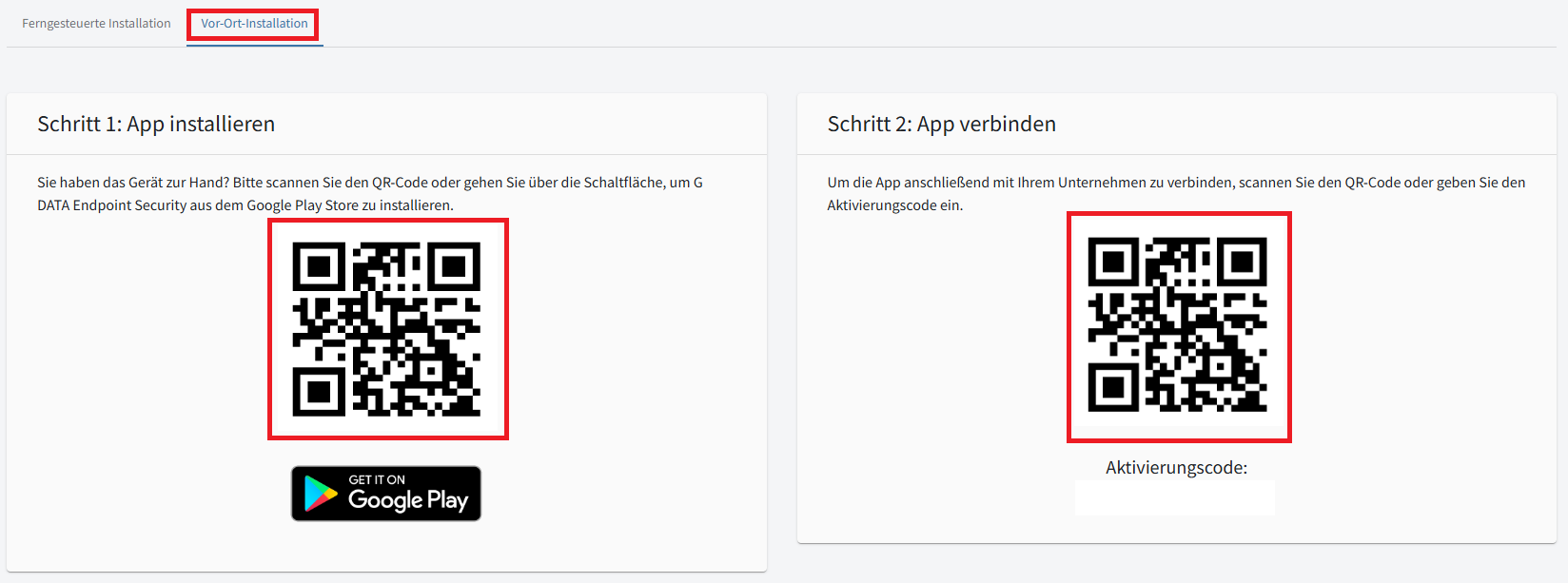
Es öffnet sich ein neues Fenster mit QR-Codes. Sie haben die Wahl, eine Remote-Installation zu starten oder, wenn Sie das betreffende Mobilgerät vorliegen haben, die Installation direkt vor Ort vorzunehmen. |
|
3a |
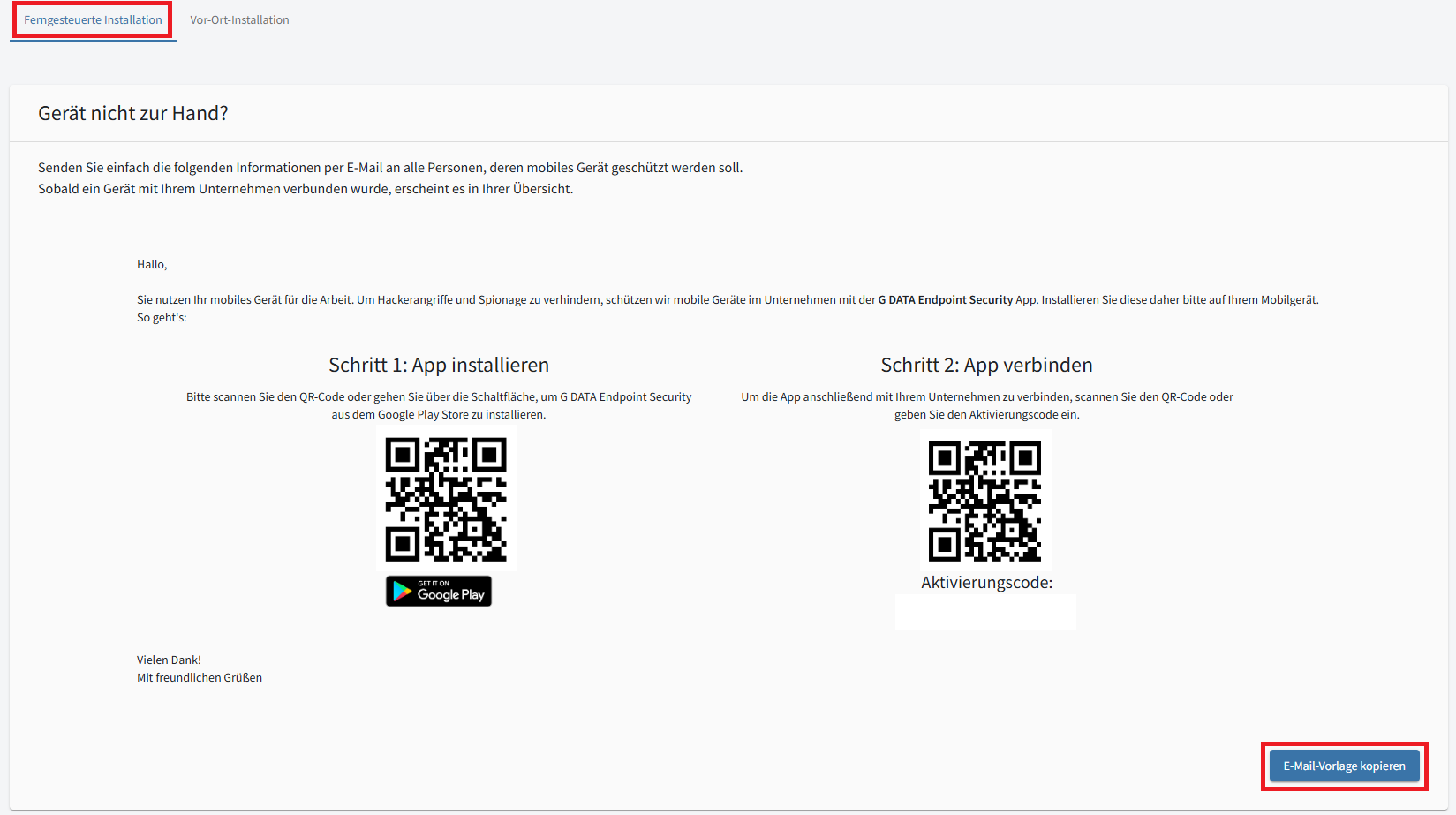
Wenn das Mobilgerät nicht vorliegt, haben Sie die Möglichkeit die Installationsschritte inklusive der QR-Codes als Template in eine E-Mail zu kopieren. In diesem Fall muss die Person, die das Gerät vorliegen hat, die im Folgenden erklärten Schritte 4-6 durchführen. |
|
3b |
Wenn Sie das Gerät selber vor Ort vorliegen haben, können Sie mit der Einrichtung anhand der QR-Codes direkt starten. |
|
4 |
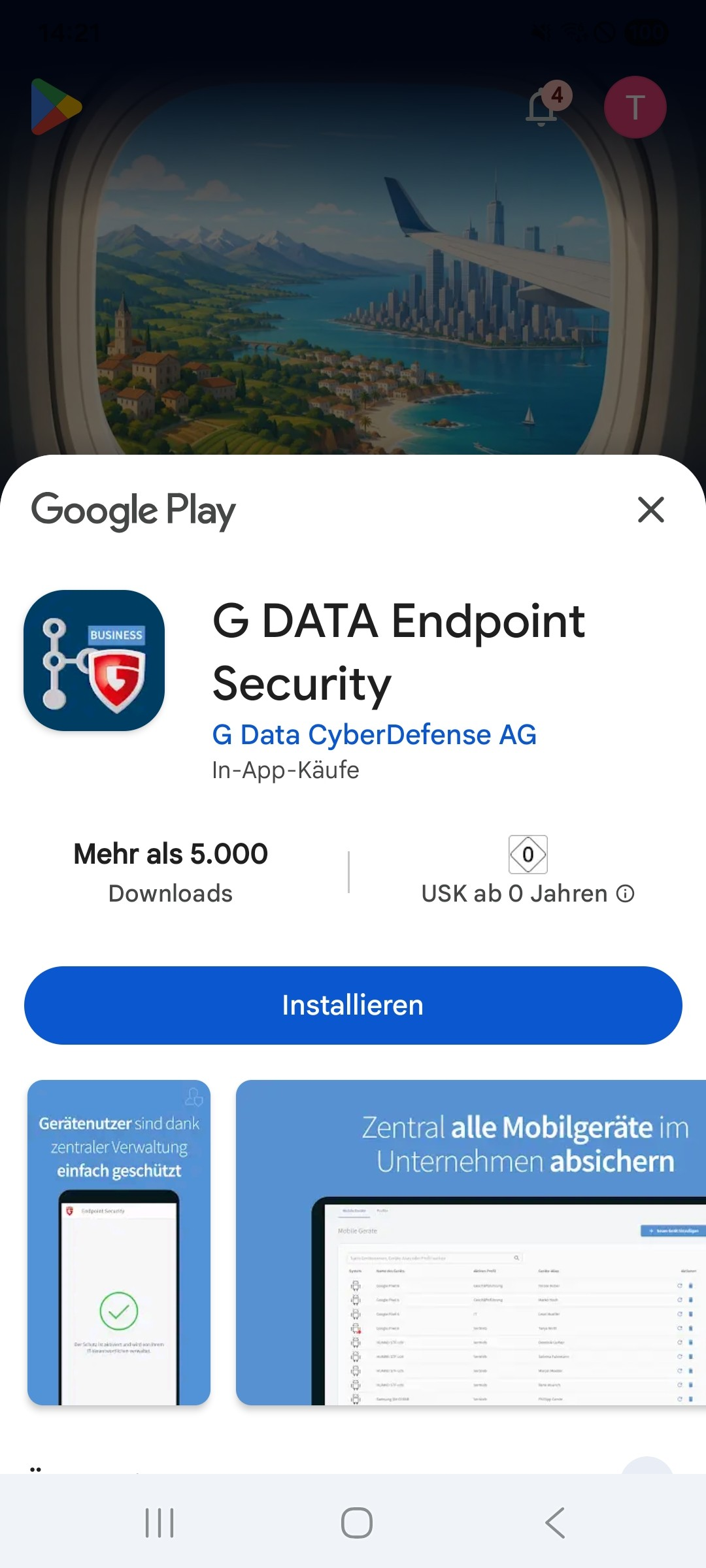
Scannen Sie den ersten QR-Code mit dem Mobilgerät. Es öffnet sich der Google Play Store. Installieren Sie die ausgewählte App (G DATA Endpoint Security). |
|
5 |
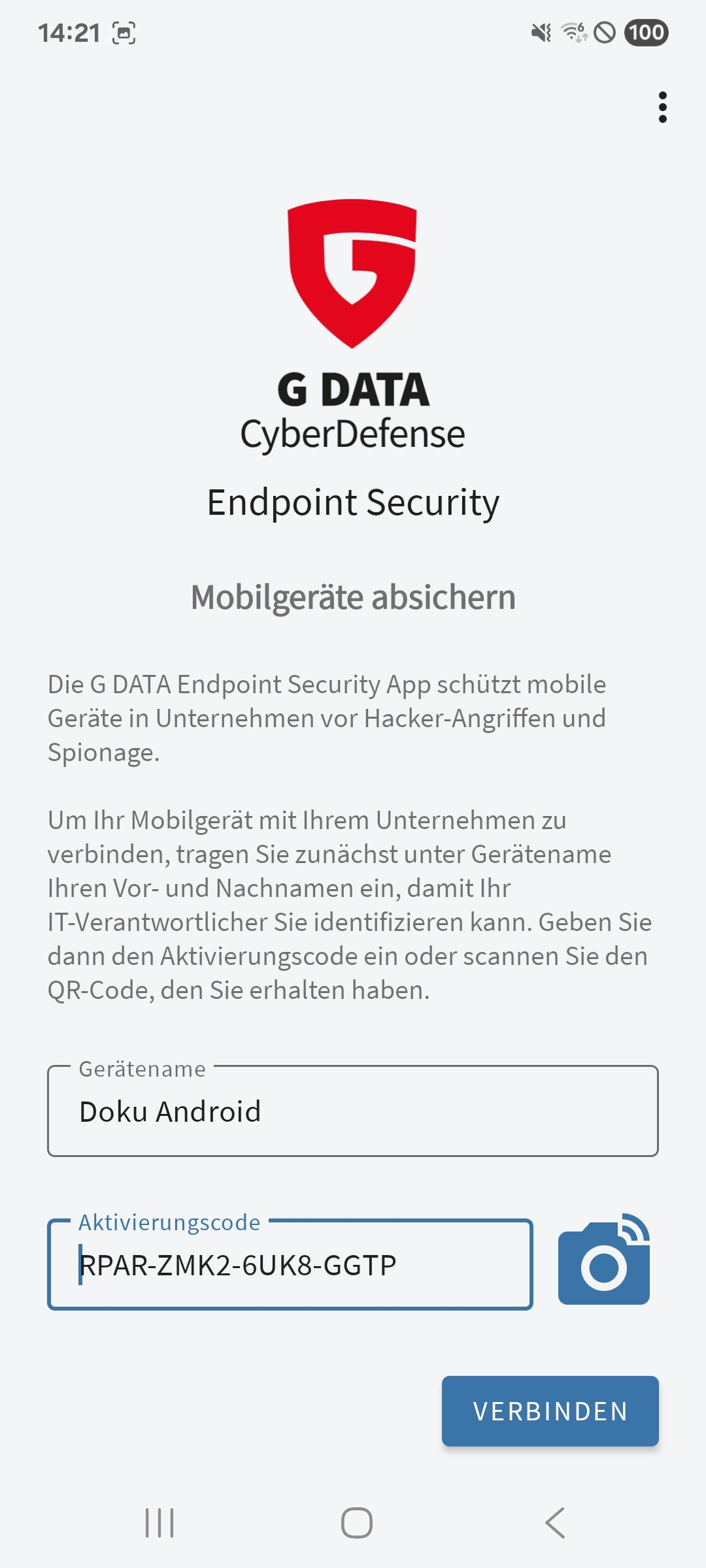
Nach erfolgreicher Installation scannen Sie den zweiten QR-Code mit dem Mobilgerät. Die G DATA Endpoint Security App öffnet sich, und
Sie können einen Gerätenamen eingeben und den Aktivierungscode. Der Name kann frei gewählt werden und Sie haben damit die
Möglichkeit das Mobilgerät in der Geräteübersicht leicht zu finden. |
|
6 |
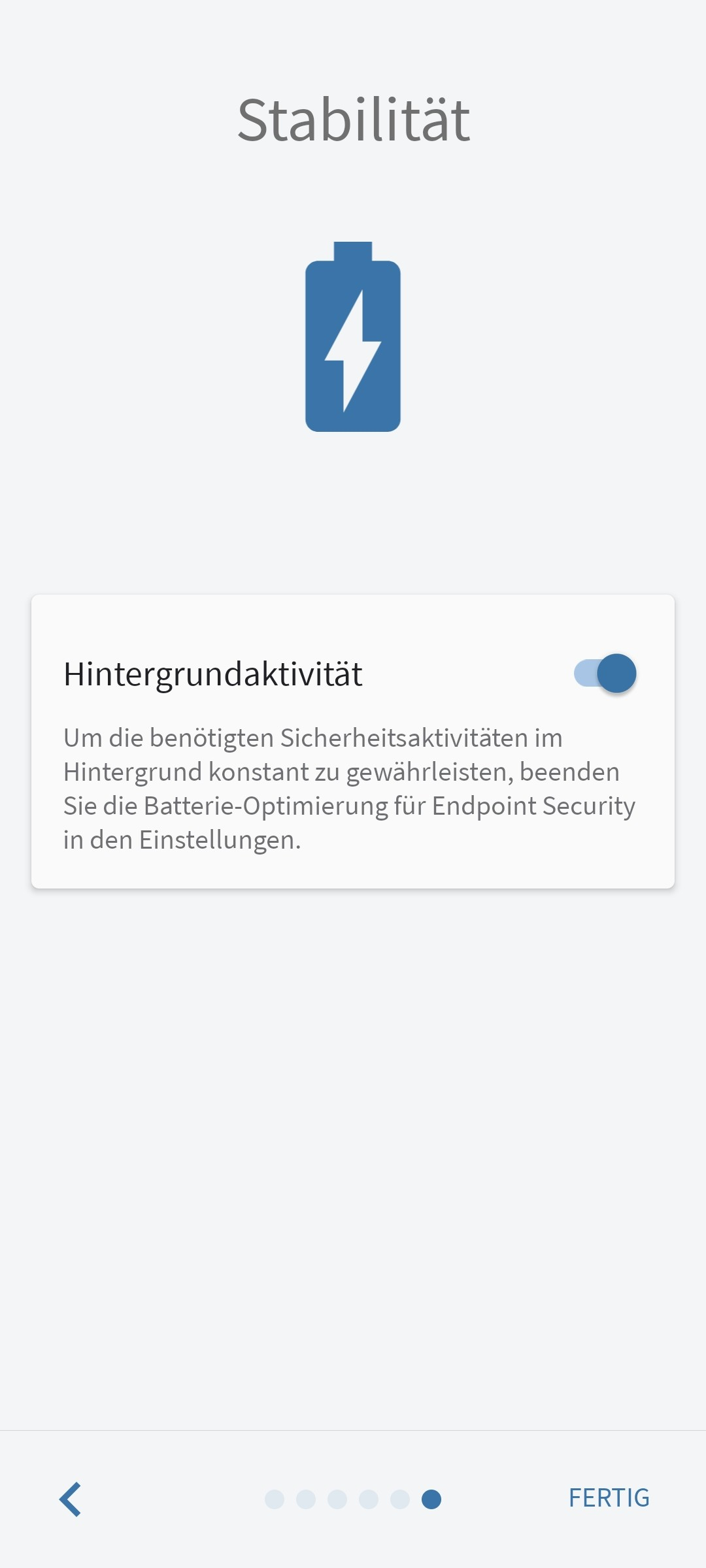
Vergeben Sie alle Rechte auf dem Mobilgerät die für den Betrieb von G DATA Endpoint Security erforderlich sind. Schließen Sie die Einrichtung mit tippen auf die Schaltfläche Fertig ab. |
|
7 |
Die Einrichtung des Geräts ist damit abgeschlossen, und es wird in der Geräteübersicht angezeigt. |

|
Installation Apple
| Wir empfehlen das Apple-Mobilgerät in den betreutet Modus zu versetzen, um den vollen Schutz zu genießen. EIne Anleitung wie Sie den betreuten Modus aktivieren, finden Sie hier. |
Anzeigen
1 |
Wählen Sie in der Auswahl "Apple" das gewünschte Profil aus und klicken Sie anschließend auf Gerät hinzufügen. |
|
2 |
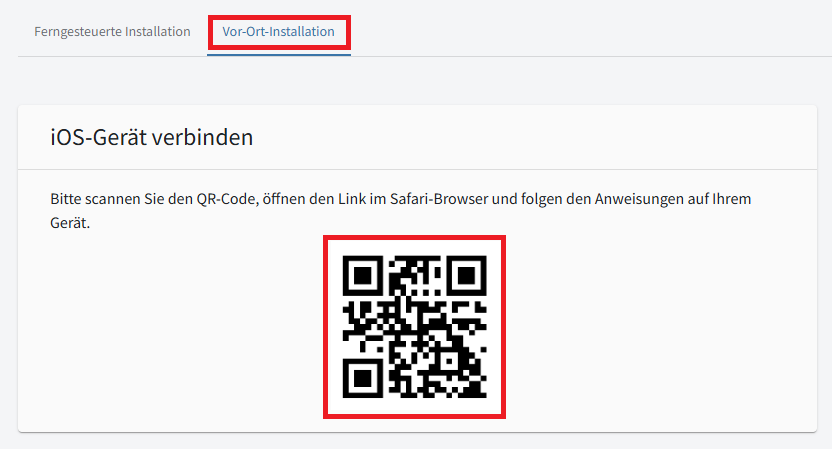
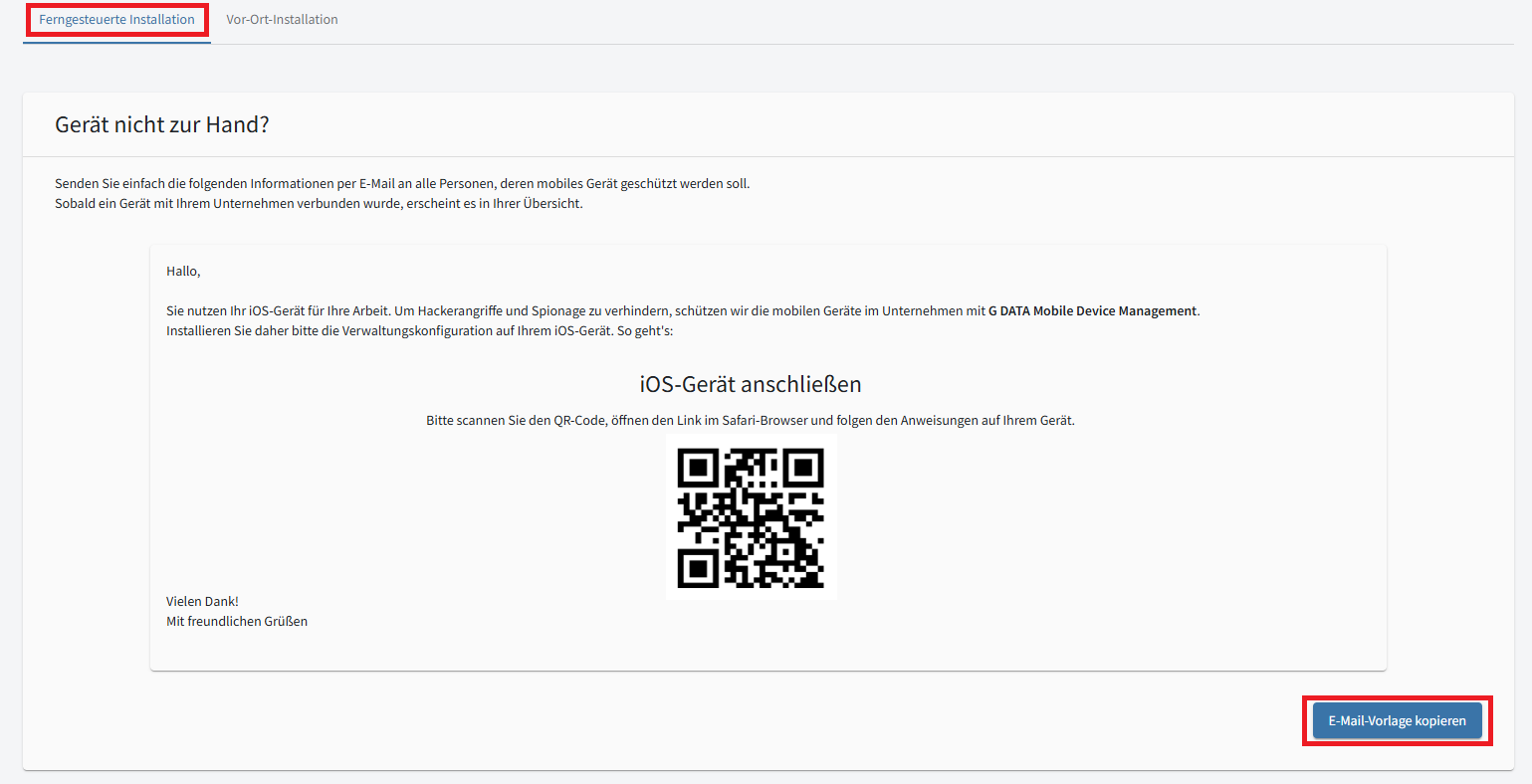
Es öffnet sich ein neues Fenster mit einem QR-Code. Sie haben die Wahl, eine Remote-Installation zu starten oder, wenn Sie das betreffende Mobilgerät vorliegen haben, die Installation direkt vor Ort vorzunehmen. |
|
3a |
Wenn das Mobilgerät nicht vorliegt, haben Sie die Möglichkeit die Installationsschritte inklusive des QR-Codes als Template in eine E-Mail zu kopieren. In diesem Fall muss die Person, die das Gerät vorliegen hat, die im Folgenden erklärten Schritte 4-6 durchführen. |
|
3b |
Wenn Sie das Gerät selber vor Ort vorliegen haben, können Sie mit der Einrichtung anhand der QR-Codes direkt starten. |
|
4 |
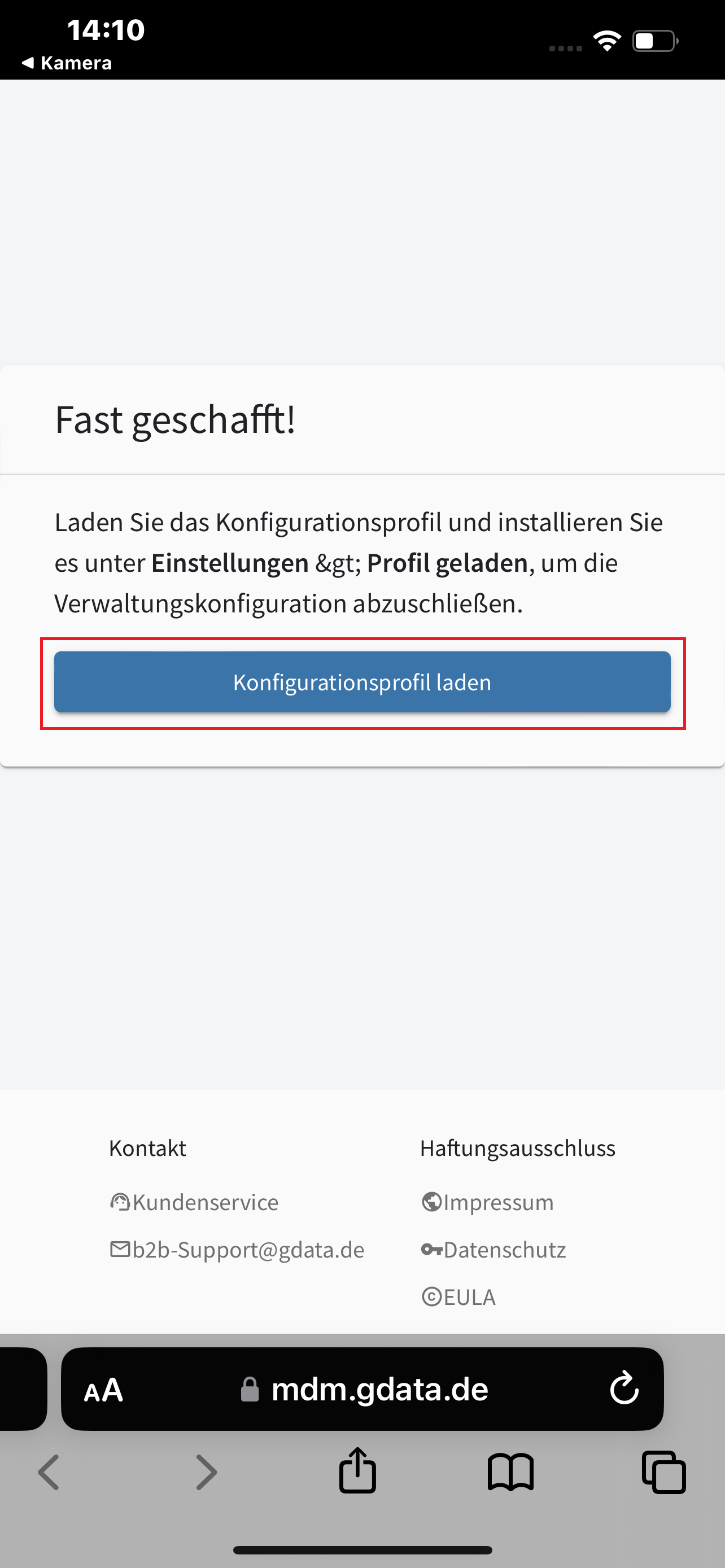
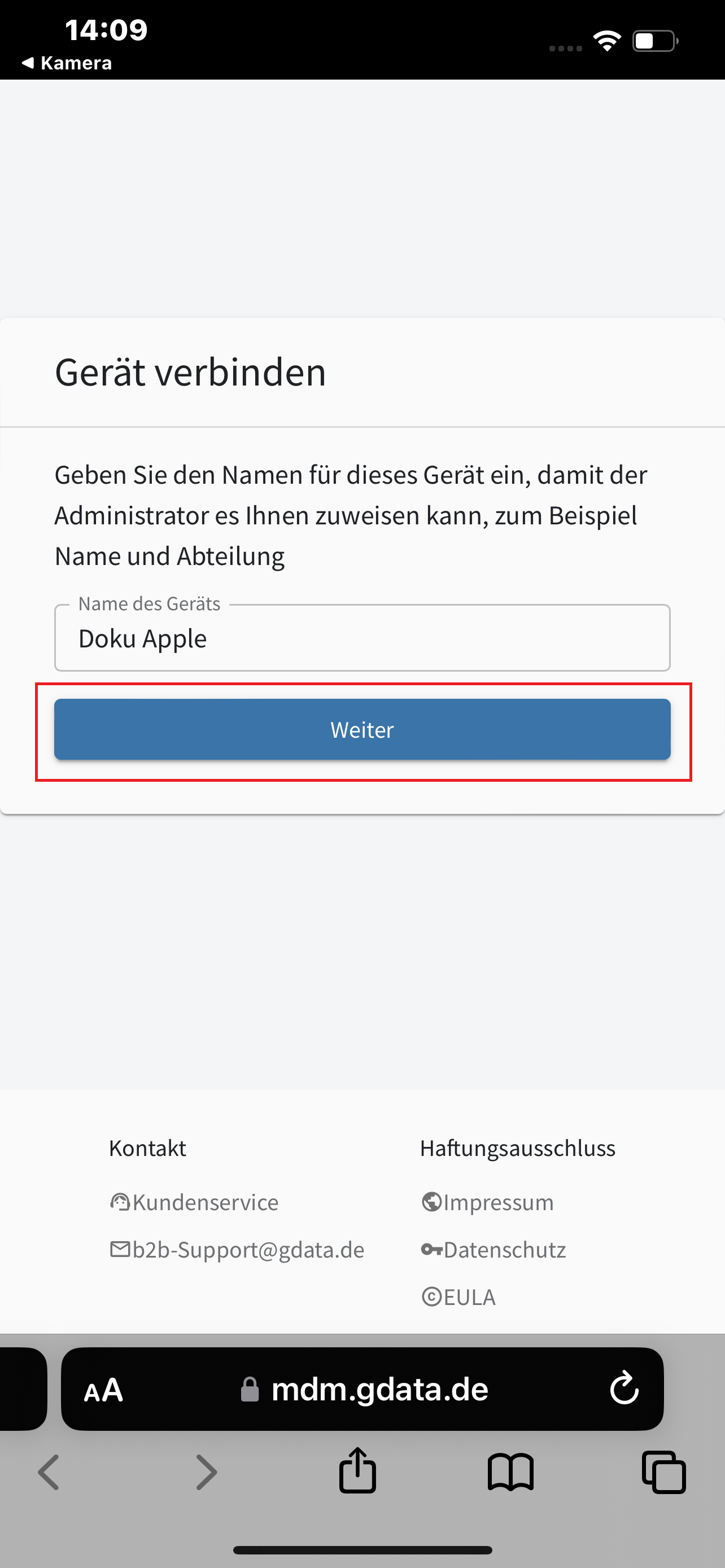
Scannen Sie den QR-Code mit dem Apple-Mobilgerät. Es öffnet der Safari-Browser. Geben Sie dem Apple-Gerät für das MDM einen Namen und tippen Sie auf Weiter |
|
5 |
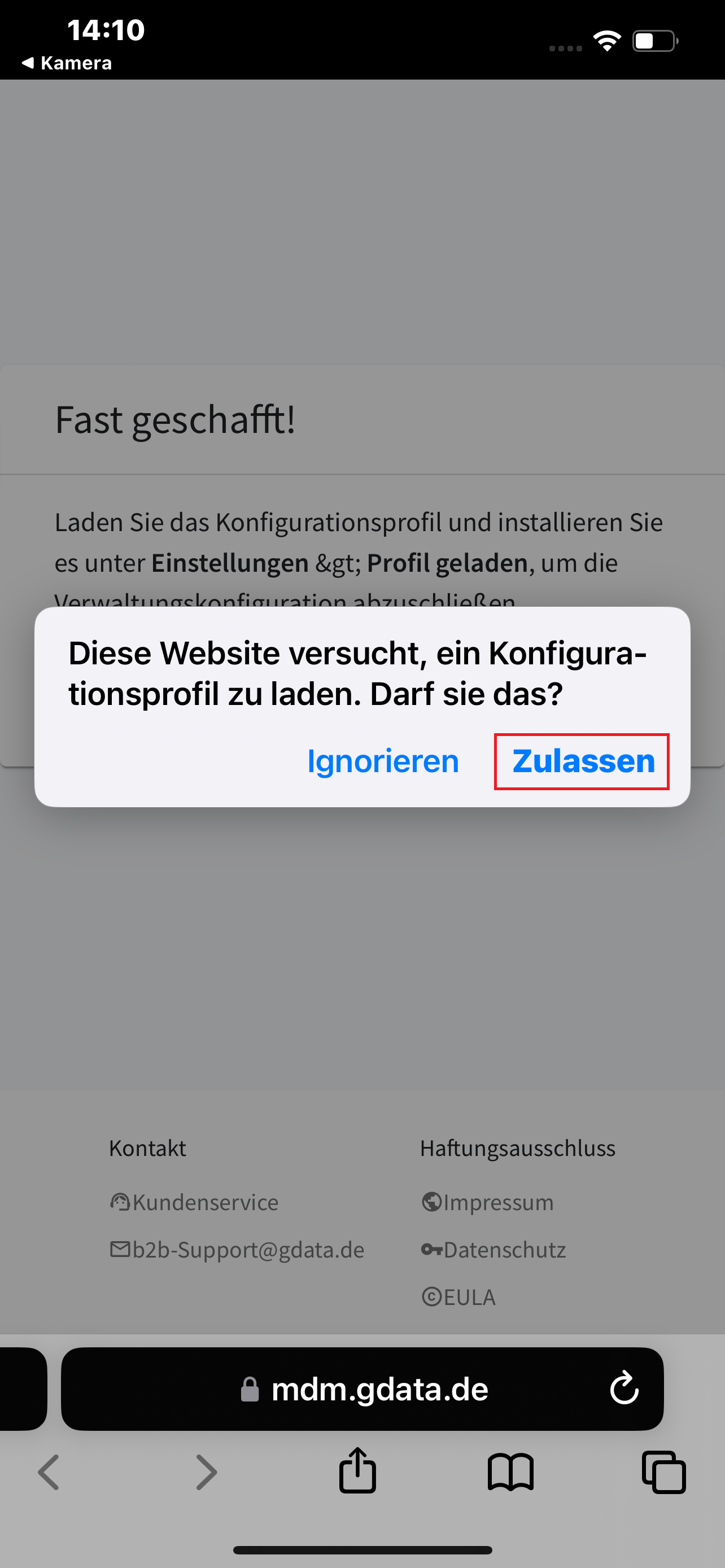
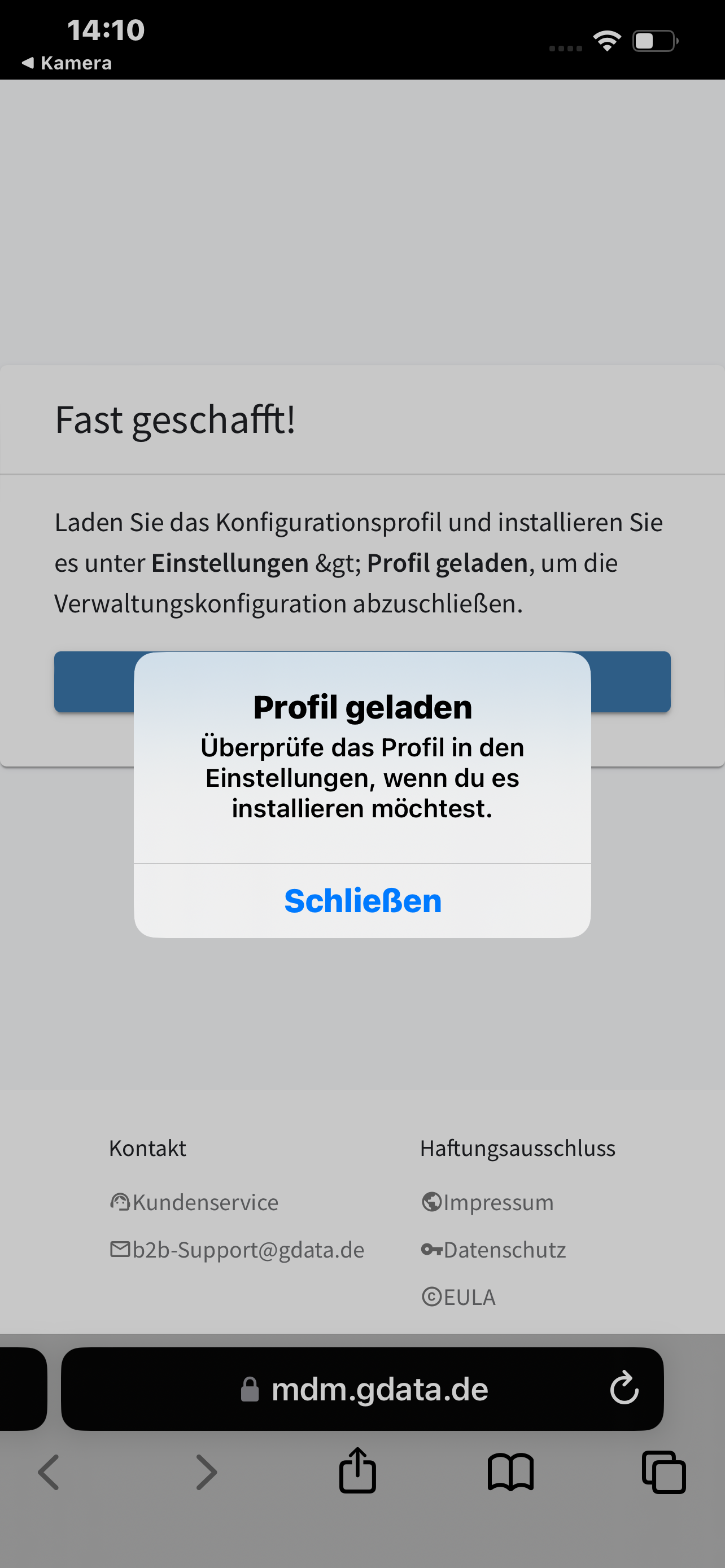
Erlauben Sie im Anschluss das Laden des Konfigurationsprofils G DATA MDM. |
|
6 |
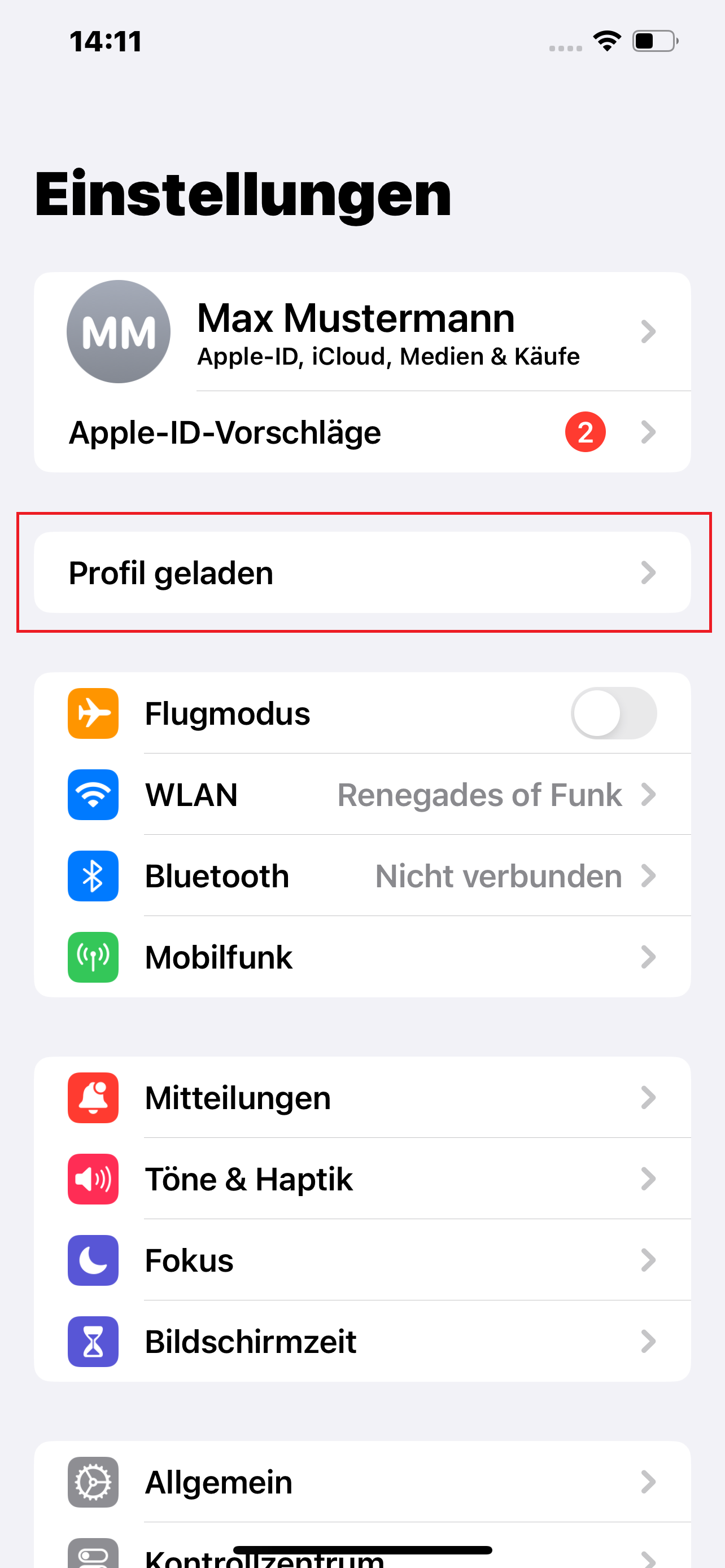
Gehen Sie nun in die Einstellungen und tippen Sie auf Profil geladen. |
|
7 |
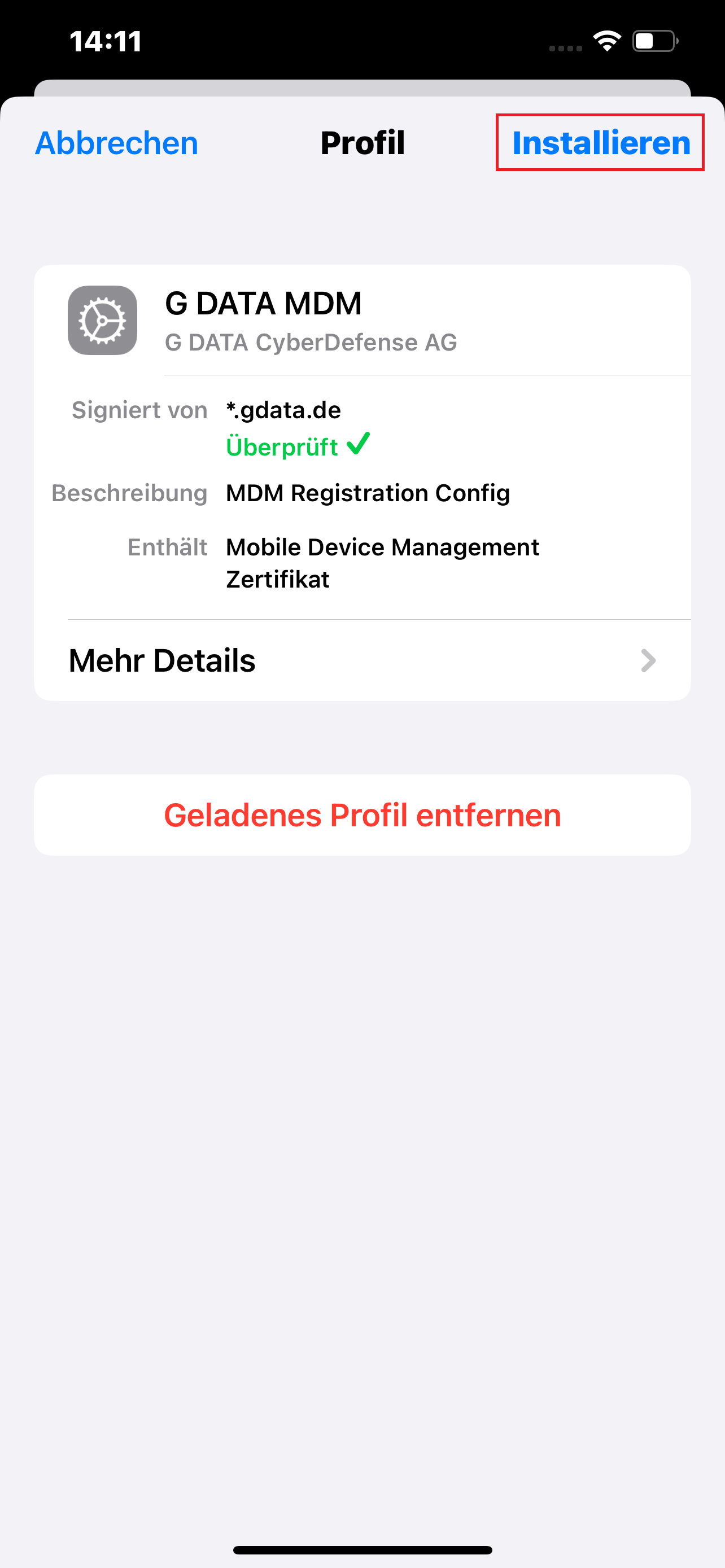
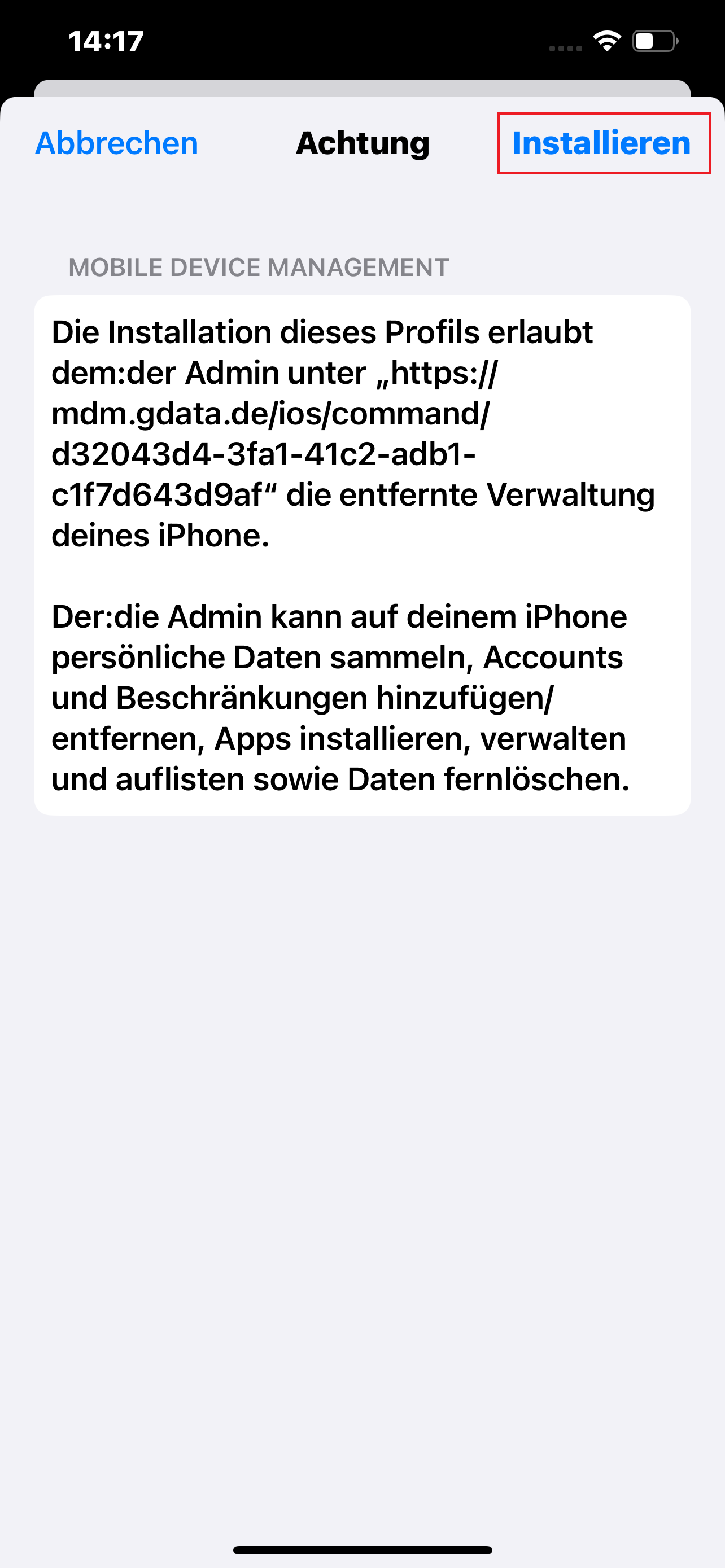
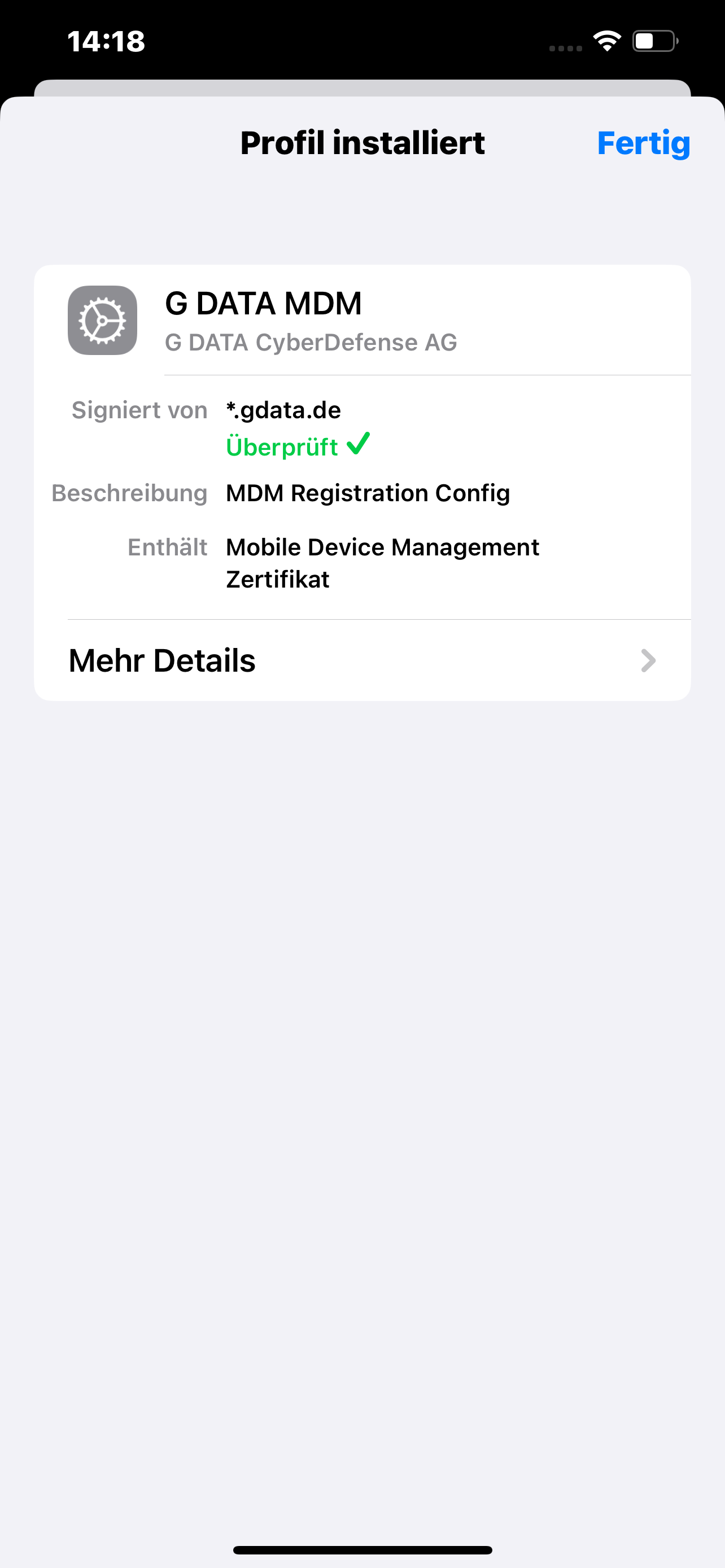
Installieren Sie das Profil "G DATA MDM" und bestätigen Sie dass Sie die Installation durchführen möchten. |
|
8 |
Sie haben damit alle Schritte die für die Einrichtung auf dem Apple-Gerät vollzogen, und das Gerät wird in der Übersicht angezeigt. |
|