Die Ansicht Profile
Mit der Verwendung von Profilen können Sie eine mehrere Mobilgeräte sehr einfach mit dem gleichen Set an Einstellungen versehen, sowie an einer zentralen Stelle Änderungen vornehmen und dies damit automatisch an eine Vielzahl betreuter Geräte ausrollen.
| Wenn Sie einem Mobilgerät ein Profil zuordnen, ist es nicht mehr möglich, individuelle, nur dem jeweiligen Gerät zugeordnete und vom Profil abweichende Einstellungen vorzunehmen. |
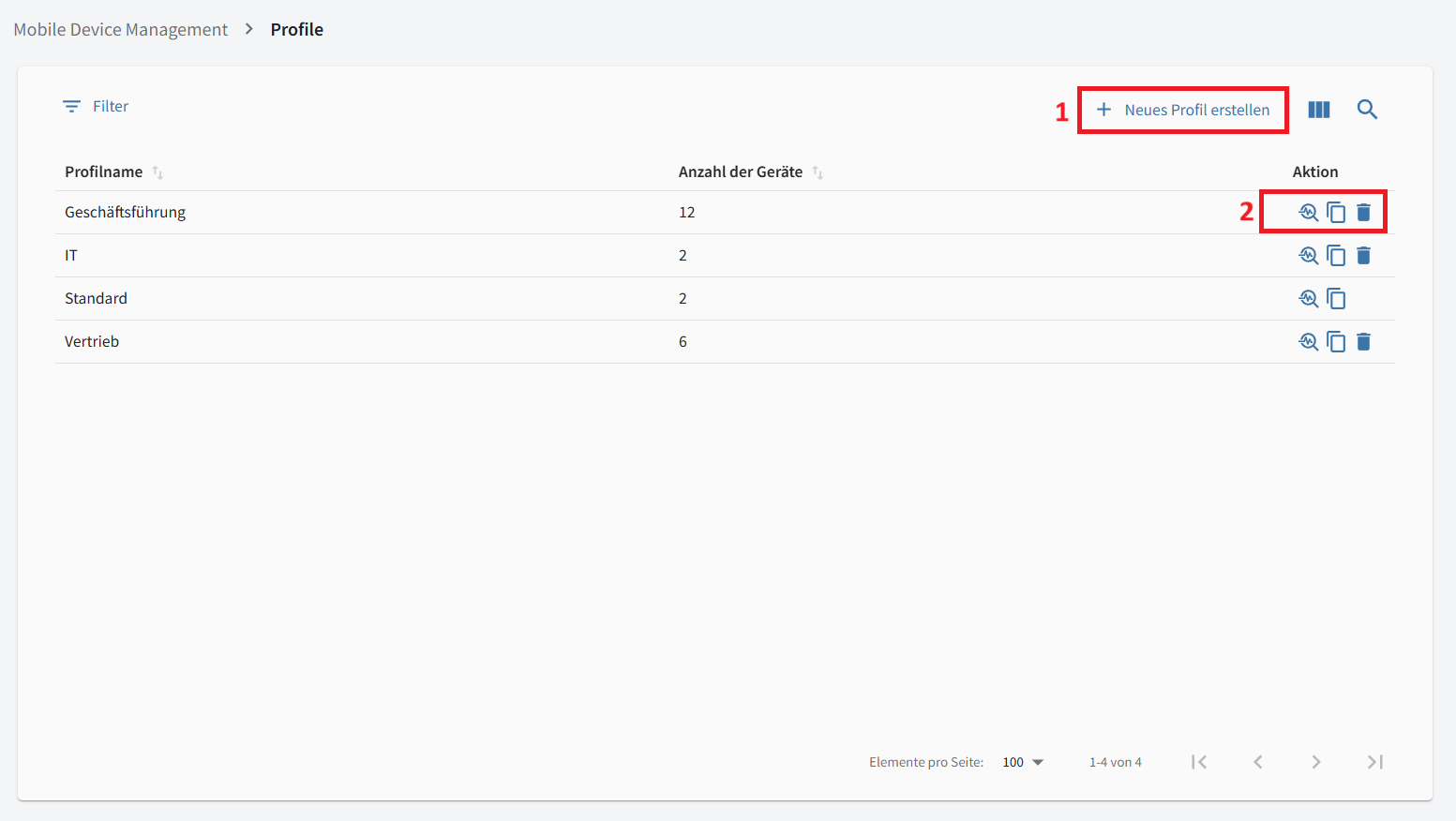
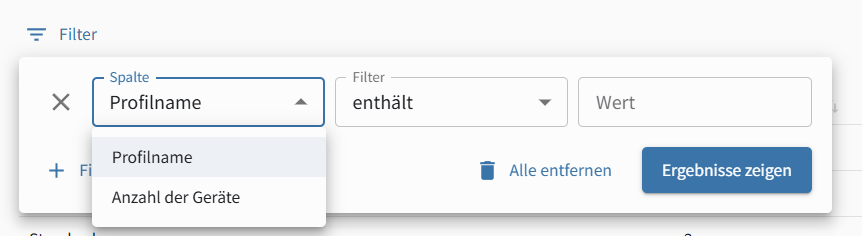
Sie sehen zunächst die Übersicht über alle Profile. Sie haben in der Übersichtsliste alle bekannten Möglichkeiten Spalten ein- und auszuschalten, zu filtern und zu suchen.
Unter "Aktionen" (→ 2) in der Übersicht können Sie das jeweilige Profil  löschen,
 kopieren.
Mit Klick auf das  Symbol können Sie die Einstellungen des Profils überarbeiten.
Es öffnet sich damit die Detailansicht des Profils.
Symbol können Sie die Einstellungen des Profils überarbeiten.
Es öffnet sich damit die Detailansicht des Profils.
| Das Profil "Standard" kann nicht gelöscht werden. |
|
Wenn Sie ein Profil kopieren, öffnen Sie es danach mit Klick auf und vergeben
Sie zumindest einen neuen Namen, da beim Kopieren ein temporärer Name vergeben wird.
|
Neues Profil erstellen
Wenn Sie ein neues Profil erstellen wollen, klicken Sie auf + Neues Profil erstellen in der rechten, oberen Ecke der Ansicht.
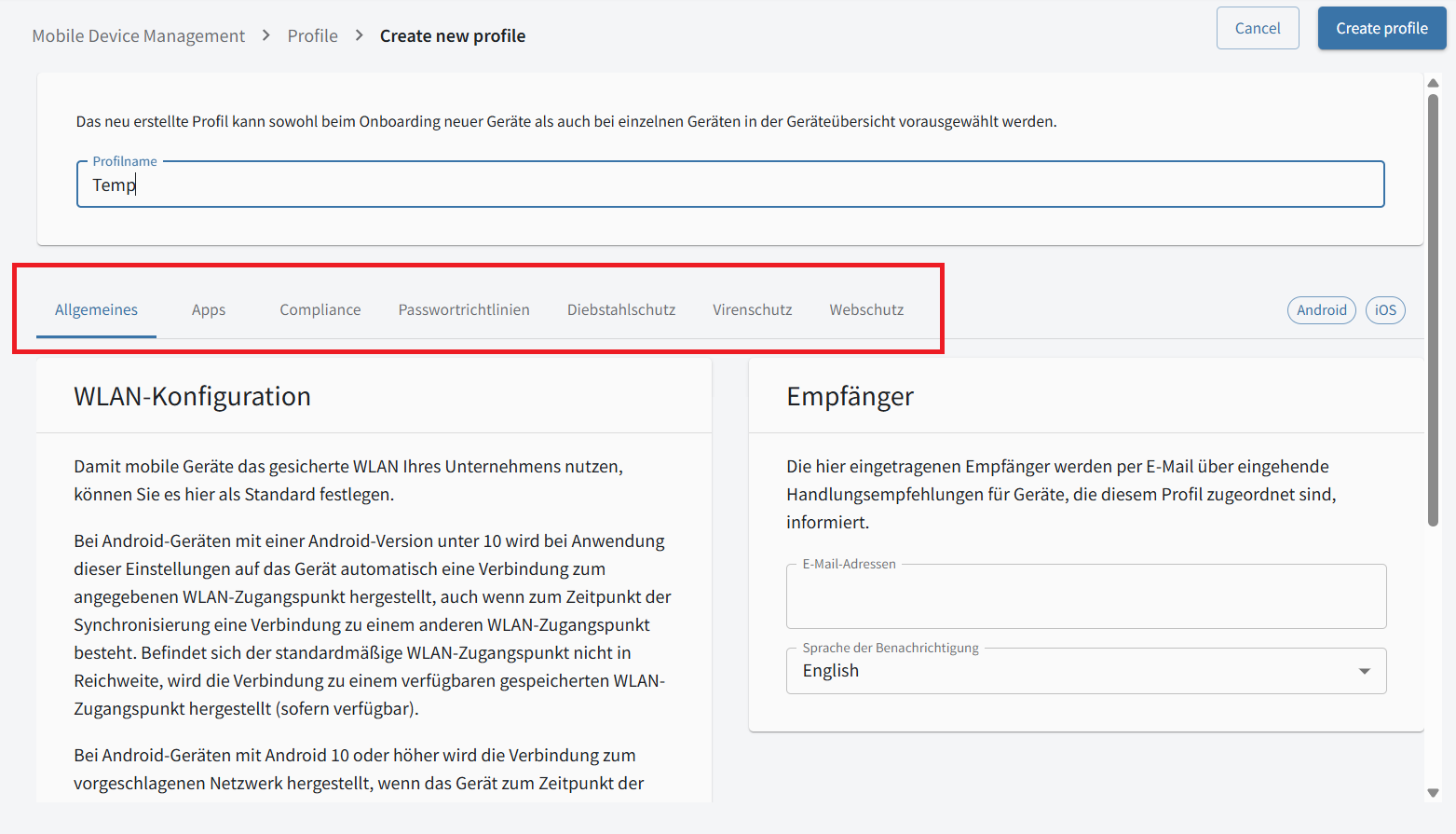
Sie können einen Namen vergeben und alle Einstellungen anpassen, die in der Einstellungen auf der Detailübersicht der Mobilgeräte beschrieben werden. Diese gelten auf allen Geräten, die das jeweilige Profil zugewiesen bekommen.