Detaillierte Anleitung für das Hinzufügen eines iOS Geräts zum G DATA Mobile Device Management
Vorabinformationen
Diese Anleitung bezieht sich auf die Schritte, die auf dem hinzuzufügenden Gerät selber auszuführen sind, wenn Sie diese im betreuten Modus verwalten möchten.
|
Um auf Apple-Geräten den betreuten Modus einzurichten, muss das Gerät auf Werkseinstellungen zurückgesetzt werden, um den betreuten Modus zu aktivieren. Damit dieser Schritt nicht den Verlust Ihrer Daten und Einstellungen zur Folge hat, enthält diese Anleitung einen Abschnitt, der erläutert, wie eine Sicherheitskopie angelegt werden kann. |
Nachdem der betreute Modus eingerichtet wurde, können Sie die Einrichtung Ihres Apple-Geräts fortführen wie in diesem Artikel beschrieben.
Einrichtung des betreuten Modus mit Datensicherung
Zur Durchführung der Sicherung benötigen Sie neben dem zu sichernden Gerät (Gerät A):
-
Ein weiteres iOS-Gerät mit der gleichen Betriebssystem-Version (Gerät B).
-
Einen Mac auf dem der Apple Configurator installiert ist.
Anzeigen
1 |
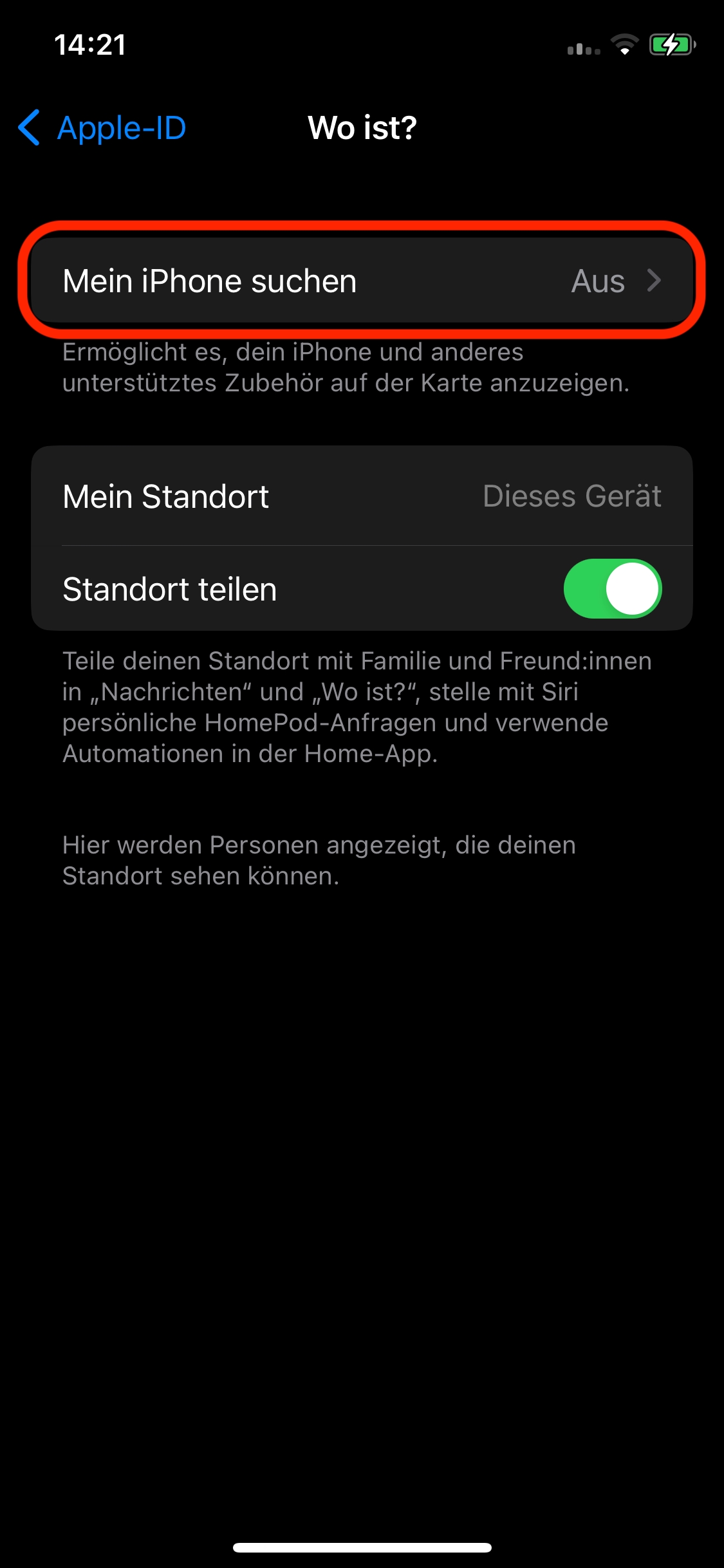
Deaktivieren Sie die Gerätesuche (Einstellungen → Gerätename (oberster Eintrag) → Wo ist?). |
|
||
2 |
Verbinden Sie Gerät A über ein Kabel mit dem Mac. |
|||
3 |
Öffnen Sie den "Finder" und wählen Sie das Gerät aus. |
|||
4 |
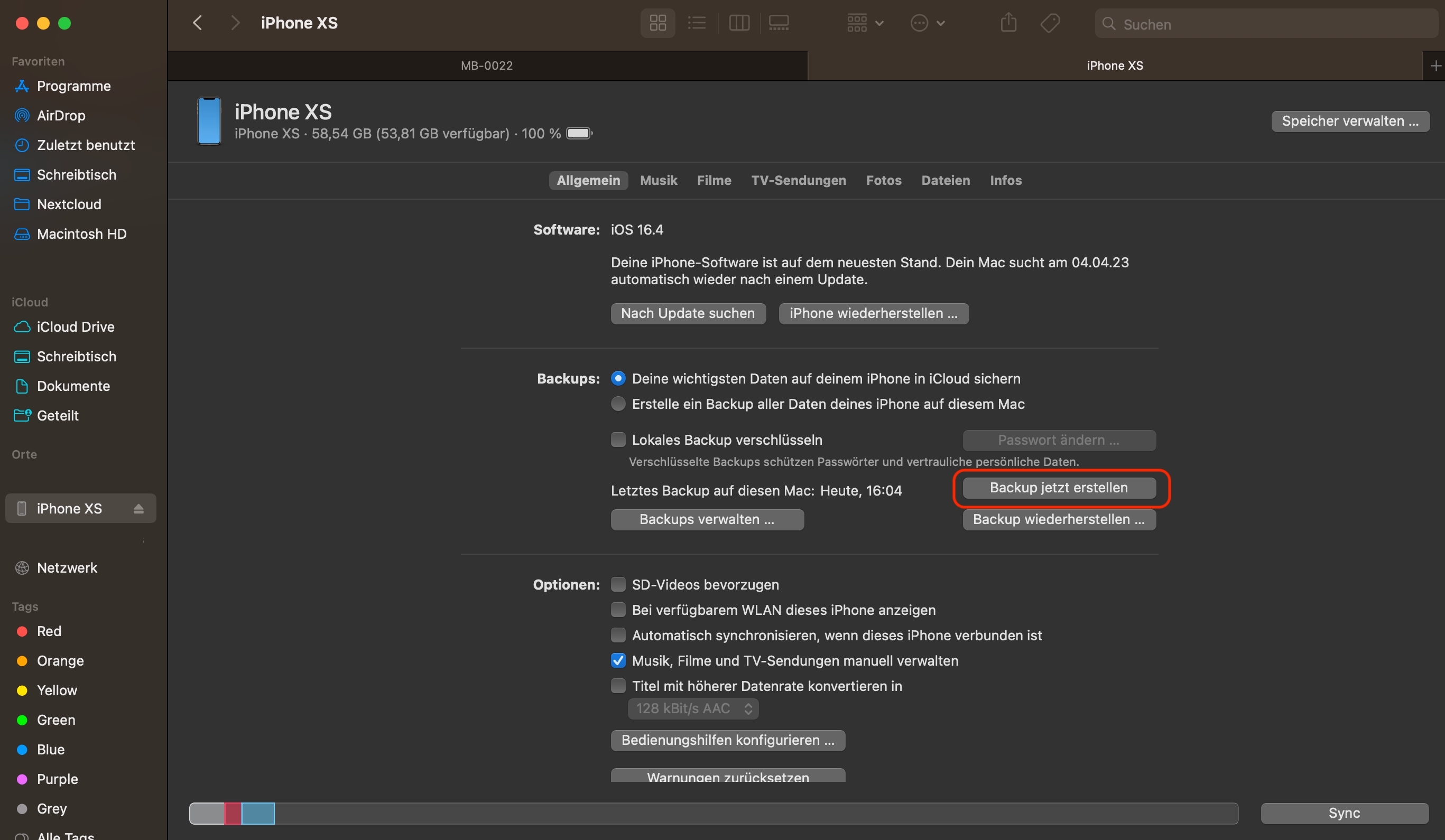
Erstellen Sie jetzt ein Backup. |
|
||
5 |
Schließen Sie danach Gerät B an und wählen Sie es im "Finder" aus. |
|||
6 |
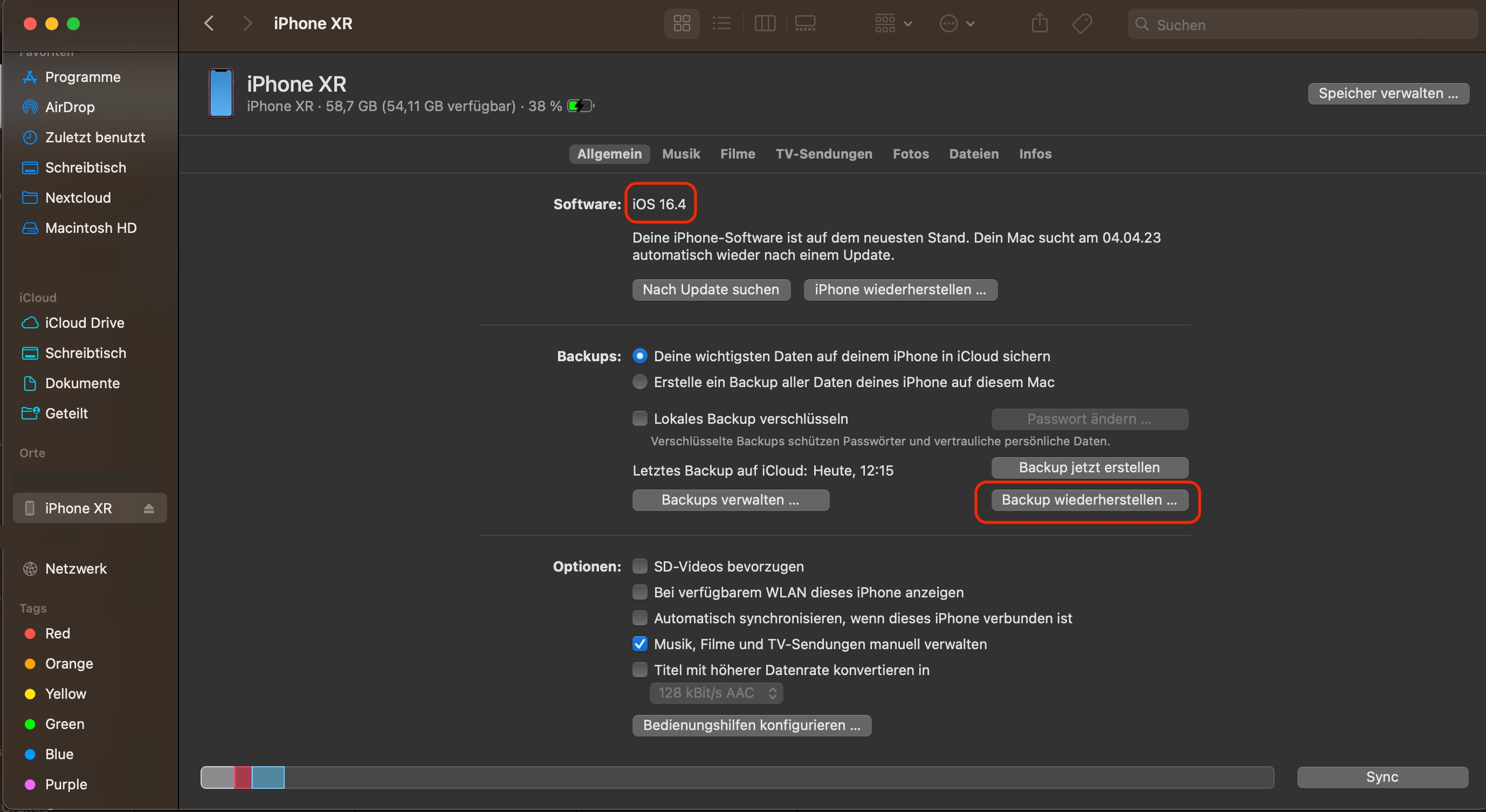
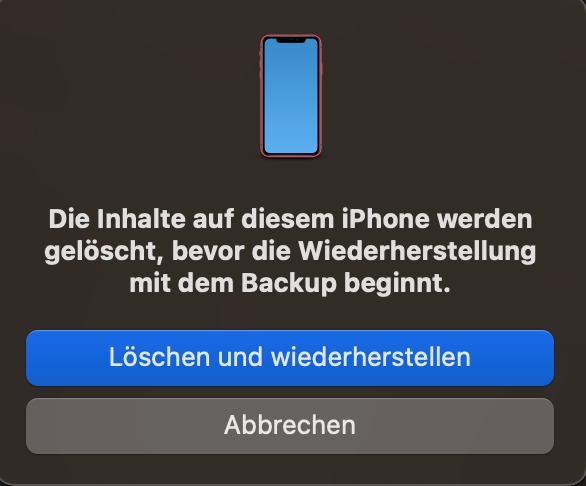
Stellen Sie sicher, dass die iOS-Version von Gerät B mit der von Gerät A übereinstimmt und starten sie die Wiederherstellung des Backups von Gerät A. Bestätigen Sie den Vorgang mit "Löschen und Wiederherstellen". |
|
||
7 |
Setzen Sie nun Gerät B zurück und richten es ein bis Sie die Wiederherstellungsoptionen erreichen. |
|||
8 |
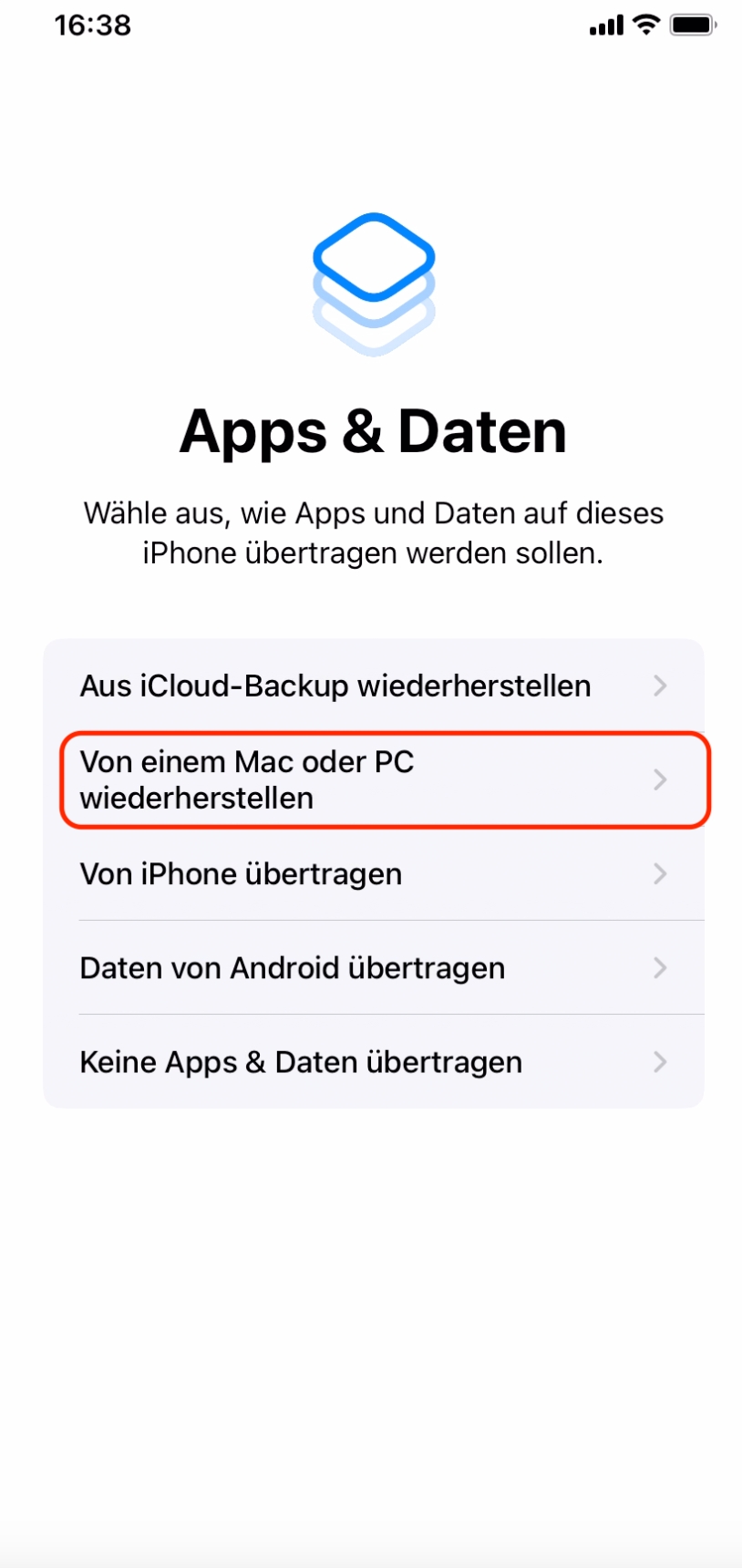
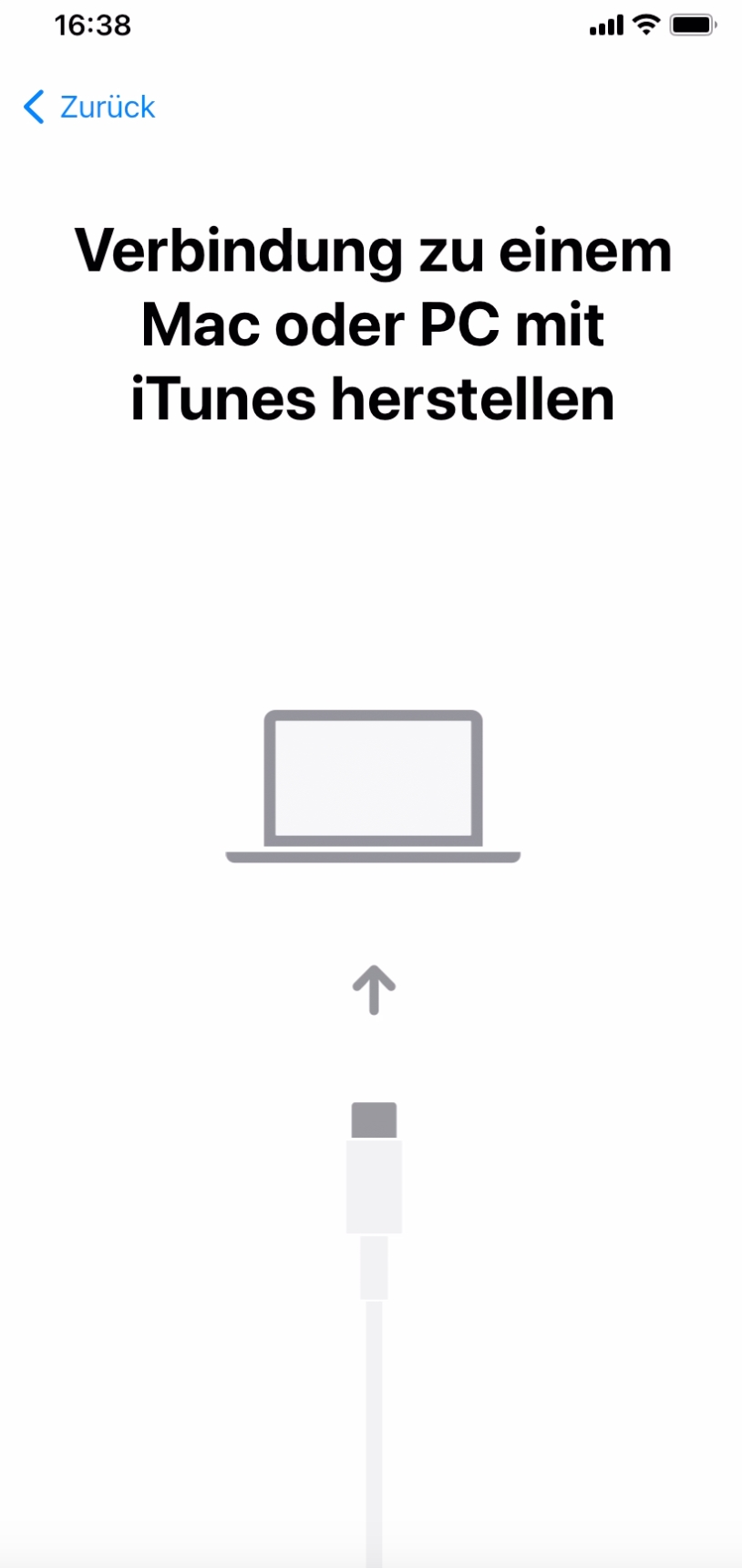
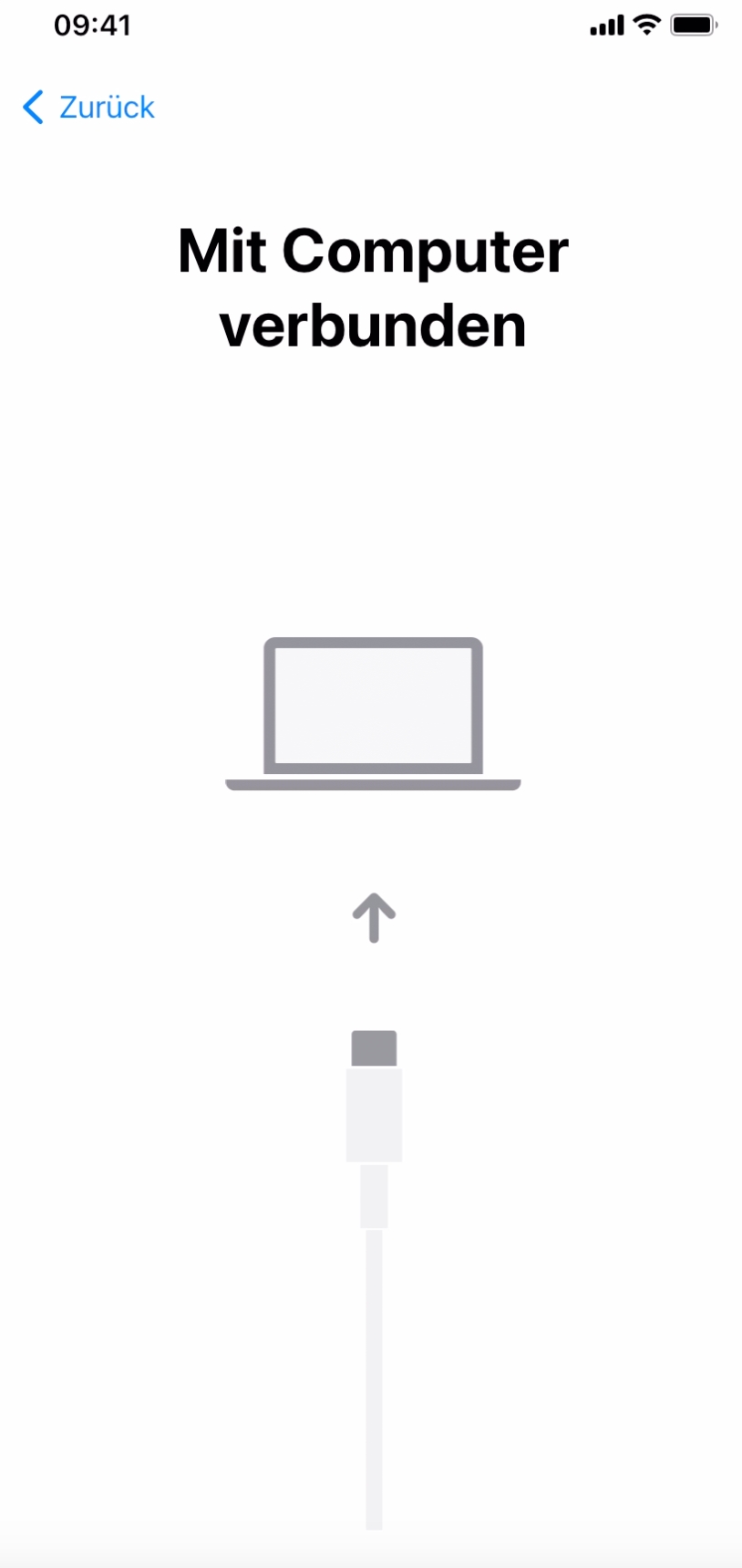
Wählen Sie von einem "Mac oder PC wiederherstellen".
|
|
||
9 |
Schließen Sie die Einrichtung auf Gerät B ab. |
|||
10 |
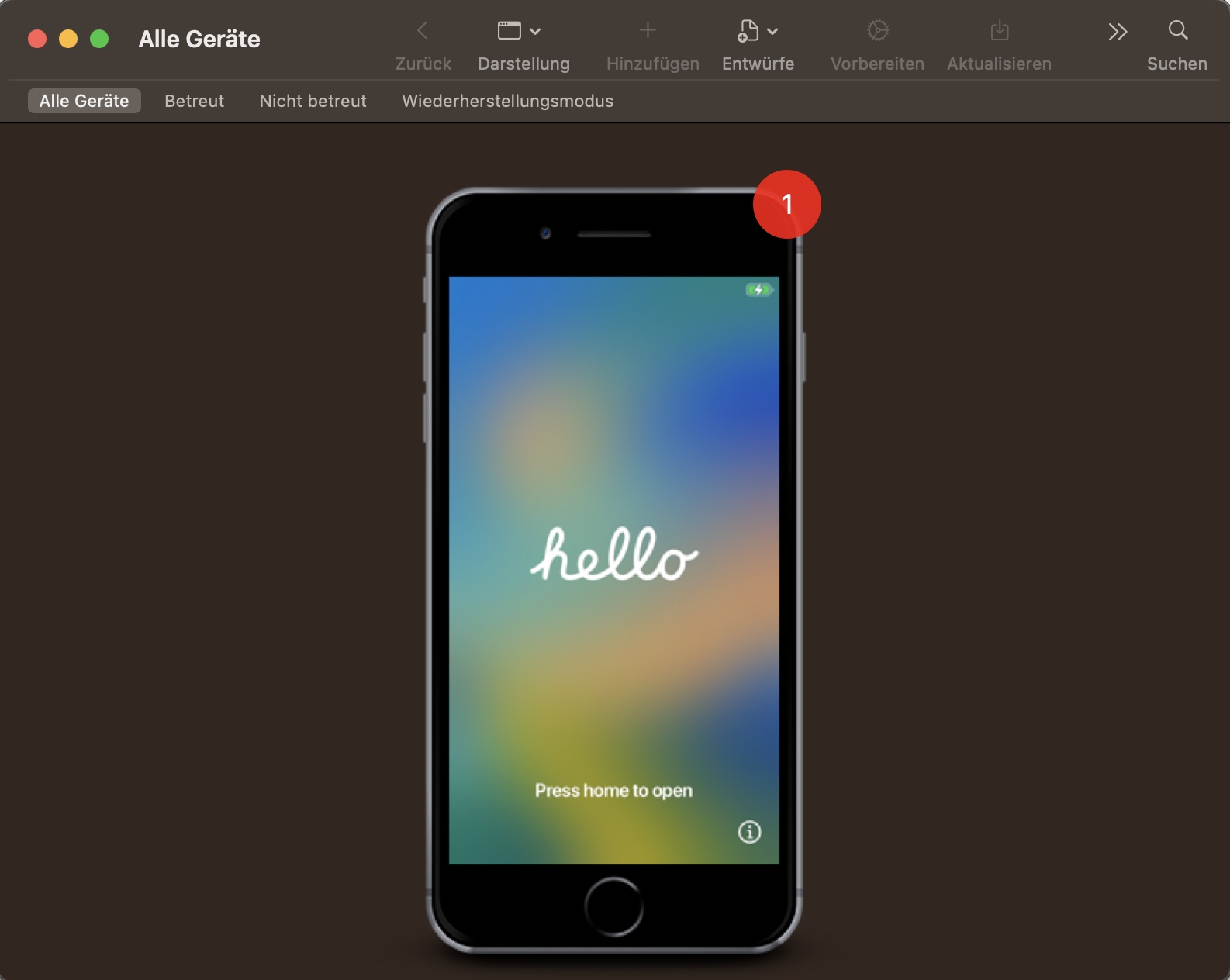
Schließen Sie nun Gerät A an und starten Sie den Apple Configurator. |
|
||
11 |
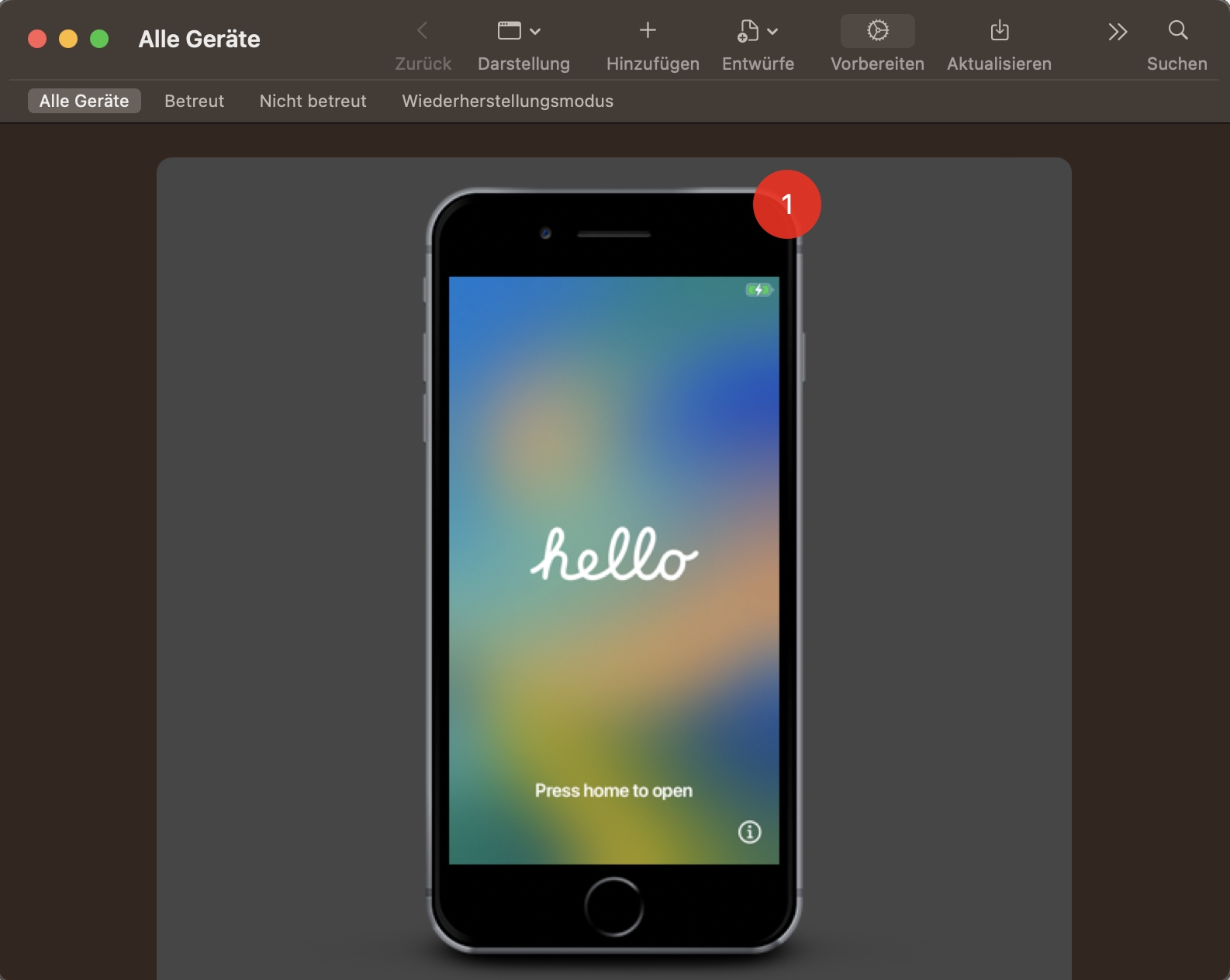
Wählen Sie das Gerät A aus und klicken Sie auf Vorbereiten. |
|
||
12 |
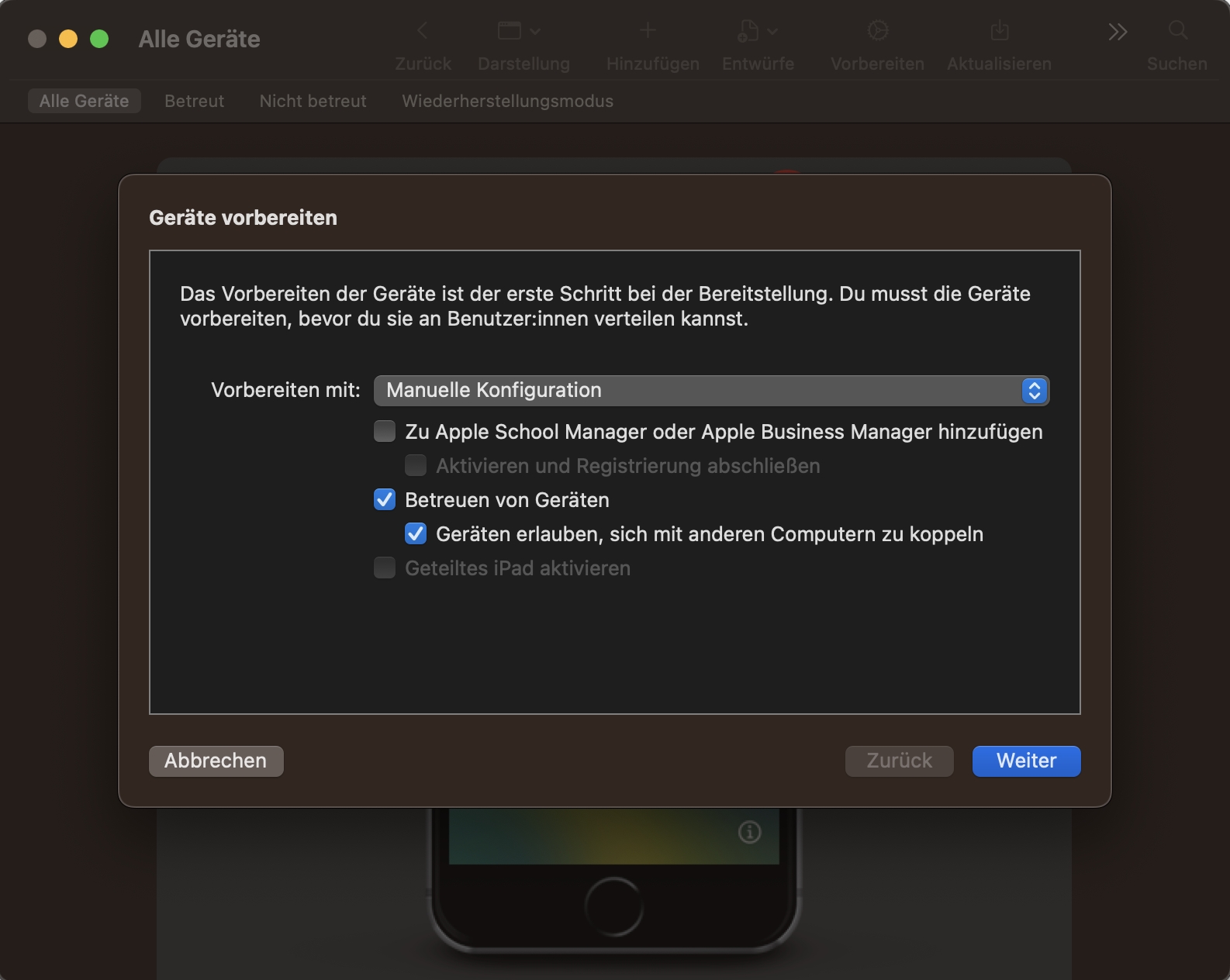
Lassen Sie die manuelle Konfiguration ausgewählt, vergewissern Sie sich, dass "Betreuen von Geräten" aktiviert ist, und klicken Sie auf Weiter. |
|
||
13 |
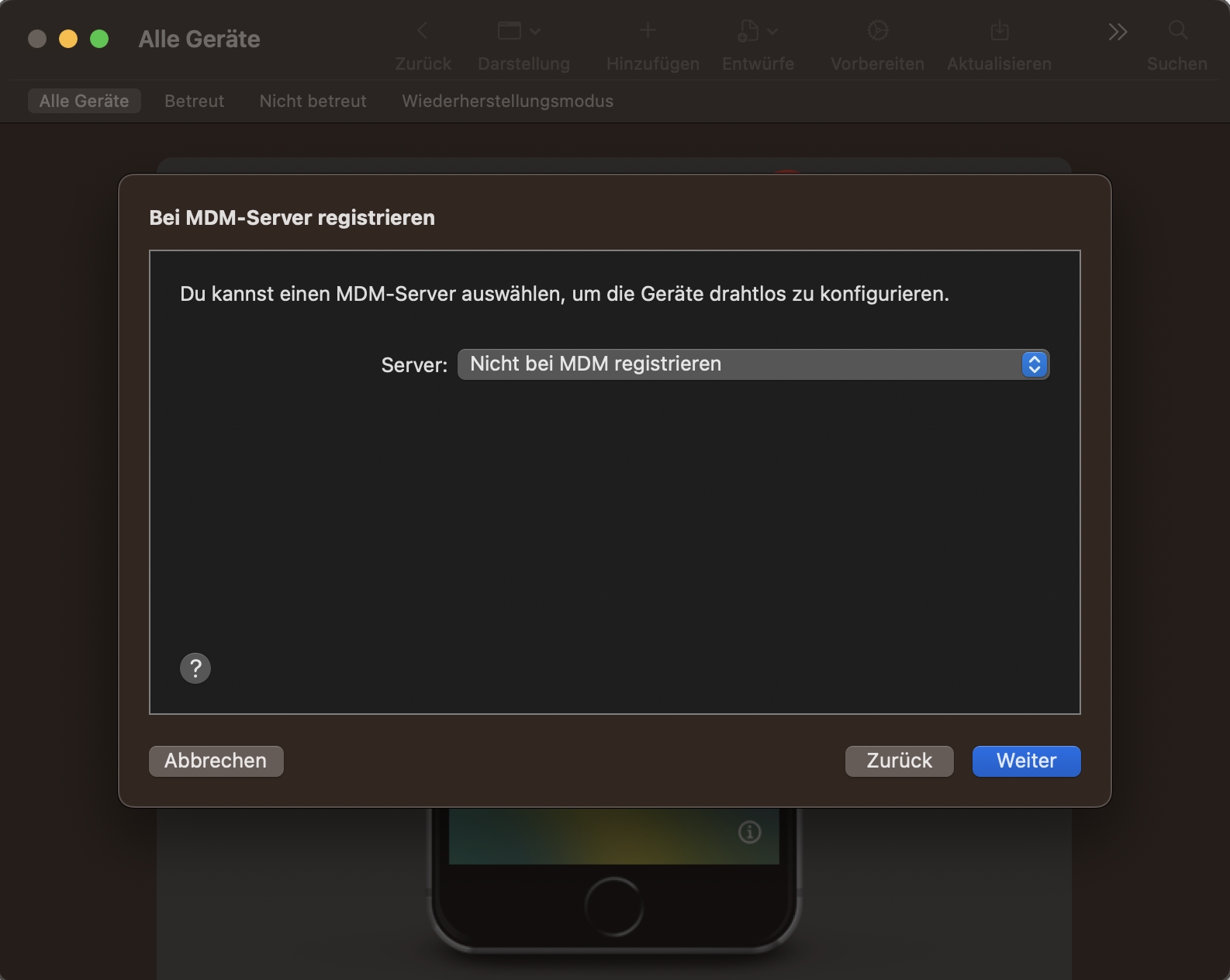
Wählen Sie, sich nicht bei MDM zu registrieren und klicken Sie auf Weiter. |
|
||
14 |
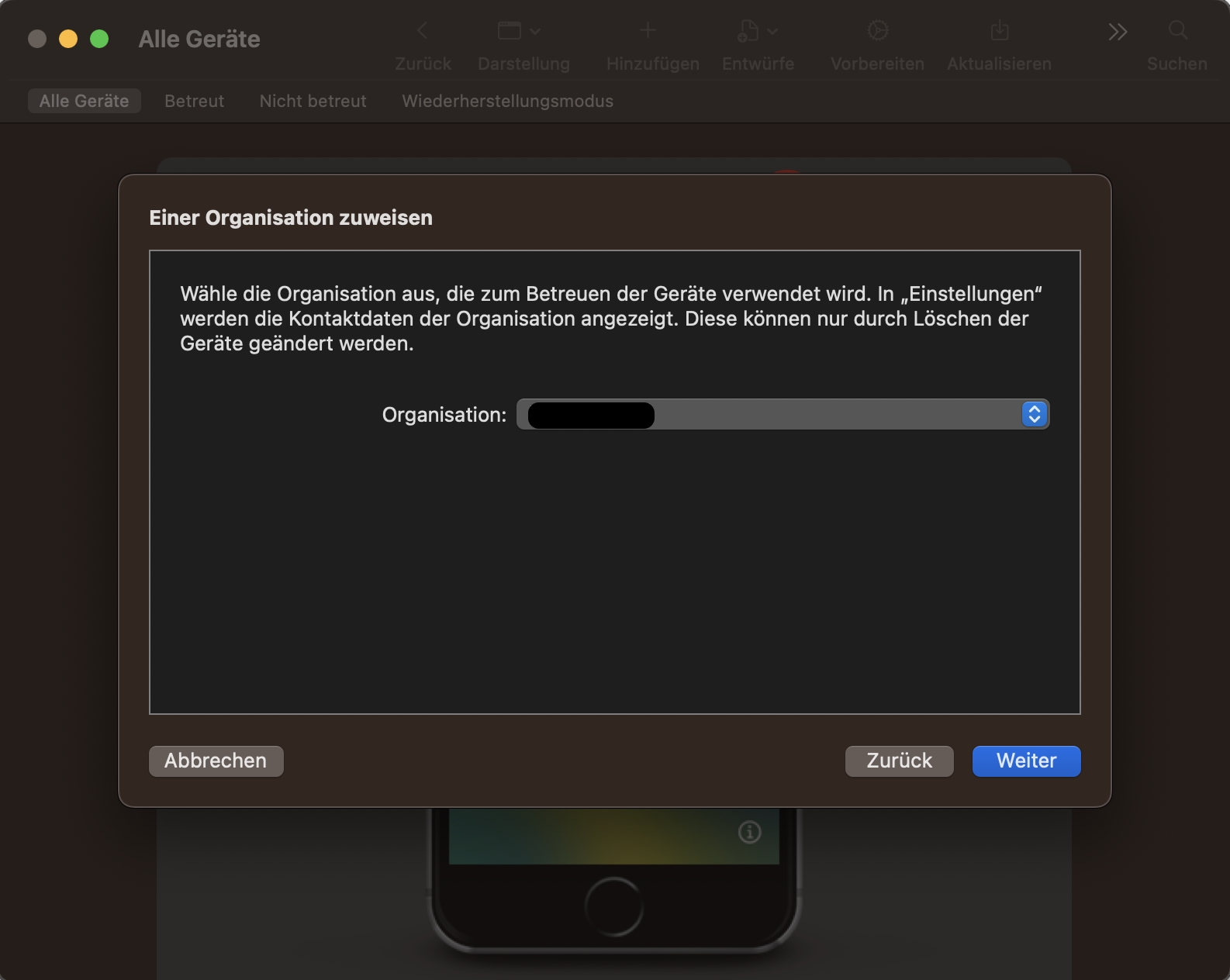
Lassen Sie die Organisation standardmäßig ausgewählt, (auch wenn es "keine" ist) und klicken Sie auf Weiter. |
|
||
15 |
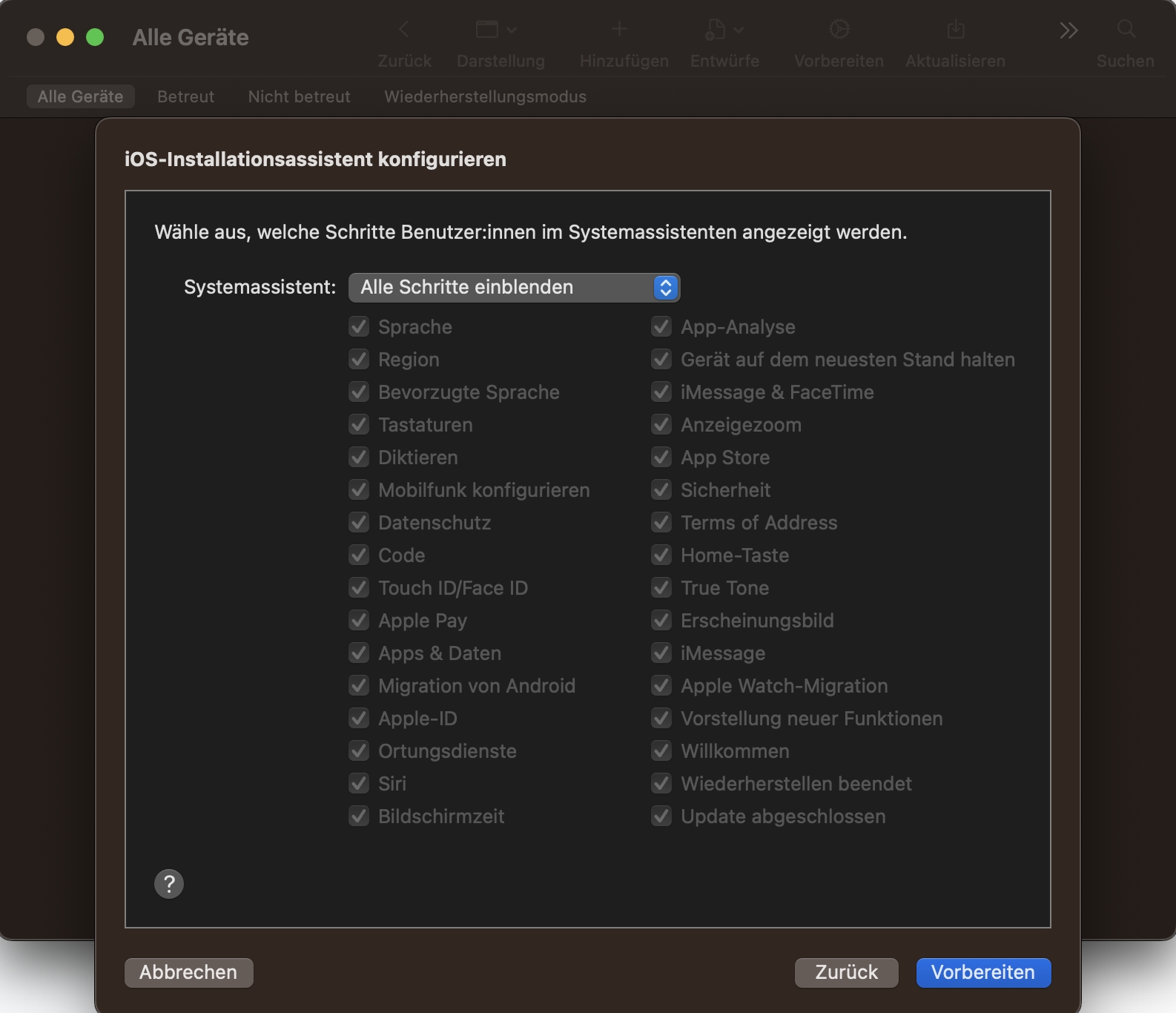
Ändern Sie die Konfiguration nicht und klicken Sie auf Vorbereiten. |
|
||
16 |
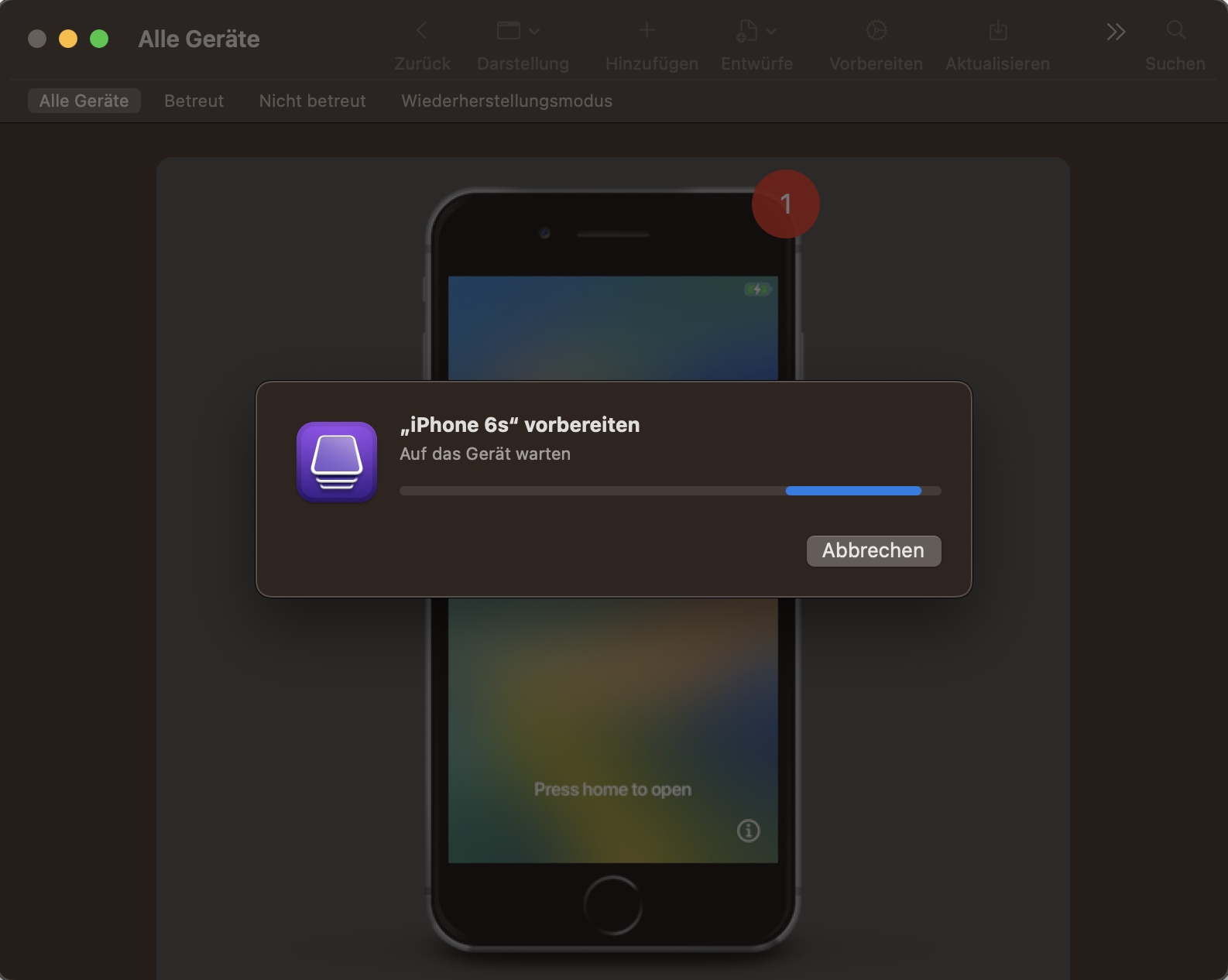
Warten Sie bis der Prozess beendet ist. |
|
||
17 |
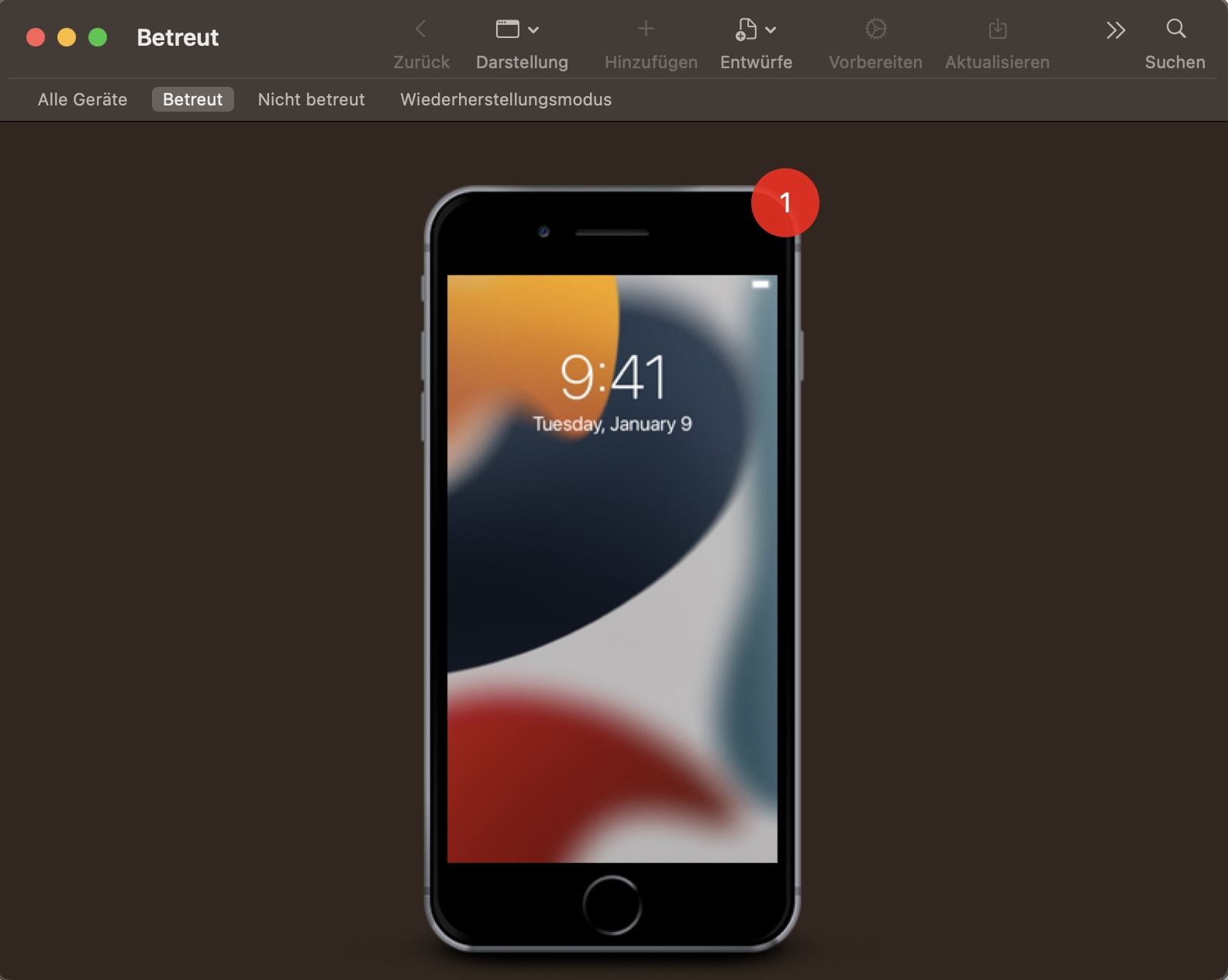
Nachdem das Gerät vorbereitet wurde und sich im betreuten Modus befindet, können Sie mit der Einrichtung des Geräts fortfahren (z. B. Sprache, WiFi, Sicherheitsoptionen, Apple ID, Datenschutzeinstellungen). Jetzt können Sie das gespeicherte Backup wiederherstellen. |
|
||
18 |
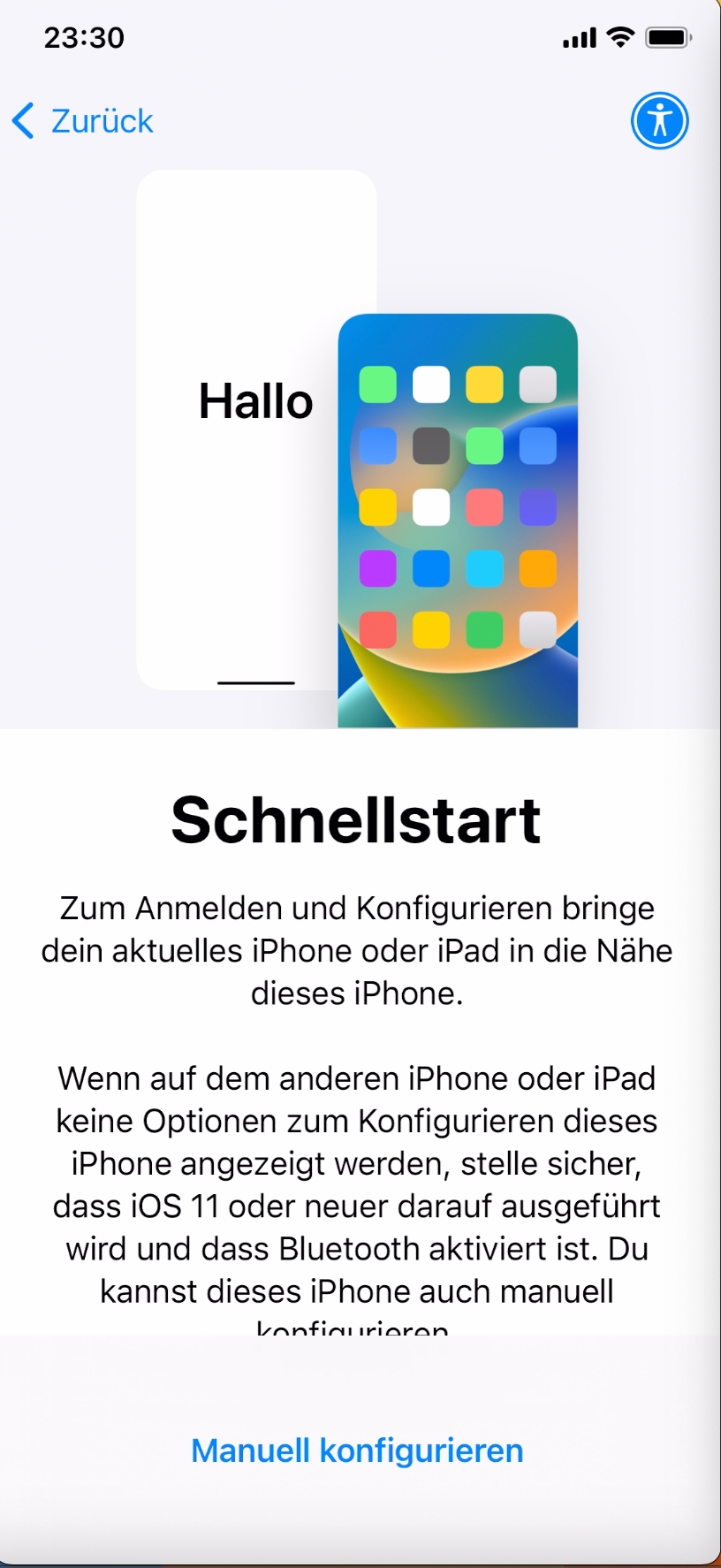
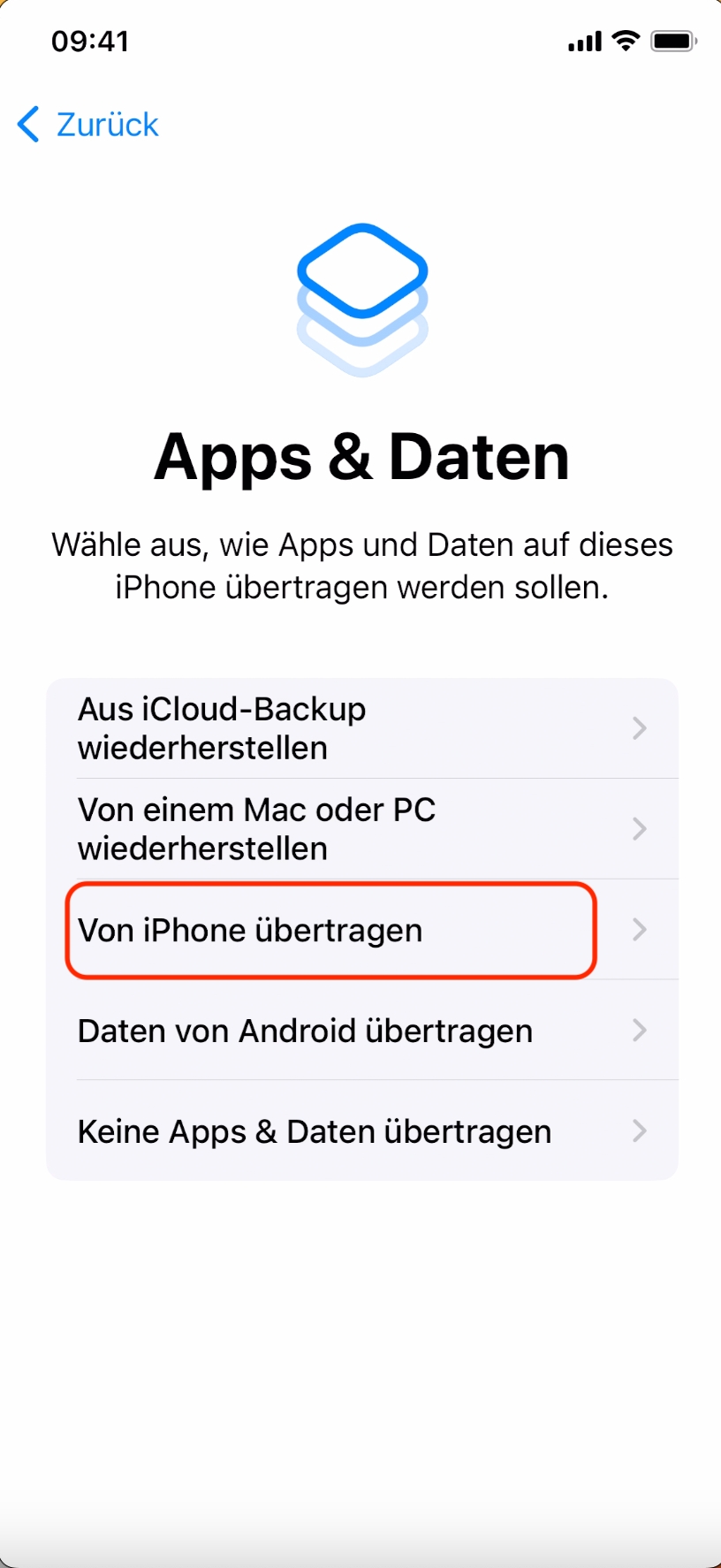
Konfigurieren und aktivieren Sie Gerät A bis die Wiederherstellungsoptionen angezeigt werden. Wählen Sie die Option "Von iPhone übertragen". |
|
||
19 |
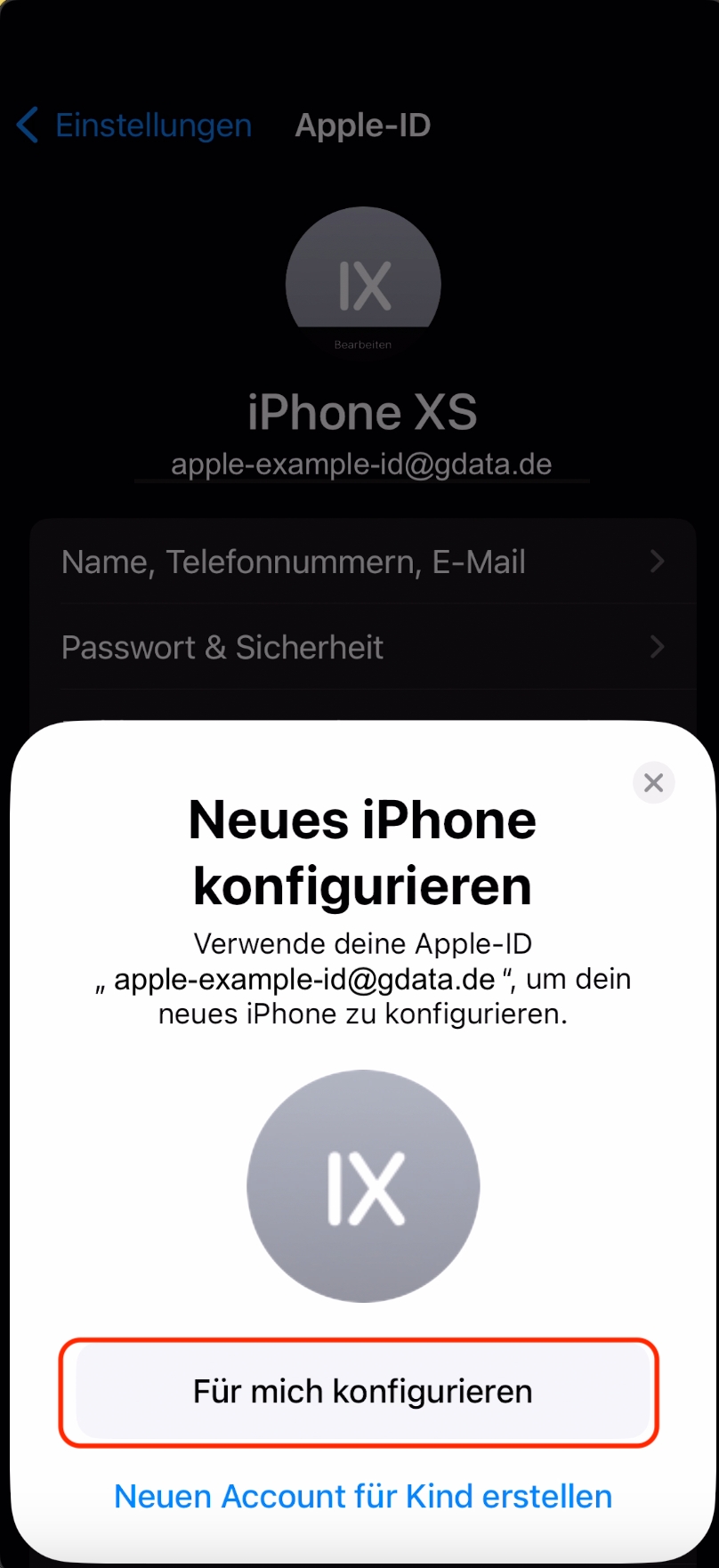
Legen Sie Gerät B neben Gerät A und warten Sie bis das Gerät erkannt wurde. Bestätigen Sie den Vorgang, scannen Sie die Sicherheitsanimation mit der Kamera von Gerät B und fahren Sie mit der Einrichtung fort. NOTE: Die Geräte müssen sich für die Übertragung weiterhin nahe beieinander befinden! |
|
||
20 |
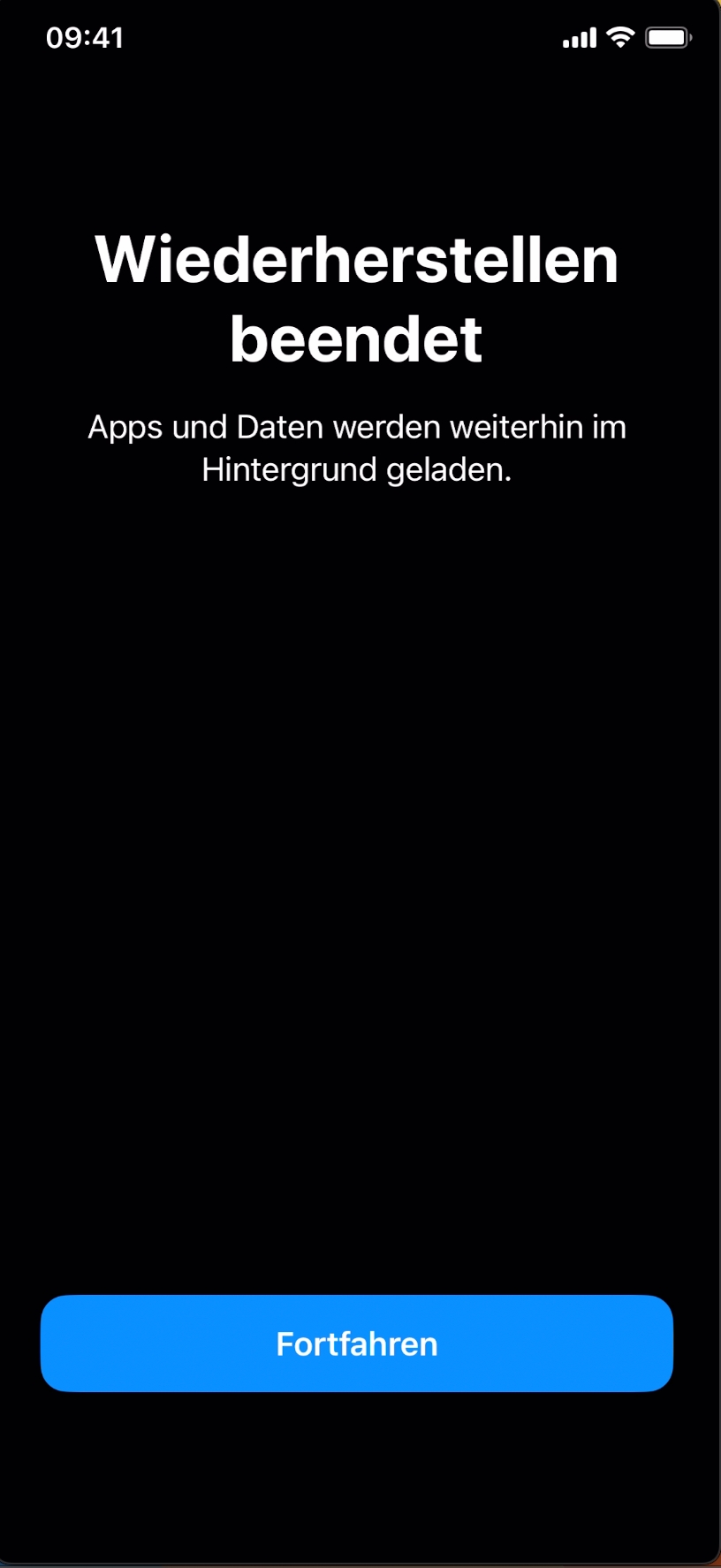
Schließen Sie den Vorgang auf Gerät A ab. |
|
Gerät A befindet sich nun im betreuten Modus und kann im G DATA Mobile Device Management angemeldet werden.
Einrichtung des betreuten Modus ohne Datensicherung
Die folgende Anleitung bezieht sich auf die Einrichtung des betreuten Modus mit dem Apple Configurator. Dazu benötigen Sie neben dem einzurichtenden Gerät einen Mac, auf dem der Apple Configurator installiert ist.
Anzeigen
1 |
Schließen Sie das einzurichtende iOS Gerät an den Mac an und starten Sie den Apple Configurator. |
|
2 |
Wählen Sie das Gerät aus und klicken Sie auf Vorbereiten. |
|
3 |
Lassen Sie die manuelle Konfiguration ausgewählt, vergewissern Sie sich, dass "Betreuen von Geräten" aktiviert ist, und klicken Sie auf Weiter. |
|
4 |
Wählen Sie, sich nicht bei MDM zu registrieren und klicken Sie auf Weiter. |
|
5 |
Lassen Sie die Organisation standardmäßig ausgewählt, (auch wenn es "keine" ist) und klicken Sie auf Weiter. |
|
6 |
Ändern Sie die Konfiguration nicht und klicken Sie auf Vorbereiten. |
|
7 |
Warten Sie bis der Prozess beendet ist. |
|
8 |
Nachdem das Gerät vorbereitet wurde und sich im betreuten Modus befindet, können Sie mit der Einrichtung des Geräts fortfahren (z. B. Sprache, WiFi, Sicherheitsoptionen, Apple ID, Datenschutzeinstellungen usw.) |
|
Das Gerät befindet sich nun im betreuten Modus und kann im G DATA Mobile Device Management angemeldet werden.