Die Ansicht Android Enterprise
Auf der Ansicht "Android Enterprise" sehen Sie zunächst eine Auflistung der auf Ihren Geräten verfügbaren Apps. Auch hier haben Sie die in den anderen Ansichten verfügbaren Mittel um die Übersicht der verfügbaren Apps zu filtern, anzupassen oder zu durchsuchen. Sie haben zudem die Möglichkeit Informationen zu dem verwendeten Google Account einzusehen.
Apps
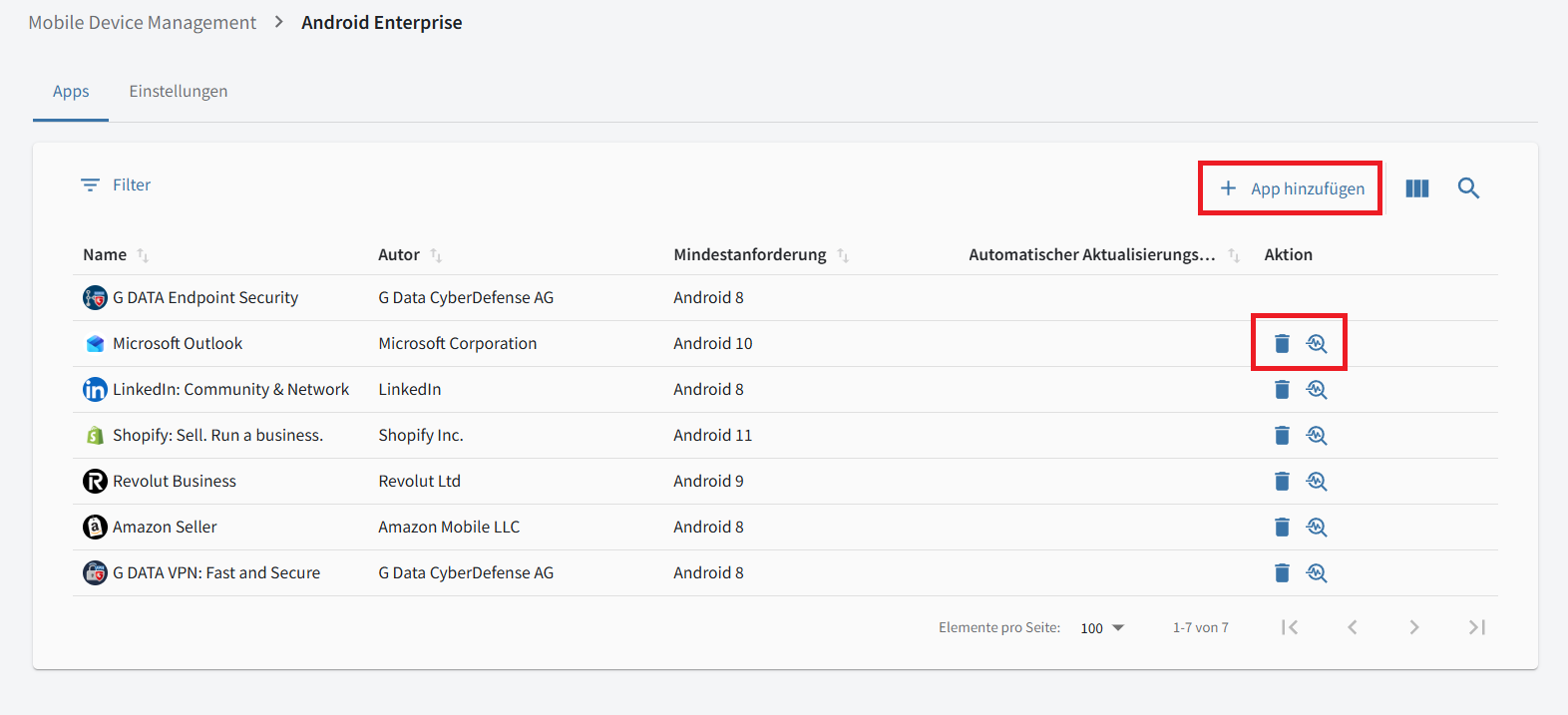
Mit Managed Google Play erhalten Sie die Möglichkeit, die Nutzung und das Ausrollen von Apps auf Ihren Geräten noch genauer zu steuern. Weitere Informationen speziell zu Managed Google Play finden Sie in der Dokumentation von Google.
Sie sehen in der Übersicht alle freigegebenen Apps, die auf Ihren betreuten Geräten installiert werden können. Sie können
auf einen Blick den Namen der Apps, Autor, die mindestens vorausgesetzte Android-Version und den automatischen Aktualisierungsmodus
erfassen. In der Aktionsspalte haben Sie mit Klick auf das  Symbol die Möglichkeit
eine App aus dem Managed Play Store wieder zu entfernen, und mit Klick auf das
Symbol die Möglichkeit
eine App aus dem Managed Play Store wieder zu entfernen, und mit Klick auf das  Symbol
öffnen Sie das Detailfenster für die App.
Symbol
öffnen Sie das Detailfenster für die App.
Sie haben in der Übersichtsliste alle bekannten Möglichkeiten Spalten ein- und auszuschalten, zu filtern und zu suchen.
App dem Managed Play Store hinzufügen
Wenn Sie eine neue App hinzufügen möchten, klicken Sie auf + App hinzufügen in der rechten, oberen Ecke der Ansicht.
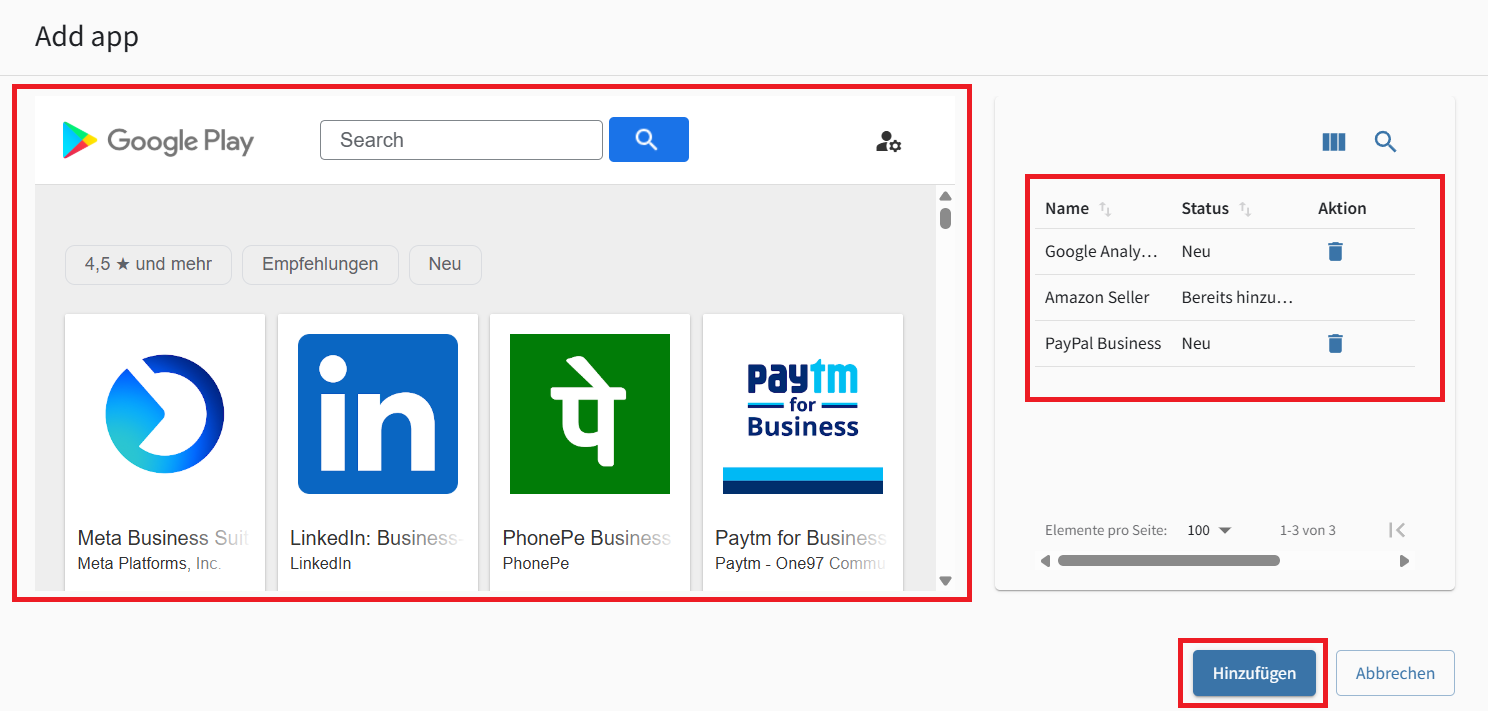
Es öffnet sich managed Google Play. Sie haben nun die Möglichkeit eine oder mehrere Apps hinzuzufügen. Wählen Sie dazu die App im Google Play Store aus und klicken sie Auswählen. Die App wird damit in die Liste der hinzuzufügenden Apps aufgenommen.
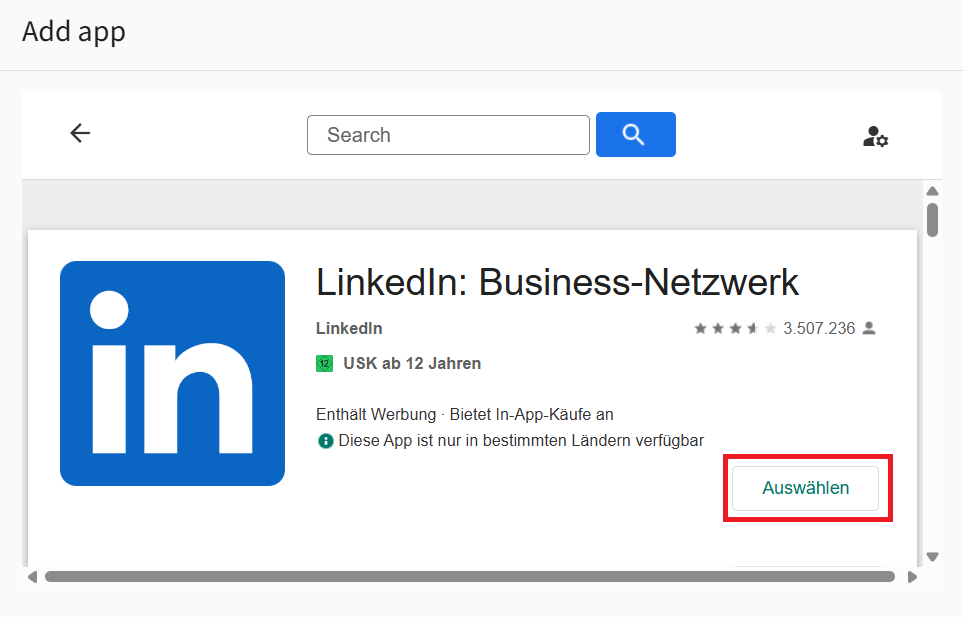
| Wenn eine App bereits verfügbar ist, wird Sie in der Auswahlliste "Bereits hinzugefügt" angezeigt. |
Wenn Sie mit der Auswahl fertig sind, schließen Sie den Vorgang mit Klick auf Hinzufügen ab. Die ausgewählten Apps sind für die betreuten Mobilgeräte verfügbar.
Die App-Detailansicht
Wie erwähnt offen Sie mit Klick auf das Symbol die Detailansicht zur Verfügung
zu stellenden Apps auf Ihren Mobilgeräten.
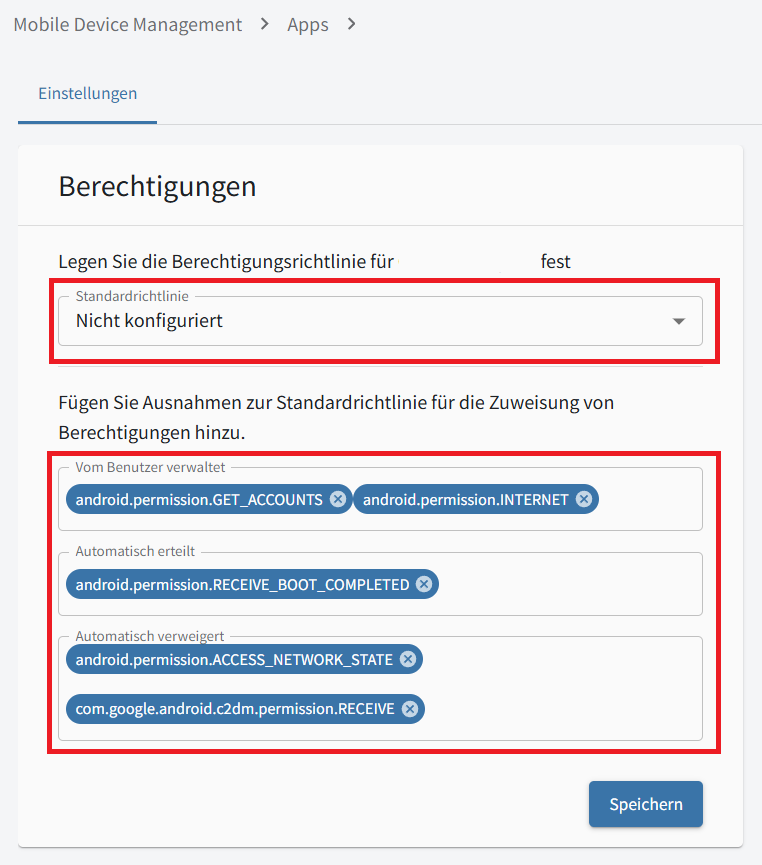
Hier haben Sie die Möglichkeit die Berechtigungsrichtlinie der App zu konfigurieren. Sie haben die Auswahl zwischen
-
"Nicht konfiguriert",
-
"Vom Benutzer verwaltet",
-
"Automatisch erteilt" und
-
"Automatisch verweigert".
Zusätzlich können Sie noch gezielt Berechtigungen angeben, die von der generellen Berechtigungsrichtlinie abweichen sollen. Diese speziellen Berechtigungen (Permissions) können entweder vom Benutzer verwaltet werden, automatisch erteilt oder automatisch verweigert werden.
Anlegen verwalteter Konfigurationen
Einige Apps erlauben das Anlegen von verwalteten Konfigurationen. Sie haben in der Übersichtsliste alle bekannten Möglichkeiten Spalten ein- und auszuschalten, zu filtern und zu suchen.
| G DATA hat auf diese Funktionalität keinen direkten Einfluss, die Einstellungsmöglichkeiten müssen vom Hersteller der jeweiligen App eingerichtet werden. |
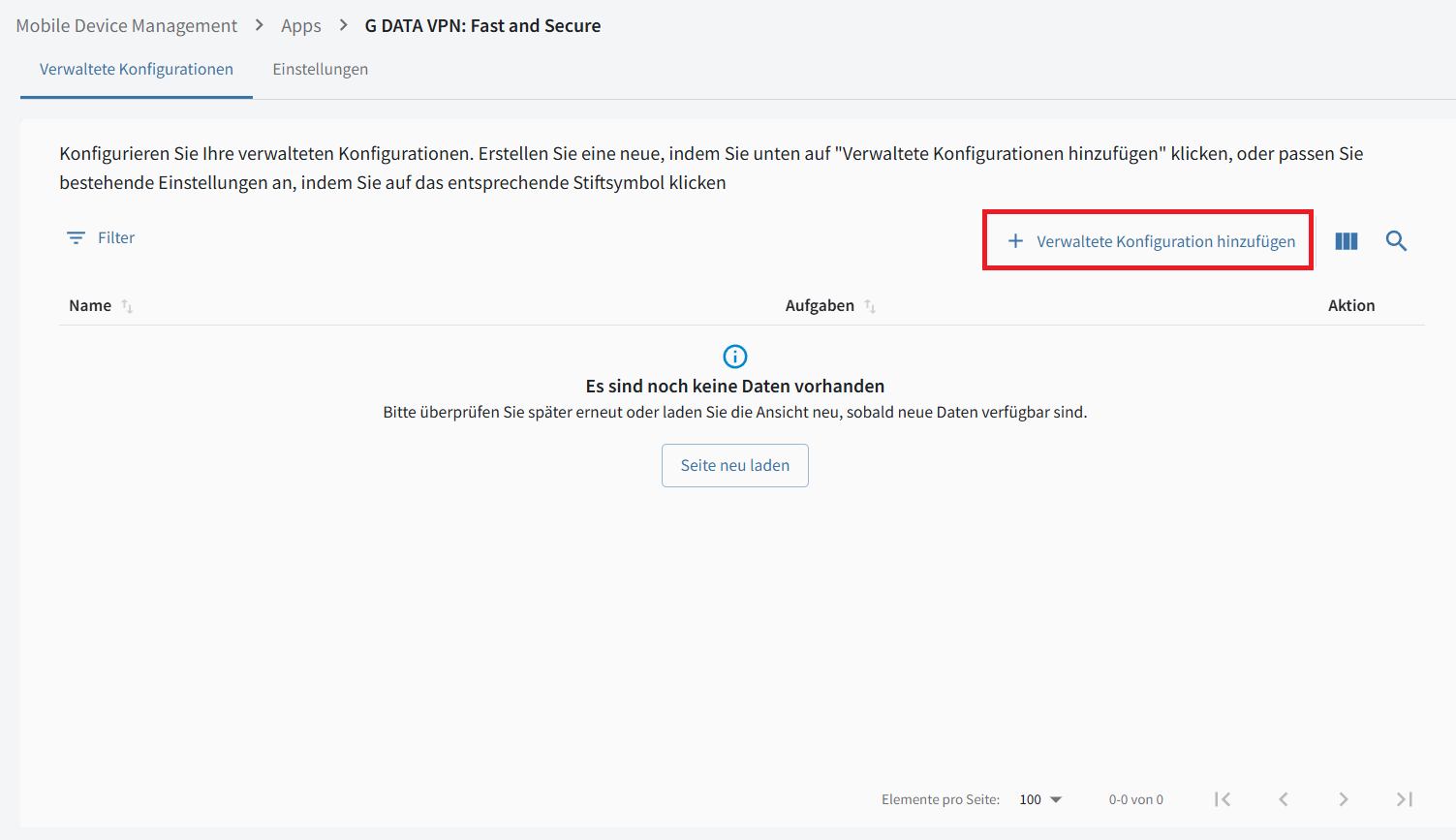
Mit Klick auf + Verwaltete Konfiguration hinzufügen erstellen Sie eine neue verwaltete Konfiguration.
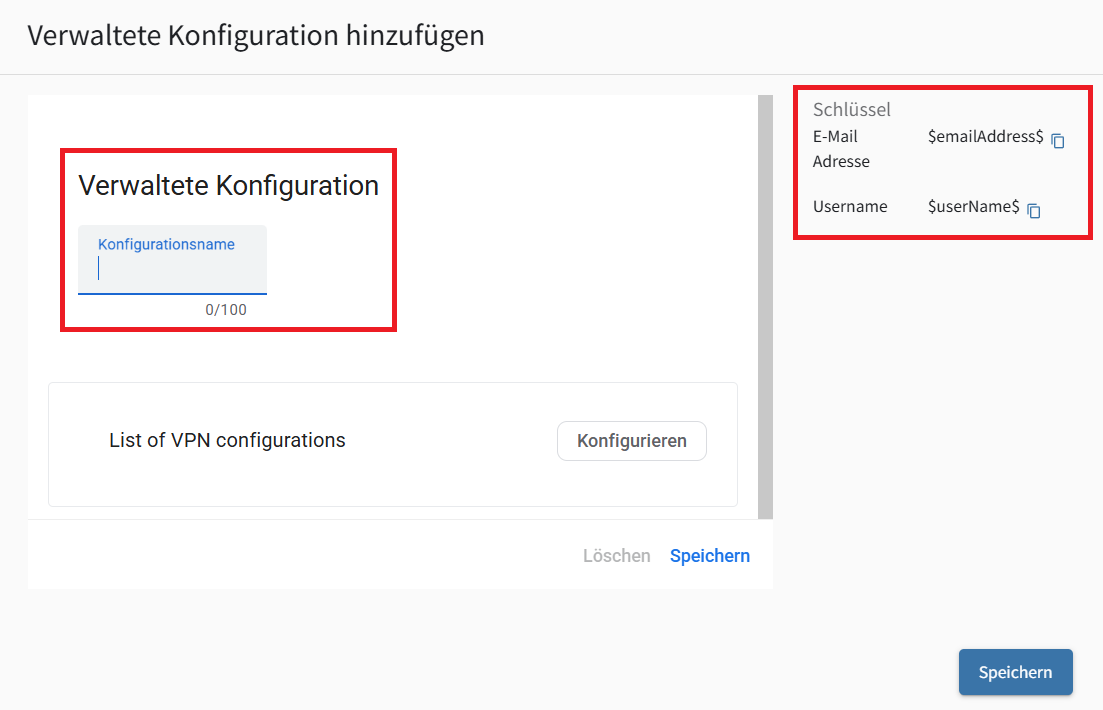
Hier können Sie immer einen Konfigurationsnamen angeben und haben die Möglichkeit Variablen (→ "Schlüssel") zu verwenden, die in den Einstellungen der Mobilgeräte gesetzt werden können.
| Es ist nicht möglich, die weiteren, spezifischen Einstellungsmöglichkeiten für die verwalteten Konfigurationen an dieser Stelle zu dokumentieren, da diese abhängig von der jeweiligen App stark variieren. |
Nach Fertigstellung der Konfiguration können Sie diese speichern und danach in der Auswahlliste der verfügbaren verwalteten Konfigurationen auswählen.
Einstellungen
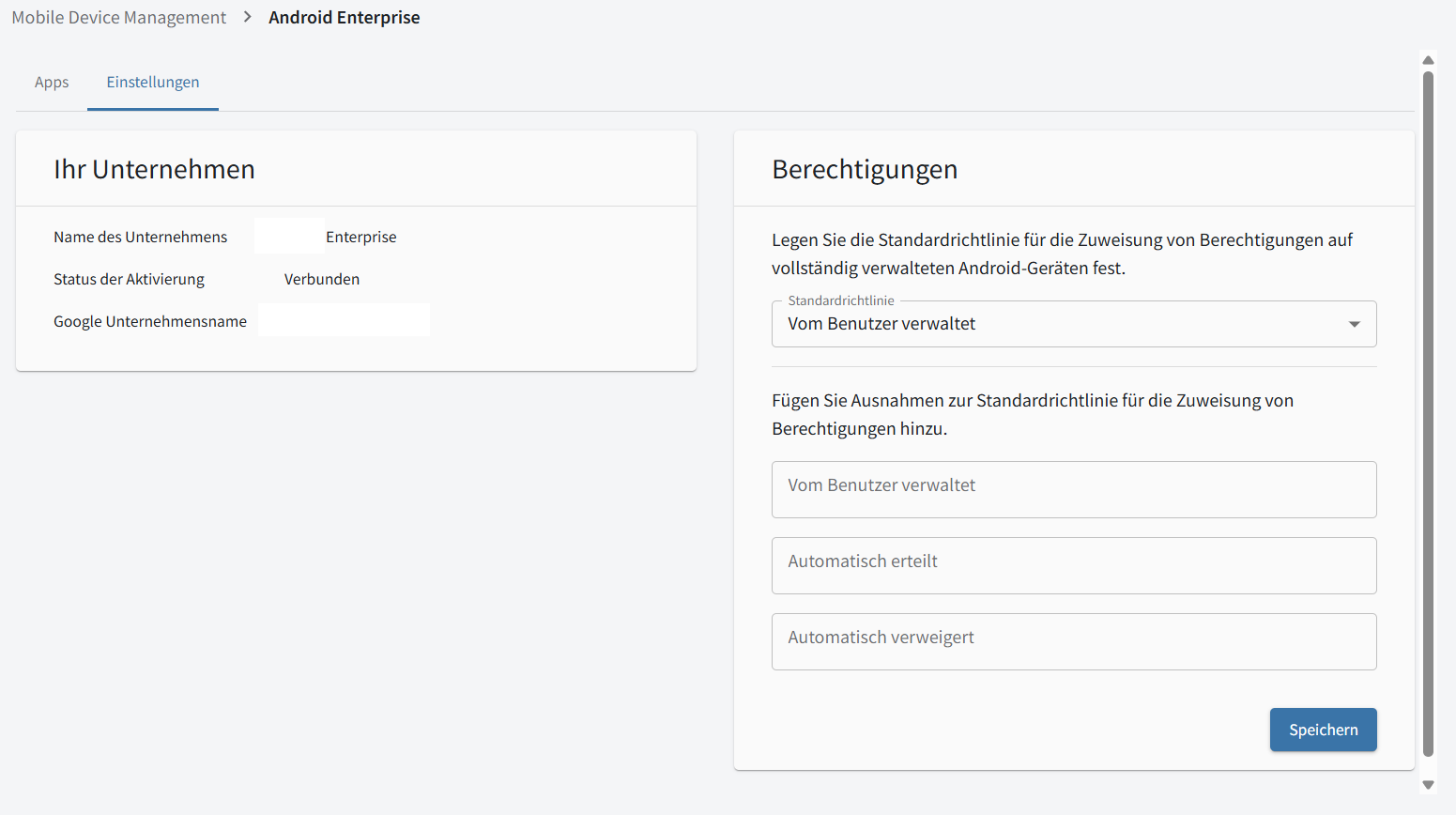
| Diese Sicht stellt den von Google empfohlenen Stand dar, in dem bei der Einrichtung von Android Enterprise ein Super-Admin-Account einer Google Workspace- oder Cloud Identity-Domäne verwendet wurde. |
Wenn Sie in der Ansicht Android Enterprise auf den Reiter "Einstellungen" klicken, sehen Sie Details zu dem verwendeten Google Business Account. Dies sind der Name des Unternehmens, der Status der Aktivierung und der Google Unternehmensname.
Daneben haben Sie die Möglichkeit eine Standardrichtlinie zu vergeben, analog zu den Berechtigungen der Apps im Managed Play Store. Diese wird als Fallback verwendet, wenn die bei spezifischen App-Berechtigungen "nicht konfiguriert" ausgewählt wurde oder für Apps bei denen die Berechtigungen nicht eingerichtet sind.
Einstellungen mit privatem Google Account
Wie in diesem Artikel beschrieben, können Sie Google Enterprise auch mit einem privaten Google Account aktivieren. Die Einstellungen sehen dann aus wie auf dem Screenshot unten.
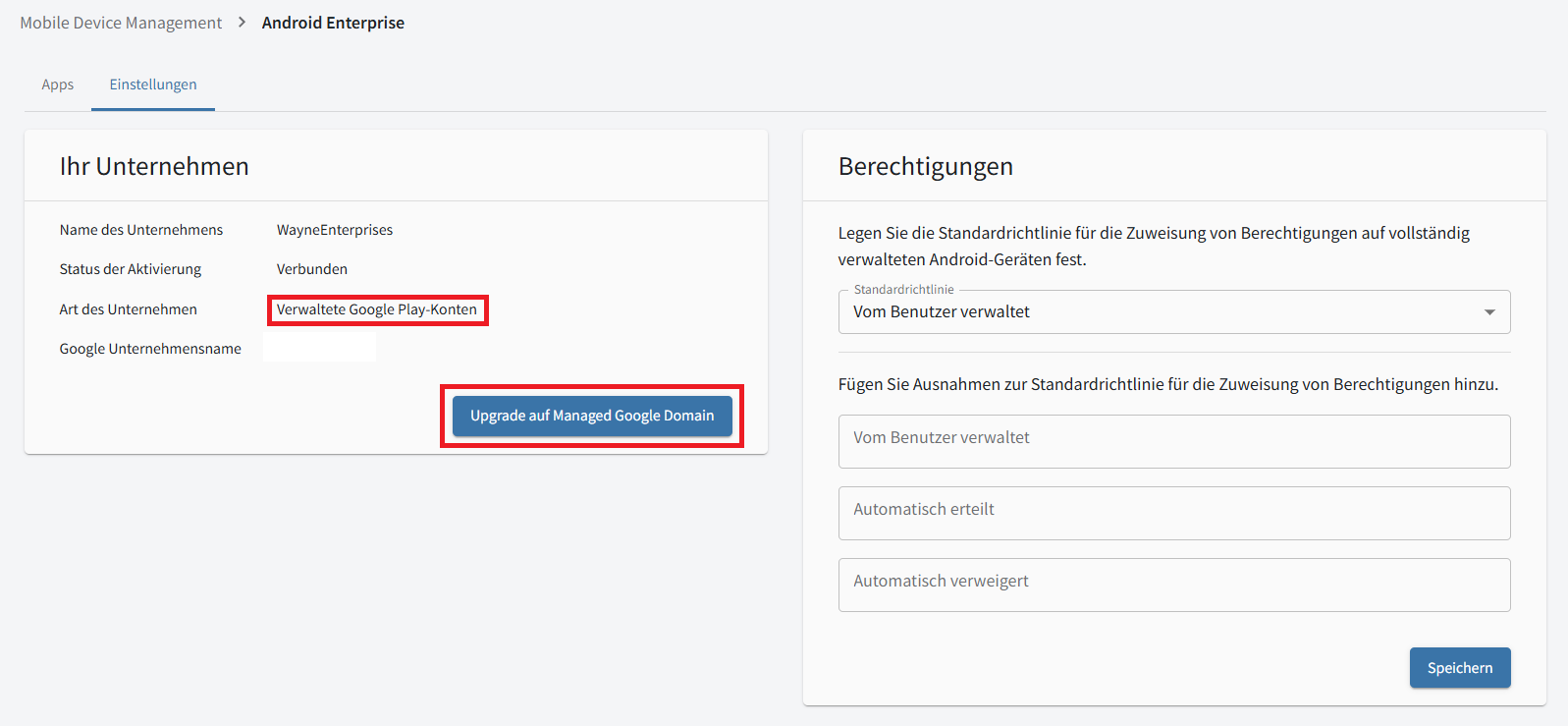
Sie haben im Fall der Nutzung von Android Enterprise unter Verwendung eines privaten Google Accounts nur die Möglichkeit Ihren Geräten anonyme Account zuzuordnen und sind auf die freigegebenen Apps im Play Store beschränkt. Sie können keine Google-Dienste auf den Geräten verwenden.
In den Einstellungen von Android Enterprise haben Sie allerdings immer die Möglichkeit den verwendeten Google Account auf eine managed Domain upzugraden. Nach dem Upgrade können Sie alle Funktionen von Android Enterprise so nutzen, als ob Sie die initiale Einrichtung mit einem Super-Admin-Account einer managed Google Domain eingerichtet haben.