Einrichtung des G DATA Mobile Device Management
Mit dem folgenden Guide wird beschrieben, wie Sie das G DATA Mobile Device Management einrichten.
Einrichtung von G DATA Mobile Device Management ohne Enterprise Funktionen
Wenn Sie die Grundfunktionen von G DATA Mobile Device Management (siehe auch diesen Artikel) nutzen möchten, unabhängig, ob in Verbindung mit MXDR, dem G DATA Management Server, oder als eigenständiges Produkt, reicht eine einfache Freischaltung für das Mobile Device Management Web-Portal. Diese erhalten Sie mit der Freischaltung des Produkts, bzw. über die verbundene MXDR oder Business Lizenz.
Einrichtung G DATA Mobile Device Management mit Android Enterprise
Sie haben die Möglichkeit, die Enterprise Mobility Management Funktionen mit einem privaten Google Account (ohne Google Domäne) zu nutzen oder mit einem Super-Admin-Account einer bestehenden Google Workspace- oder Cloud Identity-Domäne. Je nachdem, welche Variante Sie nutzen, hat das Auswirkungen auf die managed Google-Accounts der im MDM betreuten Geräte.
| Die Nutzung von Android Enterprise steht nur in Verbindung mit MXDR, sowie Standalone zur Verfügung! |
| Die für die Freischaltung verwendeten Google Accounts werden nicht für das Login in das Mobile Device Management Web-Portal verwendet. |
Privater Google Account |
Super-Admin-Account von Google Workspace- oder Cloud Identity-Domäne |
|
|
Einrichten von Android Enterprise im Mobile Device Management Web-Portal
1 |
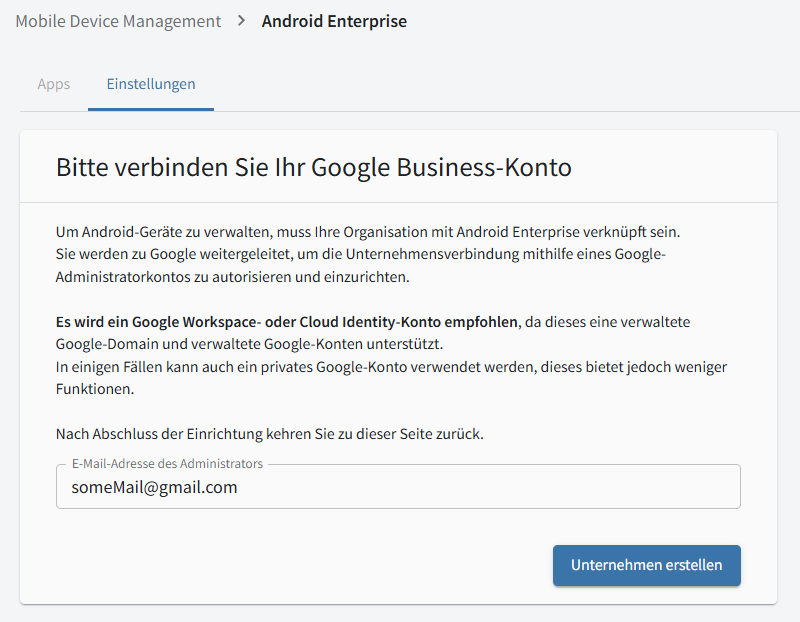
Gehen Sie auf die Ansicht "Android Enterprise". Es öffnen sich direkt die Einstellungen, wenn Sie noch keinen Google-Account für Android Enterprise hinterlegt haben. |
|||
2 |
Tragen Sie die zu verwendende E-Mail-Adresse in das markierte Feld ein und klicken Sie auf Unternehmen erstellen.
|
|
||
3 |
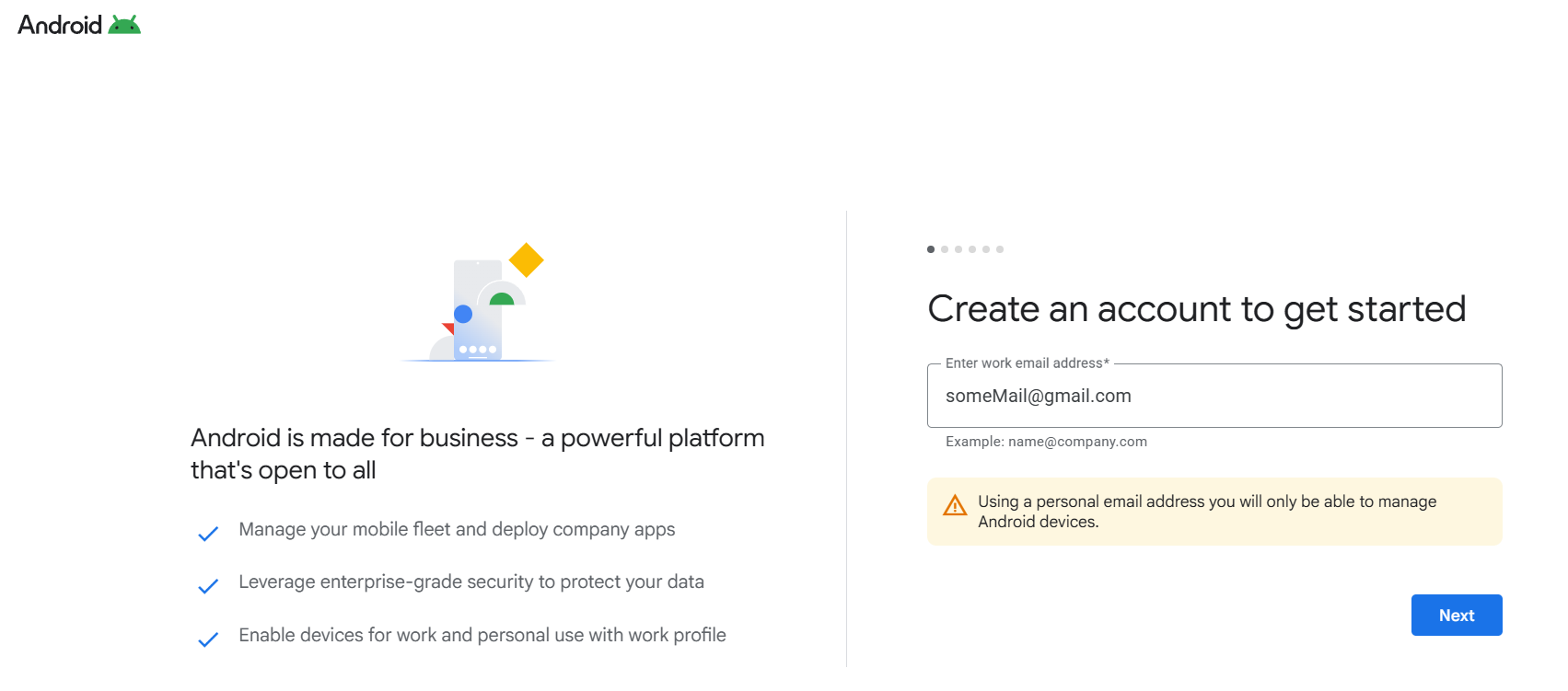
Es öffnet eine Google Seite, wo Sie den Google-Account einrichten können.
|
|
||
4 |
Befolgen Sie die Schritte von Google zur Einrichtung Ihres Accounts. |
|||
5 |
Nach erfolgreichem Einrichten des Accounts bei Google öffnet sich das MDM erneut und Sie können Android Enterprise jetzt nutzen. |
|||
6+ |
//Todo: verschiedene Sichten bei Nutzung von vollem oder privatem Account darstellen |
|||
Anlegen weiterer administrativer Accounts über das Mobile Device Management Web-Portal
Es ist nicht möglich, weitere administrative Accounts direkt über das Mobile Device Management Web-Portal anzulegen, da dies über die Lizenzen (MXDR/Business) geregelt ist. Wenden Sie sich bei Bedarf an die dafür verantwortliche Stelle.