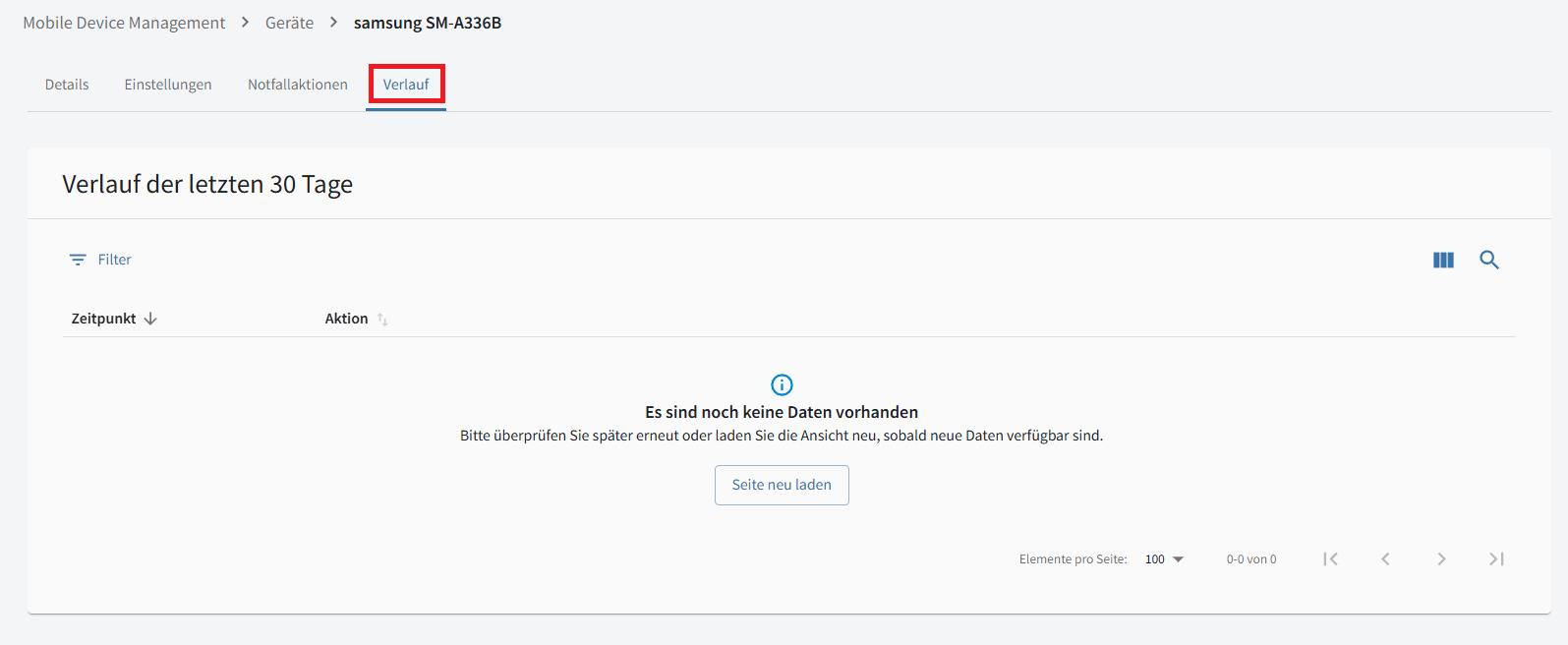
Die Detail-Ansicht der Geräte
Detailansicht zu einzelnen Geräten
Wenn Sie die Detailansicht zu einem Ihrer Mobilgeräte öffnen, haben Sie hier drei verschiedene Unteransichten. Diese sind Details, Einstellungen, Notfallaktionen und Verlauf.
| Abhängig von Ihrem genauen Produkt und dem Betriebssystem, Modell und Art des Mobilgerätes, können einige Aspekte die hier beschrieben werden in der spezifischen Detailansicht eines Mobilgerätes nicht vorhanden sein! |
| Mit Klick auf "Android" oder "iOS" am rechten Rand lassen sich die jeweiligen Einstellungen so filtern, dass Sie speziell auf das entsprechende Betriebssystem abgestimmt sind. |
Details
In dieser Ansicht sehen Sie den Gerätestatus, Konfigurationsvariablen und etwaige Handlungsempfehlungen auf dem Gerät.
Details anzeigen
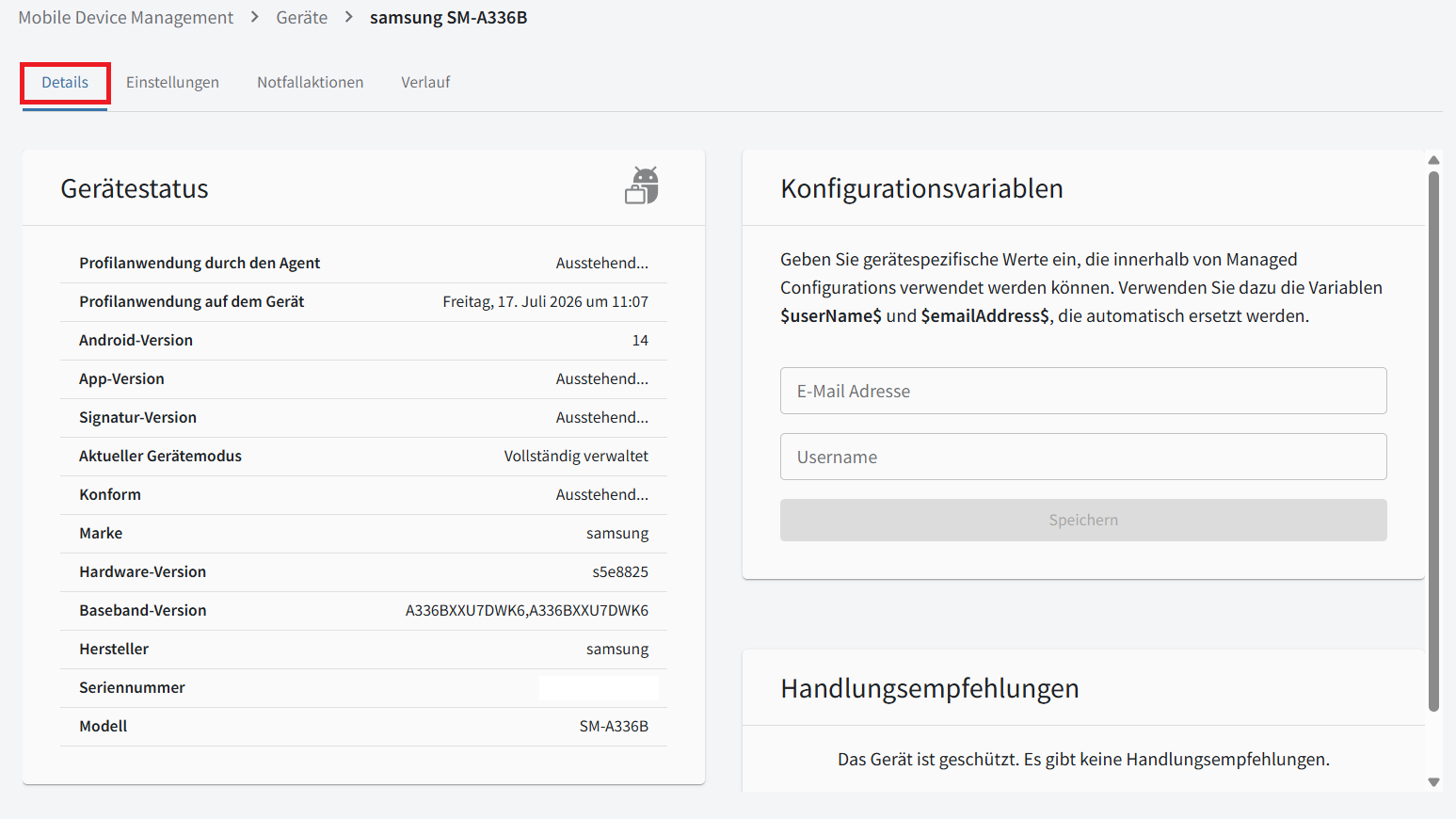
In dieser Ansicht sehen Sie den Gerätestatus, Konfigurationsvariablen und etwaige Handlungsempfehlungen auf dem Gerät.
Gerätestatus
Hier werden grundlegende Gerätedetails sowie Details zur auf dem Gerät verwendeten G DATA Mobile Security angezeigt. Dies sind:
-
Die Profilanwendung durch den Agent,
-
die Profilanwendung auf dem Gerät,
-
Version Betriebssystem,
-
App- und Signatur-Version,
-
Gerätemodus,
-
ob das Gerät Richtlinien-Konform ist,
-
Marke des Geräts,
-
Hardware- und Baseband-Version,
-
Hersteller und Seriennummer und Modell des Mobilgeräts.
Es kann außerdem eine Warnung angezeigt werden, wenn das Mobilgerät gerootet ist.
Konfigurationsvariablen
Hier können Sie gerätespezifische Werte hinterlegen, die in verwalteten Konfigurationen von Apps für dieses Gerät verwendet
werden können(Android Enterprise). Die Variablen $userName$ und $emailAddress$ werden dabei automatisch durch die hier
hinterlegten Werte ersetzt.
Handlungsempfehlungen
An dieser Stelle werden wichtige Handlungsempfehlungen angezeigt. Diese können zum Teil direkt über diese Ansicht bearbeitet
werden, erfordern allerdings teilweise auch Aktionen auf dem Mobilgerät oder Notfallaktionen.
| Die Wichtigkeit der Handlungsempfehlung wird durch eine farbliche Markierung nach Ampelsystem gekennzeichnet. |
Einstellungen
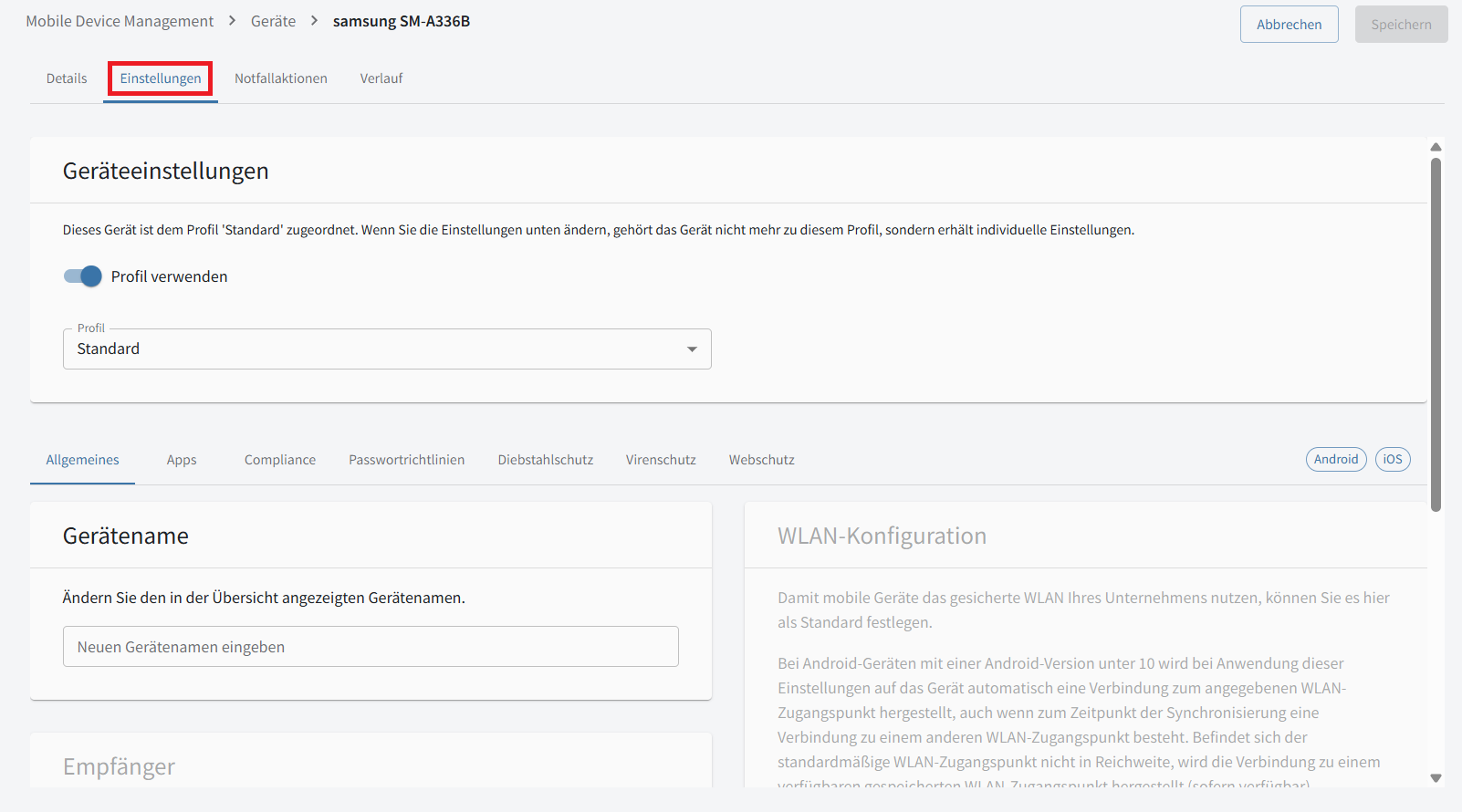
In dieser Ansicht haben Sie zahlreiche Konfigurationen zum Schutz des Mobilgeräts und können eine Reihe von Maßnahmen ergreifen. Diese sind unterteilt in den Kategorien Allgemein, Apps, Compliance, Passwortrichtlinien, Diebstahlschutz, Virenschutz und Webschutz.
Oben, unabhängig von den Kategorien, können Sie das verwendete Profil einstellen. Detaillierte Informationen zu den Profilen finden Sie hier.
Details anzeigen
Allgemein
Hier sind allgemeine Einstellungen verortet.
Gerätename
Hier können Sie den Gerätenamen ändern, der auch in der Geräteübersicht angezeigt wird.
WLAN-Konfiguration
Hier können Sie ein WLAN konfigurieren, das auf den verwalteten Geräten bevorzugt verwendet werden soll.
Android unter Version 10
Nach der Synchronisierung versucht das Gerät automatisch, eine Verbindung mit dem konfigurierten WLAN herzustellen – auch
dann, wenn es zu diesem Zeitpunkt bereits mit einem anderen WLAN verbunden ist. Ist das konfigurierte WLAN nicht erreichbar,
verwendet das Gerät stattdessen ein anderes bereits gespeichertes und verfügbares WLAN.
Android 10 oder höher
Das konfigurierte WLAN wird als bevorzugtes Netzwerk verwendet, wenn:
-
das Gerät zum Zeitpunkt der Synchronisierung über mobile Daten verbunden ist,
-
WLAN aktiviert ist und
-
keine Verbindung zu einem anderen WLAN besteht.
Ist das WLAN auf dem Gerät deaktiviert, kann es aufgrund von Android-Systembeschränkungen nicht automatisch durch die Synchronisierung eingeschaltet werden.
Empfänger
Hier können Sie die E-Mail-Adressen eintragen, an die im Notfall E-Mails versendet werden. Sie können zudem einstellen,
in welcher Sprache die E-Mails versendet werden.
Apps
Hier haben Sie Konfigurations- und Filter-Möglichkeiten in Bezug auf Apps, die auf dem Mobilgerät zugelassen werden.
App-Verwaltung
Diese Einstellung bezieht sich ausschließlich auf Apple-Geräte. Sie können konfigurieren, ob das Entfernen von Apps sowie die
Installation und Aktualisierung von Apps zulässig ist. Des Weiteren können Sie die Installation aus unbekannten Quellen
verhindern oder zulassen.
| Für diesen Einstellungskomplex muss sich das Apple-Gerät im betreuten Modus befinden. |
iTunes-Store-Einstellungen
Auch dies bezieht sich auf Apple-Geräte. Sie können die Nutzung des iTunes-Stores erlauben oder verbieten.
Anmeldedaten-Manager
Hier können Sie Apps festlegen, die als Passwortmanager genutzt werden können. Bei Geräten mit mehreren Profilen wird diese
Einstellung nur auf das Arbeitsprofil angewendet.
App-Filter
Mit dem App-Filter legen Sie fest, welche Apps auf den diesem Profil zugewiesenen Geräten erlaubt oder blockiert werden.
Für vollständig verwaltete Android Enterprise Geräte können Sie bei zugelassenen Apps zusätzlich festlegen, ob diese vorinstalliert
oder ihre Installation erzwungen werden soll.
| Sie verfügen in der tabellarischen Auflistung der Apps über alle Such- und Filtermöglichkeiten, die Sie auch in den anderen Übersichten im Portal haben. |
Compliance
An dieser Stelle haben Sie die Möglichkeit, Richtlinien in Bezug auf Rooting und Arbeitsprofilen zu konfigurieren. Sie haben außerdem die Möglichkeit anzupassen, wie diese Richtlinien durchgesetzt werden.
Richtlinien zum Rooting
Sie können gerootete Android Mobilgeräte zulassen oder die Nutzung von gerooteten Mobilgeräten verhindern.
Regeln zur Durchsetzung der Richtlinie
Hier können Sie festlegen, wie stark die Richtlinien zur Nutzung des Arbeitsprofils durchgesetzt werden. Kriterien um die nicht-konformität festzulegen:
-
Die aktuelle Sperrmethode oder das aktuelle Kennwort erfüllt nicht die Anforderungen an das Kennwort.
-
Die aktuelle Android-Version ist niedriger als erforderlich.
-
Es wird eine systemfremde Standard-Eingabemethode verwendet.
-
Es wird eine Bedienungshilfe verwendet, die weder einer Systemvorgabe entspricht, noch unser Web protection Dienst ist.
Sie können den Zeitraum, ab dem Anwendungen auf einem nicht-konformen gesperrt werden, festlegen. Zusätzlich können Sie festlegen, nach welchem Zeitraum ein nicht-konformes Gerät zurückgesetzt wird.
Passwortrichtlinien Hier können Sie richtlinien zur Verwendung von Passwörtern und Passcodes anzupassen und einzurichten.
Passcode-Einstellungen für Apple-Geräte
Hier können Sie die komplexität des für das Apple-Gerät verwendeten festlegen, sowie ob der Benutzer den Passcode ändern
darf oder ob FaceID / TouchID zugelassen sind. Sie können zudem eine Frequenz festlegen, in der der PIN des Geräts verwendet
werden muss, um es zu entsperren.
Geräte-Passwortrichtlinie
Hier können Sie die komplexität des zu verwendenden Passworts für Android-Geräte festlegen.
Diebstahlschutz
Hier können Sie die Sofortmaßnahmen zum Diebstahlschutz konfigurieren, die im Notfall ausgelöst werden können.
SIM-Kartenschutz
Hier haben Sie mehrere Möglichkeiten, auf das Entfernen der SIM-Karte bei Android-Geräten zu reagieren.
Sie können
-
das Gerät sperren, sobald die SIM-Karte entfernt wird,
-
bei Entfernung einen lauten Signalton abspielen,
-
den Ort des Geräts bei Entfernung der SIM-Karte feststellen.
| Die Einstellung ist nur für Geräte mit Endpoint Security Agent Version 29.2 oder höher verfügbar. Bei Geräten mit einer niedrigeren Version wird bei aktivem SIM-Kartenschutz immer ein Ton abgespielt und das Gerät geortet. |
Notfallaktionen
Sie können festlegen, welche Notfallmaßnahmen unter Notfallaktionen
verfügbar sind, etwa für den Fall, dass das Mobilgerät gestohlen wird. Welche Notfallmaßnahmen genau zur Verfügung stehen,
wird durch die Verwaltungsart des Mobilgeräts bestimmt, sowie durch
die Version des jeweiligen Betriebssystems.
Grundsätzlich können Sie an dieser Stelle
-
Bildschirm (Gerät) sperren,
-
Daten löschen,
-
Signalton auslösen und
-
Gerät orten
auf dem Mobilgerät erlauben oder deaktivieren.
Virenschutz
Hier sind Maßnahmen zum Virenschutz gesammelt.
| Zurzeit sind die Einstellungsmöglichkeiten an dieser Stelle nur für Android verfügbar. |
Virenscan
An dieser Stelle haben Sie die Möglichkeit, den regelmäßigen Virenscan auf dem Gerät zu konfigurieren. Sie können einstellen,
ob dabei nur Apps gescannt werden, oder das gesamte Mobilgerät. Sie können zudem das Intervall einstellen und haben die Möglichkeit
den regelmäßigen Scan bei niedrigem Akkustand nicht zuzulassen bzw. nur beim Ladevorgang zu scannen.
Virensignatur-Updates
Sie können einstellen, in welchem Zeitraum die Virensignaturen aktualisiert werden, und haben die Möglichkeit die Signaturupdates
nur bei vorhandener WLAN-Verbindung zuzulassen.
Webschutz-Einstellungen
Hier sind unter Android Konfigurationsmöglichkeiten zum Webschutz und unter iOS die Safari-Optionen gesammelt.
Webschutz
Sie können den Webschutz generell aktivieren und deaktivieren sowie nur bei bestehender WLAN-Verbindung zuzulassen.
| Ab Android 17 verhindert Android Advanced Protection die Aktivierung des Webschutzes. Android Advanced Protection schränkt Accessibility-Services ein, die keine verifizierten Barrierefreiheits-Tools sind. Da der Webschutz derzeit einen Accessibility-Service verwendet, können Geräte mit aktiviertem Android-Advanced-Protection-Modus diese Webschutz-Einstellung nicht anwenden. Andere Profileinstellungen sind davon nicht betroffen. |
| Der Webschutz unterstützt die Browser Chrome, Firefox, Edge, Brave und Opera auf Android-Geräten. |
Safari-Einstellungen
Auf Apple-Geräten können Sie die Safari-Optionen zum Schutz vor schädlichen Webseiten konfigurieren.
Sie können Verwendung von Safari erlauben / verbieten, Betrugswarnung in Safari ein- bzw. ausschalten sowie Pop-ups in Safari blockieren. Cookies und Tracking wird standardmäßig blockiert, Sie haben aber die Möglichkeit dies einzeln vom Benutzer entscheiden zu lassen.
Notfallaktionen
Über diese Ansicht können alle verfügbaren Notfallaktionen ausgelöst werden. Diese sind Gerät orten, Gerät sperren, Signalton auslösen, Daten löschen und Passwort zurücksetzen.
Details anzeigen
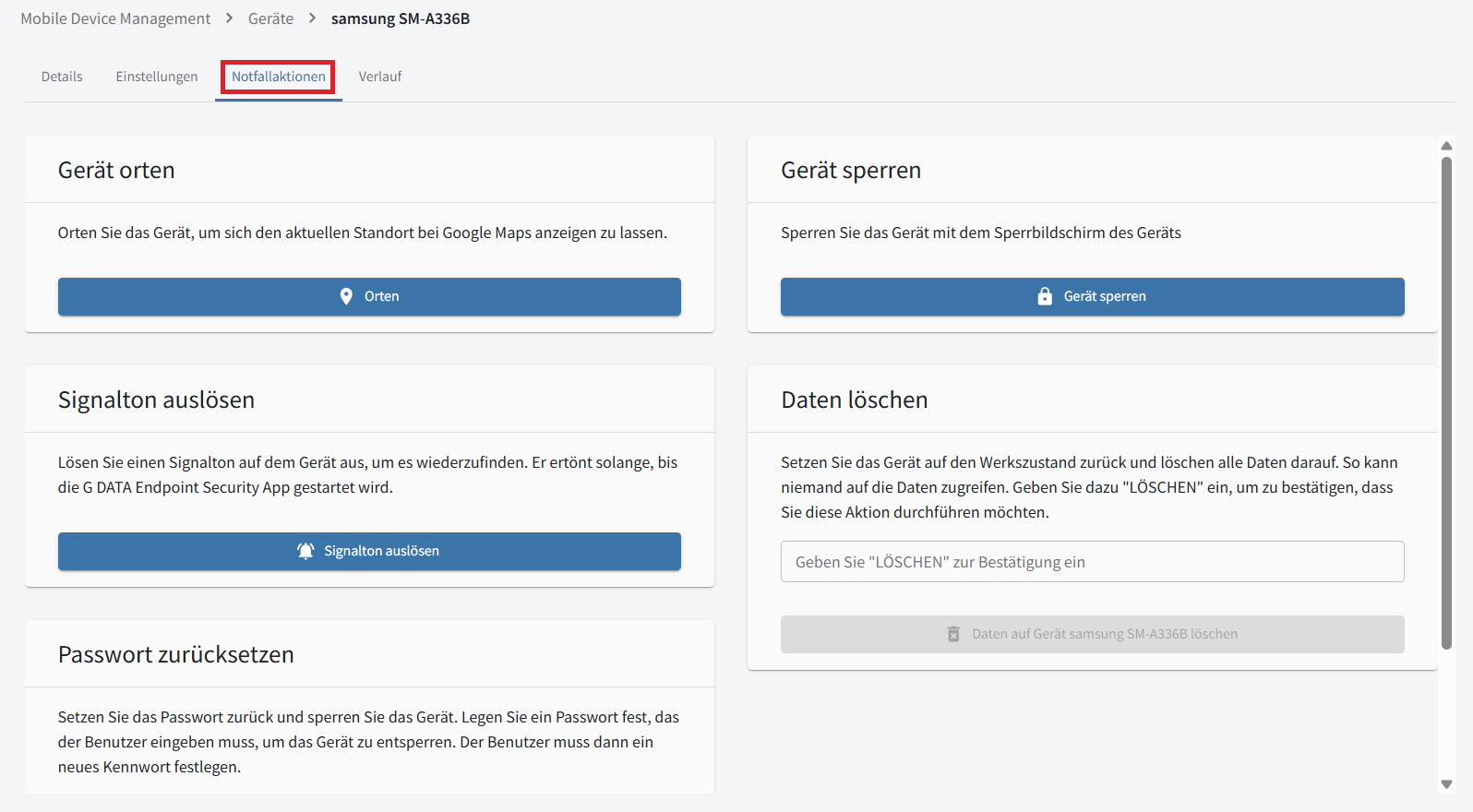
Gerät orten
Hier können Sie das Gerät aus der Entfernung orten und den aktuellen Standort auf Google Maps darstellen.
Gerät sperren
Um eine unerlaubte Benutzung zu verhindern, können Sie mit dieser Notfallaktion den Bildschirm des Gerätes sperren.
Signalton auslösen
Hiermit wird ein lauter Signalton auf dem Gerät ausgelöst.
Daten löschen
Mit dieser Notfallaktion werden alle Daten auf dem Gerät gelöscht und dieses auf Werkszustand zurückgesetzt.
Passwort zurücksetzen
Sie können das Gerät sperren und ein Passwort setzen, welches zum Entsperren eingegeben werden muss. Danach muss der Benutzer
ein neues Passwort einrichten.
|
Dies sind die möglichen Notfallaktionen für jede Verwaltungsart. Vollständig verwaltet
G DATA Agent
Apple
|