G a0DATA a0MXDR
Totaaloverzicht van een incident
Elk incident kan in de detailweergave in zijn geheel worden bekeken. Hier is alle belangrijke informatie die met het betreffende incident samenhangt, samengevat.
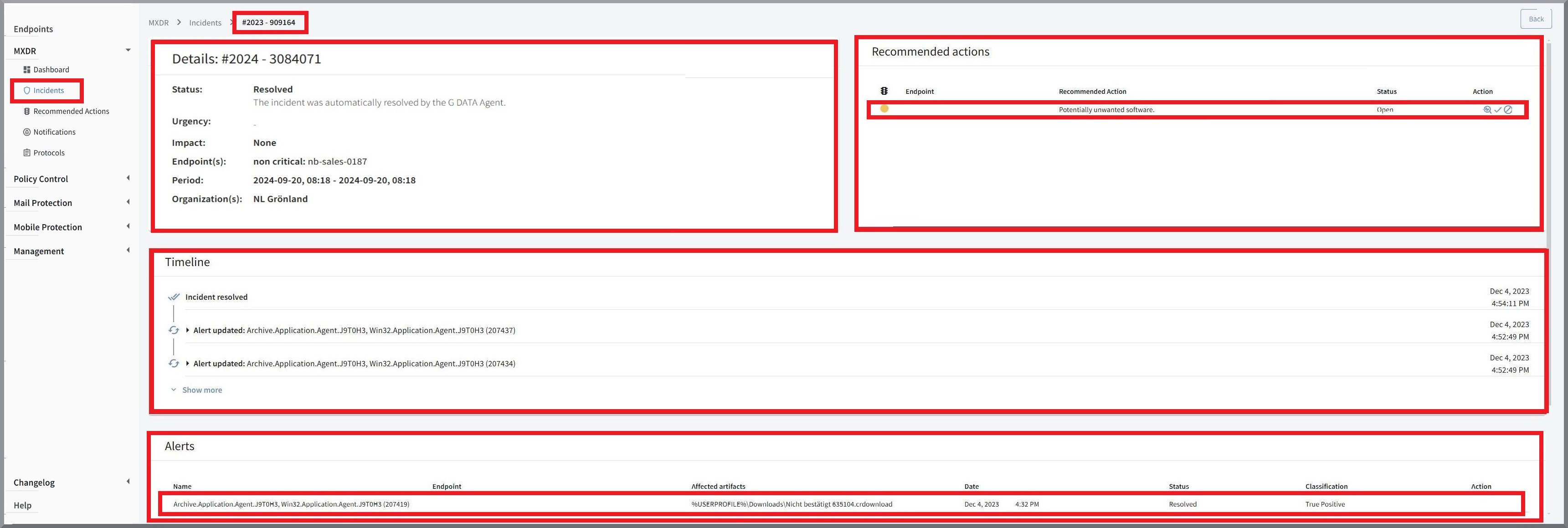
Gedeelte Details
In dit gedeelte kunt u in één oogopslag de huidige status van het incident, urgentie en impact, en de betrokken eindpunten zien. Daarnaast worden periode en betrokken organisaties weergegeven, en onder status een korte beschrijving.
| Betrokken eindpunten zijn gegroepeerd in kritisch en niet-kritisch. |
Relevantie van handelingsaanbevelingen (→ Prioriteit) en incidenten (→ Impact)
Om belangrijke handelingsaanbevelingen direct te laten opvallen ten opzichte van minder belangrijke informatie, krijgen zowel incidenten als handelingsaanbevelingen een kleurmarkering overeenkomstig de inschatting van hun belang.
|
Wat betreft terminologie: G a0DATA gebruikt in de context van incidenten de term "impact" en bij handelingsaanbevelingen de term "prioriteit". |
Een incident kan de impact Geen, Laag, Middel, Hoog of Zeer ernstig hebben. Standaard krijgt het incident de impact Middel. In sommige gevallen wordt de impact handmatig door de G a0DATA a0Security a0Analysten gewijzigd. Als de impact Hoog of Zeer ernstig is toegekend, wacht een G a0DATA a0Security a0Analysten mogelijk dringend op een terugkoppeling of op het uitvoeren van een handelingsaanbeveling. In dat geval ziet u de kleurmarkering van het incident met een rode statusmarkering.
Handelingsaanbevelingen kunnen de prioriteit Laag, Middel of Hoog hebben en moeten overeenkomstig worden behandeld.
Deze verschillende kleurvarianten bestaan:
|
Als er een groene markering is, hoeft u niets te doen. In dit geval heeft G a0DATA het gevaar weggenomen en zijn er voor u geen taken. |
|
Als er een gele markering is, is het noodzakelijk dat u een actie uitvoert. De actie is niet dringend nodig, maar moet wel worden uitgevoerd. |
|
Als er een rode markering is, is het dringend noodzakelijk dat u een actie uitvoert. |
|
Als er een grijze markering is, is G a0DATA momenteel bezig het probleem op te lossen. Nadat de G a0DATA a0Security a0Analysten het proces hebben afgerond, verandert de status naar rood, geel of groen. |


De status van een incident
Met status wordt de huidige stand van de afhandeling bedoeld. Sommige statussen worden automatisch door onze cloudbackend ingesteld, andere worden door de G a0DATA a0Security a0Analysten ingesteld.
Nieuw |
Er is een nieuw incident. Zodra een G a0DATA securityanalist het incident onderzoekt, wordt de status bijgewerkt.
|
||
Automatisch opgelost |
Het incident is automatisch door de G a0DATA a0Agent opgelost. |
||
In behandeling |
Het incident wordt momenteel door een G a0DATA a0Security a0Analysten onderzocht. Zodra het onderzoek is afgerond, wordt de status bijgewerkt. |
||
Opgelost |
Het incident is door een G a0DATA a0Security a0Analysten opgelost. Als er nog openstaande handelingsaanbevelingen worden weergegeven, voer deze dan uit. |
||
Uitgesteld |
De behandeling van het incident is gepauzeerd. Wij wachten op interne analyseresultaten of op uw feedback. Daarna wordt het incident verder behandeld. |
||
Opnieuw in behandeling |
Het incident wordt opnieuw door een G a0DATA a0Security a0Analysten onderzocht. Zodra het onderzoek is afgerond, wordt de status bijgewerkt. |
||
Medewerking vereist |
Voer de weergegeven handelingsaanbeveling uit. |
||
Analyse wordt uitgevoerd |
Het incident wordt onderworpen aan een uitgebreide analyse. Dit kan enige tijd in beslag nemen. Wij nemen contact op als medewerking vereist is. |
||
Wachten op G DATA Agent |
De behandeling van het incident is gepauzeerd. Wij wachten op de terugkoppeling van de G a0DATA a0Agent. Daarna wordt het incident verder behandeld. |
Gedeelte Handelingsaanbevelingen
In het rechterblok van het totaaloverzicht ziet u een lijst met alle bij dit incident behorende handelingsaanbevelingen. Handelingsaanbevelingen worden door onze G a0DATA a0Security a0Analysten bij een incident aan u gegeven.
Dit kunnen zijn:
-
eenvoudige tips en trucs om incidenten te voorkomen,
-
eenvoudige werkzaamheden die moeten worden uitgevoerd (zoals bijvoorbeeld een reboot)
-
of complexe handelingen die nodig zijn om schade zo snel mogelijk te voorkomen of te beperken.
Er zijn vier kolommen in de lijst met handelingsaanbevelingen.
|
Hier wordt de prioriteit van de handelingsaanbeveling weergegeven. |
||||||||
Endpunt |
Hier wordt het betrokken eindpunt voor de handelingsaanbeveling weergegeven. |
||||||||
Handelingsaanbeveling |
De benaming van de handelingsaanbeveling. |
||||||||
De kolom Actie |
|


Verloop (tijdlijn)
In dit chronologisch geordende overzicht worden alle interacties weergegeven die bij een incident horen. Dat kunnen de meldingen zelf zijn en de updates daarvan, en alle bij het incident behorende handelingsaanbevelingen en bestandsbewerkingen. Alle items zijn voorzien van datum en een exact tijdstempel en kunnen worden uitgeklapt voor meer details. Zo kan dit complete incident zeer nauwkeurig worden gereconstrueerd.
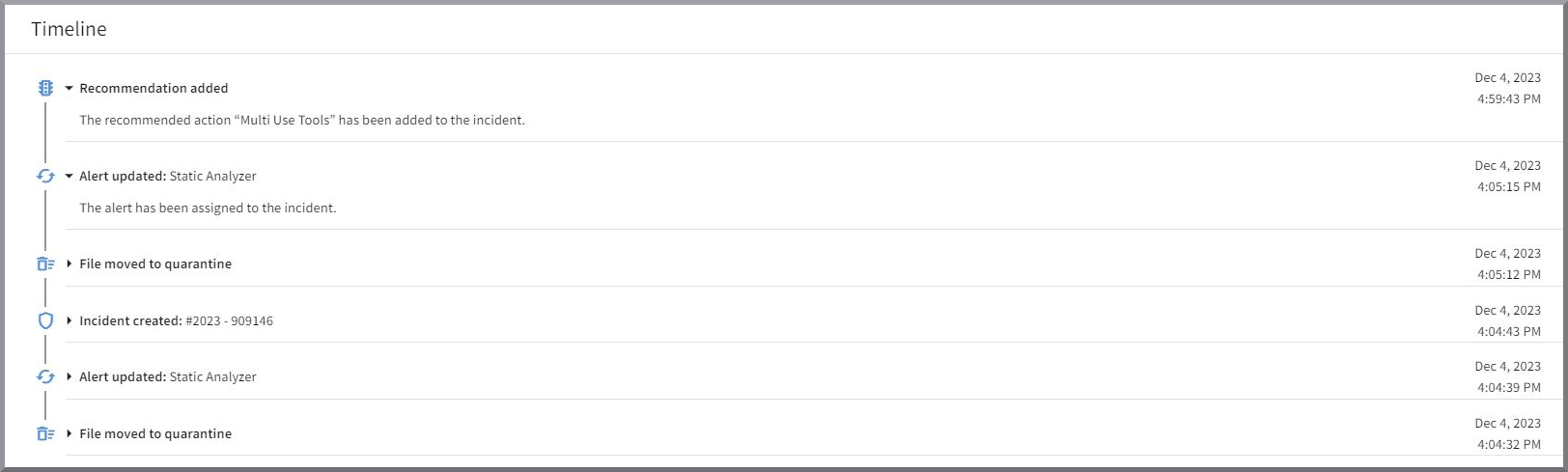
Het verloop toont standaard drie gebeurtenissen en kan met een klik op Meer tonen worden uitgeklapt.
Meldingsgrafiek
Via het verloop kunt u de meldingsgrafiek van het betreffende incident bekijken. Selecteer hiervoor een item in het verloop en klik vervolgens op Meldungsgraph anzeigen. Houd er rekening mee dat de meldingsgrafiek alleen beschikbaar is voor meldingen die aan detecties zijn gekoppeld en vanaf augustus 2024 zijn aangemaakt.
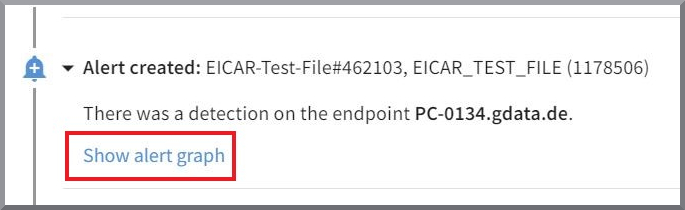
U kunt ook vanuit de lijst met meldingen met een klik op het  symbool naar de meldingsgrafiek gaan.
|
Gedeelte Meldingen (Alerts)
In het onderste blok van het totaaloverzicht vindt u de lijst met de aan dit incident toegewezen meldingen.
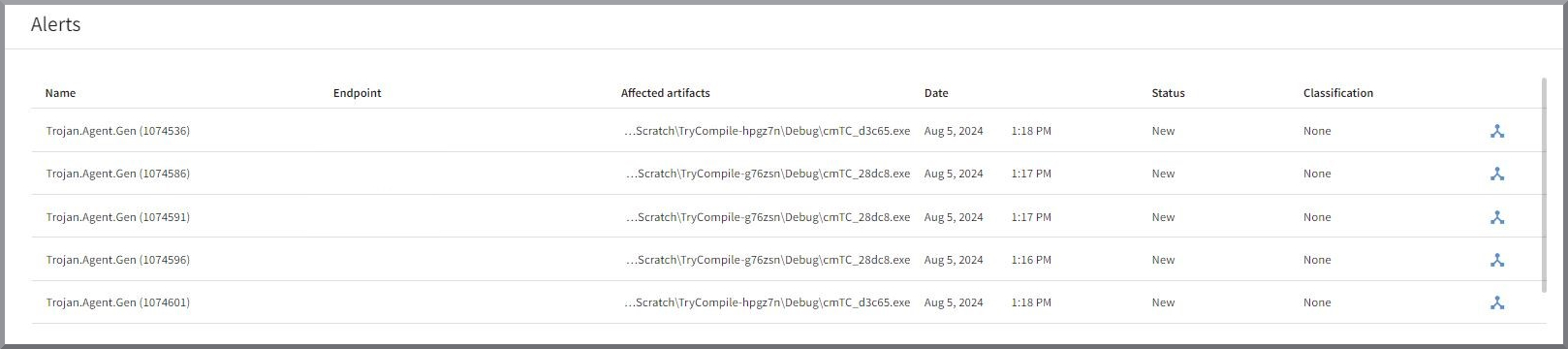
Name |
Dit zijn de namen die de sensor aan dit incident kon toewijzen, bijvoorbeeld een virusnaam. |
Endpunt |
Hier worden de eindpunten vermeld waarop meldingen zijn opgetreden. Als er meerdere meldingen voor één eindpunt
zijn opgetreden, ziet u in elke regel hetzelfde eindpunt. |
Kolom Betrokken artefacten |
Hier wordt weergegeven welke bestanden of processen bij dit incident betrokken waren. |
Datum |
Datum en tijd van de melding. |
Status |
Hier ziet u de status van het incident waartoe de melding behoort. |
Classificatie |
In deze kolom wordt weergegeven of het om een terecht alarm (True Positive) of een vals alarm (False Positive) gaat. |
|
|
Met een klik op dit pictogram gaat u direct naar de bij de melding behorende meldingsgrafiek. |
Verdere details van de melding
Met een klik op een item in de lijst wordt rechts een detailvenster voor de betreffende melding geopend.
Screenshot weergeven
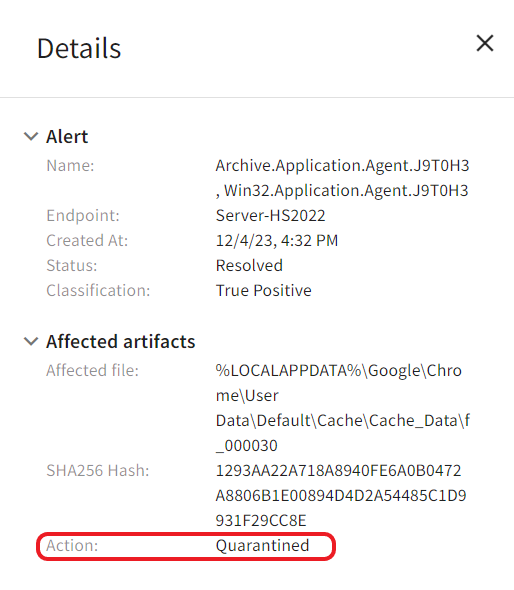
De detailpagina toont u een samenvatting van de belangrijkste informatie, zoals:
-
de naam die de meldende sensor heeft doorgegeven,
-
wanneer het alarm is opgetreden,
-
welke status het heeft en
-
hoe het is geclassificeerd.
Onder Betrokken artefacten ziet u op welk bestand of welk proces de sensor van de G a0DATA a0Agenten heeft aangeslagen, en de reactie daarop.
In ons voorbeeld (zie screenshot) is een bestand gedetecteerd en naar quarantaine verplaatst.
Als wij een SHA-256-hashwaarde konden vaststellen, wordt deze ook op deze plek weergegeven.