G a0DATA a0MXDR
Handleiding voor de migratie van G a0DATA Essentials naar G a0DATA a0MXDR
Om een soepele overgang van G a0DATA a0365 Essentials naar ons nieuwe product G a0DATA a0MXDR voor klanten met het Service-Level G5 te waarborgen, willen wij u hierbij een handleiding aanreiken. Daarmee bent u in staat om de overstap van de clientsoftware ook zonder onze ondersteuning uit te voeren.
Begripsverklaring Prevent - Detect - Respond in de context van de configuratiemogelijkheden van MXDR
Hieronder vindt u een optionele begripsverklaring van verschillende instelmogelijkheden bij de inrichting van G a0DATA a0MXDR in de context van Prevent - Detect - Respond.
-
Prevent → Kwetsbaarheden minimaliseren en incidenten voorkomen.
-
Malware stoppen → Standaard wordt malware gestopt en indien mogelijk in quarantaine geplaatst. Als deze functie op een systeem wordt gedeactiveerd, wordt malware nog steeds gelogd en door onze analisten geanalyseerd.
-
Leermodus (betreft Service-Level G7 en G5 met meer dan 50 Seats) → "Malware stoppen" wordt in de eerste twee weken gedeactiveerd. Mogelijke valse alarmen kunnen in deze periode verholpen worden, zonder dat dit een negatieve invloed op de productie kan hebben.
-
Risico: Een reeds bekende malwarevariant of riskware kan op het systeem worden uitgevoerd en daardoor worden gebruikt voor het wegsluizen van gegevens, toegangsrechten of privilege-escalatie.
Voorbeeld klassieke antivirusoplossing: De software herkent bekende malware en plaatst deze automatisch in quarantaine.
-
Detect → Incidenten zichtbaar maken met sensoriek en detectiepatronen.
-
Uitzonderingen → Bepaalde toepassingen of mappen worden niet langer bewaakt.
-
Risico: Software kan in het geval van een beveiligingslek worden misbruikt, resp. een map kan worden gebruikt om via die weg kwaadaardige inhoud uit te voeren of te verspreiden. Het uitvoeren van de kwaadaardige inhoud wordt dan niet verhinderd en bovendien ook niet gezien.
Voorbeeld: Onze sensoriek herkent niet alleen malware, maar ook gedrag van aanvallers. Uitzonderingen op volledige schijven bieden daarom een groot aanvalsoppervlak, omdat ze door de Agent niet kunnen worden gezien.
-
Respond → Reageren op incidenten en schade beperken.
-
Response door analisten → Op systemen waarvoor Remote analyse & Response is gedeactiveerd, mag geen Response plaatsvinden zoals bijv. netwerkisolatie of gegevensopvraging. De Response door analisten is standaard geactiveerd (24/7).
-
Risico: Op het betreffende tijdstip kan er geen beslissing door G a0DATA worden genomen en kan een Incident ook niet worden gestopt / ingeperkt op het moment dat dit wordt herkend. In een dergelijk geval stuurt G a0DATA een Response-aanbeveling naar de klant, die dan pas met tijdsvertraging kan plaatsvinden.
Voorbeeld: Door toegestane toegang voor onze analisten kunnen zij ook op zondagnacht om drie uur op een incident reageren, zonder vooraf contact met u op te nemen en om vrijgave of ondersteuning te vragen.
De-installatie van de aanwezige G a0DATA Security Clients
Om de Agents voor G a0DATA a0MXDR te kunnen installeren, moeten eerst de oude G a0DATA Security Clients worden gede-installeerd. Het is belangrijk dat na de de-installatie een herstart van het betreffende systeem wordt uitgevoerd.
| Na de de-installatie van de clients en vóór de installatie van de nieuwe software moet een herstart van het systeem plaatsvinden! |
Installatie van de G a0DATA a0Agent
Na het herstarten van het systeem kunnen nu de Agents voor G a0DATA a0MXDR worden geïnstalleerd.
De installatie van de Agent op Windows-Endpunten wordt bij afzonderlijke installaties uitgevoerd via de GUI of via de opdrachtregel. Op grotere schaal kan de Agent via een script, bijvoorbeeld via Group Policy, worden uitgerold. Vanaf Service-Level G7 ondersteunt onze G a0DATA a0Security a0Operations a0Team u indien nodig.
| Een setupbestand en de vereiste Setup ID vindt u in het G a0DATA a0Web-Portal in de weergave "Installation neuer Endpunkte". |
| Als u de G a0DATA a0Agent op een ARM-architectuur wilt installeren, is Windows 11 verplicht! |
|
Belangrijke informatie over het gebruik van sjablonen. De G a0DATA a0Agent mag niet worden geïnstalleerd op sjablonen die daarna worden gebruikt om op andere systemen te klonen. De installatie van de G a0DATA a0Agent moet altijd na het cloneproces worden uitgevoerd, om een eenduidige identificatie van voorvallen te waarborgen. |
|
Als u de G a0DATA Security Client hebt geïnstalleerd, verwijder deze dan eerst en voer een herstart van het systeem uit, voordat u de installatie van de G a0DATA a0Agent uitvoert. |
Installatie .msi-bestand
Als u tijdens de installatie de voorkeur geeft aan een grafische gebruikersinterface, dubbelklikt u op het .msi-bestand
of gebruikt u bij het aanroepen van msiexec.exe niet de parameters "/exenoui" of "/qn".
Volg daarna de instructies in de GUI.
1 |
Download het gewenste installatiebestand in de weergave "Installation neuer Endpunkte". |
||
2 |
Open een opdrachtprompt met administratieve rechten. |
||
3 |
Ga naar de map waarin het setupbestand zich bevindt. |
||
4 |
U hebt twee mogelijkheden om de installatie-oproep te starten: direct via het .msi-installatiebestand of via msiexec.exe. Aanroep via msiexec.exe: Aanroep met .msi-installatiebestand: Vervang in beide gevallen "guid" door uw Setup ID.
|
||
5 |
Bevestig de invoer; de Agent wordt nu op het systeem geïnstalleerd. Start de computer opnieuw op om de installatie af te ronden. |
Installatie met .exe-bestand
| De hieronder beschreven installatie is deprecated (verouderd). Wij adviseren de hierboven beschreven methode te kiezen. |
Installatie met GUI
1 |
Download het gewenste installatiebestand in de weergave "Installation neuer Endpunkte". |
|
2 |
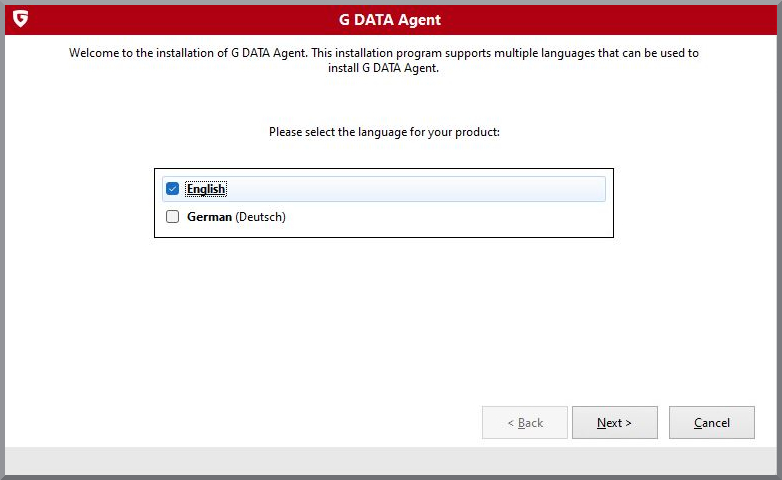
Open het installatiebestand en selecteer de gewenste taal. |
|
3 |
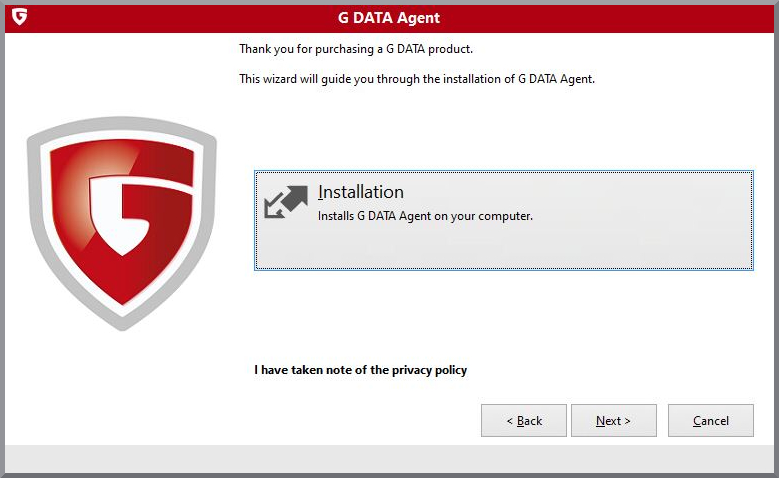
Selecteer installatie. |
|
4 |
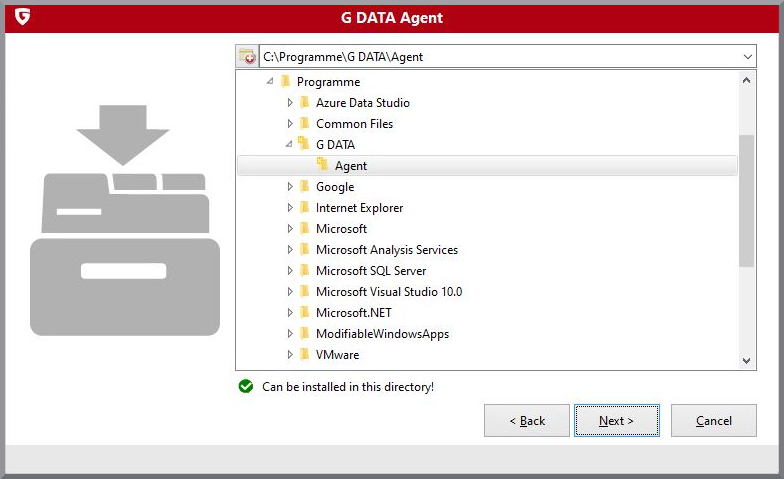
Selecteer een doelmap voor de installatie. |
|
5 |
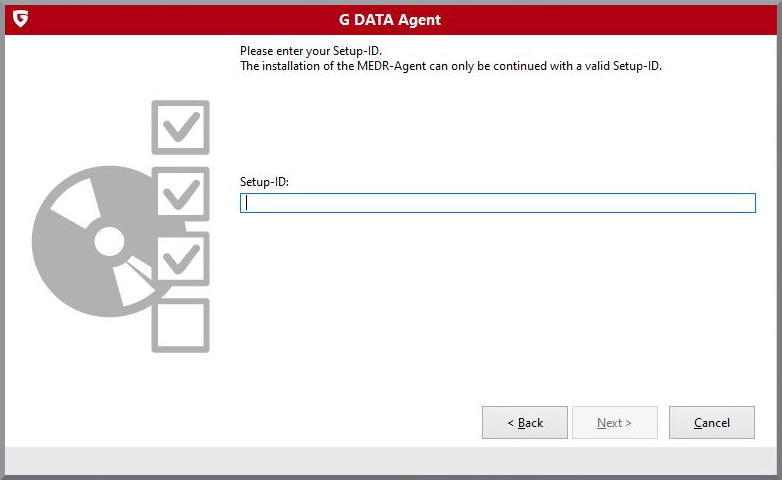
Voer de Setup ID in die u van G a0DATA hebt ontvangen. Deze is in het G a0DATA a0Web-Portal in de weergave "Installation neuer Endpunkte" zichtbaar. |
|
6 |
Na het invoeren van de Setup ID wordt de Agent op het systeem geïnstalleerd. U kunt de G a0DATA a0Agent nog configureren, bijvoorbeeld om proxy-instellingen in te stellen. Hoe u daarbij te werk gaat, wordt hier uitgelegd. Start de computer opnieuw op om de installatie af te ronden. |
|
Installatie via de opdrachtregel
1 |
Download het gewenste installatiebestand in de weergave "Installation neuer Endpunkte". |
2 |
Open een opdrachtprompt met administratieve rechten. |
3 |
Ga naar de map waarin het setupbestand zich bevindt. |
4 |
Start de setup met de volgende opdracht: Vervang ????????-????-????-???????????? door uw Setup ID. Deze is in het G a0DATA a0Web-Portal in de weergave "Installation neuer Endpunkte" zichtbaar. |
5 |
Bevestig de invoer; de Agent wordt nu op het systeem geïnstalleerd. U kunt de G a0DATA a0Agent nog configureren, bijvoorbeeld om proxy-instellingen in te stellen. Hoe u daarbij te werk gaat, wordt hier uitgelegd. Start de computer opnieuw op om de installatie af te ronden. |
Documentatie
Online beschikbare documentatie van G a0DATA a0MXDR vindt u op Dokumentationsportal. Daar vindt u de documentatie van de elementen van G a0DATA a0Web-Portal evenals van de administratieve laag.
| De documentatie behandelt alle aspecten van G a0DATA a0MXDR. Als sommige van de gedocumenteerde elementen en features bij u niet beschikbaar zijn, ligt dat waarschijnlijk aan de specifieke invulling van uw versie. Bij interesse in aanvullende modules zoals de integratie van G a0DATA Mobile Device Management of andere features, kunt u gerust contact met ons opnemen. |