Mobiele apparaten toevoegen aan Mobile Device Management
U kunt op verschillende manieren mobiele apparaten aan het webportaal van Mobile Device Management toevoegen. Voor Android zijn volledig beheer en appgebaseerd beheer beschikbaar. iOS- en iPadOS-apparaten kunnen via profielgebaseerd beheer worden toegevoegd.
Installatie als volledig beheerd apparaat (Android)
Weergeven
1 |
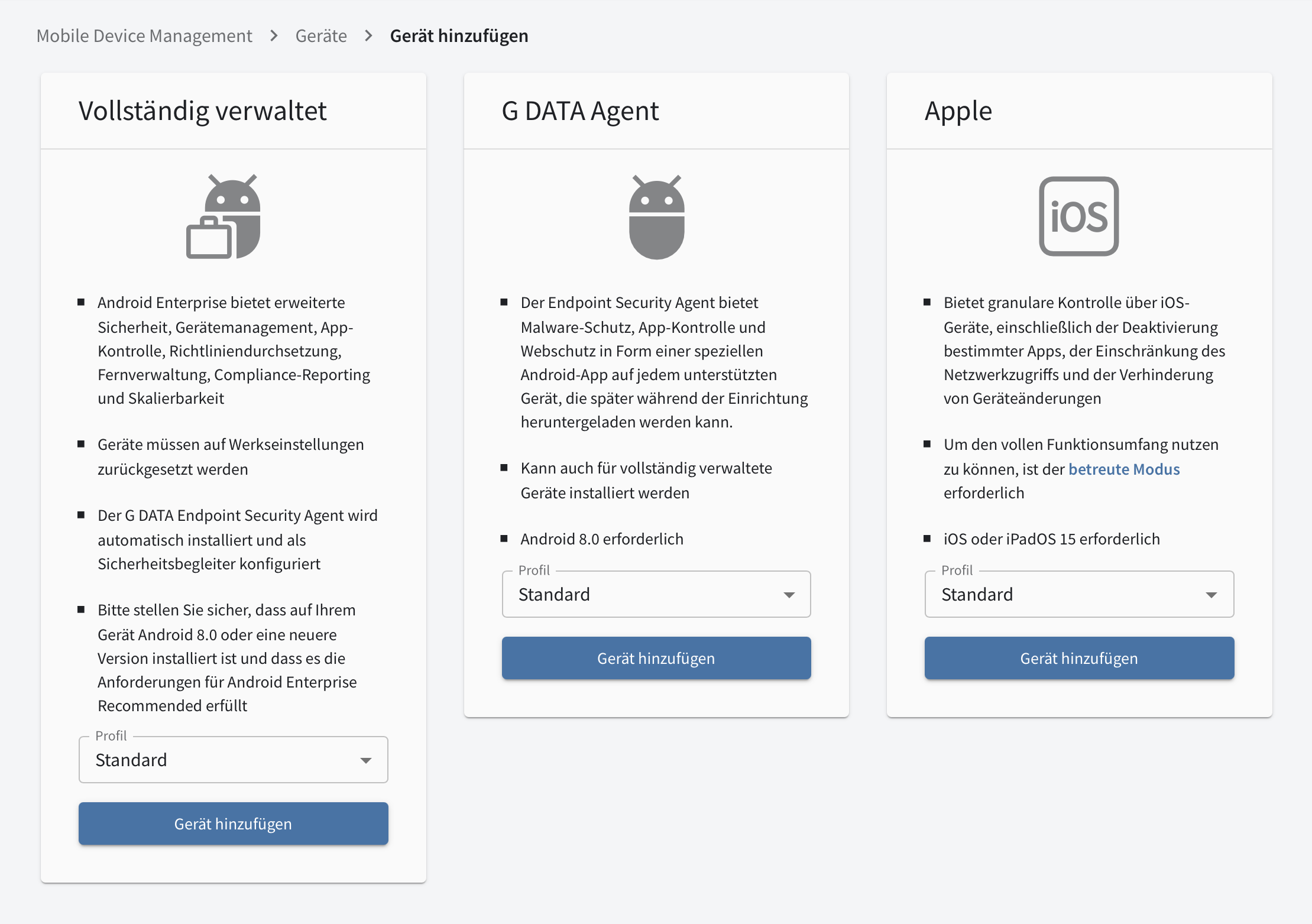
Selecteer onder "Volledig beheerd" het gewenste profiel en klik vervolgens op Apparaat toevoegen. |
|||
2 |
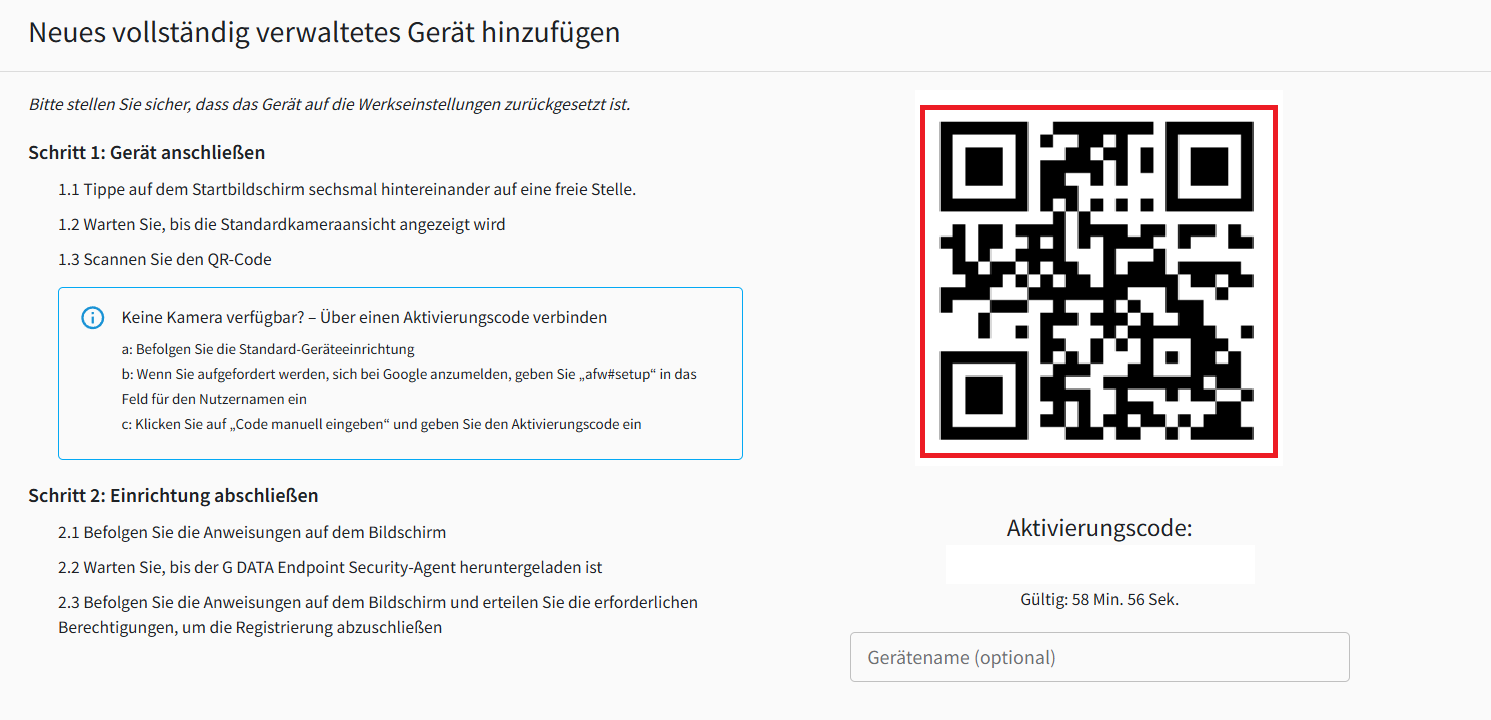
Er wordt een nieuw venster geopend met uitleg over de volgende stappen en een QR-code. Lees de stappen zorgvuldig door.
|
|
||
2a |
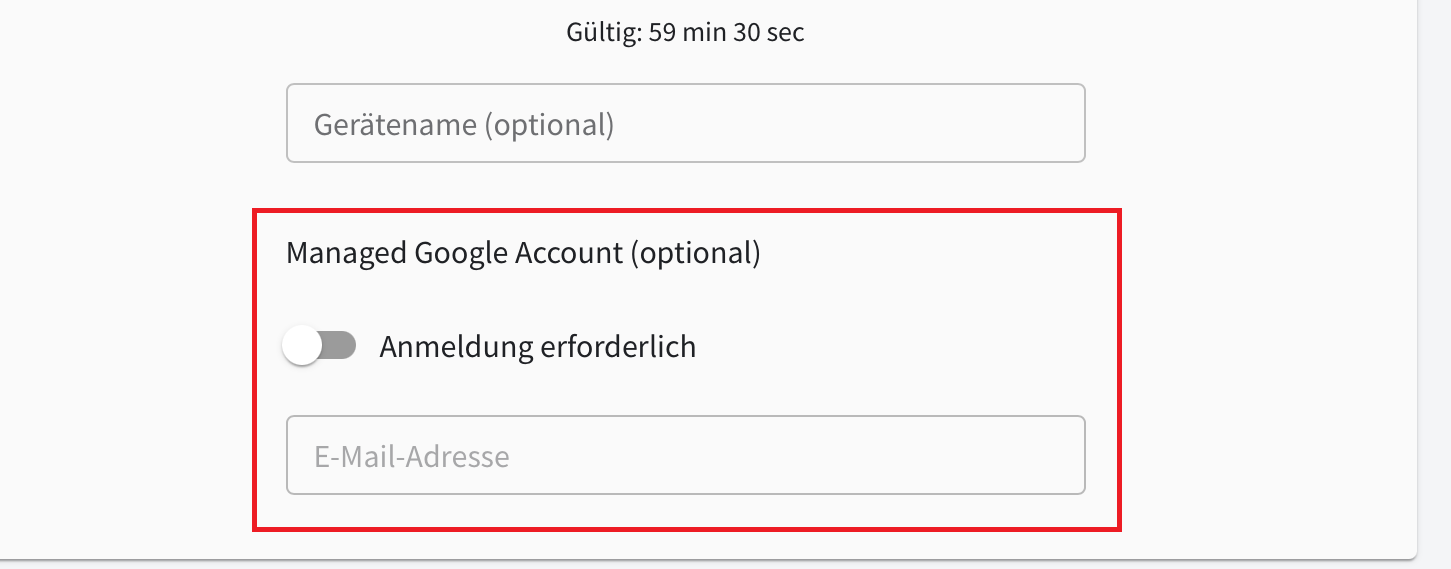
Als u Android Enterprise hebt ingesteld met een hoofdbeheerdersaccount van een domein, kunt u hier al een Managed Google Account aan het mobiele apparaat toewijzen. |
|
||
3 |
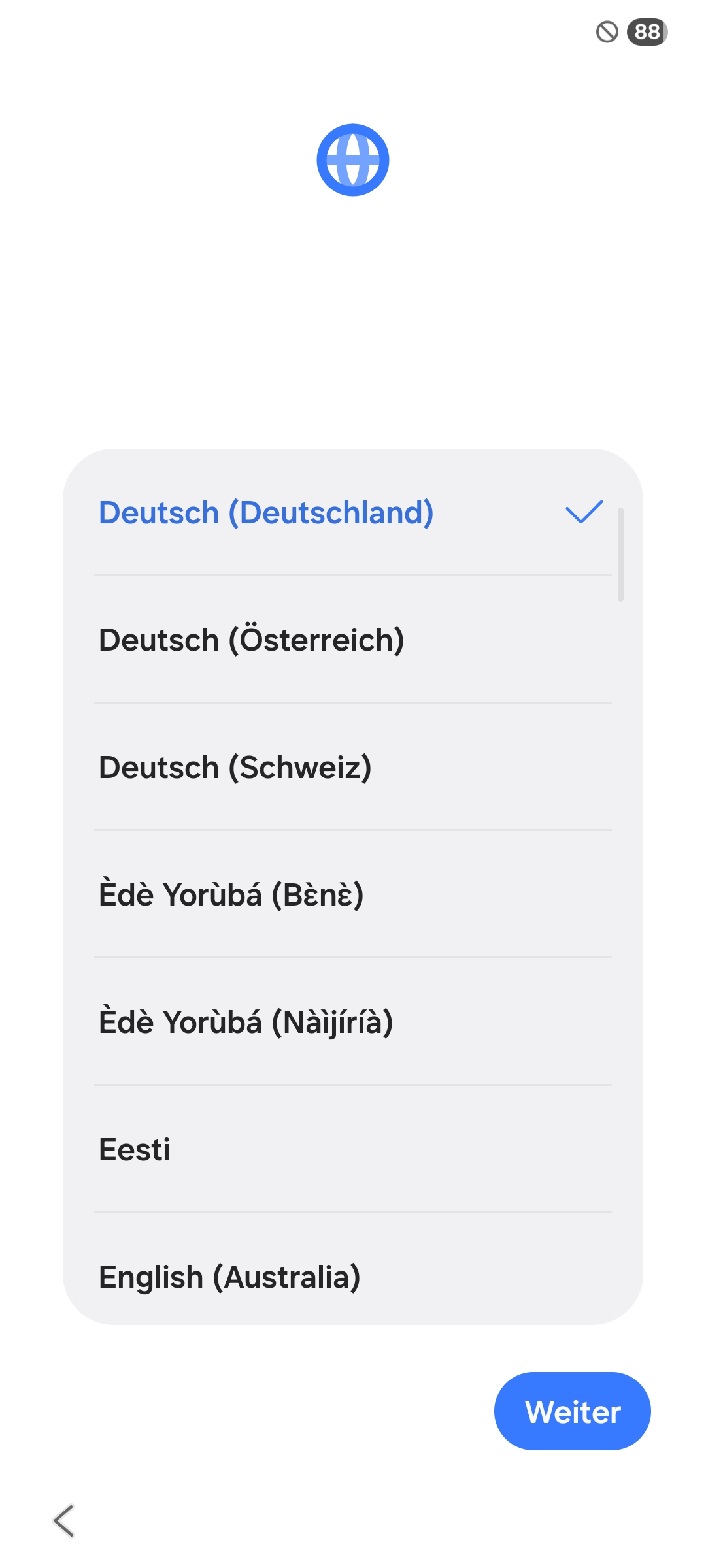
Tik zes keer achter elkaar op het startscherm van uw Android-smartphone die naar de fabrieksinstellingen is teruggezet. De taalkeuze wordt geopend. Selecteer de gewenste taal. |
|
||
4 |
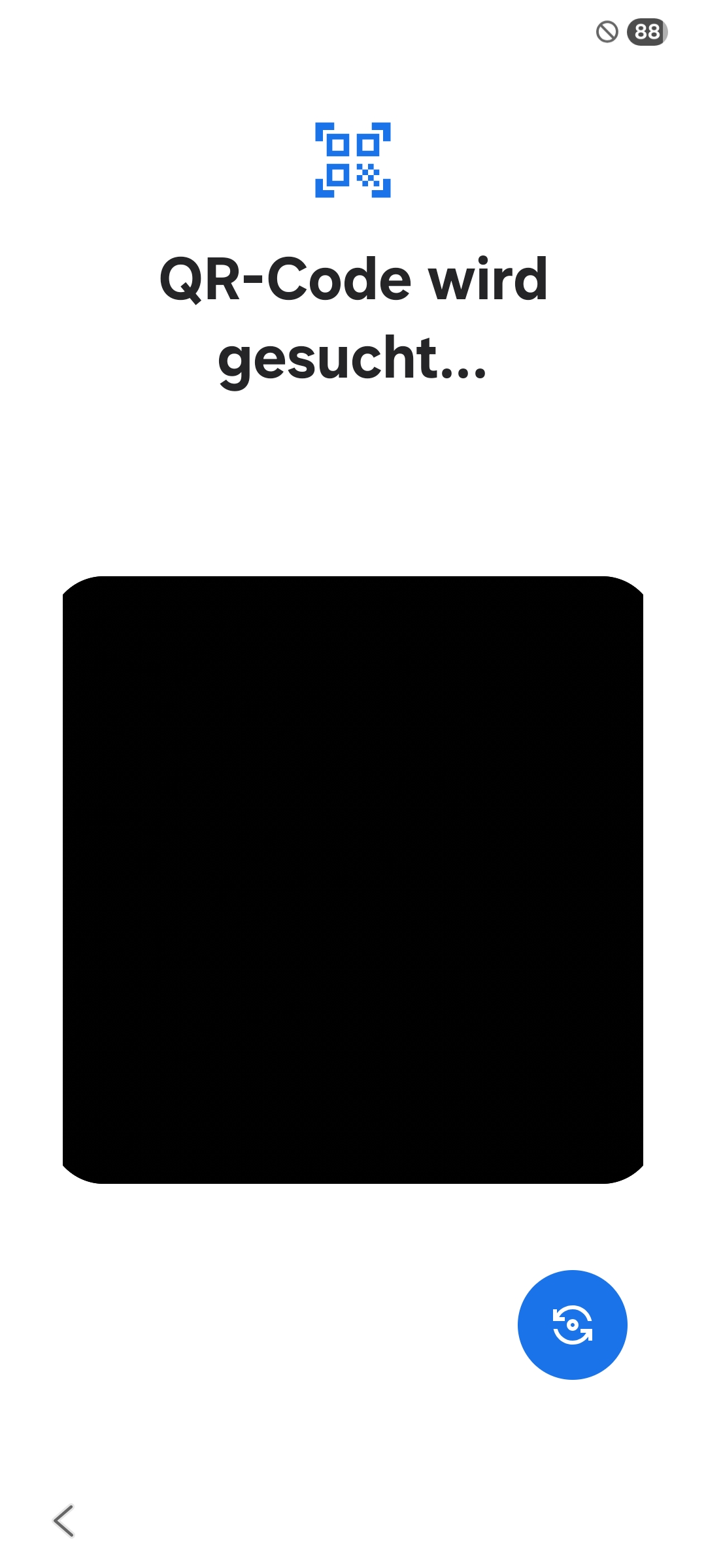
Scan daarna de QR-code met het mobiele apparaat en volg de verdere stappen op het apparaat. |
|
||
5 |
Maak verbinding met een wifinetwerk naar keuze. |
|||
6 |
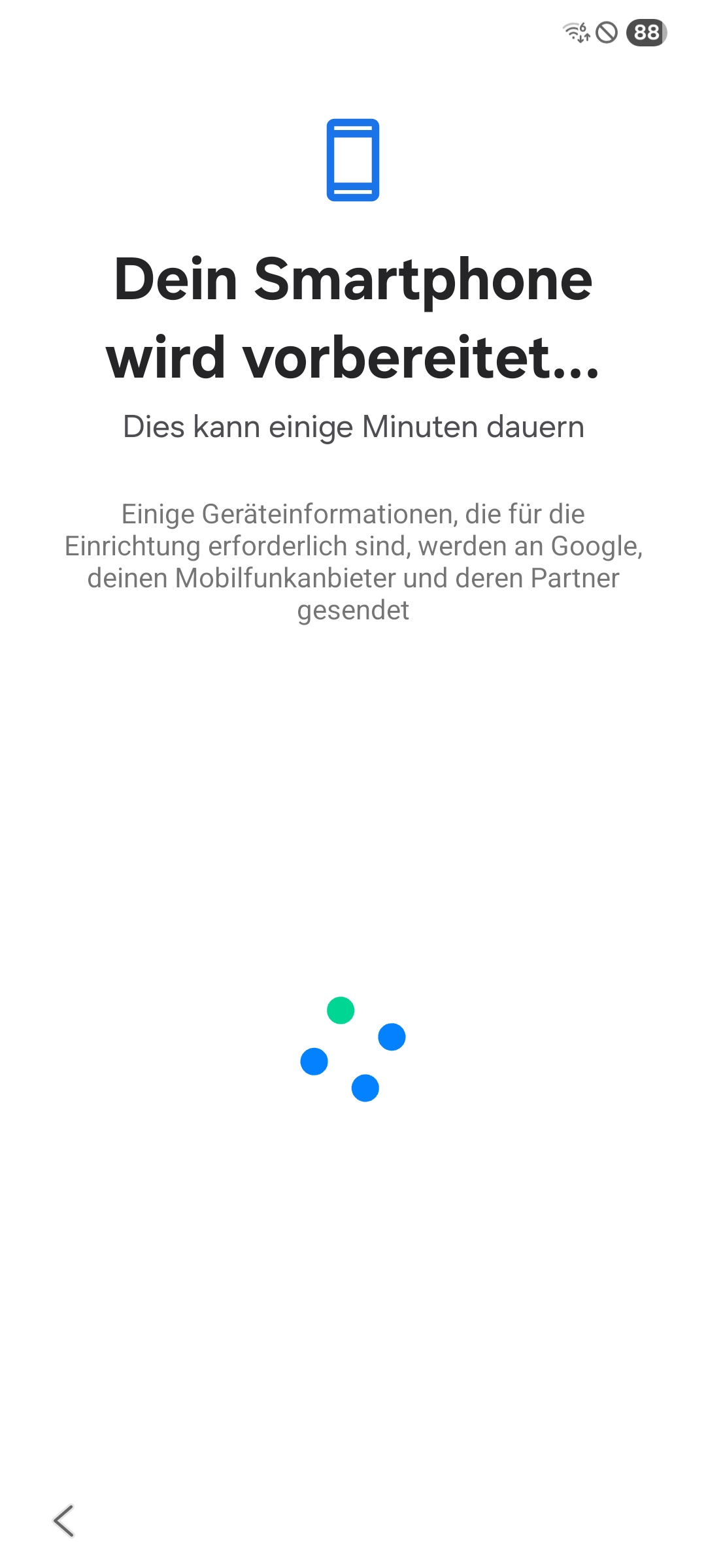
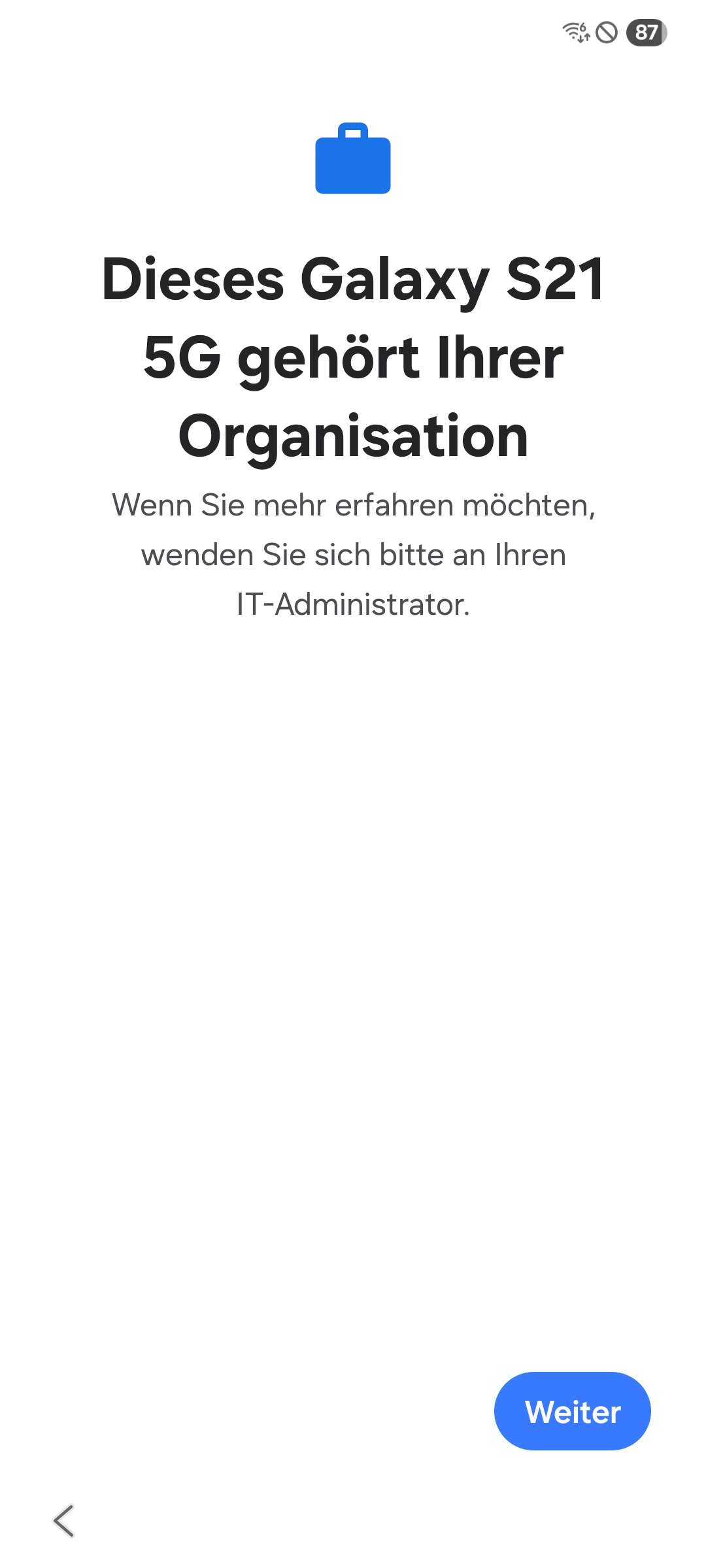
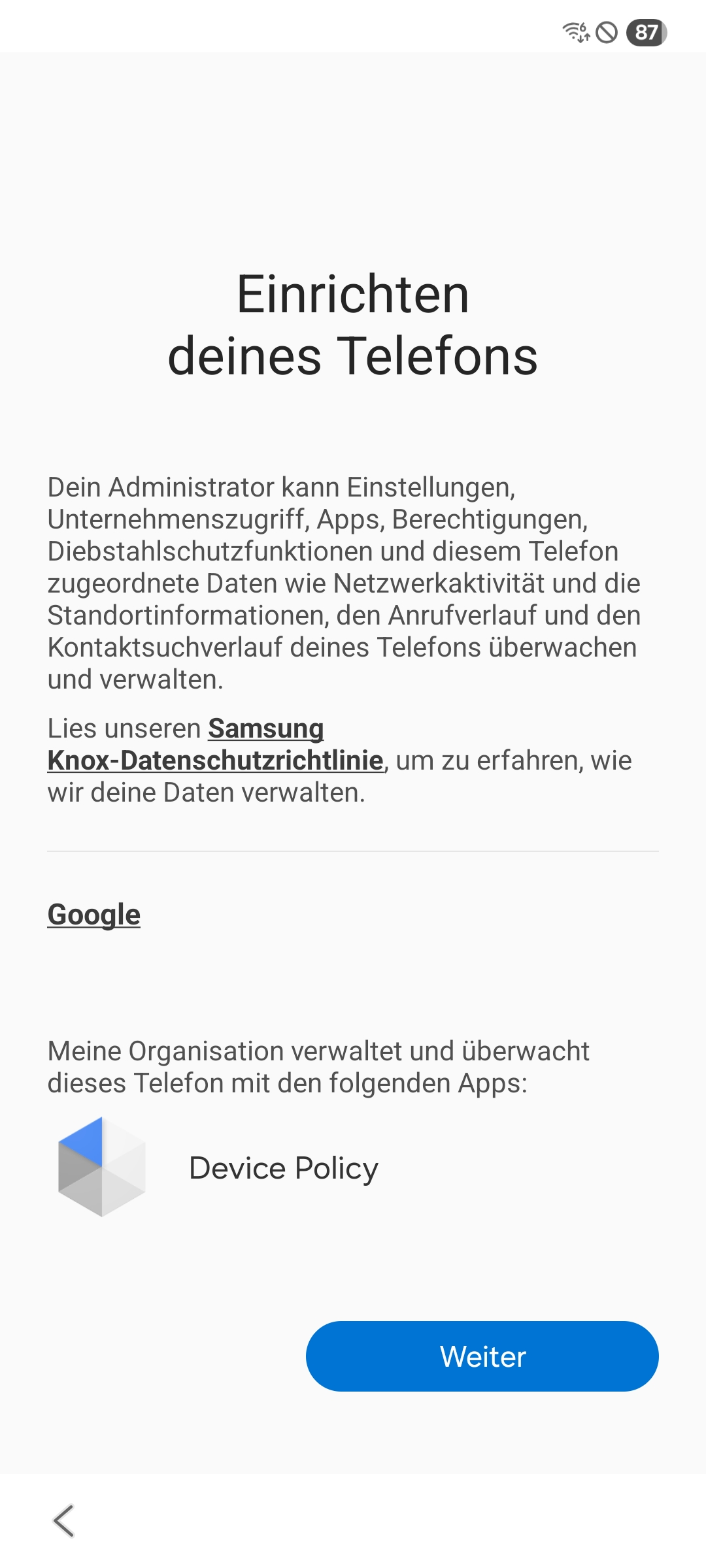
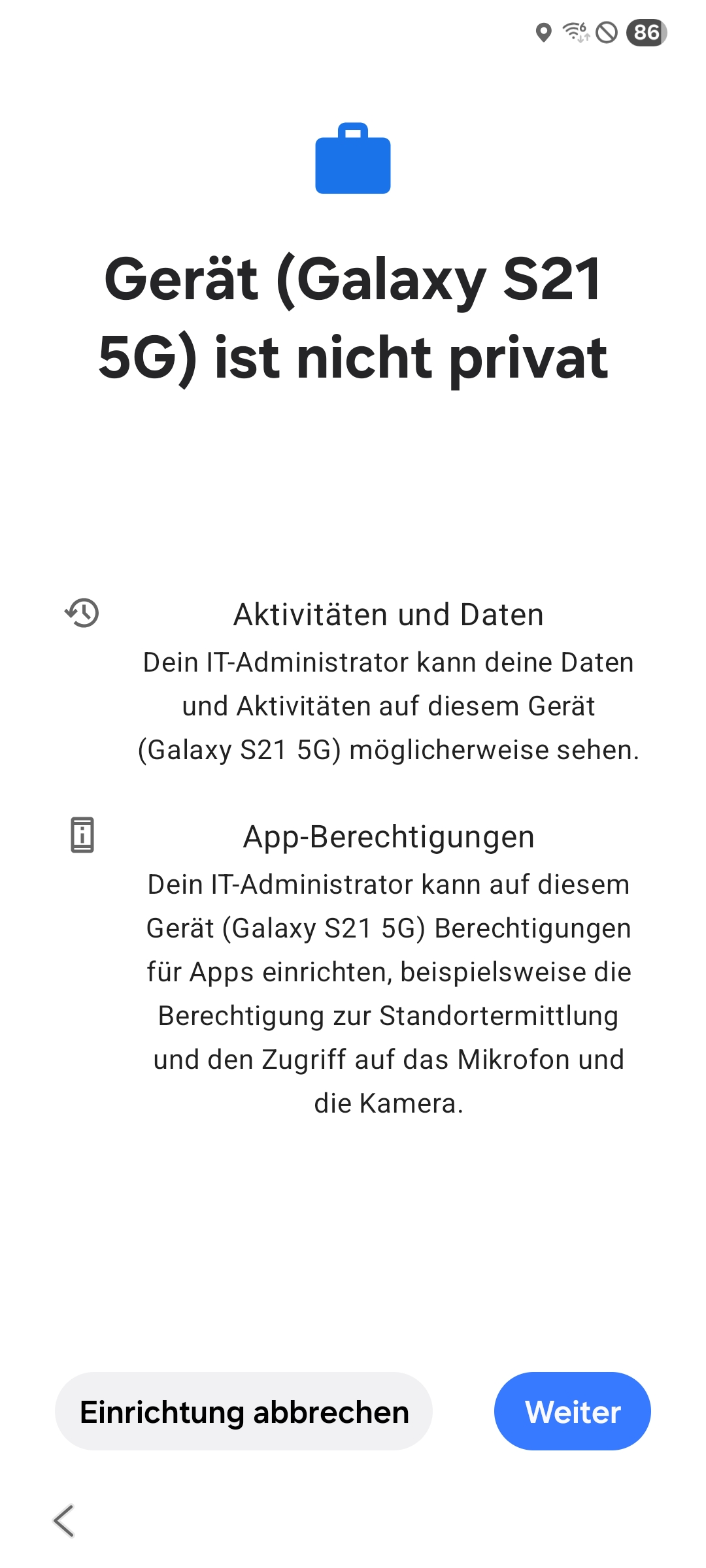
Vervolgens worden de benodigde gegevens gedownload. Na het downloaden verschijnen enkele meldingen. Tik telkens op Volgende. |
|
||
7 |
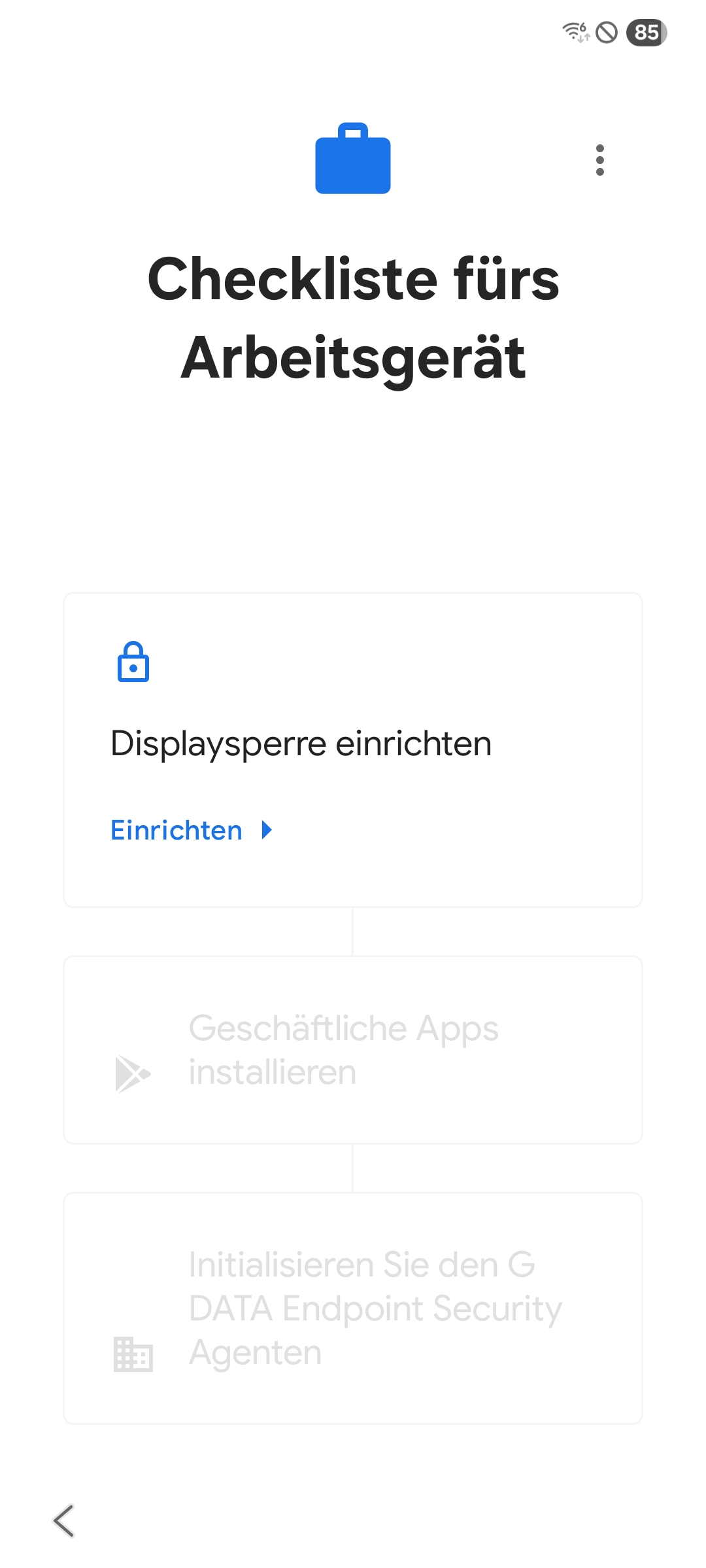
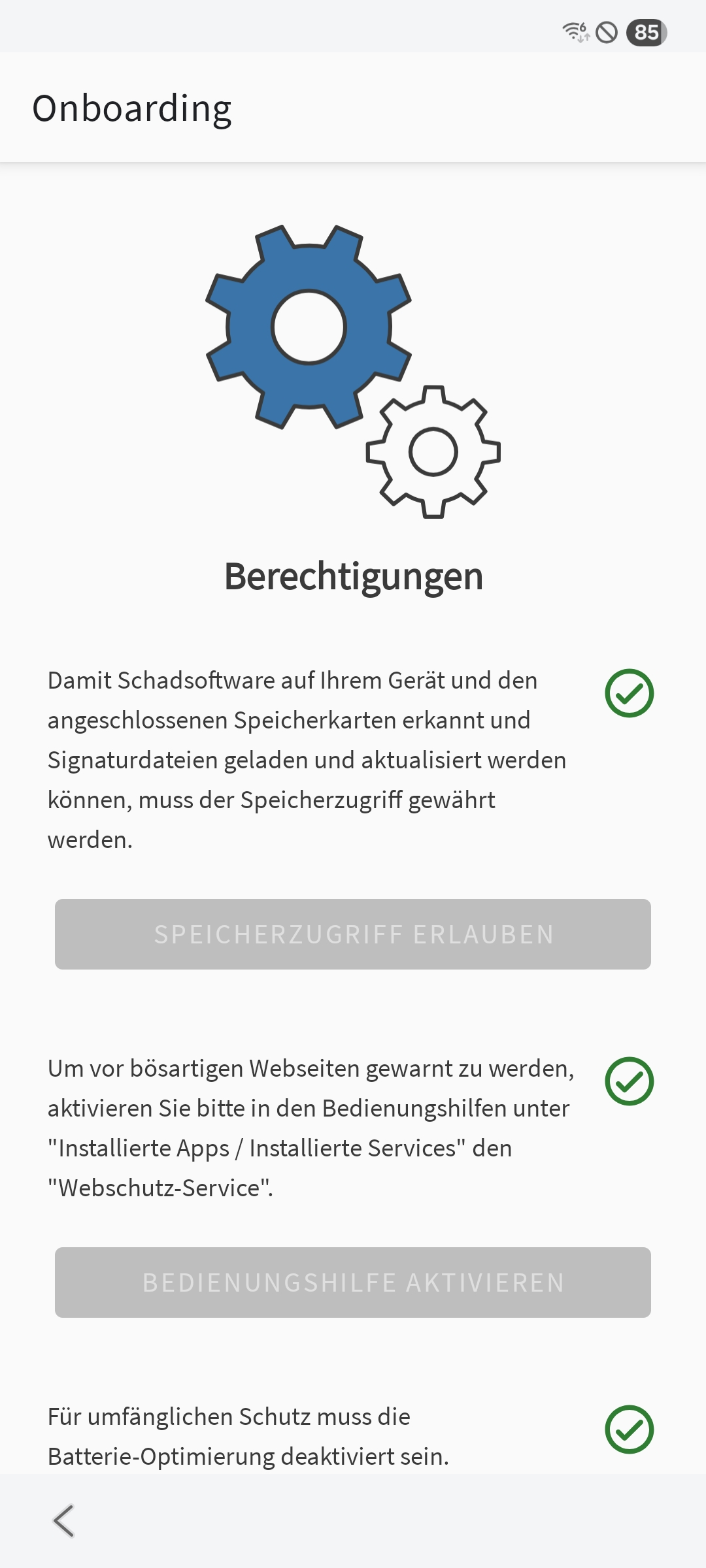
Doorloop de checklist voor het werkapparaat. Deze omvat beveiligingsmaatregelen, zoals het instellen van de schermvergrendeling, en het verlenen van de vereiste machtigingen aan G DATA Endpoint Security.
|
|
||
8 |
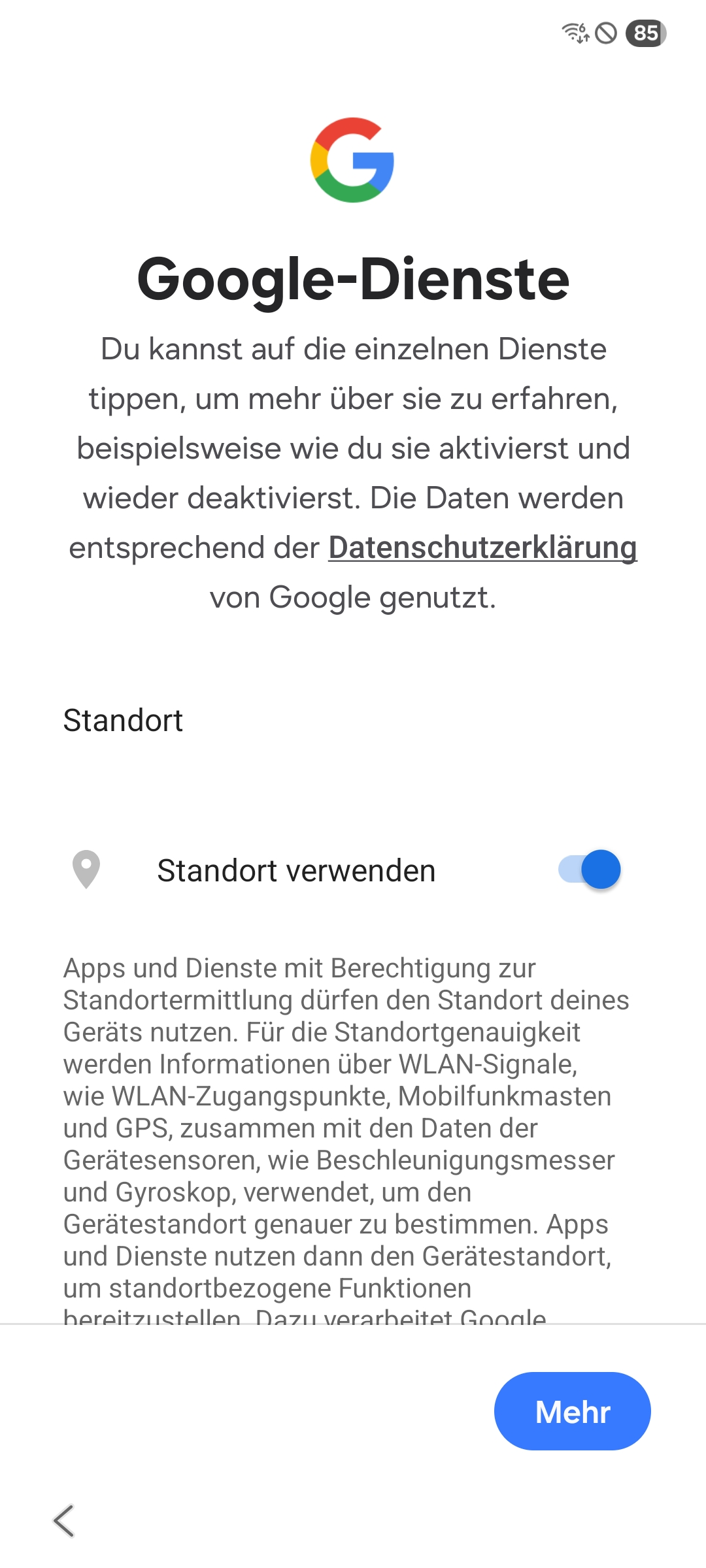
Configureer vervolgens de Google-diensten. |
|
||
9 |
De configuratie van uw mobiele apparaat is nu voltooid en het wordt beheerd door G DATA Mobile Device Management. |
|||
G DATA Agent installeren (Android)
Weergeven
1 |
Selecteer onder "G DATA Agent" het gewenste profiel en klik vervolgens op Apparaat toevoegen. |
|
2 |
Er wordt een nieuw venster met QR-codes geopend. U kunt kiezen voor installatie op afstand of, als u het mobiele apparaat bij de hand hebt, de installatie direct ter plaatse uitvoeren. |
|
3a |
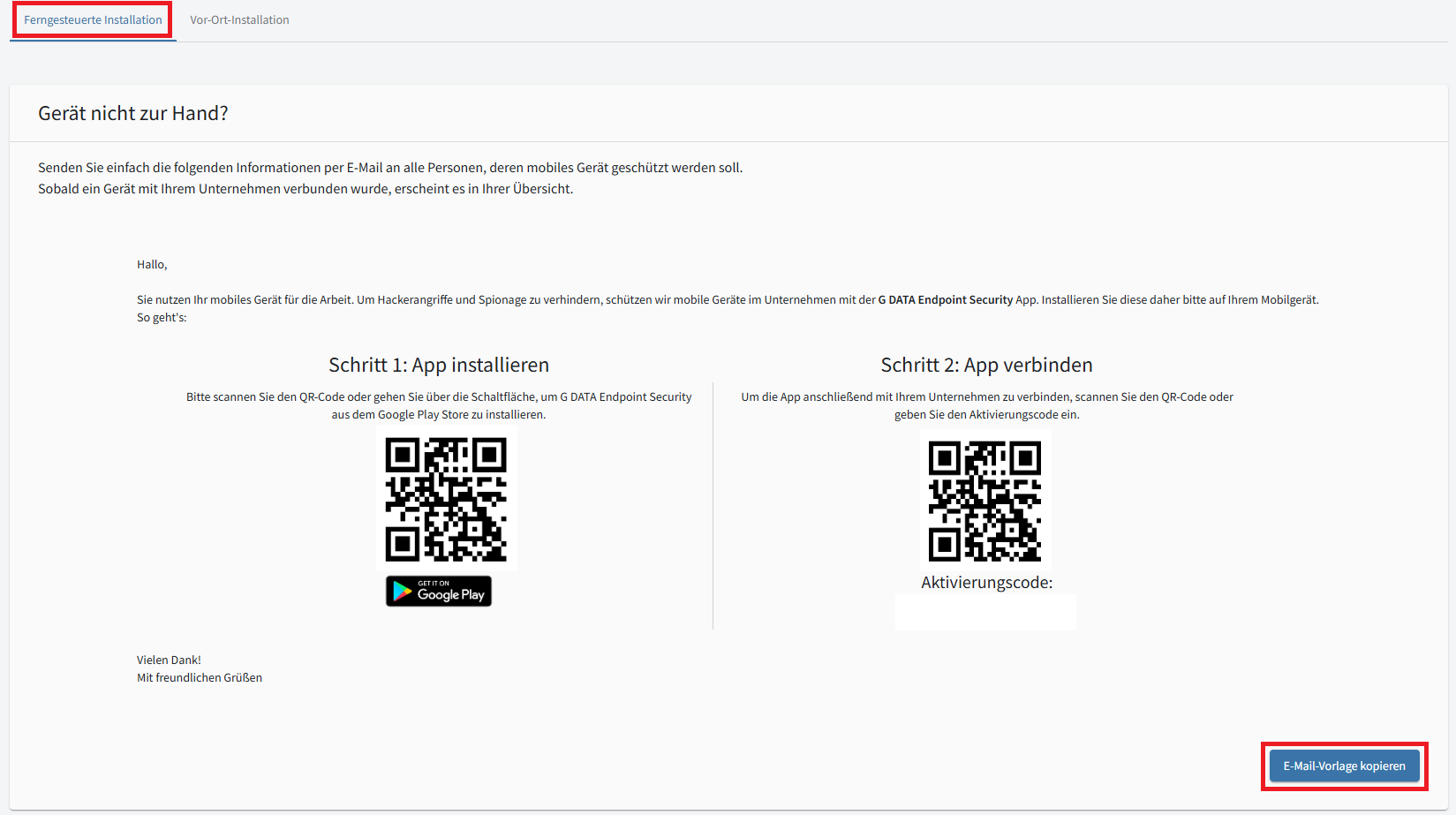
Als u het mobiele apparaat niet bij de hand hebt, kunt u de installatiestappen inclusief de QR-codes als sjabloon naar een e-mail kopiëren. Degene die het apparaat bij de hand heeft, moet dan de hieronder beschreven stappen 4 tot en met 6 uitvoeren. |
|
3b |
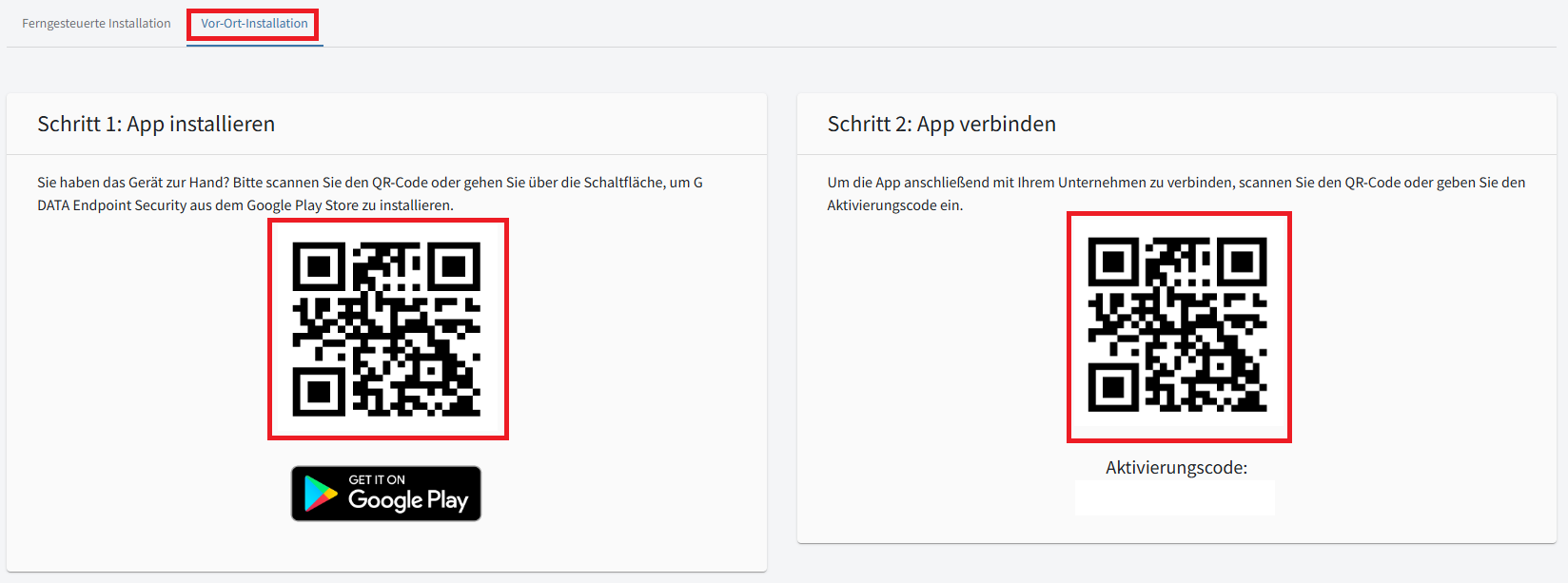
Als u het apparaat zelf bij de hand hebt, kunt u direct met de QR-codes aan de configuratie beginnen. |
|
4 |
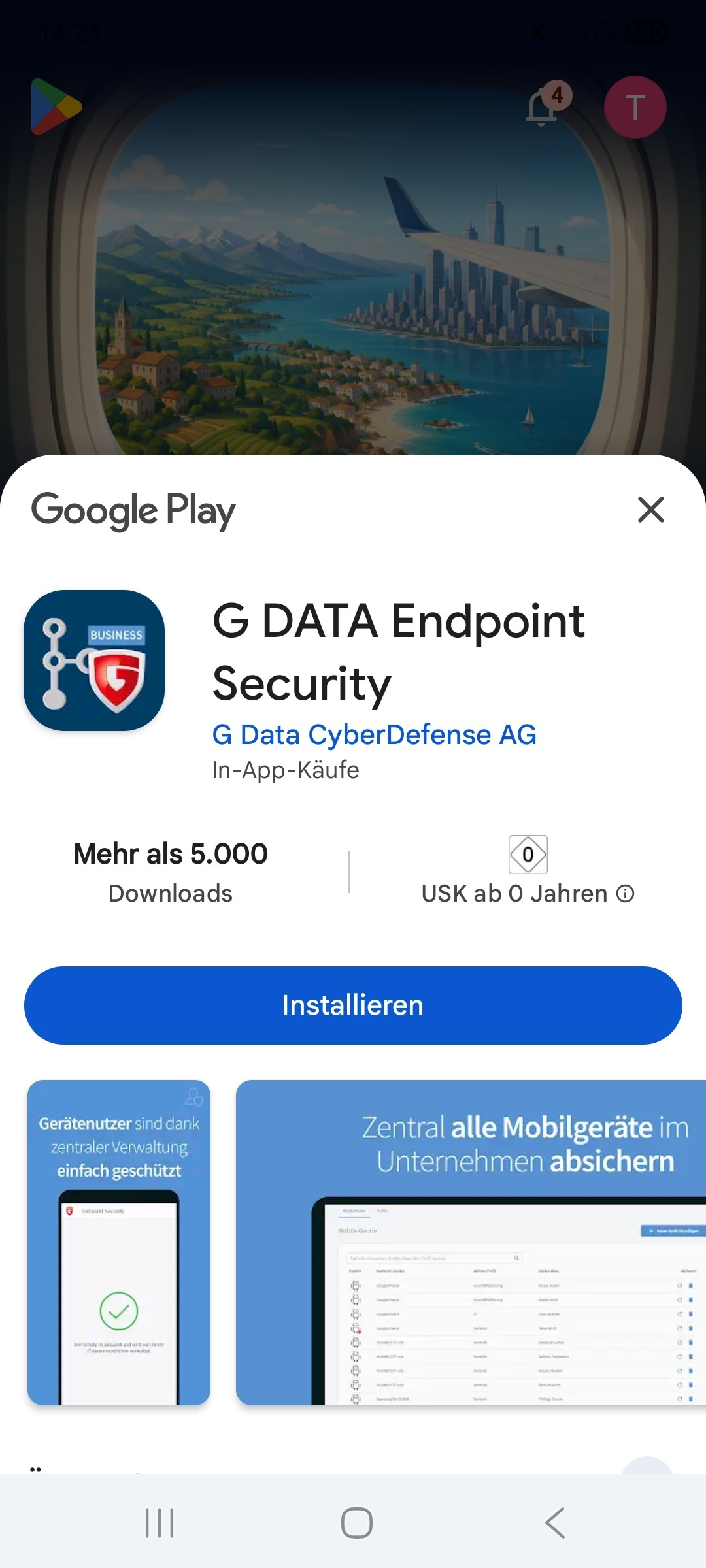
Scan de eerste QR-code met het mobiele apparaat. De Google Play Store wordt geopend. Installeer de geselecteerde app (G DATA Endpoint Security). |
|
5 |
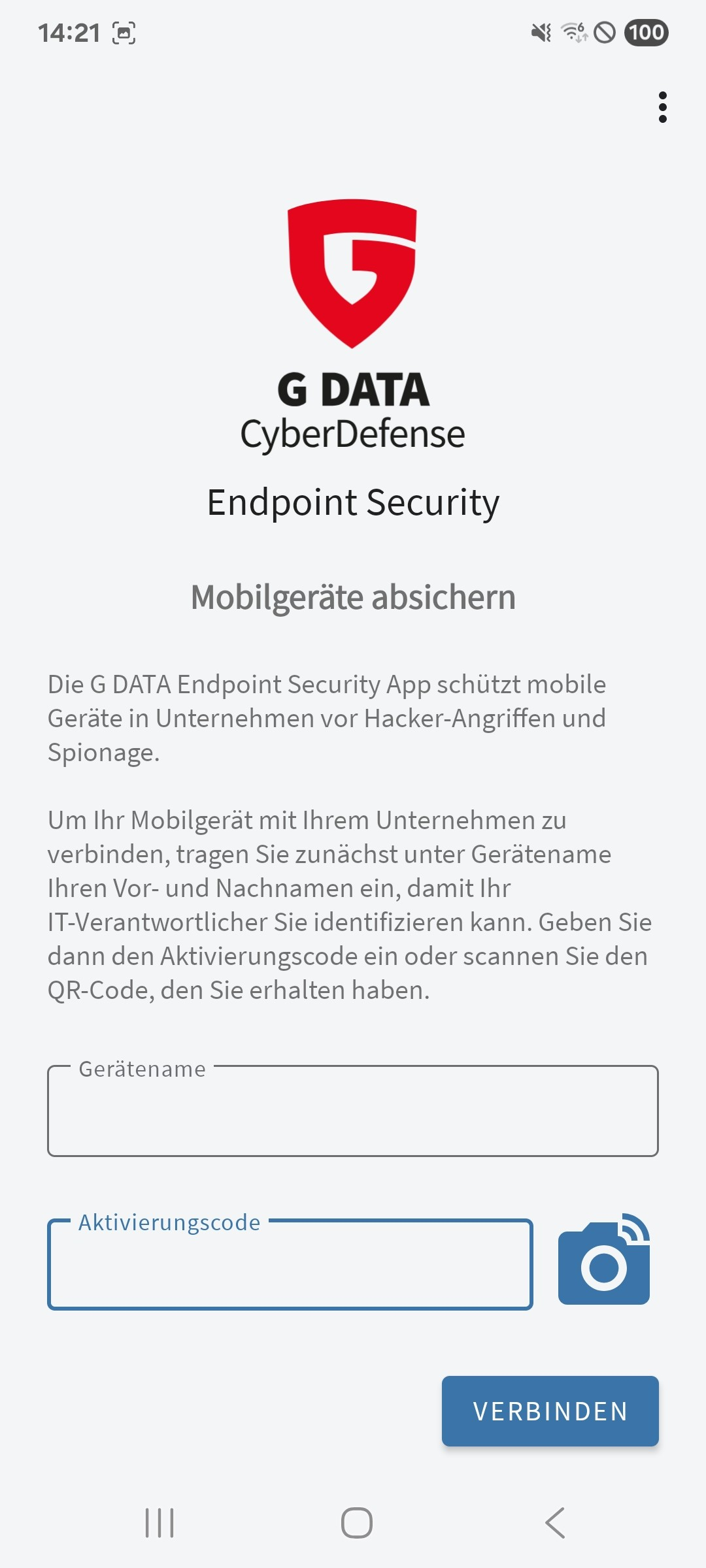
Scan na de installatie de tweede QR-code met het mobiele apparaat. De app G DATA Endpoint Security wordt geopend. Voer een apparaatnaam en de activeringscode in. U kunt de naam zelf kiezen, zodat u het mobiele apparaat eenvoudig kunt terugvinden in het apparaatoverzicht. |
|
6 |
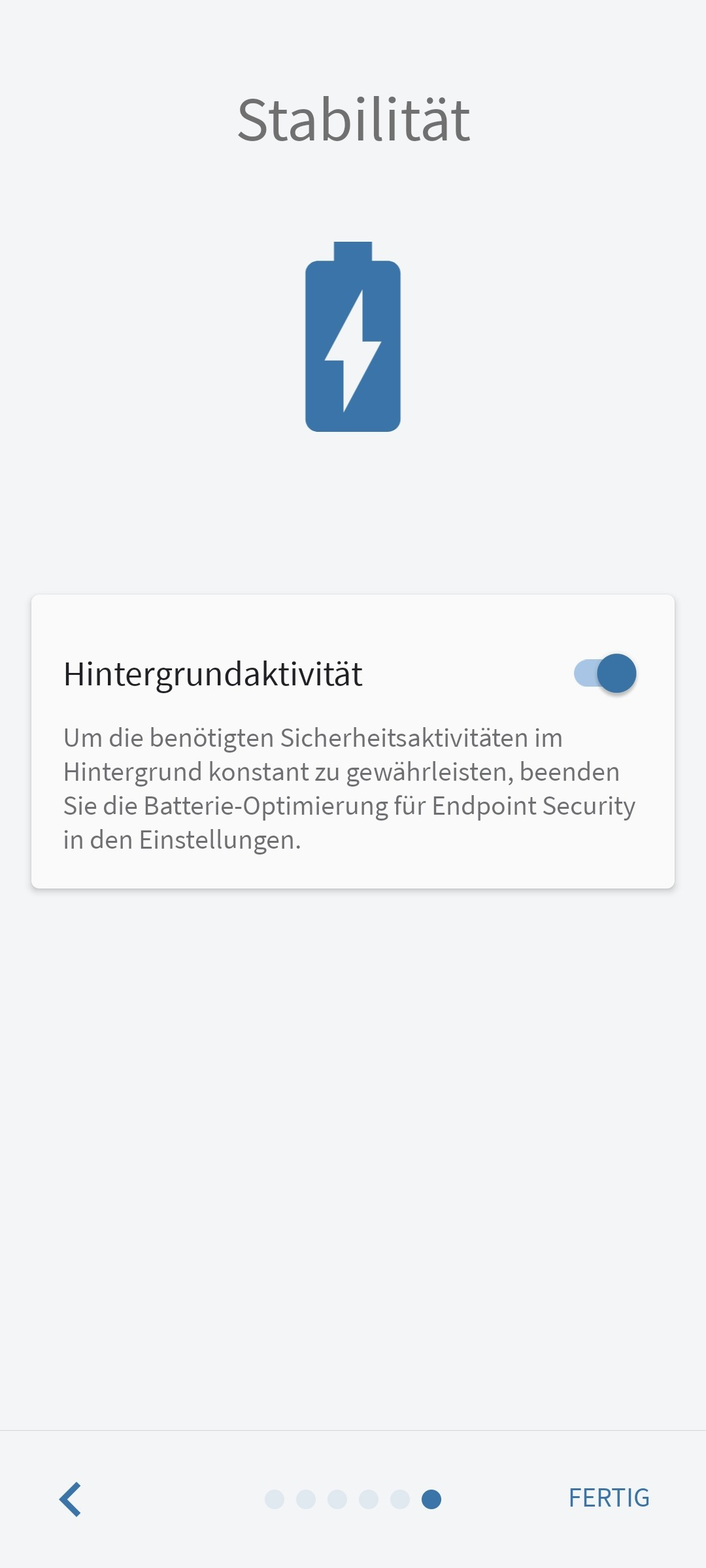
Verleen op het mobiele apparaat alle machtigingen die nodig zijn voor de werking van G DATA Endpoint Security. Rond de configuratie af door op Gereed te tikken. |
|
7 |
De configuratie van het apparaat is nu voltooid. Het apparaat wordt weergegeven in het apparaatoverzicht. |

|
Apple-apparaat installeren
| Wij raden aan het mobiele Apple-apparaat in de supervisiemodus te zetten voor volledige bescherming. Een handleiding voor het activeren van de supervisiemodus vindt u hier. |
Weergeven
1 |
Selecteer onder "Apple" het gewenste profiel en klik vervolgens op Apparaat toevoegen. |
|
2 |
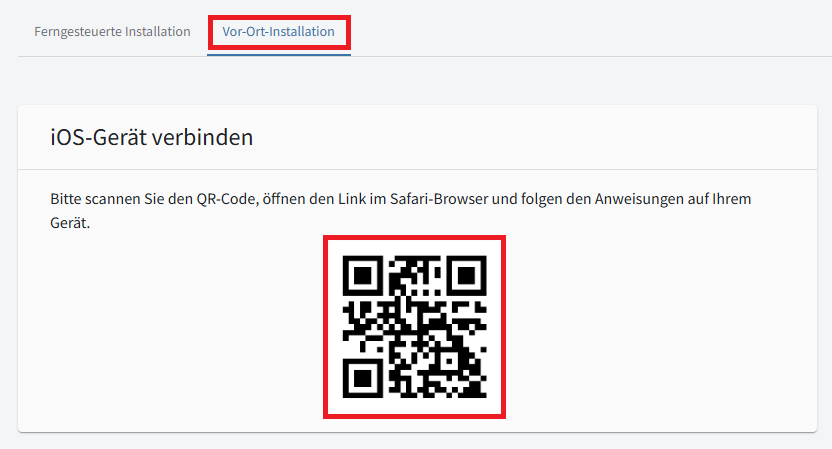
Er wordt een nieuw venster met een QR-code geopend. U kunt kiezen voor installatie op afstand of, als u het mobiele apparaat bij de hand hebt, de installatie direct ter plaatse uitvoeren. |
|
3a |
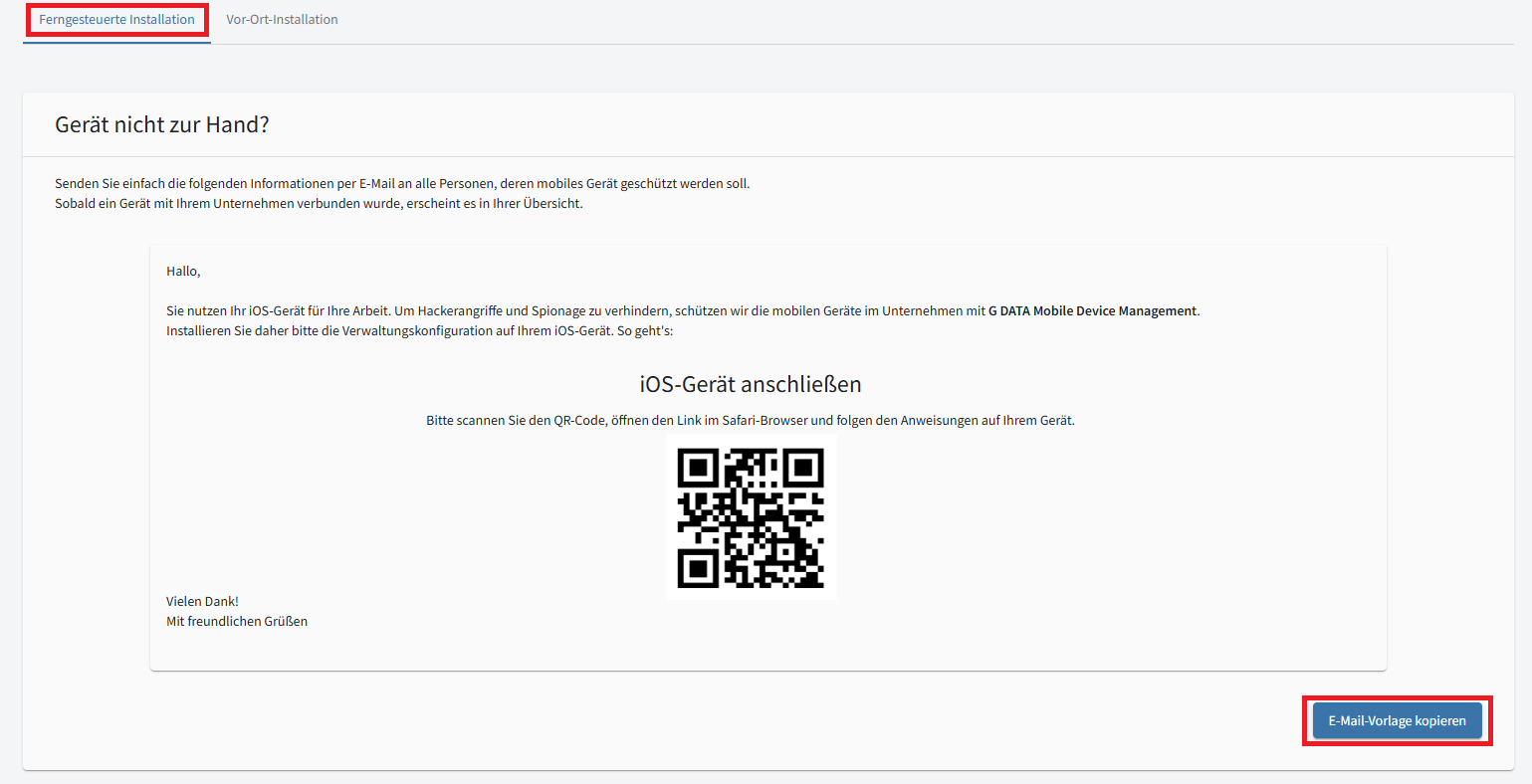
Als u het mobiele apparaat niet bij de hand hebt, kunt u de installatiestappen inclusief de QR-code als sjabloon naar een e-mail kopiëren. Degene die het apparaat bij de hand heeft, moet dan de hieronder beschreven stappen 4 tot en met 6 uitvoeren. |
|
3b |
Als u het apparaat zelf bij de hand hebt, kunt u direct met de QR-code aan de configuratie beginnen. |
|
4 |
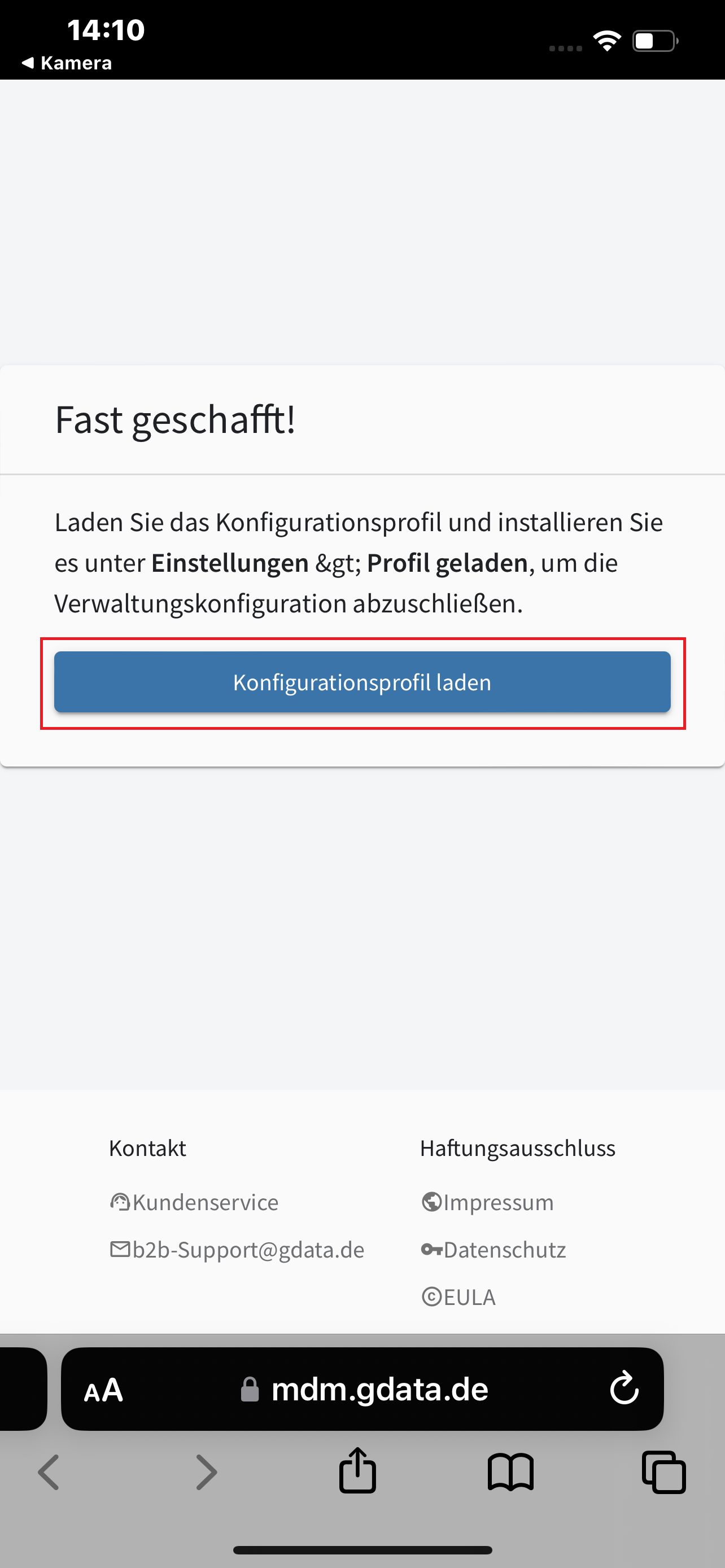
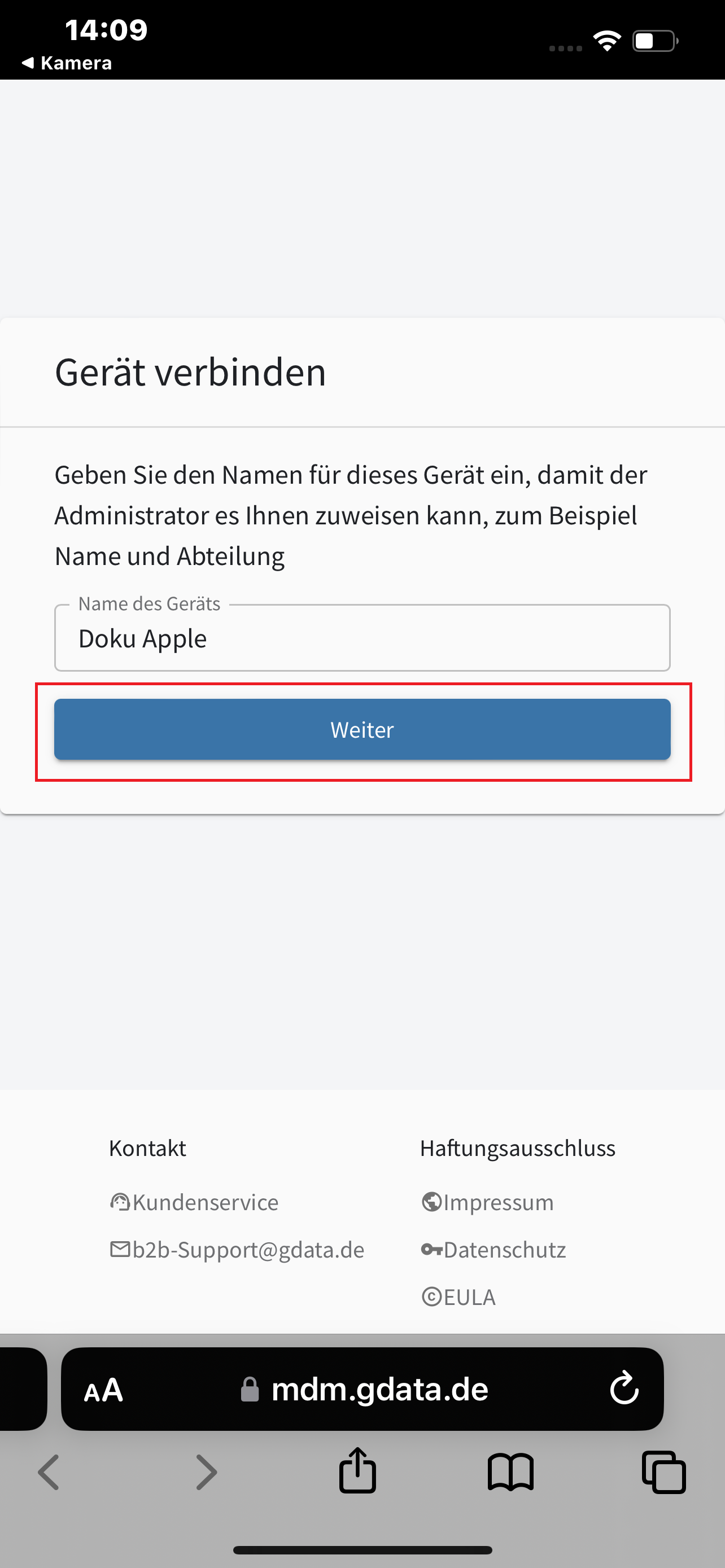
Scan de QR-code met het mobiele Apple-apparaat. Safari wordt geopend. Geef het Apple-apparaat een naam voor MDM en tik op Volgende. |
|
5 |
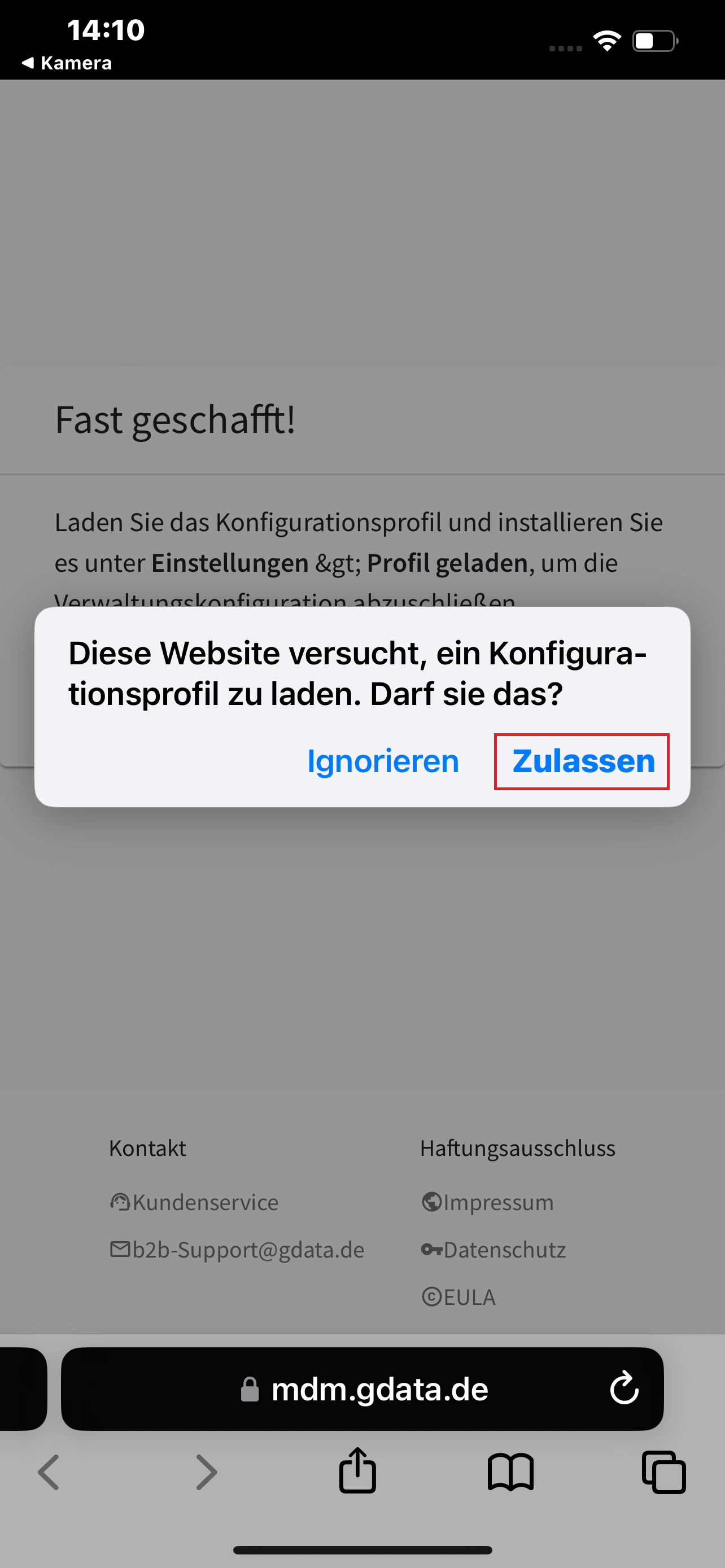
Sta vervolgens toe dat het configuratieprofiel G DATA MDM wordt gedownload. |
|
6 |
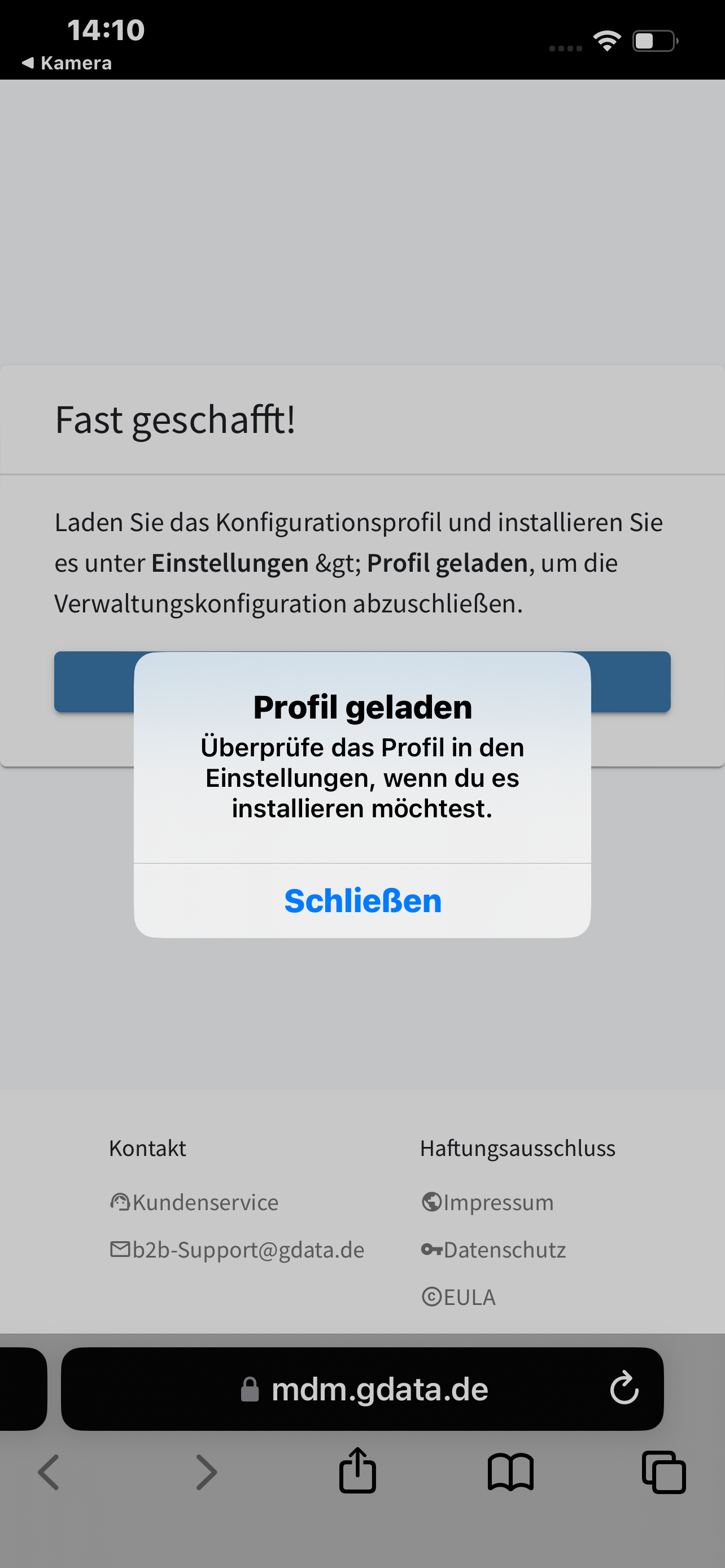
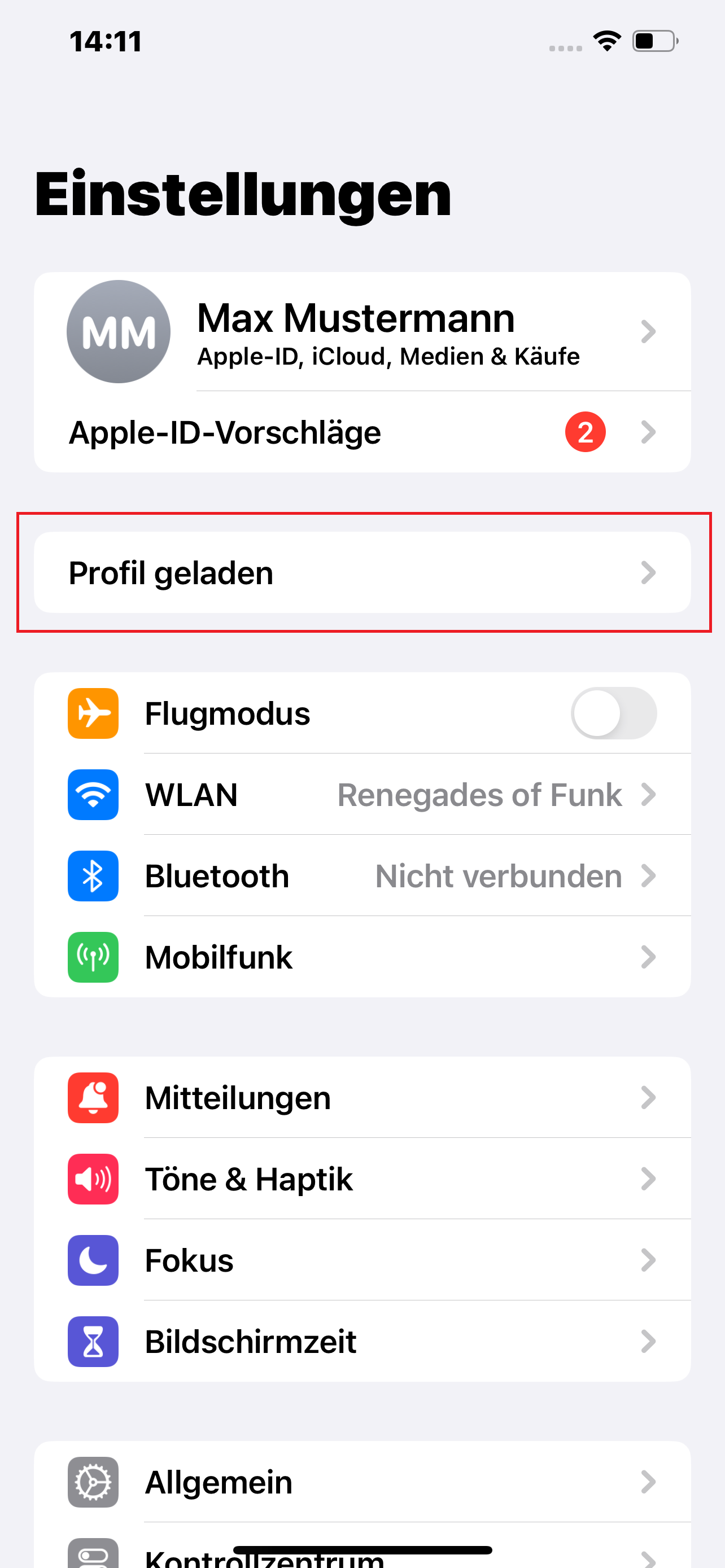
Open nu Instellingen en tik op Profiel gedownload. |
|
7 |
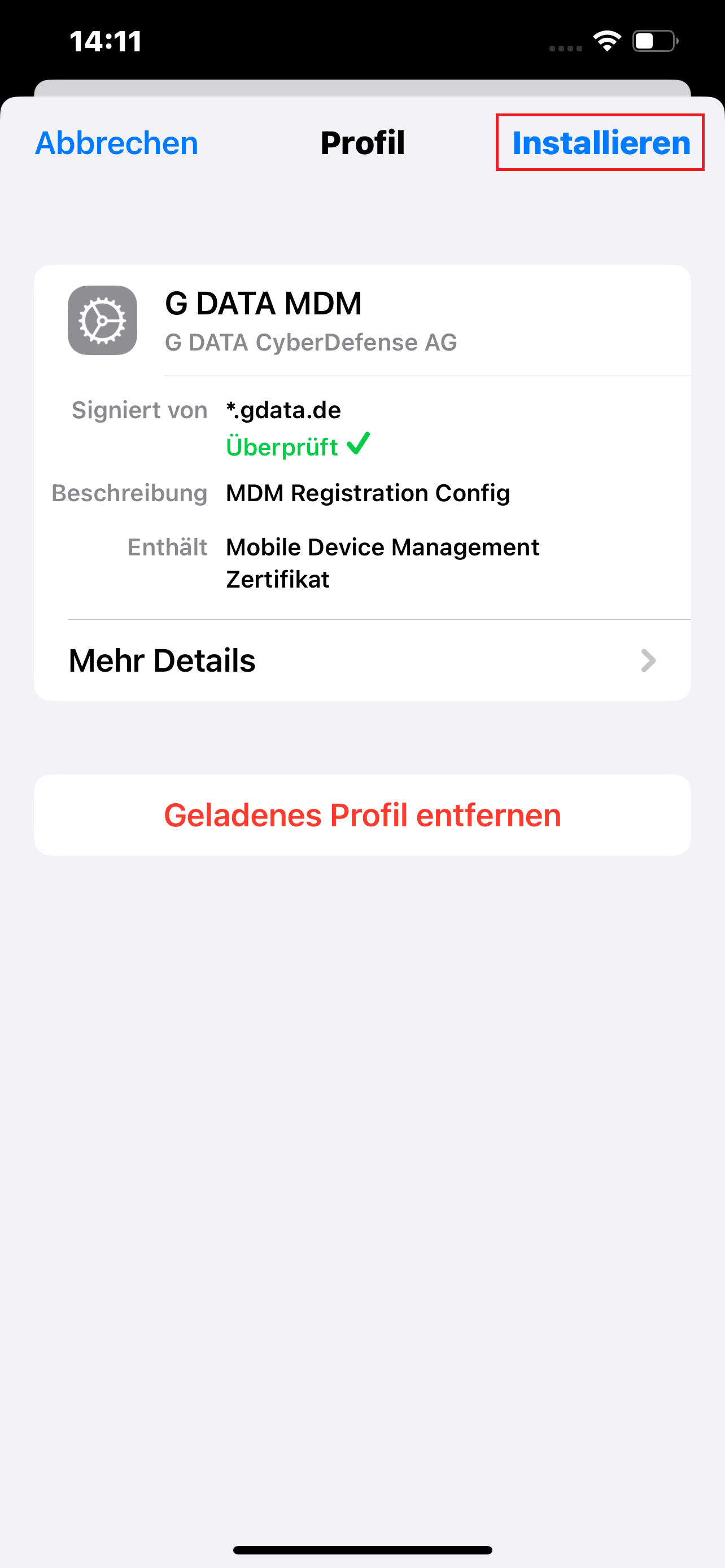
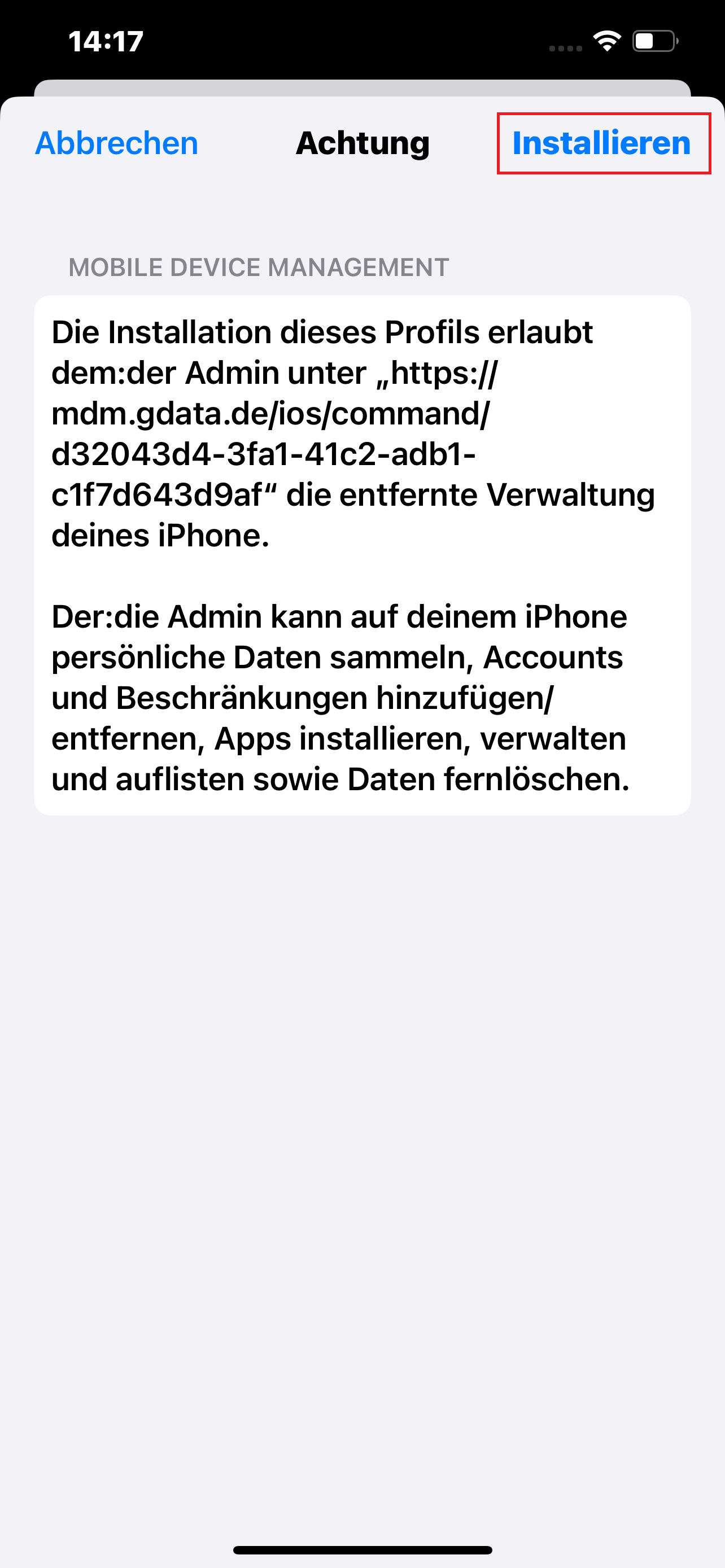
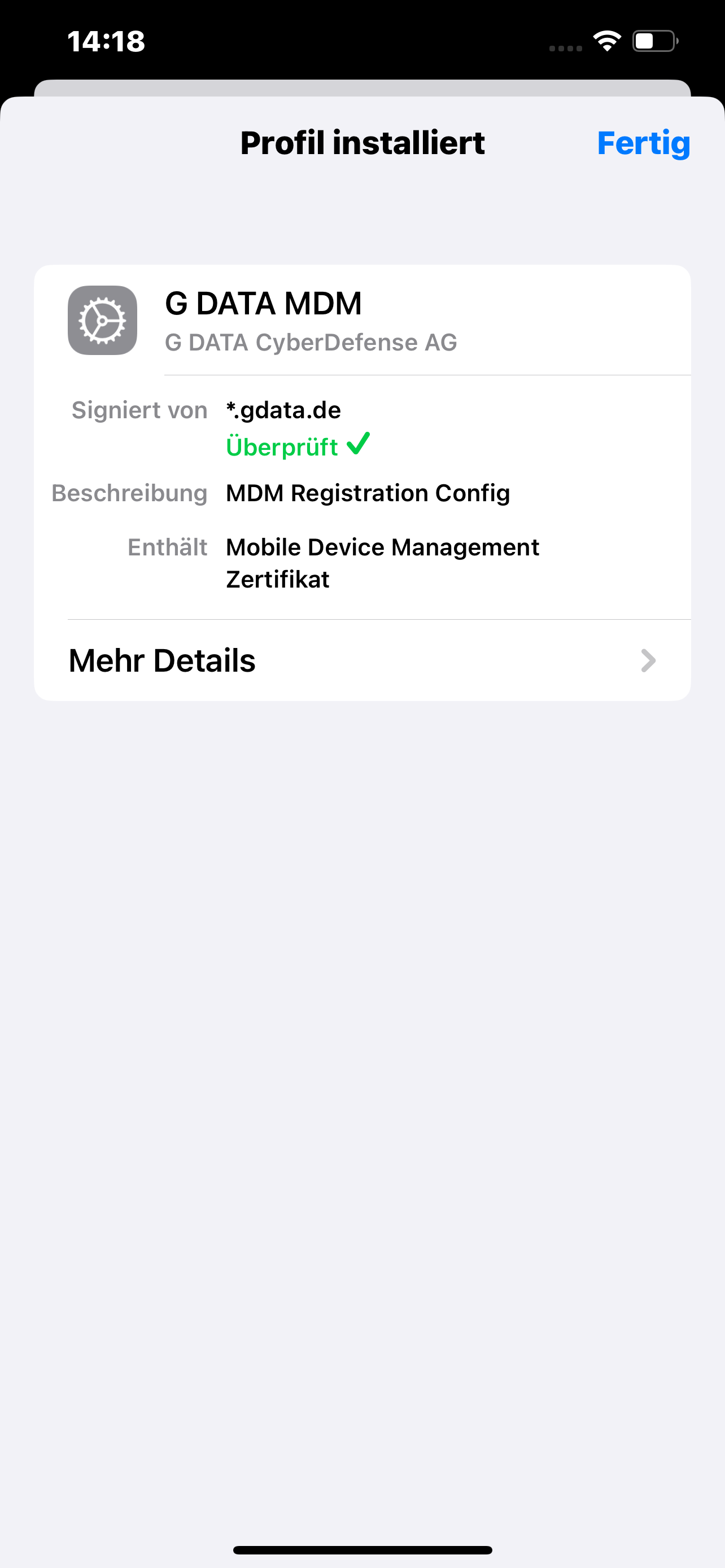
Installeer het profiel "G DATA MDM" en bevestig dat u het wilt installeren. |
|
8 |
Hiermee hebt u alle stappen voor de configuratie op het Apple-apparaat voltooid. Het apparaat wordt weergegeven in het apparaatoverzicht. |
|