De weergave Android Enterprise
In de weergave "Android Enterprise" ziet u eerst een lijst met de apps die beschikbaar zijn voor uw apparaten. Ook hier kunt u met de functies uit de andere weergaven het overzicht van beschikbare apps filteren, aanpassen en doorzoeken. Daarnaast kunt u informatie over het gebruikte Google-account bekijken.
Apps
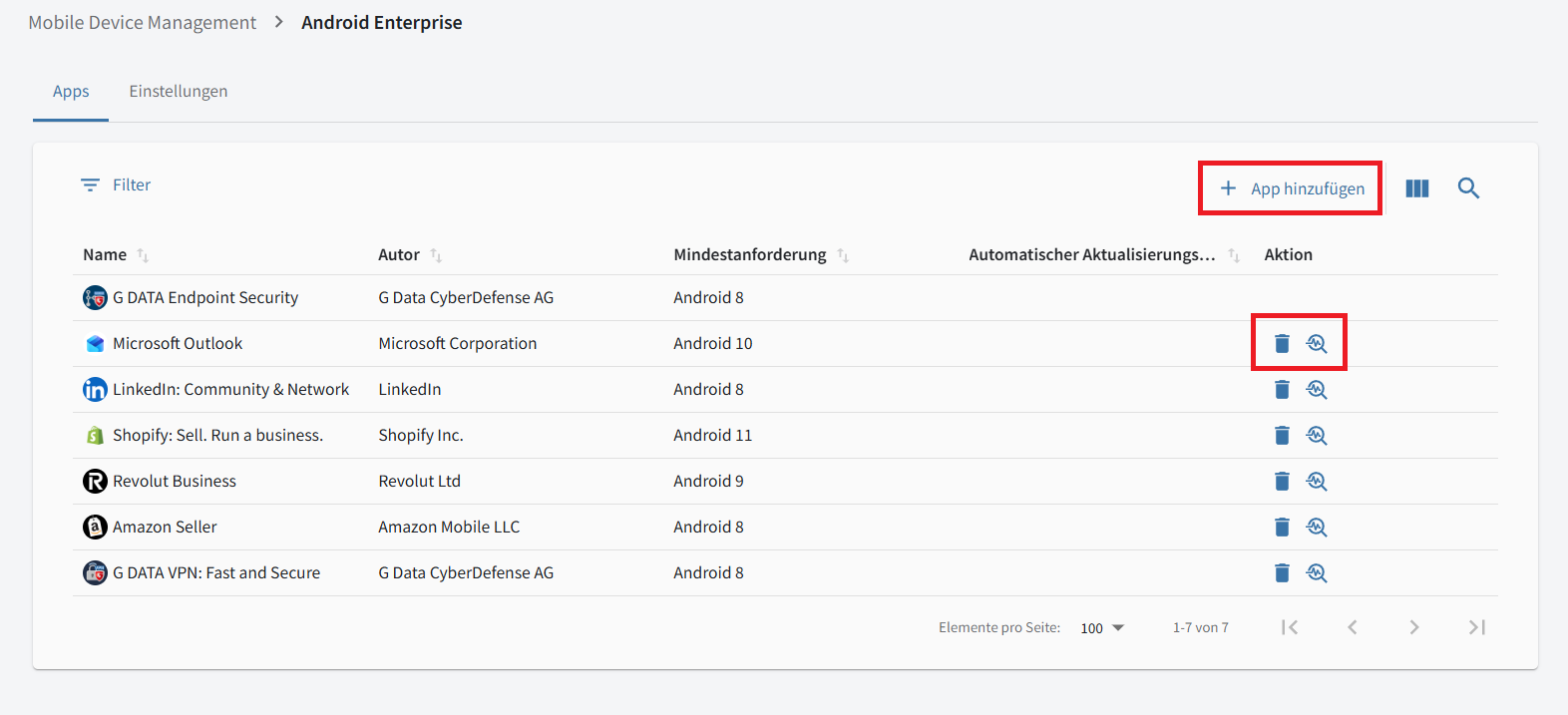
Met Managed Google Play kunt u het gebruik en de implementatie van apps op uw apparaten nauwkeuriger beheren. Meer informatie over Managed Google Play vindt u in de documentatie van Google.
In het overzicht ziet u alle goedgekeurde apps die op uw beheerde apparaten kunnen worden geïnstalleerd. U ziet in één
oogopslag de naam van de apps, de uitgever, de minimaal vereiste Android-versie en de instelling voor automatische updates.
In de kolom Acties kunt u op het pictogram  klikken om een app uit de Managed Play Store te verwijderen.
Klik op het pictogram
klikken om een app uit de Managed Play Store te verwijderen.
Klik op het pictogram  om het detailvenster van de app te openen.
In de overzichtslijst kunt u zoals gebruikelijk kolommen tonen en verbergen, filteren en zoeken.
App toevoegen aan de Managed Play Store
Als u een nieuwe app wilt toevoegen, klikt u rechtsboven in de weergave op + App toevoegen.
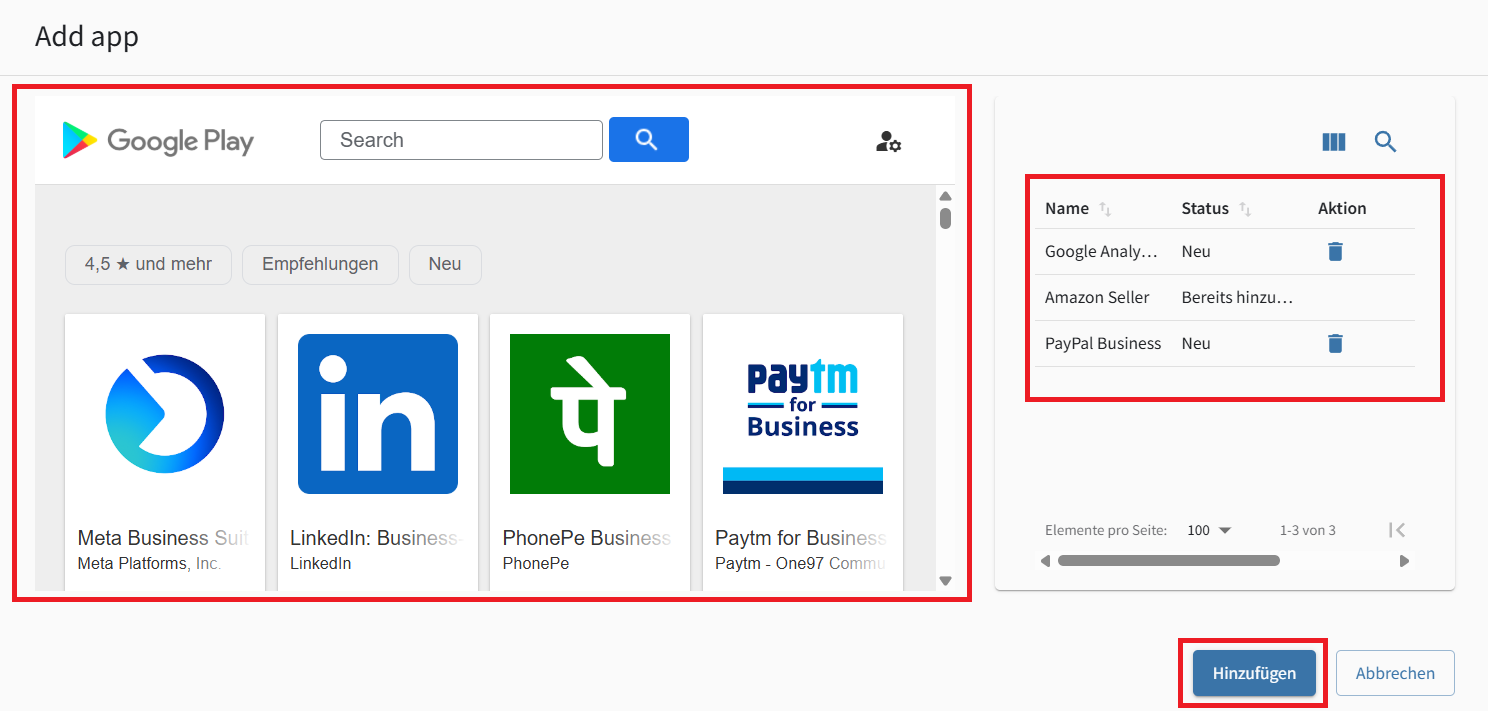
Managed Google Play wordt geopend. U kunt nu een of meer apps toevoegen. Selecteer daarvoor de app in de Google Play Store en klik op Selecteren. De app wordt toegevoegd aan de lijst met toe te voegen apps.
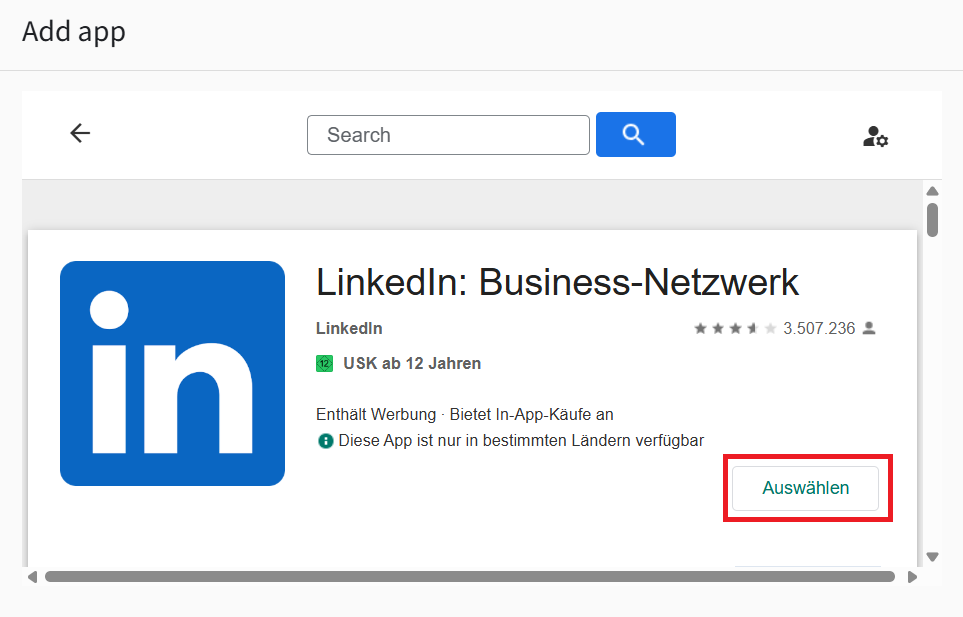
| Als een app al beschikbaar is, wordt deze weergegeven in de selectielijst "Al toegevoegd". |
Wanneer u klaar bent met selecteren, klikt u op Toevoegen om de procedure af te ronden. De geselecteerde apps zijn dan beschikbaar voor de beheerde mobiele apparaten.
De detailweergave van apps
Zoals vermeld, klikt u op het pictogram om de detailweergave te openen
van apps die u op uw mobiele apparaten beschikbaar wilt stellen.
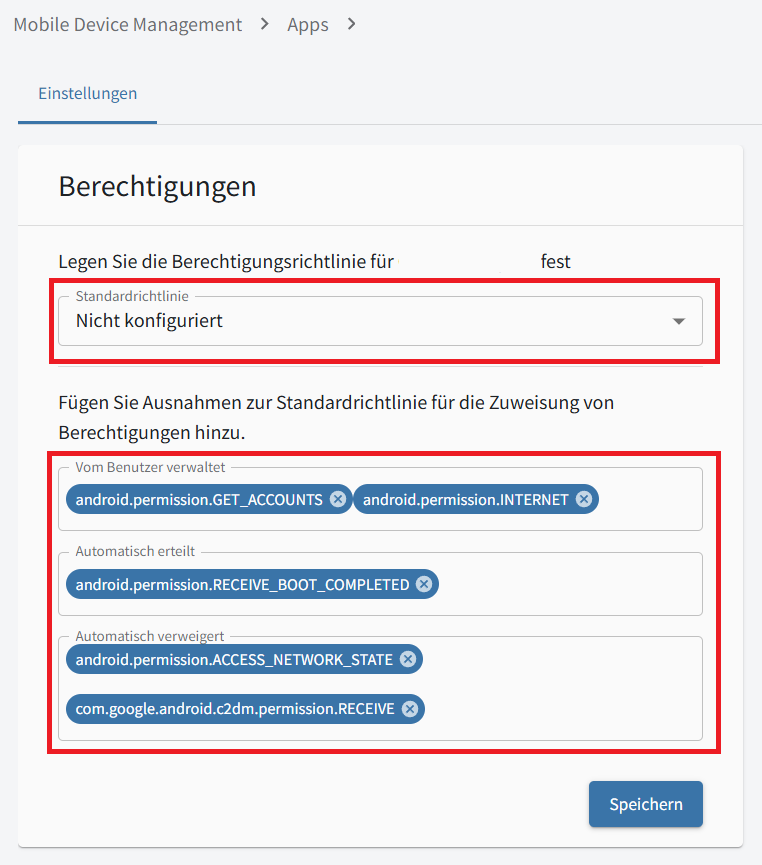
Hier kunt u het machtigingsbeleid van de app configureren. U kunt kiezen uit:
-
"Niet geconfigureerd",
-
"Door gebruiker beheerd",
-
"Automatisch verleend" en
-
"Automatisch geweigerd".
Daarnaast kunt u specifieke machtigingen instellen die afwijken van het algemene machtigingsbeleid. Deze specifieke machtigingen kunnen door de gebruiker worden beheerd, automatisch worden verleend of automatisch worden geweigerd.
Beheerde configuraties maken
Bij sommige apps kunt u beheerde configuraties maken. In de overzichtslijst kunt u zoals gebruikelijk kolommen tonen en verbergen, filteren en zoeken.
| G DATA heeft geen directe invloed op deze functionaliteit. De fabrikant van de betreffende app moet de configuratieopties beschikbaar stellen. |
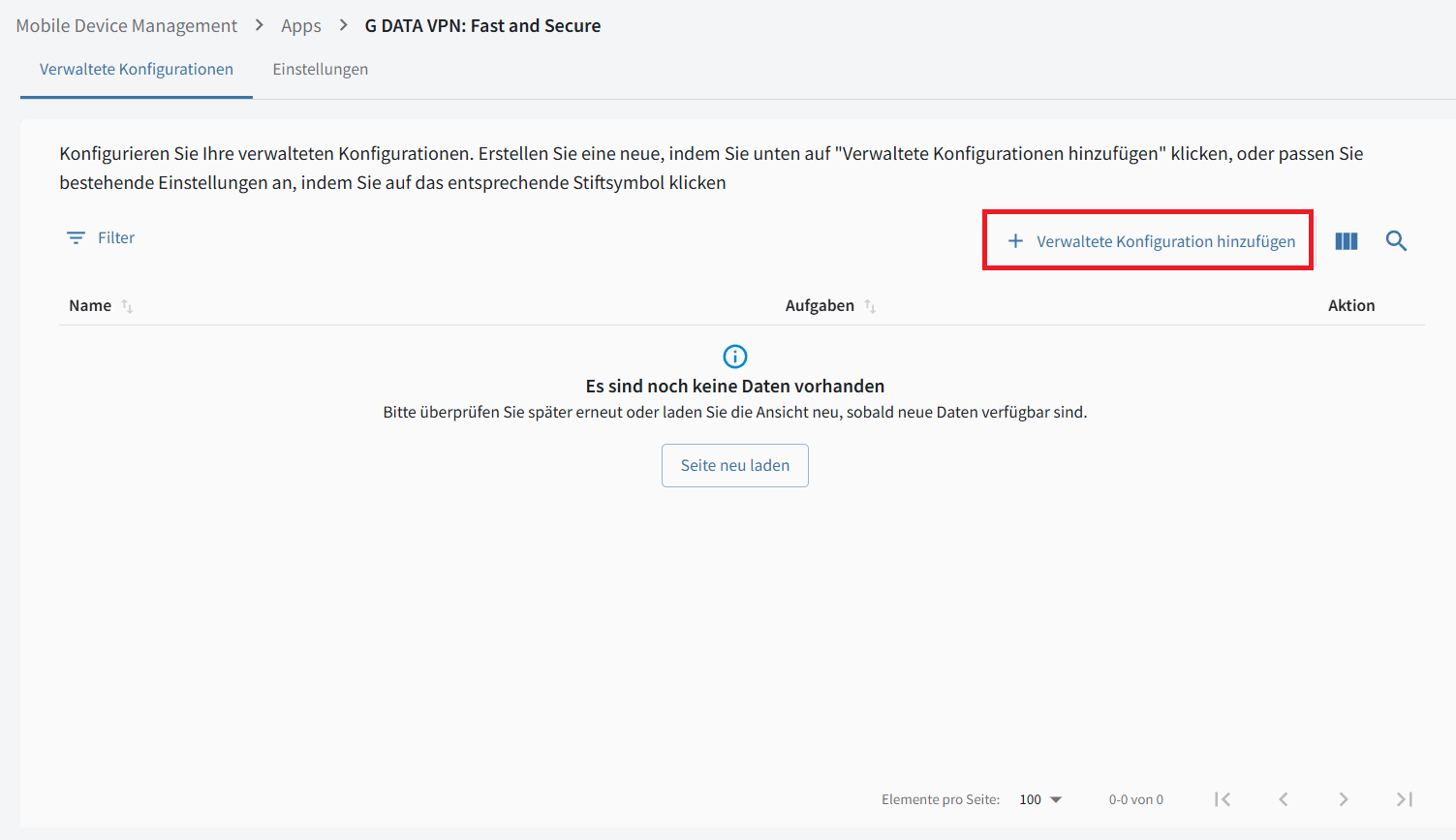
Klik op + Beheerde configuratie toevoegen om een nieuwe beheerde configuratie te maken.
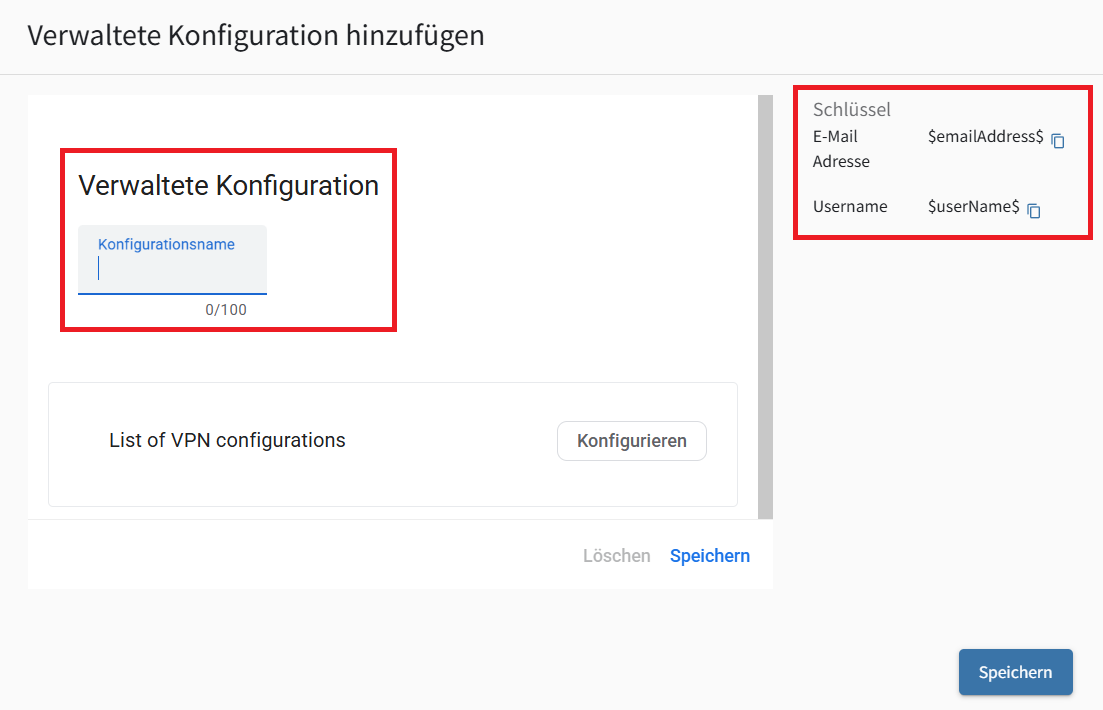
Hier kunt u een configuratienaam opgeven en variabelen (→ "configuratiesleutels") gebruiken die u in de instellingen van de mobiele apparaten kunt instellen.
| De overige specifieke instellingsmogelijkheden voor beheerde configuraties kunnen hier niet worden gedocumenteerd, omdat deze sterk verschillen per app. |
Wanneer de configuratie klaar is, kunt u deze opslaan en vervolgens selecteren in de lijst met beschikbare beheerde configuraties.
Instellingen
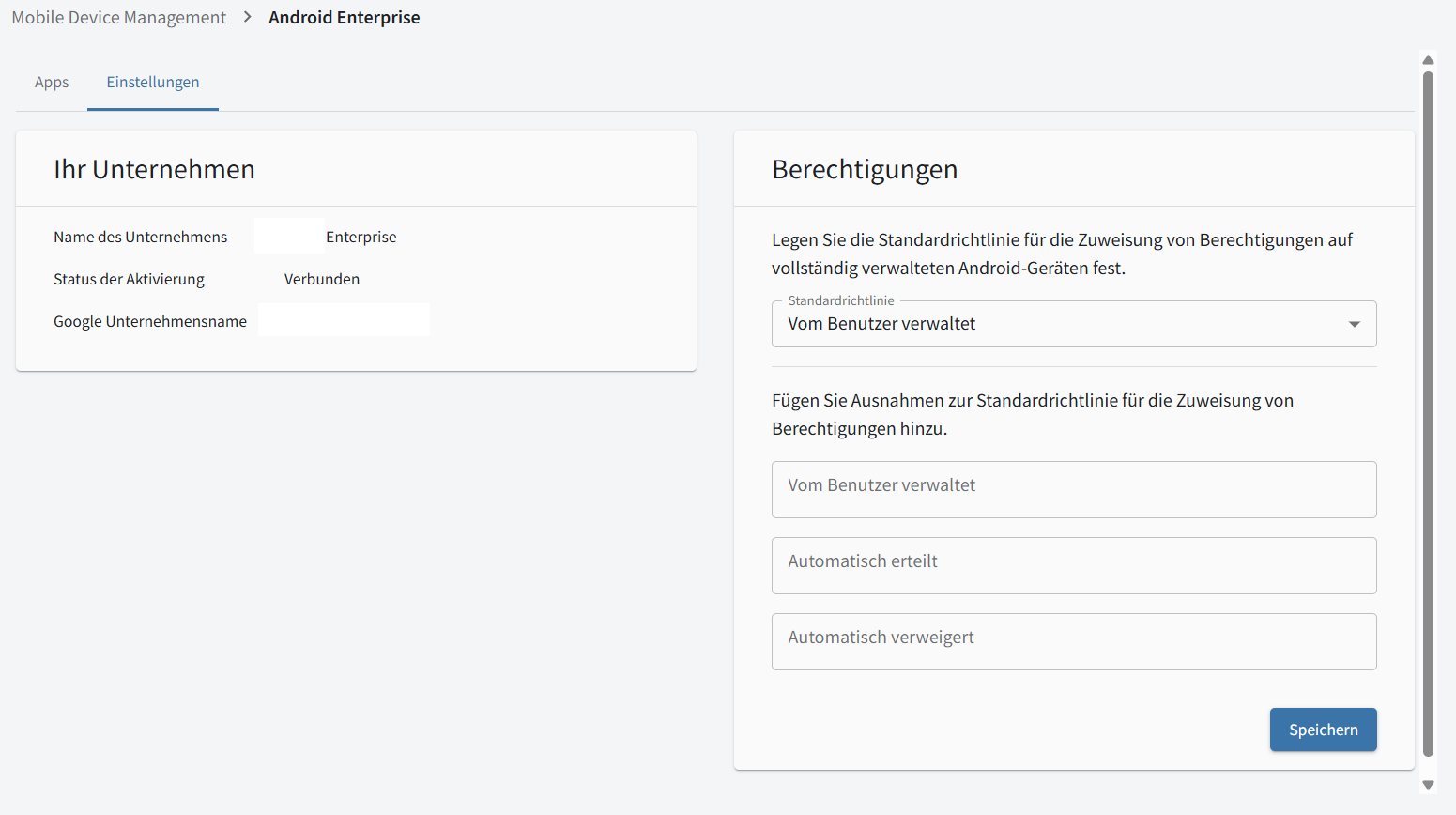
| Deze weergave toont de door Google aanbevolen situatie, waarbij voor de configuratie van Android Enterprise een account met superbeheerdersrechten van een Google Workspace- of Cloud Identity-domein is gebruikt. |
Als u in de weergave Android Enterprise op het tabblad "Instellingen" klikt, ziet u gegevens over het gebruikte zakelijke Google-account: de naam van het bedrijf, de activeringsstatus en de Google-bedrijfsnaam.
Daarnaast kunt u een standaardbeleid instellen, vergelijkbaar met de appmachtigingen in de Managed Play Store. Dit beleid wordt als terugvalbeleid gebruikt als bij de machtigingen van een specifieke app "Niet geconfigureerd" is geselecteerd of als voor een app geen machtigingen zijn ingesteld.
Instellingen met een persoonlijk Google-account
Zoals beschreven in dit artikel, kunt u Android Enterprise ook activeren met een persoonlijk Google-account. De instellingen zien er dan uit zoals op de onderstaande schermafbeelding.
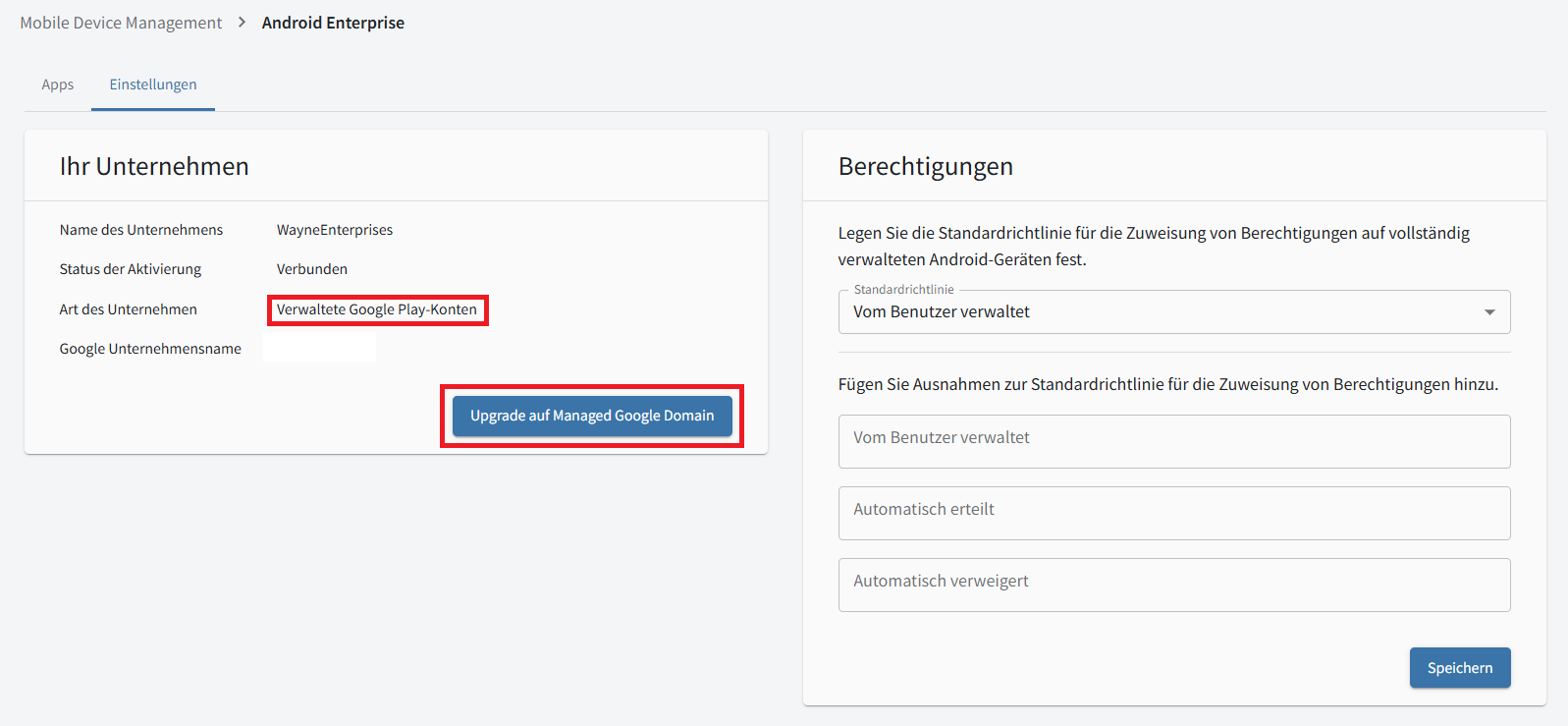
Als u Android Enterprise met een persoonlijk Google-account gebruikt, kunt u aan uw apparaten alleen anonieme accounts toewijzen en bent u beperkt tot goedgekeurde apps in de Play Store. U kunt geen Google-diensten op de apparaten gebruiken.
In de instellingen van Android Enterprise kunt u het gebruikte Google-account altijd upgraden naar een beheerd domein. Na de upgrade kunt u alle functies van Android Enterprise gebruiken, alsof u de oorspronkelijke configuratie had uitgevoerd met een account met superbeheerdersrechten van een beheerd Google-domein.