G DATA Mobile Device Management instellen
In deze handleiding wordt beschreven hoe u G DATA Mobile Device Management instelt.
G DATA Mobile Device Management instellen zonder Enterprise-functies
Als u de basisfuncties van G DATA Mobile Device Management wilt gebruiken (zie ook dit artikel), ongeacht of dat in combinatie met MXDR, G DATA Management Server of als zelfstandig product is, volstaat activering voor het Mobile Device Management Web Portal. Deze krijgt u bij activering van het product of via de gekoppelde MXDR- of Business-licentie.
G DATA Mobile Device Management instellen met Android Enterprise
U kunt de Enterprise Mobility Management-functies gebruiken met een persoonlijk Google-account (zonder Google-domein) of met een superbeheerdersaccount van een bestaand Google Workspace- of Cloud Identity-domein. Welke variant u kiest, heeft gevolgen voor de Managed Google Accounts van de apparaten die in MDM worden beheerd.
| Android Enterprise is uitsluitend beschikbaar in combinatie met MXDR of als zelfstandig product! |
| De Google-accounts die voor de activering worden gebruikt, worden niet gebruikt om u aan te melden bij Mobile Device Management Web Portal. |
Persoonlijk Google-account |
Superbeheerdersaccount van een Google Workspace- of Cloud Identity-domein |
|
|
Android Enterprise instellen in Mobile Device Management Web Portal
1 |
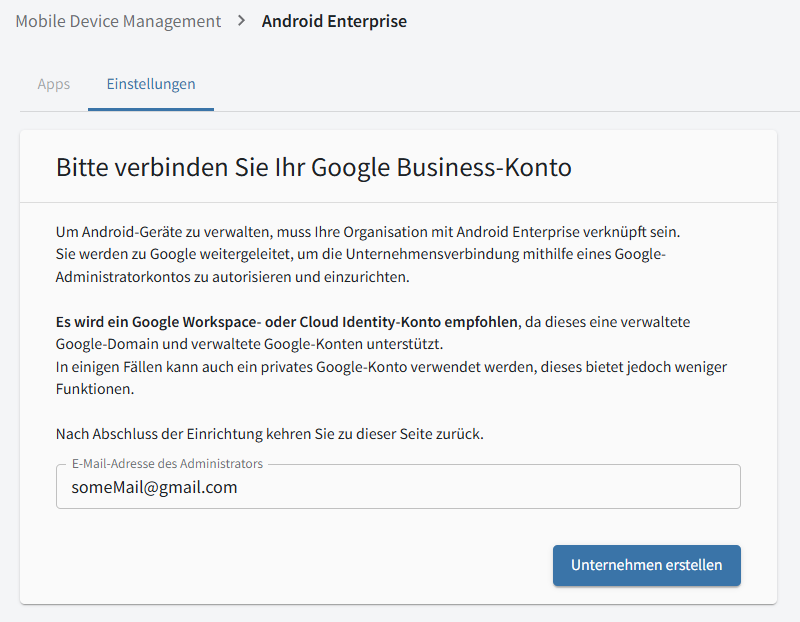
Ga naar de weergave "Android Enterprise". Als u nog geen Google-account voor Android Enterprise hebt opgegeven, worden de instellingen direct geopend. |
|||
2 |
Voer het e-mailadres dat u wilt gebruiken in het gemarkeerde veld in en klik op Bedrijf aanmaken.
|
|
||
3 |
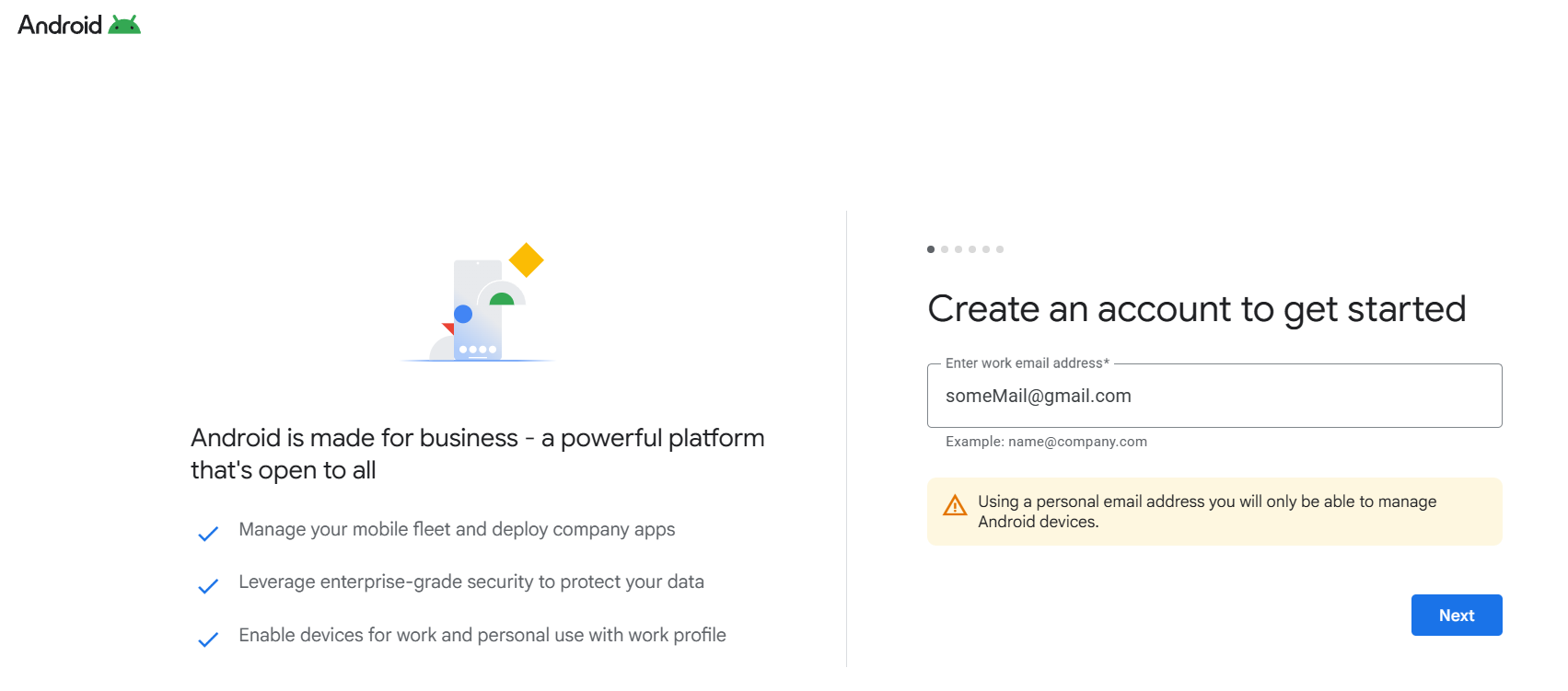
Er wordt een Google-pagina geopend waarop u het Google-account kunt instellen.
|
|
||
4 |
Volg de stappen van Google om uw account in te stellen. |
|||
5 |
Nadat het account bij Google is ingesteld, wordt MDM opnieuw geopend en kunt u Android Enterprise gebruiken. |
|||
6+ |
//Todo: verschillende weergaven bij gebruik van een volledig of persoonlijk account tonen |
|||