Gedetailleerde handleiding voor het toevoegen van een iOS-apparaat aan G DATA Mobile Device Management
Vooraf
Deze handleiding beschrijft de stappen die u op het toe te voegen apparaat zelf moet uitvoeren als u het in de supervisiemodus wilt beheren.
|
Om de supervisiemodus op Apple-apparaten te activeren, moet het apparaat worden teruggezet naar de fabrieksinstellingen. Dit kan leiden tot verlies van gegevens en instellingen. Daarom bevat deze handleiding een onderdeel waarin wordt uitgelegd hoe u vooraf een reservekopie kunt maken. |
Nadat de supervisiemodus is ingesteld, kunt u doorgaan met het instellen van uw Apple-apparaat zoals beschreven in dit artikel.
De supervisiemodus instellen met reservekopie
Voor het maken van de reservekopie hebt u naast het apparaat waarvan u een reservekopie wilt maken (apparaat A) het volgende nodig:
-
Een ander iOS-apparaat met dezelfde versie van het besturingssysteem (apparaat B).
-
Een Mac waarop Apple Configurator is geïnstalleerd.
Weergeven
1 |
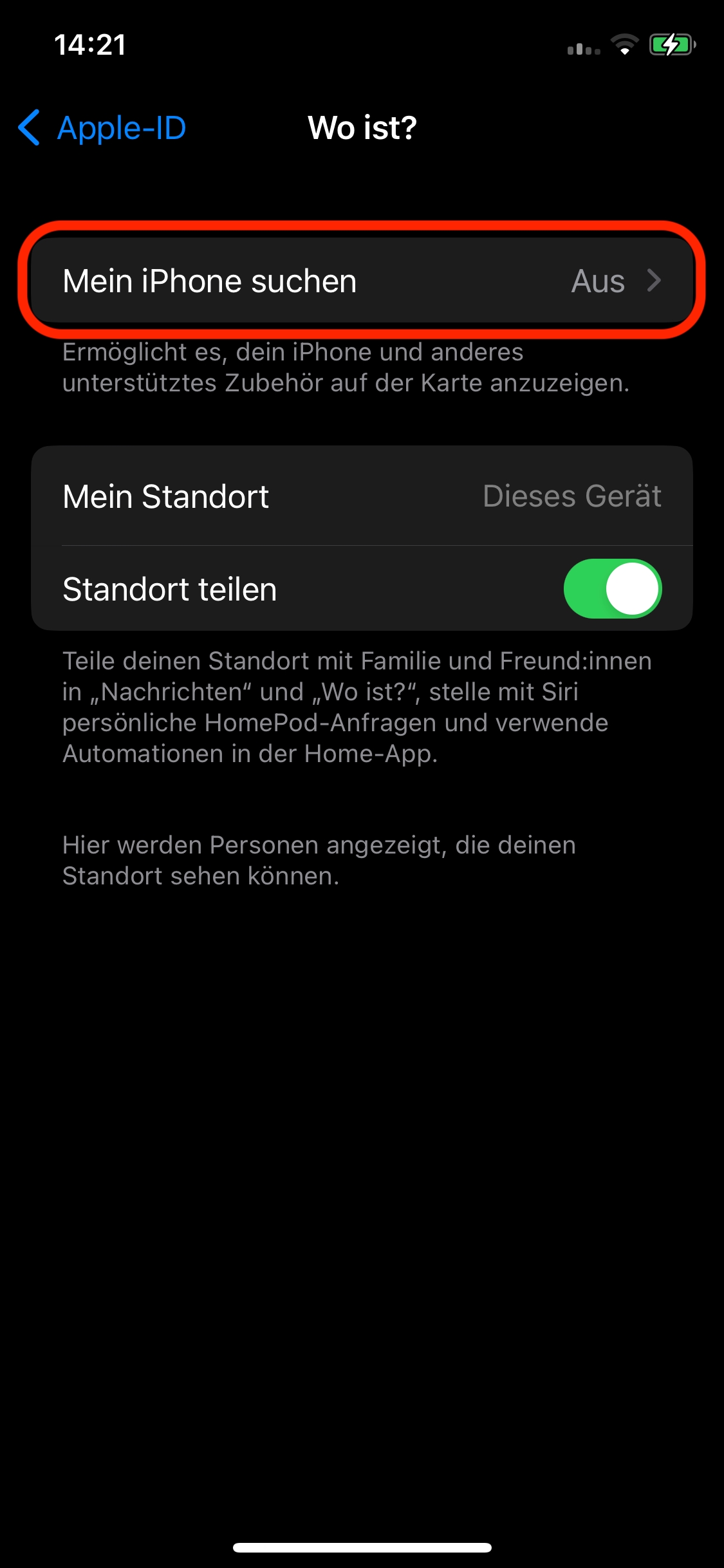
Schakel Zoek mijn uit (Instellingen → apparaatnaam (bovenste vermelding) → Zoek mijn). |
|
||
2 |
Sluit apparaat A met een kabel aan op de Mac. |
|||
3 |
Open de Finder en selecteer het apparaat. |
|||
4 |
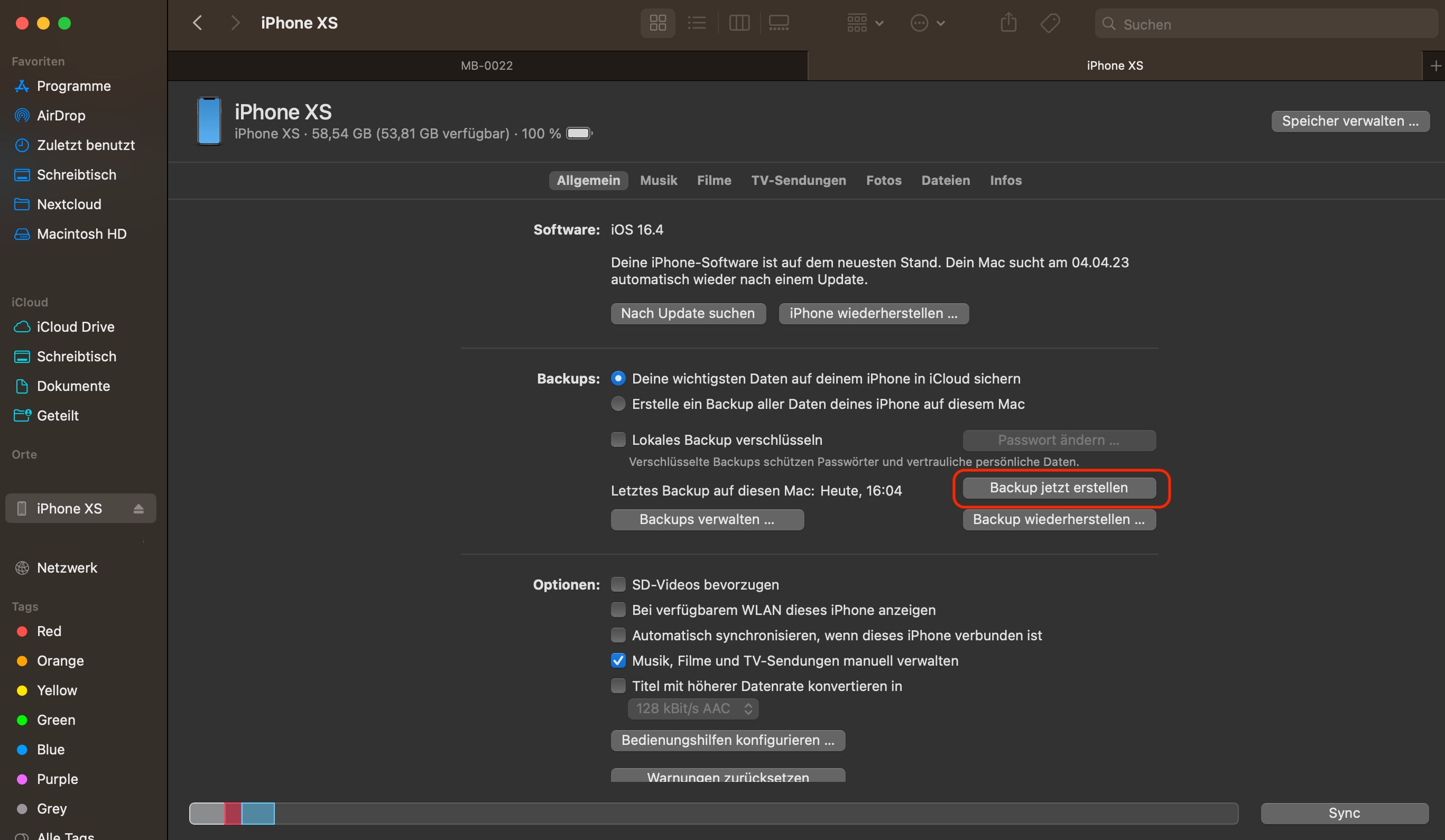
Maak nu een reservekopie. |
|
||
5 |
Sluit vervolgens apparaat B aan en selecteer het in de Finder. |
|||
6 |
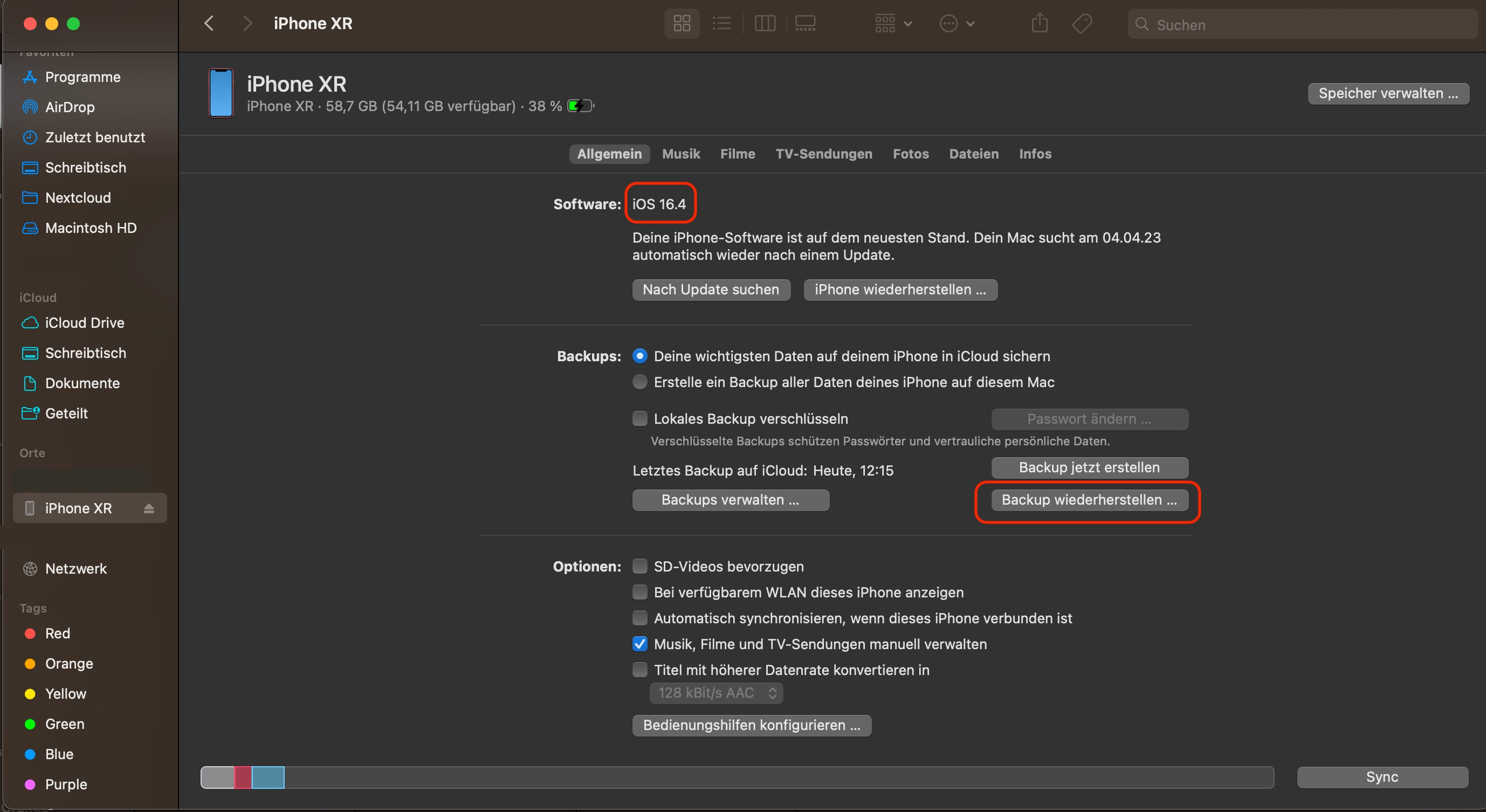
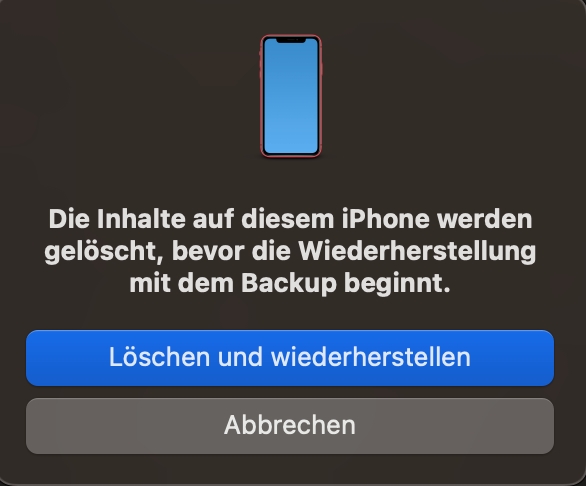
Controleer of de iOS-versie van apparaat B overeenkomt met die van apparaat A en herstel de reservekopie van apparaat A op apparaat B. Bevestig met "Wis en herstel". |
|
||
7 |
Zet apparaat B nu terug naar de fabrieksinstellingen en doorloop de configuratie totdat u bij de herstelopties komt. |
|||
8 |
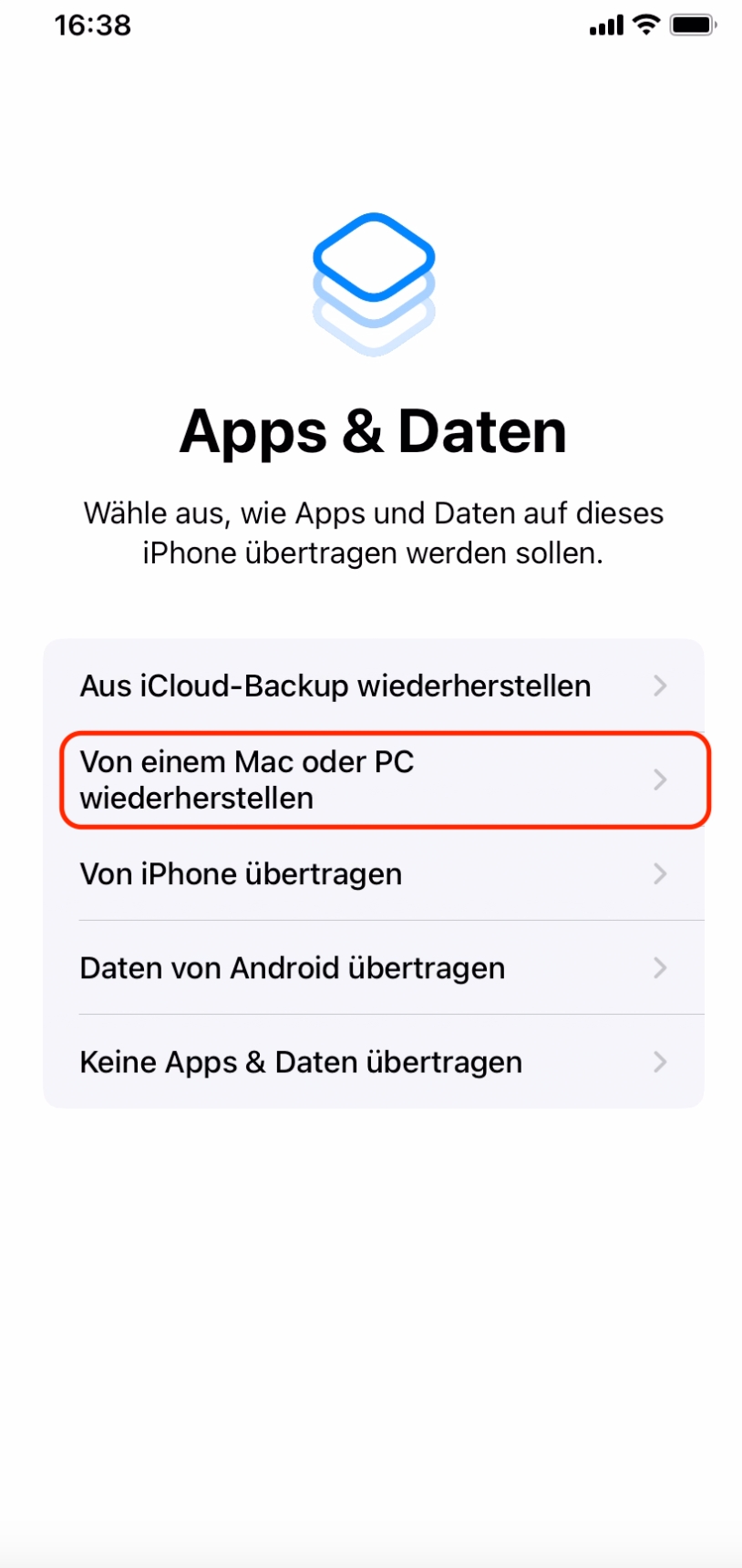
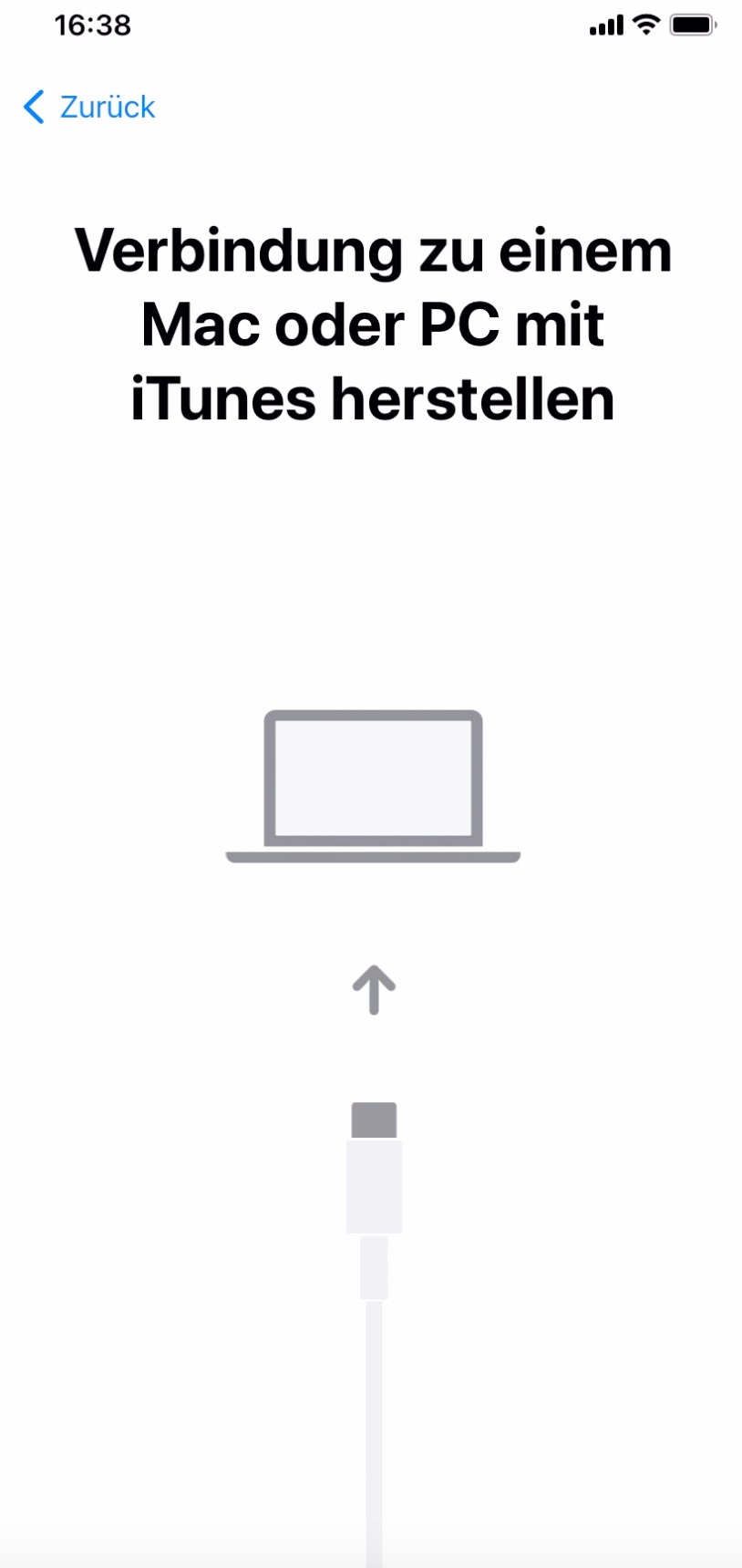
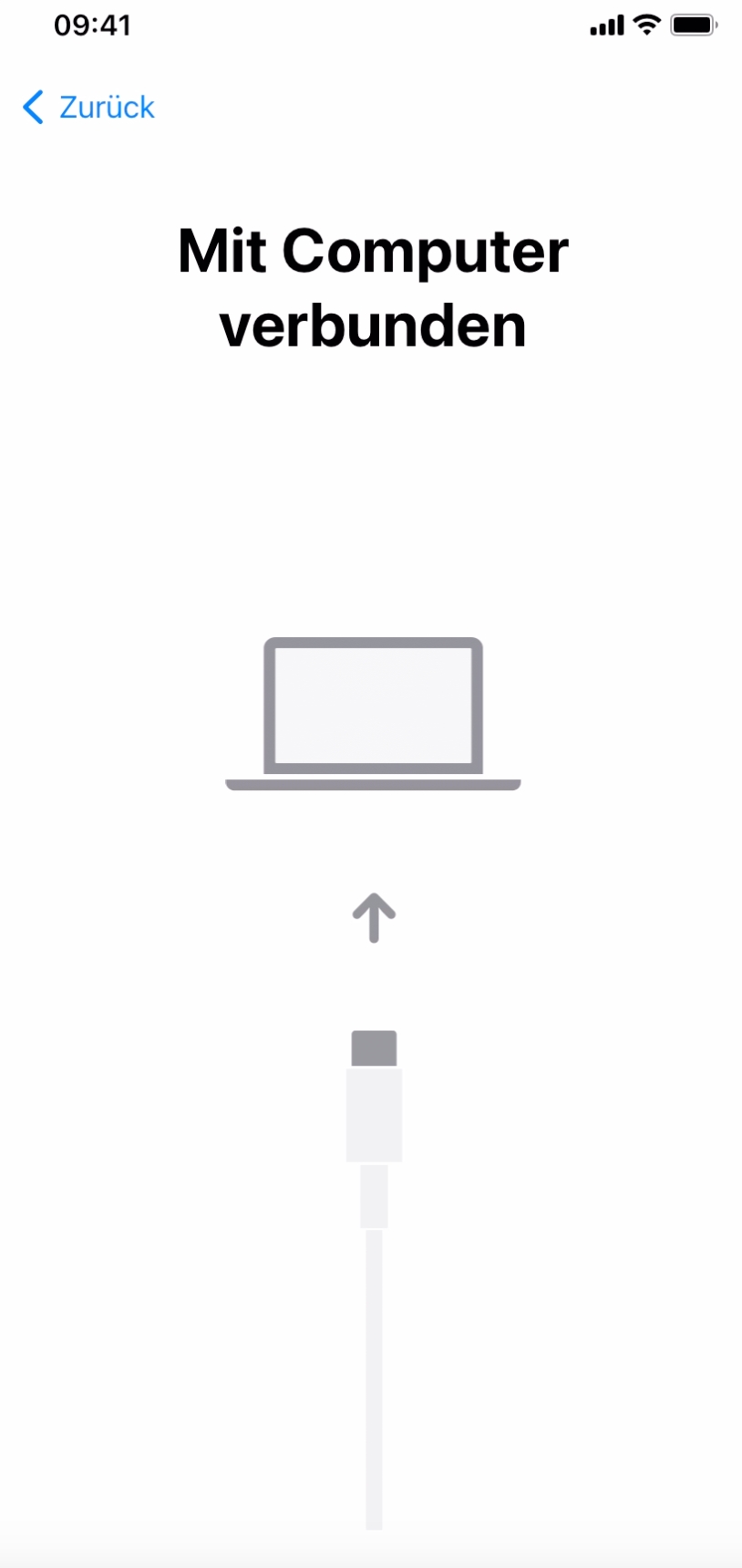
Selecteer "Zet terug vanaf Mac of pc".
|
|
||
9 |
Voltooi de configuratie op apparaat B. |
|||
10 |
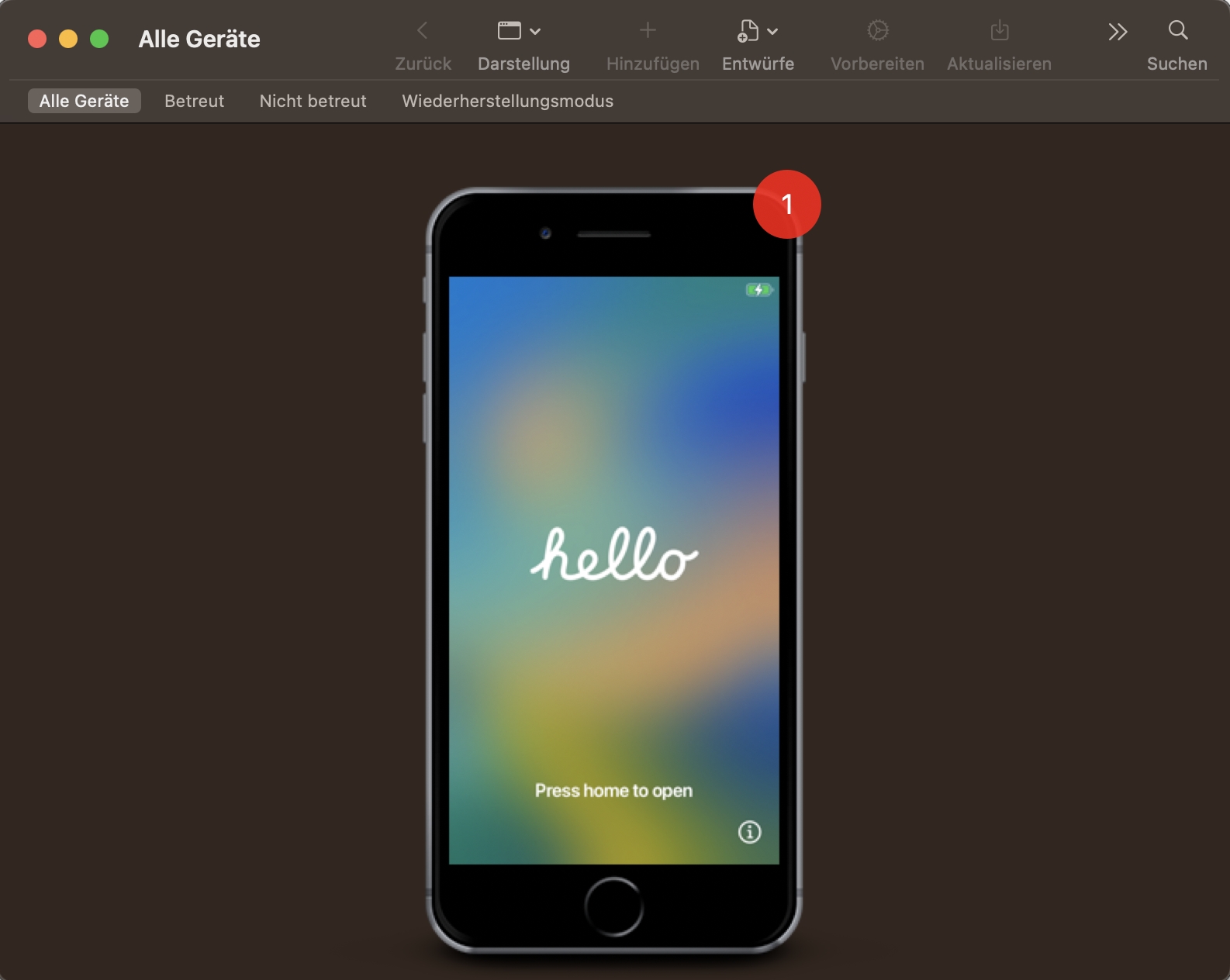
Sluit nu apparaat A aan en start Apple Configurator. |
|
||
11 |
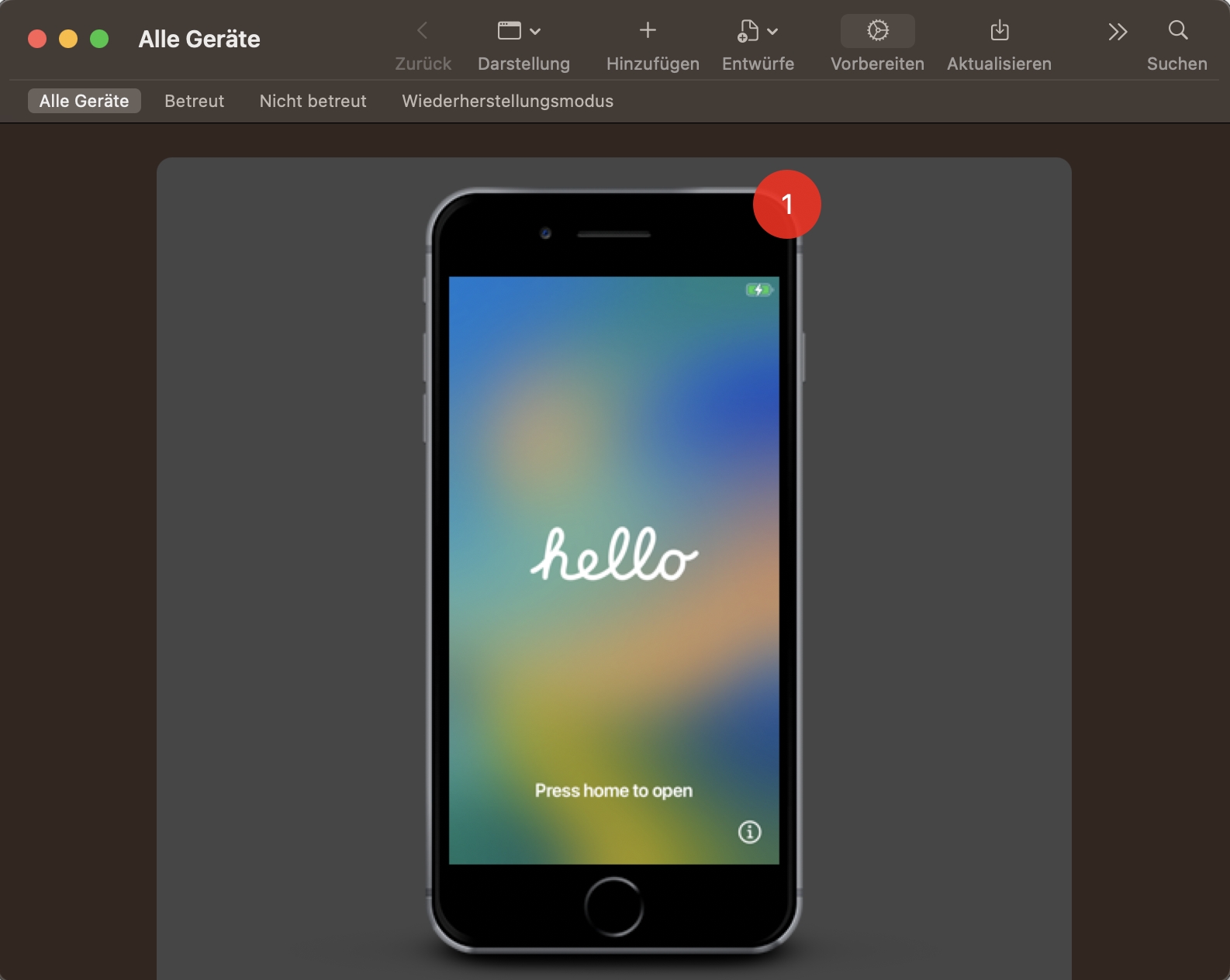
Selecteer apparaat A en klik op Bereid voor. |
|
||
12 |
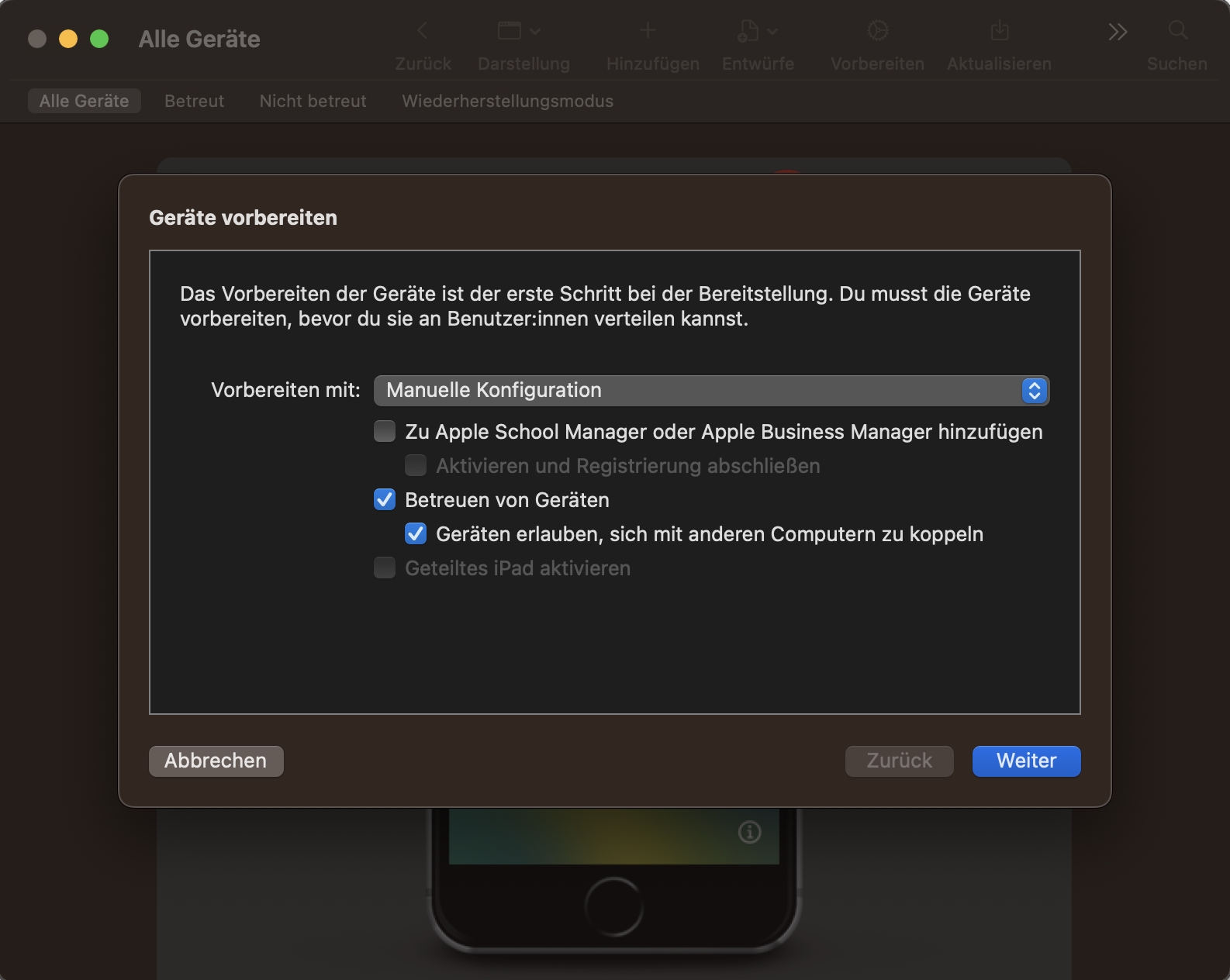
Laat handmatige configuratie geselecteerd, controleer of "Houd toezicht op apparaten" is ingeschakeld en klik op Volgende. |
|
||
13 |
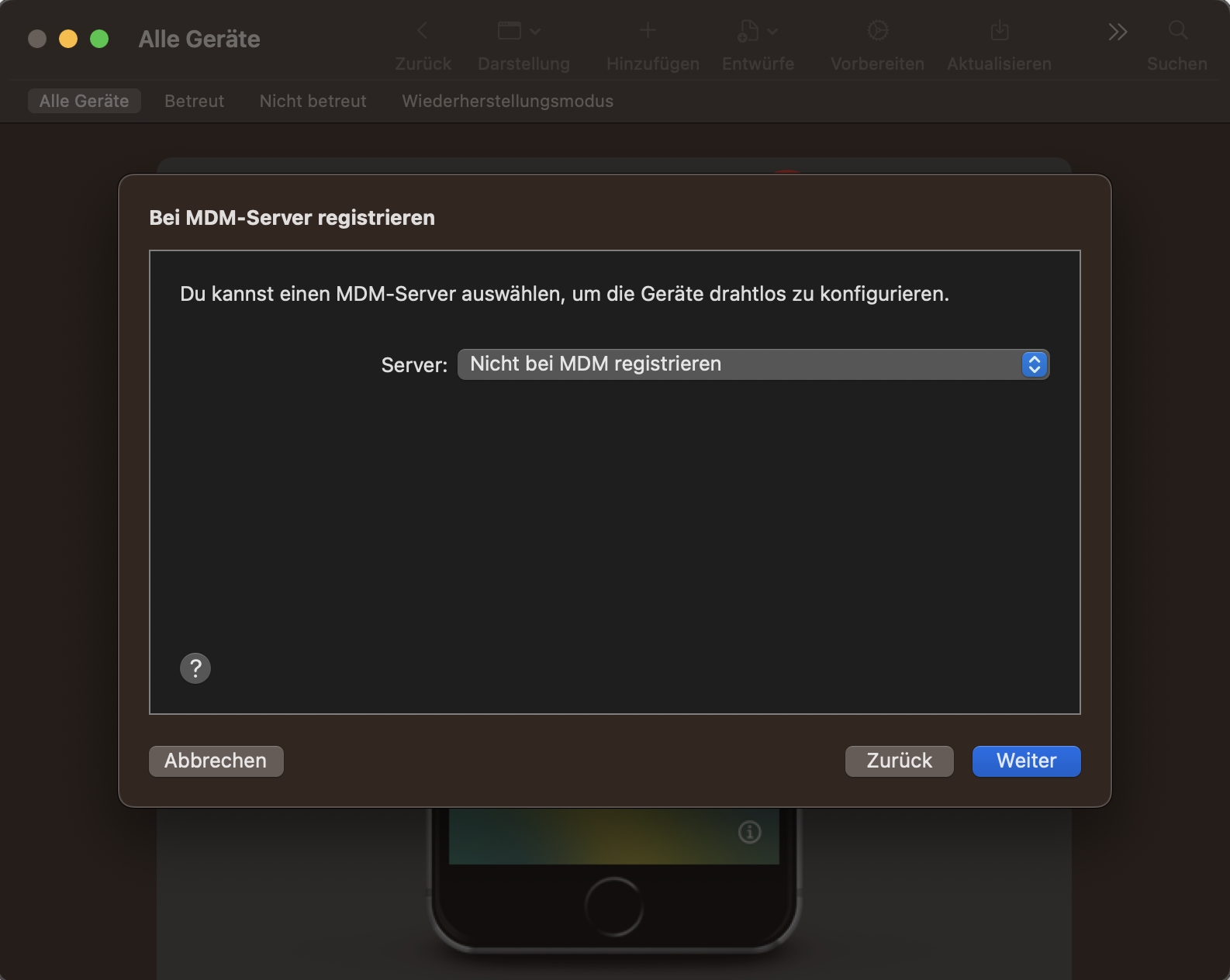
Kies ervoor het apparaat niet bij MDM te registreren en klik op Volgende. |
|
||
14 |
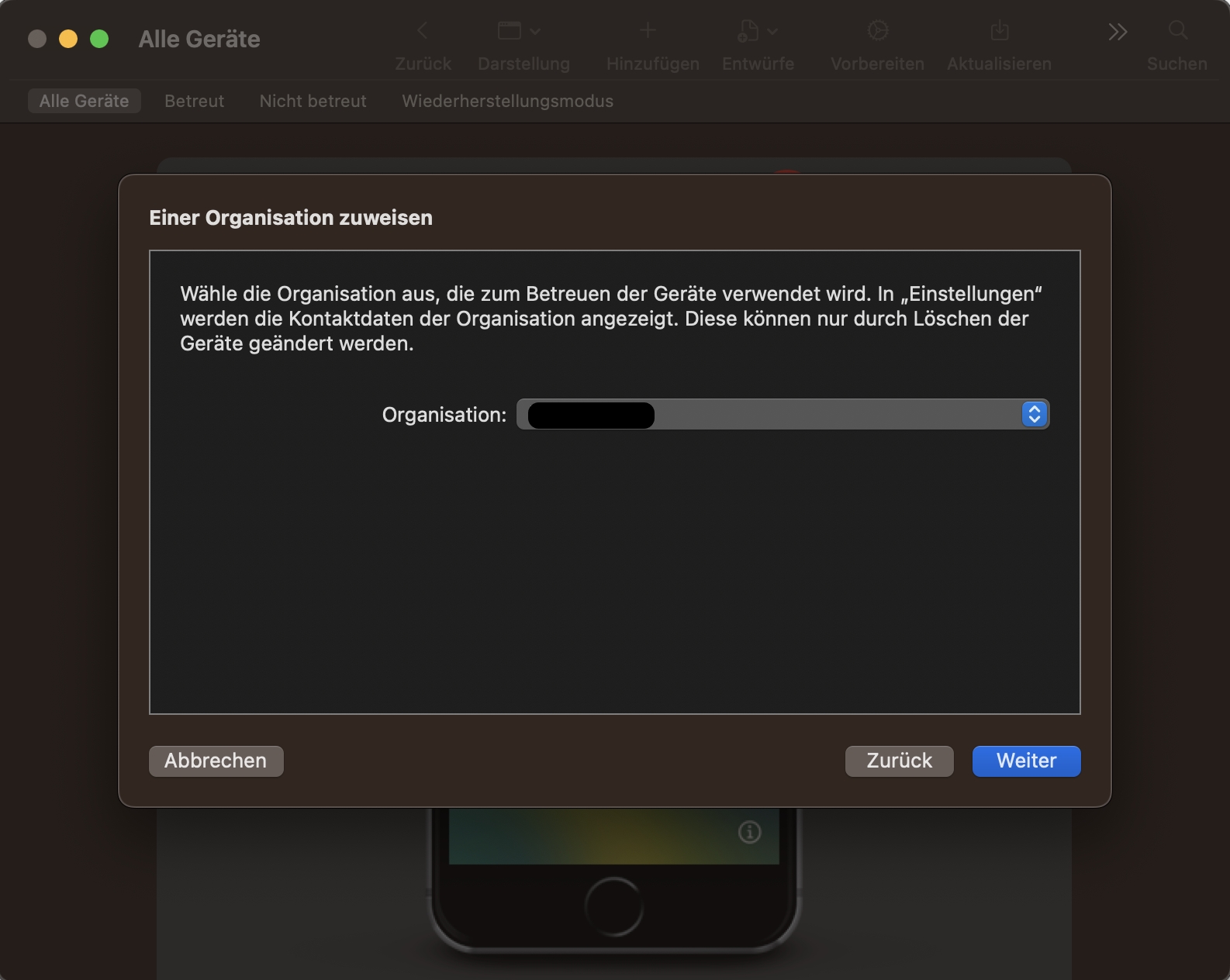
Laat de standaardorganisatie geselecteerd, ook als dit "geen" is, en klik op Volgende. |
|
||
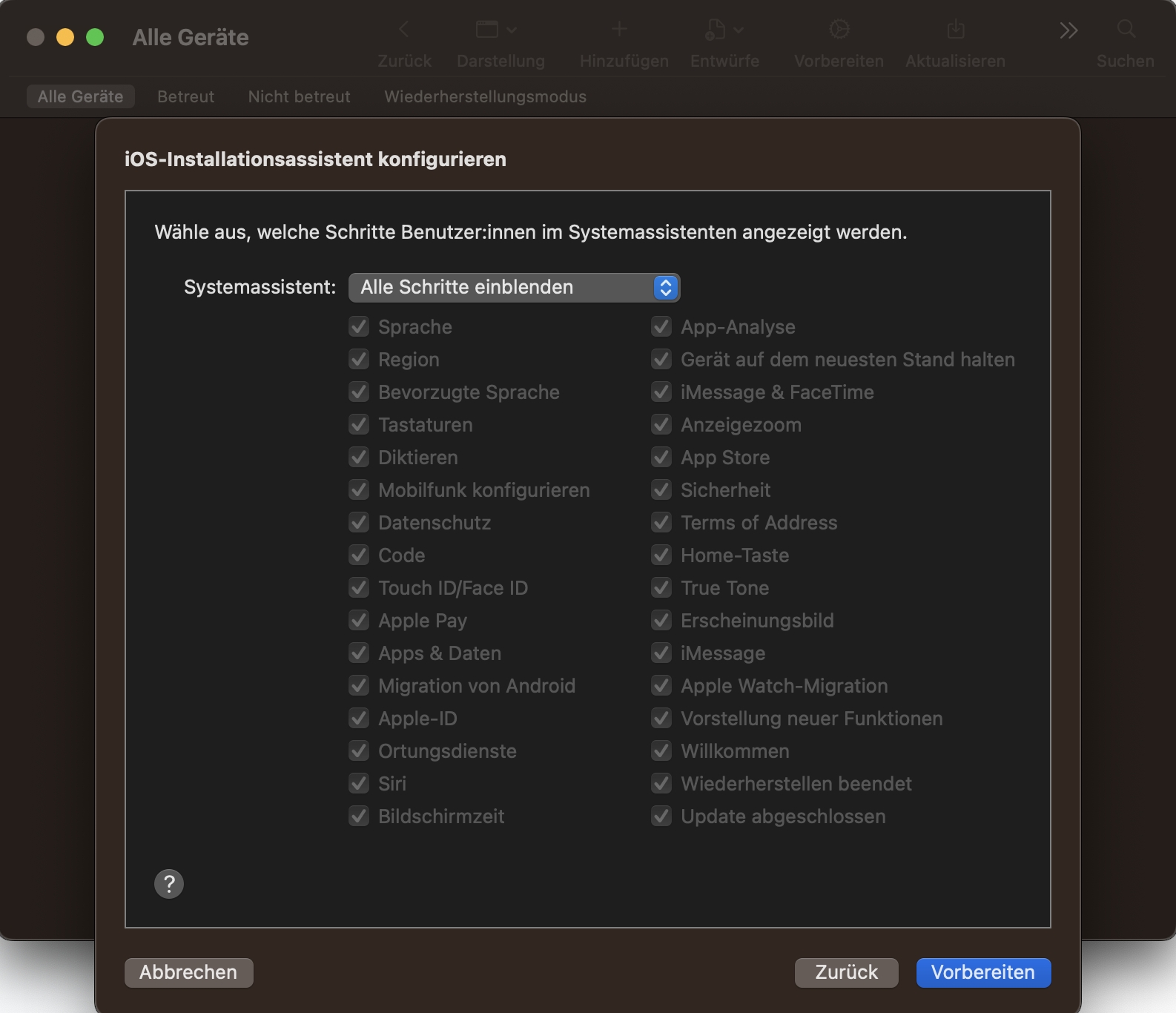
15 |
Wijzig de configuratie niet en klik op Bereid voor. |
|
||
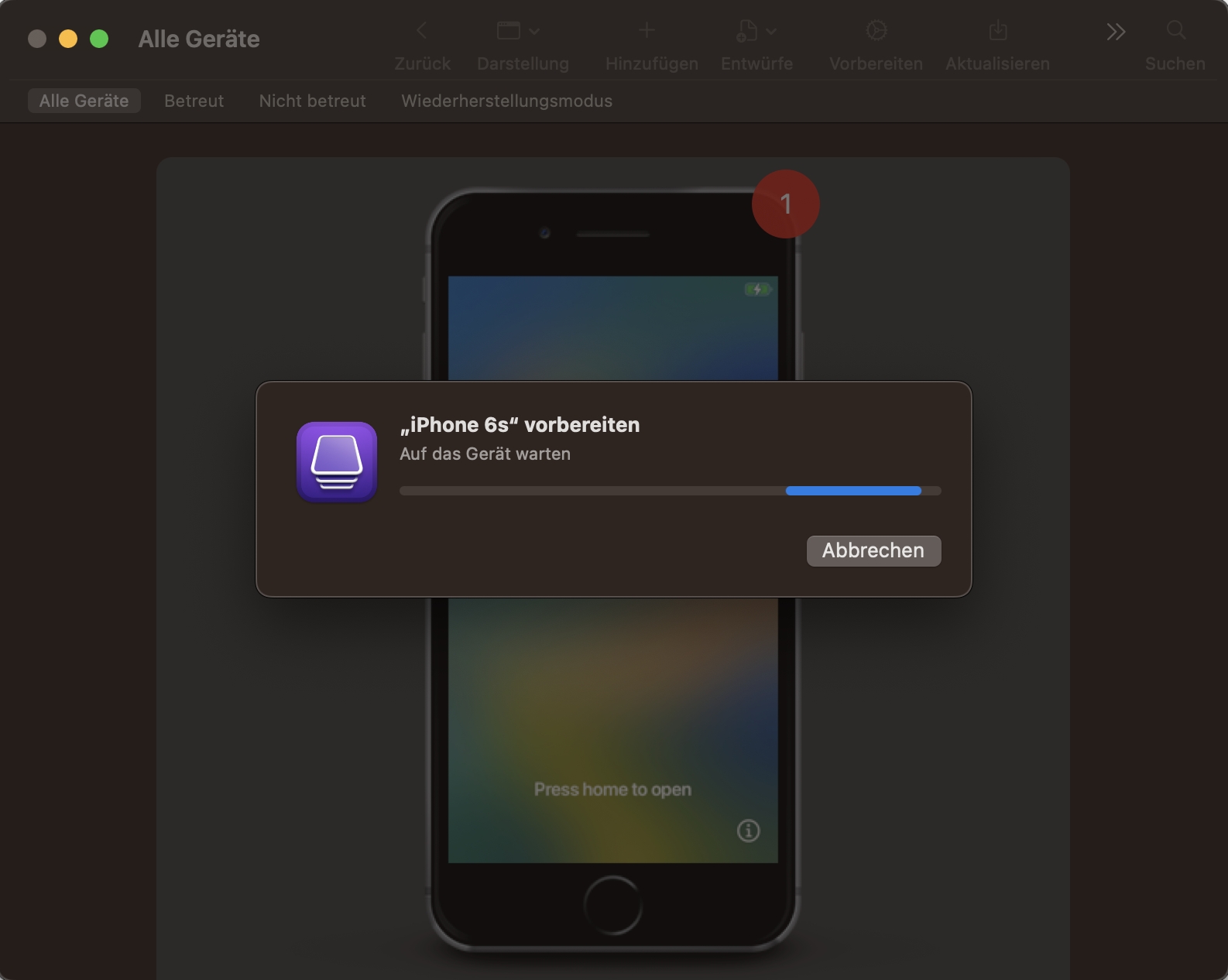
16 |
Wacht tot het proces is voltooid. |
|
||
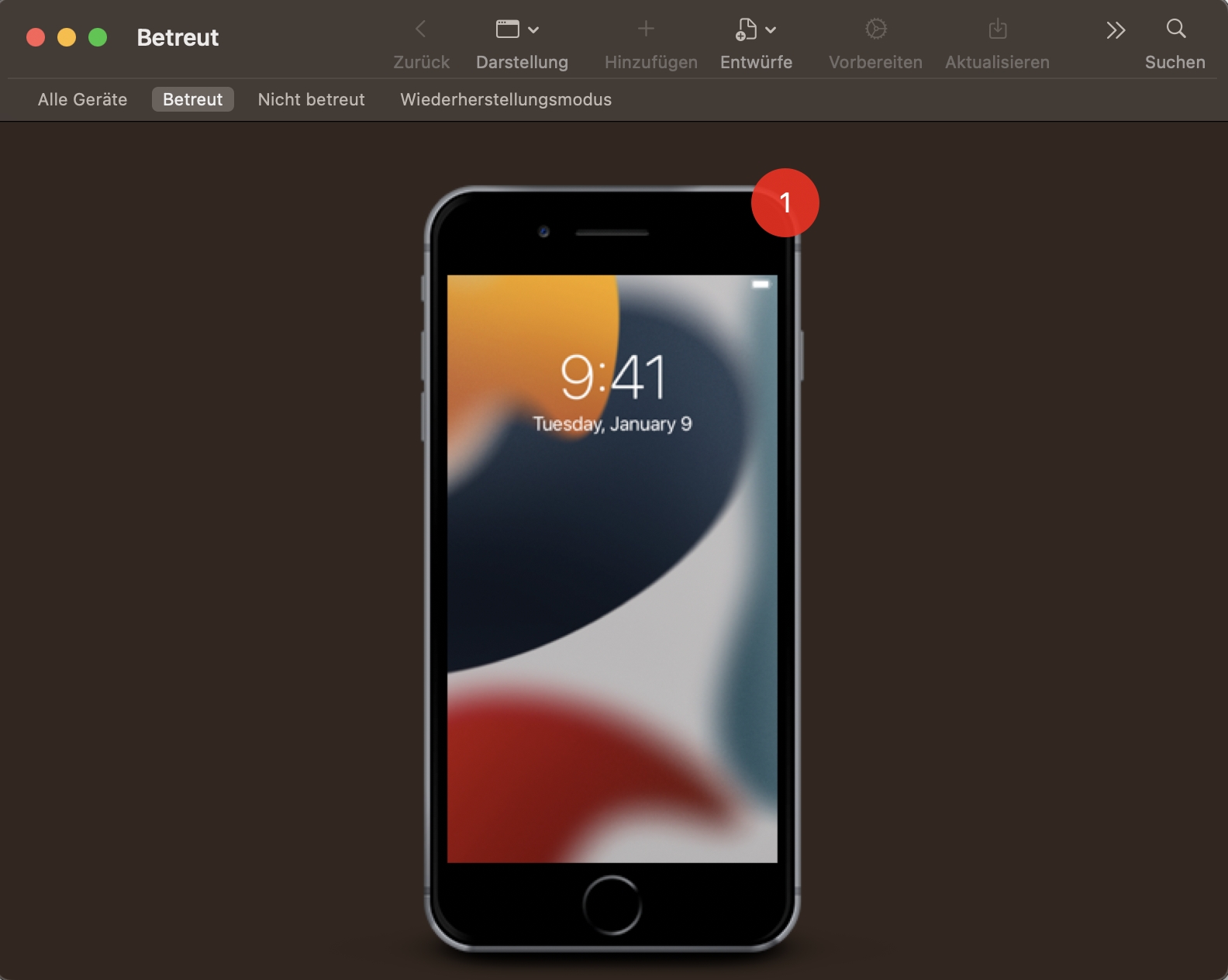
17 |
Nadat het apparaat is voorbereid en zich in de supervisiemodus bevindt, kunt u doorgaan met de configuratie (bijvoorbeeld taal, wifi, beveiligingsopties, Apple ID en privacyinstellingen). U kunt nu de opgeslagen reservekopie terugzetten. |
|
||
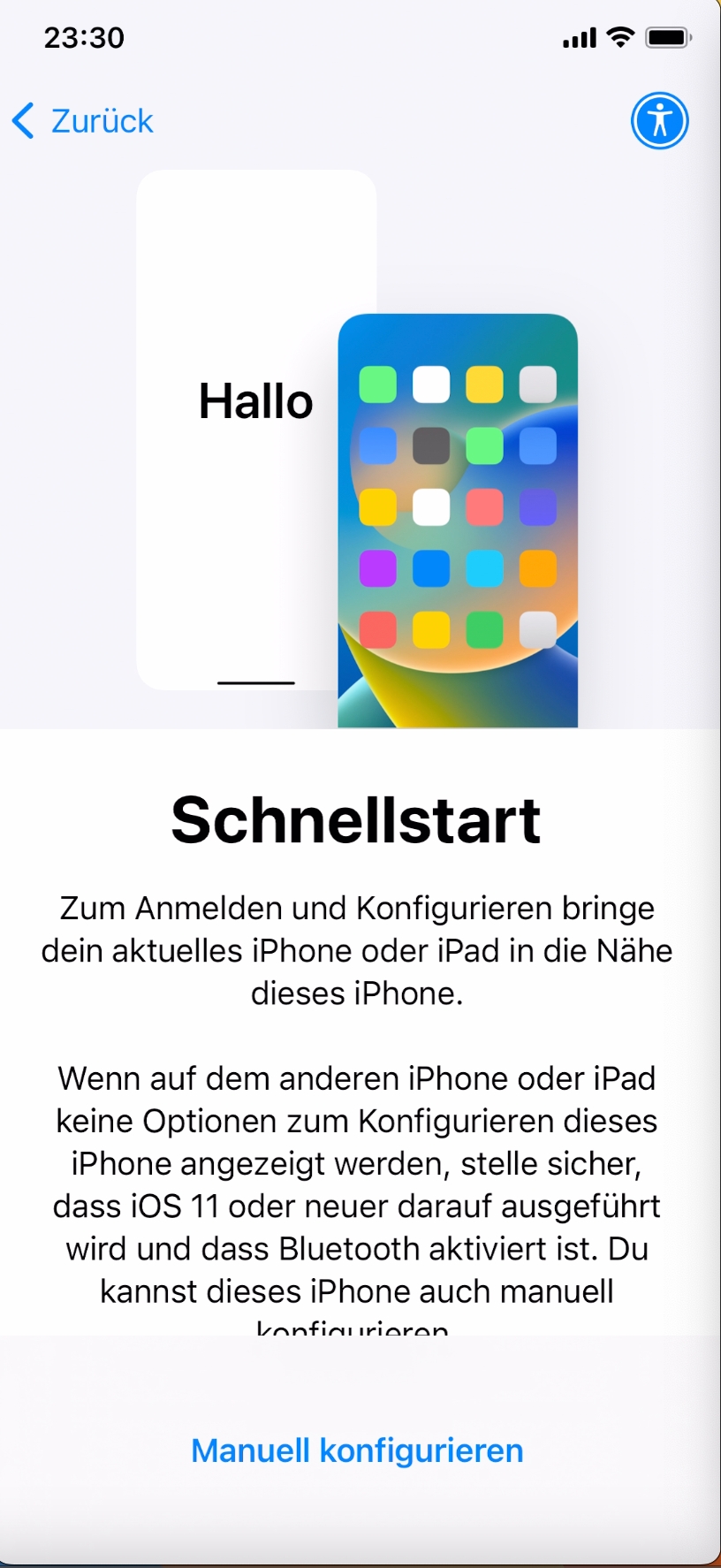
18 |
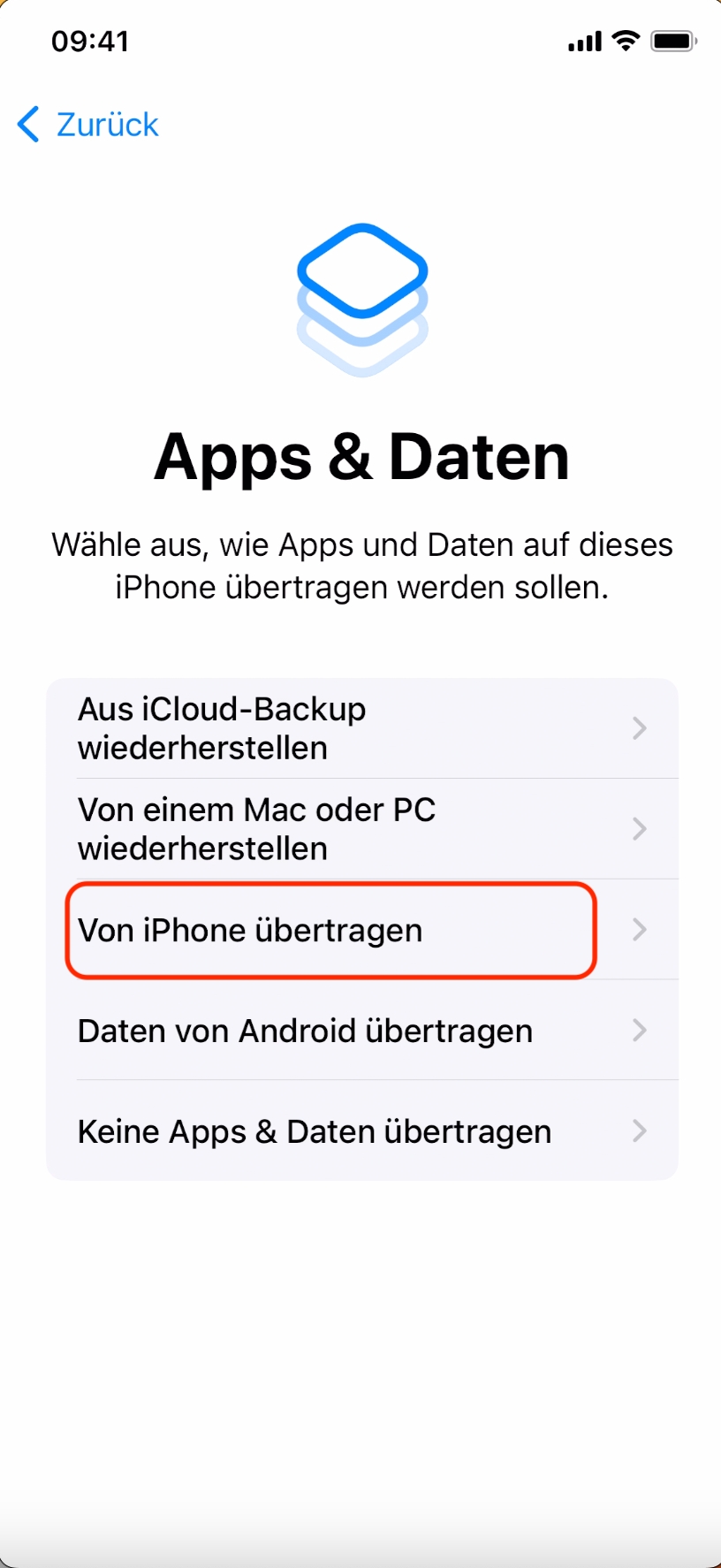
Configureer en activeer apparaat A totdat de herstelopties worden weergegeven. Selecteer "Zet over vanaf iPhone". |
|
||
19 |
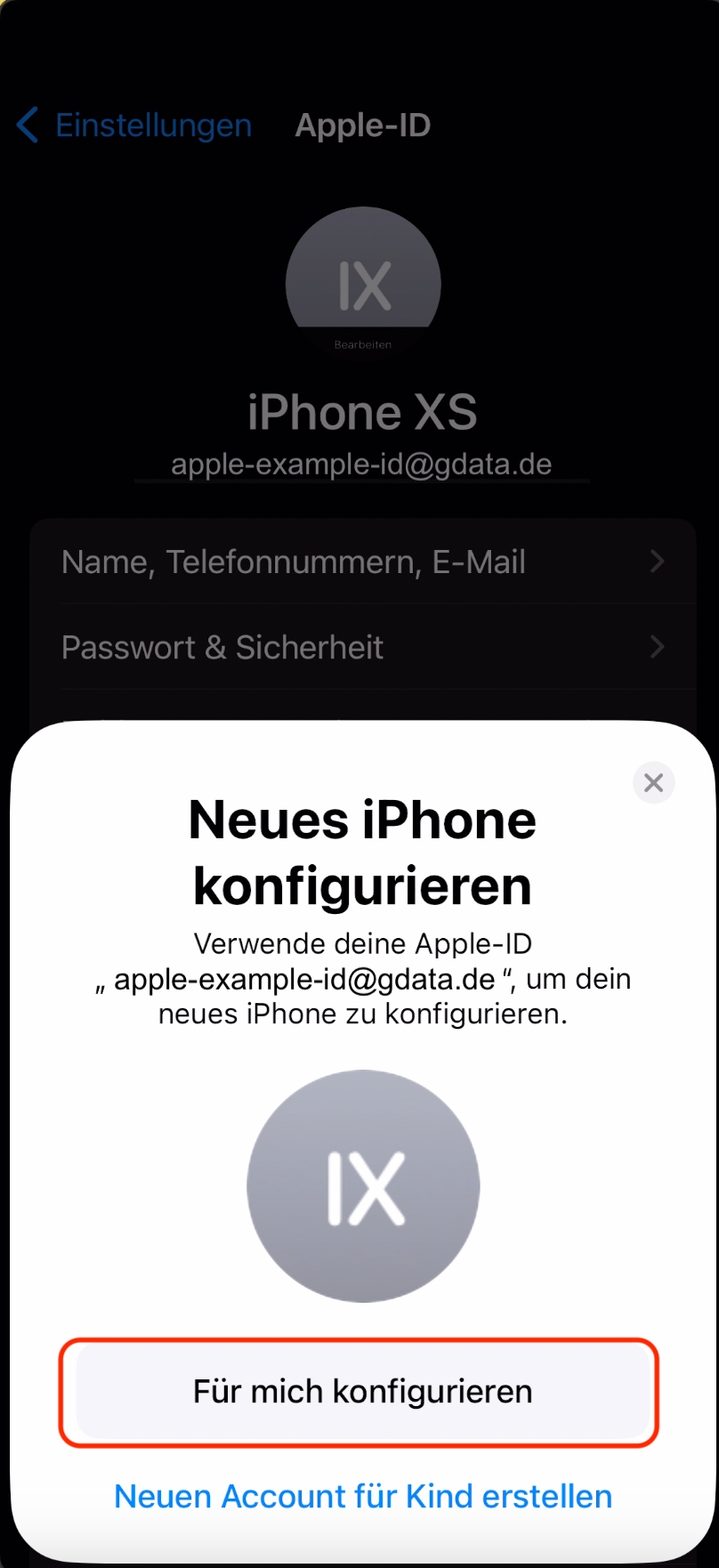
Leg apparaat B naast apparaat A en wacht tot het wordt herkend. Bevestig de overdracht, scan de beveiligingsanimatie met de camera van apparaat B en ga verder met de configuratie. NOTE: De apparaten moeten tijdens de overdracht dicht bij elkaar blijven! |
|
||
20 |
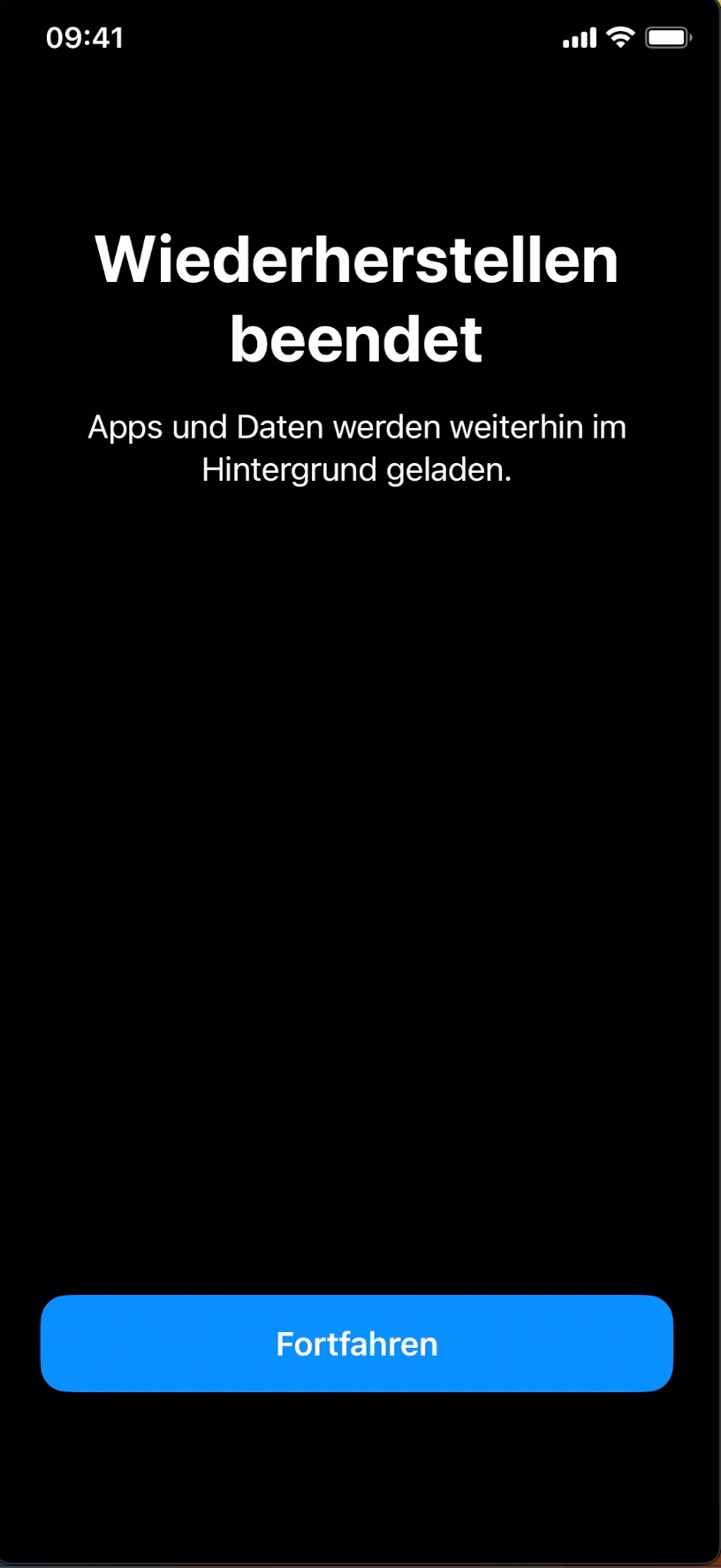
Voltooi de procedure op apparaat A. |
|
Apparaat A bevindt zich nu in de supervisiemodus en kan bij G DATA Mobile Device Management worden aangemeld.
De supervisiemodus instellen zonder reservekopie
De volgende instructies beschrijven hoe u de supervisiemodus instelt met Apple Configurator. Hiervoor hebt u naast het in te stellen apparaat een Mac nodig waarop Apple Configurator is geïnstalleerd.
Weergeven
1 |
Sluit het in te stellen iOS-apparaat aan op de Mac en start Apple Configurator. |
|
2 |
Selecteer het apparaat en klik op Bereid voor. |
|
3 |
Laat handmatige configuratie geselecteerd, controleer of "Houd toezicht op apparaten" is ingeschakeld en klik op Volgende. |
|
4 |
Kies ervoor het apparaat niet bij MDM te registreren en klik op Volgende. |
|
5 |
Laat de standaardorganisatie geselecteerd, ook als dit "geen" is, en klik op Volgende. |
|
6 |
Wijzig de configuratie niet en klik op Bereid voor. |
|
7 |
Wacht tot het proces is voltooid. |
|
8 |
Nadat het apparaat is voorbereid en zich in de supervisiemodus bevindt, kunt u doorgaan met de configuratie (bijvoorbeeld taal, wifi, beveiligingsopties, Apple ID en privacyinstellingen). |
|
Het apparaat bevindt zich nu in de supervisiemodus en kan bij G DATA Mobile Device Management worden aangemeld.