De detailweergave van apparaten
Detailweergave van afzonderlijke apparaten
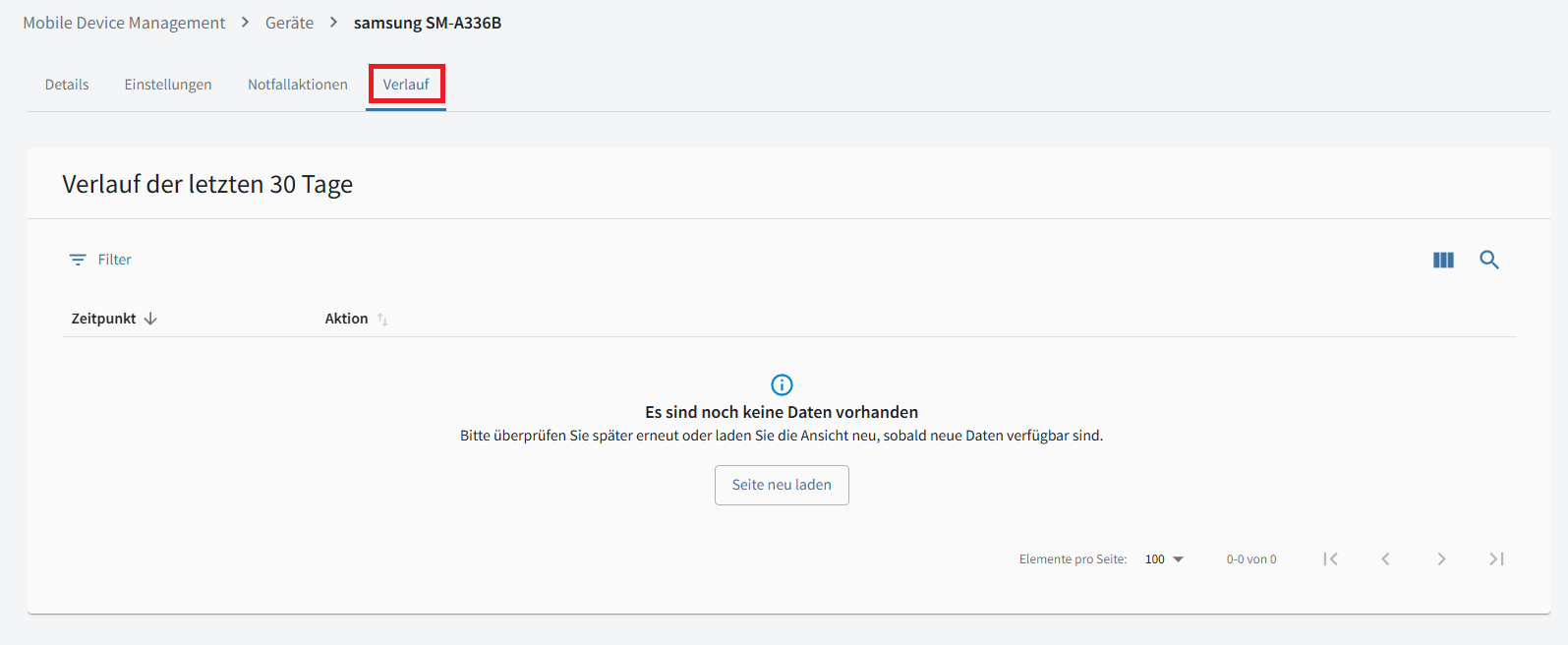
Wanneer u de detailweergave van een van uw mobiele apparaten opent, vindt u de volgende subweergaven: Details, Instellingen, Noodacties en Geschiedenis.
| Afhankelijk van uw specifieke product en het besturingssysteem, het model en het type mobiele apparaat zijn sommige van de hier beschreven onderdelen mogelijk niet aanwezig in de detailweergave van een bepaald apparaat! |
| Door rechts op "Android" of "iOS" te klikken, kunt u de instellingen filteren op het betreffende besturingssysteem. |
Details
In deze weergave ziet u de Apparaatstatus, Configuratievariabelen en eventuele Aanbevolen acties voor het apparaat.
Details weergeven
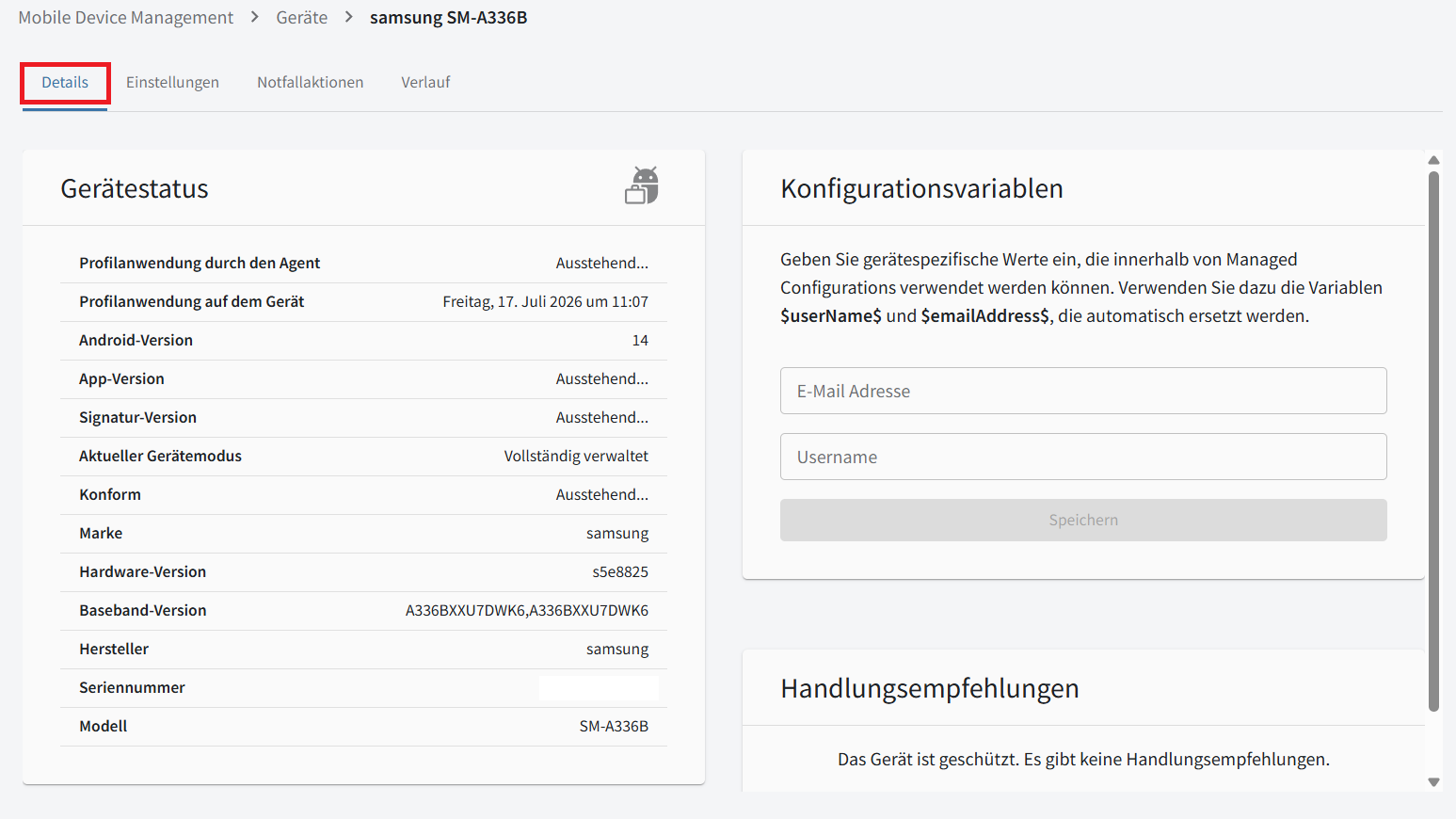
In deze weergave ziet u de Apparaatstatus, Configuratievariabelen en eventuele Aanbevolen acties voor het apparaat.
Apparaatstatus
Hier worden basisgegevens van het apparaat en gegevens over de G DATA Mobile Security op het apparaat weergegeven. Het gaat om:
-
de toepassing van het profiel door de Agent,
-
de toepassing van het profiel op het apparaat,
-
de versie van het besturingssysteem,
-
de app- en handtekeningversie,
-
de apparaatmodus,
-
of het apparaat voldoet aan het beleid,
-
het merk van het apparaat,
-
de hardware- en basebandversie,
-
de fabrikant, het serienummer en het model van het mobiele apparaat.
Er kan ook een waarschuwing worden weergegeven als het mobiele apparaat is geroot.
Configuratievariabelen
Hier kunt u apparaatspecifieke waarden vastleggen die in beheerde app-configuraties voor dit apparaat kunnen worden gebruikt
(Android Enterprise). De variabelen $userName$ en $emailAddress$ worden automatisch vervangen door de hier vastgelegde waarden.
Aanbevolen acties
Hier worden belangrijke aanbevolen acties weergegeven. Sommige daarvan kunt u rechtstreeks vanuit deze weergave afhandelen;
voor andere zijn handelingen op het mobiele apparaat of noodacties nodig.
| Het belang van een aanbevolen actie wordt aangegeven met een kleurmarkering volgens het verkeerslichtsysteem. |
Instellingen
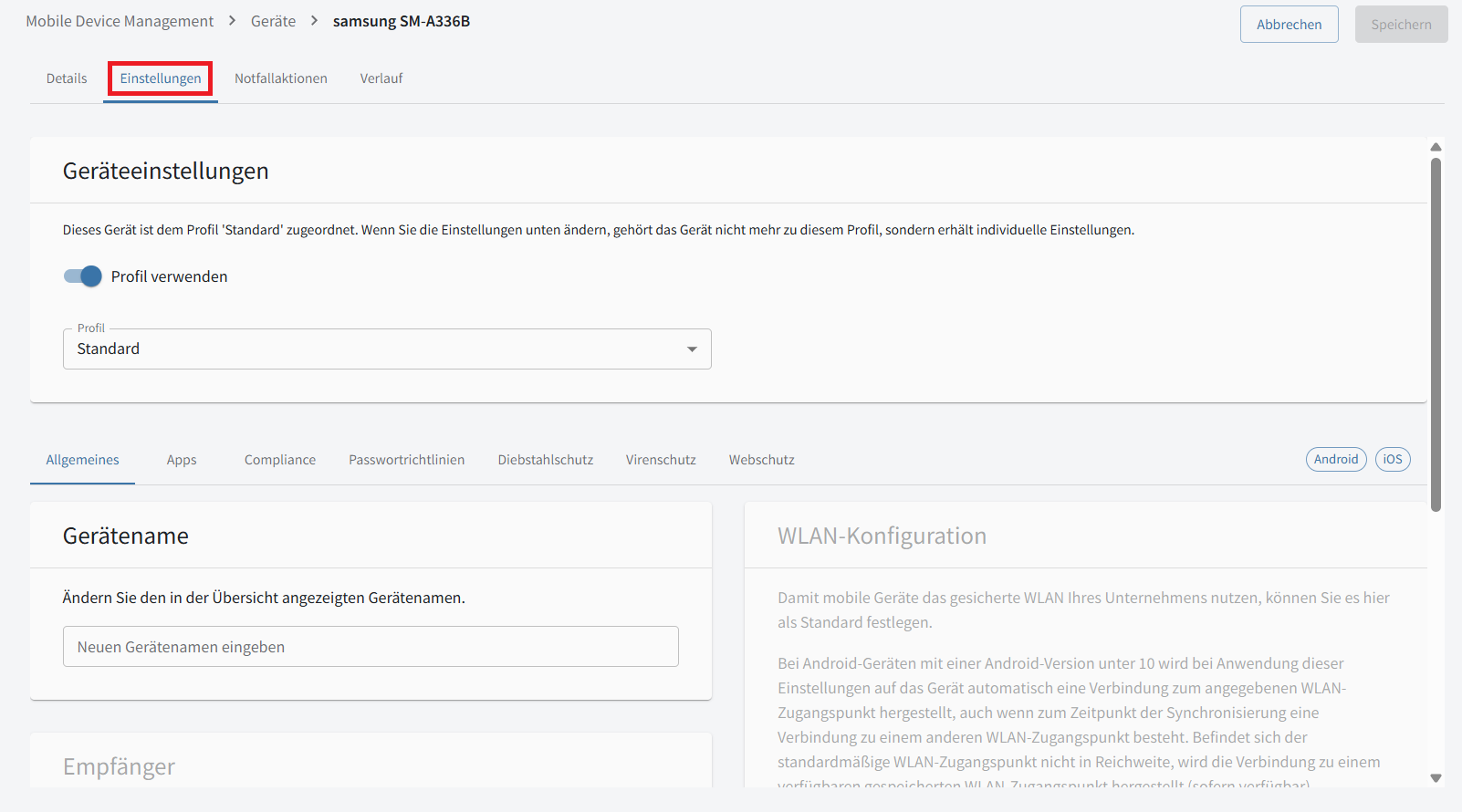
In deze weergave kunt u diverse instellingen voor de beveiliging van het mobiele apparaat configureren en maatregelen nemen. Deze zijn onderverdeeld in de categorieën Algemeen, Apps, Compliance, Wachtwoordbeleid, Diefstalbeveiliging, Virusbeveiliging en Webbeveiliging.
Bovenaan kunt u, onafhankelijk van de categorieën, het gebruikte profiel instellen. Gedetailleerde informatie over profielen vindt u hier.
Details weergeven
Algemeen
Hier vindt u algemene instellingen.
Apparaatnaam
Hier kunt u de apparaatnaam wijzigen die ook in het apparatenoverzicht wordt weergegeven.
Wifi-configuratie
Hier kunt u een wifi-netwerk configureren dat bij voorkeur op de beheerde apparaten moet worden gebruikt.
Android-versies lager dan 10
Na synchronisatie probeert het apparaat automatisch verbinding te maken met het geconfigureerde wifi-netwerk, ook als
het op dat moment al met een ander wifi-netwerk is verbonden. Als het geconfigureerde netwerk niet bereikbaar is,
gebruikt het apparaat een ander opgeslagen en beschikbaar wifi-netwerk.
Android 10 of hoger
Het geconfigureerde wifi-netwerk wordt als voorkeursnetwerk gebruikt als:
-
het apparaat op het moment van synchronisatie via mobiele data is verbonden,
-
wifi is ingeschakeld en
-
er geen verbinding met een ander wifi-netwerk bestaat.
Als wifi op het apparaat is uitgeschakeld, kan dit vanwege Android-systeembeperkingen niet automatisch door synchronisatie worden ingeschakeld.
Ontvangers
Hier kunt u de e-mailadressen invoeren waarnaar in een noodgeval e-mails worden verzonden. U kunt ook instellen
in welke taal de e-mails worden verzonden.
Apps
Hier vindt u configuratie- en filtermogelijkheden voor apps die op het mobiele apparaat zijn toegestaan.
App-beheer
Deze instelling geldt uitsluitend voor Apple-apparaten. U kunt instellen of apps mogen worden verwijderd, geïnstalleerd
en bijgewerkt. Ook kunt u de installatie uit onbekende bronnen toestaan of blokkeren.
| Voor deze instellingen moet het Apple-apparaat in de modus onder toezicht staan. |
iTunes Store-instellingen
Ook deze instellingen gelden voor Apple-apparaten. U kunt het gebruik van de iTunes Store toestaan of verbieden.
Beheer van aanmeldgegevens
Hier kunt u bepalen welke apps als wachtwoordbeheerder kunnen worden gebruikt. Op apparaten met meerdere profielen
wordt deze instelling alleen toegepast op het werkprofiel.
App-filter
Met het app-filter bepaalt u welke apps op de aan dit profiel toegewezen apparaten zijn toegestaan of geblokkeerd.
Voor volledig beheerde Android Enterprise-apparaten kunt u voor toegestane apps ook bepalen of ze vooraf worden geïnstalleerd
of dat installatie verplicht is.
| In de tabel met apps beschikt u over dezelfde zoek- en filtermogelijkheden als in de andere overzichten van het portaal. |
Compliance
Hier kunt u beleid voor rooting en werkprofielen configureren. U kunt ook bepalen hoe dit beleid wordt afgedwongen.
Beleid voor rooting
U kunt geroote mobiele Android-apparaten toestaan of het gebruik ervan verhinderen.
Regels voor het afdwingen van beleid
Hier kunt u bepalen hoe strikt het beleid voor het gebruik van het werkprofiel wordt afgedwongen. Criteria voor het vaststellen dat een apparaat niet aan het beleid voldoet, zijn:
-
De huidige vergrendelingsmethode of het huidige wachtwoord voldoet niet aan de wachtwoordvereisten.
-
De huidige Android-versie is lager dan vereist.
-
Er wordt een niet-systeemeigen standaardinvoermethode gebruikt.
-
Er wordt een toegankelijkheidsservice gebruikt die geen standaard systeemfunctie of onze Web protection-dienst is.
U kunt instellen na welke periode apps op een apparaat dat niet aan het beleid voldoet, worden geblokkeerd. Daarnaast kunt u instellen na welke periode een dergelijk apparaat wordt gereset.
Wachtwoordbeleid Hier kunt u beleid voor het gebruik van wachtwoorden en toegangscodes configureren.
Instellingen voor de toegangscode van Apple-apparaten
Hier kunt u de vereiste complexiteit van de toegangscode voor het Apple-apparaat instellen en bepalen of de gebruiker
de toegangscode mag wijzigen en of Face ID / Touch ID zijn toegestaan. U kunt ook instellen hoe vaak de pincode van het
apparaat moet worden gebruikt om het te ontgrendelen.
Wachtwoordbeleid voor apparaten
Hier kunt u de vereiste complexiteit van het wachtwoord voor Android-apparaten instellen.
Diefstalbeveiliging
Hier kunt u de directe maatregelen voor diefstalbeveiliging configureren die in een noodgeval kunnen worden uitgevoerd.
Simkaartbeveiliging
U kunt op verschillende manieren reageren wanneer de simkaart uit een Android-apparaat wordt verwijderd.
U kunt:
-
het apparaat vergrendelen zodra de simkaart wordt verwijderd,
-
bij verwijdering een luid geluidssignaal laten afspelen,
-
de locatie van het apparaat bepalen wanneer de simkaart wordt verwijderd.
| Deze instelling is alleen beschikbaar voor apparaten met Endpoint Security Agent versie 29.2 of hoger. Op apparaten met een oudere versie wordt bij ingeschakelde simkaartbeveiliging altijd een geluidssignaal afgespeeld en het apparaat gelokaliseerd. |
Noodacties
U kunt bepalen welke noodmaatregelen onder Noodacties
beschikbaar zijn, bijvoorbeeld als het mobiele apparaat wordt gestolen. Welke noodmaatregelen beschikbaar zijn,
hangt af van het beheertype van het mobiele apparaat en de versie
van het betreffende besturingssysteem.
In principe kunt u hier de volgende acties op het mobiele apparaat toestaan of uitschakelen:
-
Scherm (apparaat) vergrendelen,
-
Gegevens wissen,
-
Geluidssignaal activeren en
-
Apparaat lokaliseren.
Virusbeveiliging
Hier vindt u maatregelen voor virusbeveiliging.
| Momenteel zijn de instellingen hier alleen beschikbaar voor Android. |
Virusscan
Hier kunt u de regelmatige virusscan op het apparaat configureren. U kunt instellen of alleen apps of het hele mobiele
apparaat worden gescand. Daarnaast kunt u het interval instellen en de regelmatige scan bij een laag batterijniveau
uitschakelen of alleen tijdens het opladen laten uitvoeren.
Updates van virusdefinities
U kunt instellen hoe vaak de virusdefinities worden bijgewerkt en updates van de definities alleen toestaan als er
een wifi-verbinding is.
Instellingen voor webbeveiliging
Hier vindt u instellingen voor webbeveiliging op Android en Safari-opties op iOS.
Webbeveiliging
U kunt webbeveiliging in- of uitschakelen en deze alleen toestaan wanneer er een wifi-verbinding is.
| Vanaf Android 17 verhindert Android Advanced Protection het inschakelen van webbeveiliging. Android Advanced Protection beperkt toegankelijkheidsservices die geen geverifieerde toegankelijkheidshulpmiddelen zijn. Omdat de webbeveiliging momenteel een toegankelijkheidsservice gebruikt, kunnen apparaten waarop de Android Advanced Protection-modus is ingeschakeld deze webbeveiligingsinstelling niet toepassen. Andere profielinstellingen worden hierdoor niet beïnvloed. |
| De webbeveiliging ondersteunt de browsers Chrome, Firefox, Edge, Brave en Opera op Android-apparaten. |
Safari-instellingen
Op Apple-apparaten kunt u Safari-opties configureren ter bescherming tegen schadelijke websites.
U kunt Gebruik van Safari toestaan / verbieden, Fraudewaarschuwing in Safari in- of uitschakelen en Pop-ups in Safari blokkeren instellen. Cookies en tracking worden standaard geblokkeerd, maar u kunt de gebruiker ook afzonderlijk hierover laten beslissen.
Noodacties
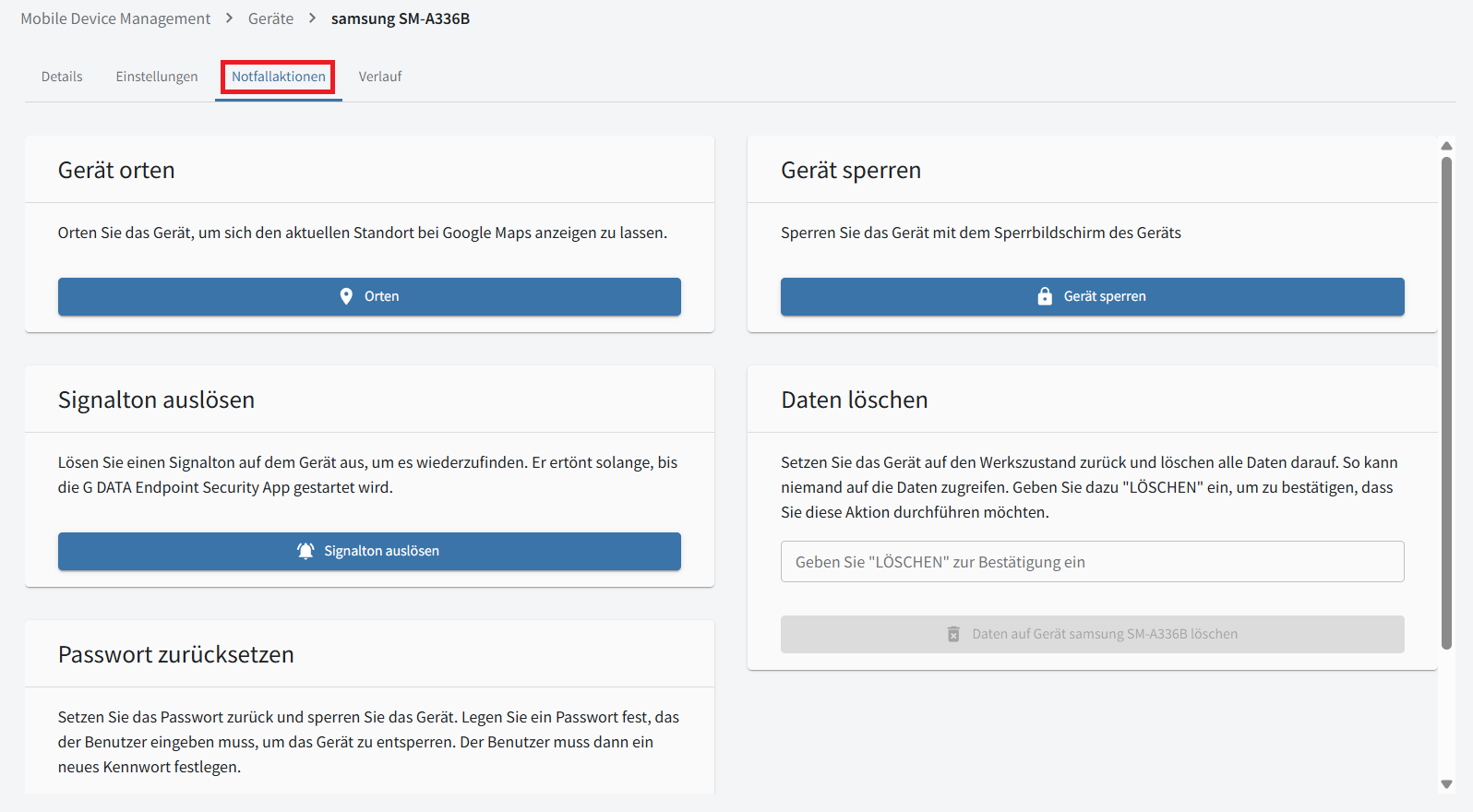
Via deze weergave kunt u alle beschikbare noodacties uitvoeren: Apparaat lokaliseren, Apparaat vergrendelen, Geluidssignaal activeren, Gegevens wissen en Wachtwoord opnieuw instellen.
Details weergeven
Apparaat lokaliseren
Hier kunt u het apparaat op afstand lokaliseren en de huidige locatie op Google Maps weergeven.
Apparaat vergrendelen
Met deze noodactie kunt u het scherm van het apparaat vergrendelen om ongeoorloofd gebruik te voorkomen.
Geluidssignaal activeren
Hiermee laat u op het apparaat een luid geluidssignaal afspelen.
Gegevens wissen
Met deze noodactie worden alle gegevens op het apparaat gewist en wordt het apparaat teruggezet naar de fabrieksinstellingen.
Wachtwoord opnieuw instellen
U kunt het apparaat vergrendelen en een wachtwoord instellen dat moet worden ingevoerd om het te ontgrendelen. Daarna
moet de gebruiker een nieuw wachtwoord instellen.
|
Dit zijn de mogelijke noodacties per beheertype. Volledig beheerd
G DATA Agent
Apple
|