USB-KeyboardGuard
Il G DATA USB Keyboard Guard protegge dalla forma più probabile di un attacco basato su USB: dispositivi USB che si spacciano per una tastiera. Questo comportamento è noto con il termine "Bad-USB". Quando il sistema rileva una nuova tastiera, l’accesso viene inizialmente bloccato e viene visualizzato un pop-up. È quindi possibile verificare se si tratta effettivamente di una tastiera e consentire o bloccare l’accesso in modo permanente.
| Attualmente il G DATA USB Keyboard Guard è disponibile solo per sistemi Windows. |
Installazione
È possibile scaricare il G DATA USB Keyboard Guard al seguente indirizzo: https://secure.gd/dl-int-usb?Download. Passare alla posizione in cui è stato salvato il file di installazione e seguire le istruzioni riportate di seguito.
Istruzioni di installazione
1 |
Fare doppio clic sul file di installazione (di norma "INT_GD_USB_KEYBOARD_GUARD.exe"). Nel caso in cui il Controllo dell’account utente di Windows chieda se l’app può apportare modifiche al dispositivo, confermare con Sì. |
|||
2 |
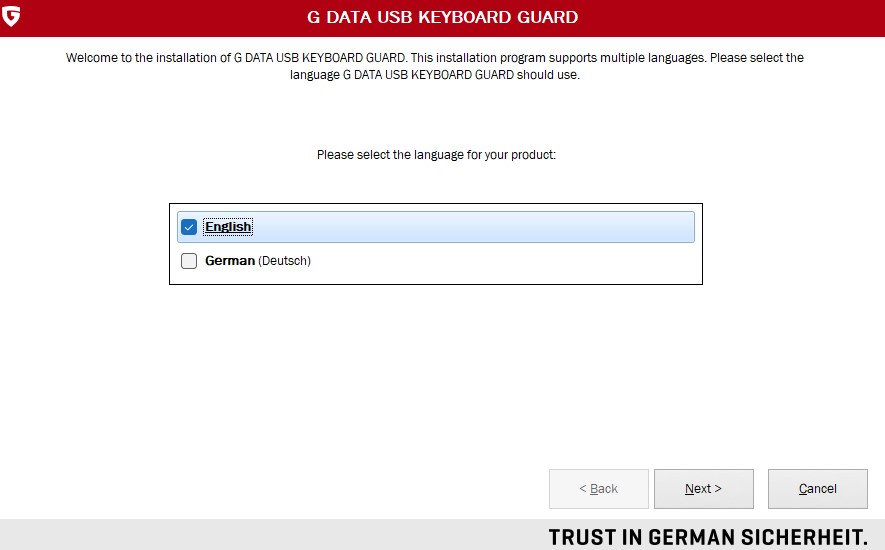
Selezionare la lingua desiderata per l’installazione. |
|
||
3 |
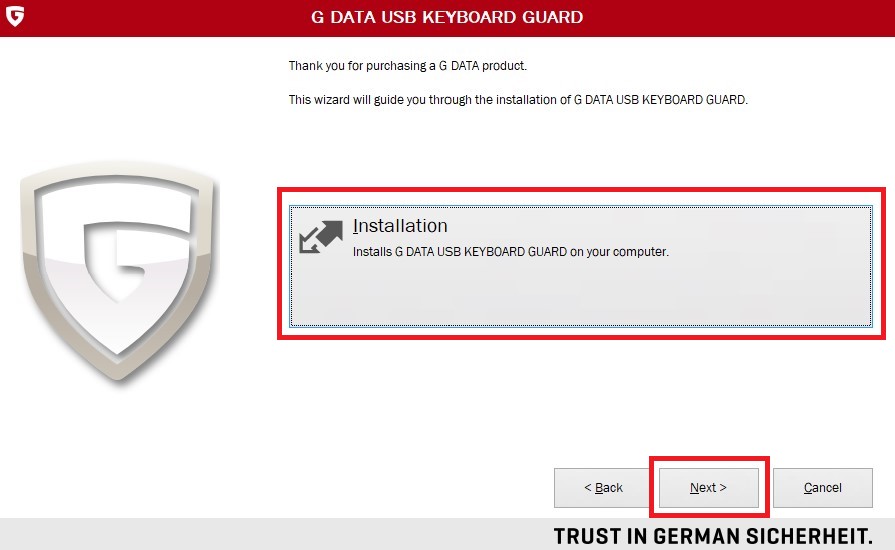
Nella finestra che si apre selezionare "Installation" e confermare con Avanti >. |
|
||
4 |
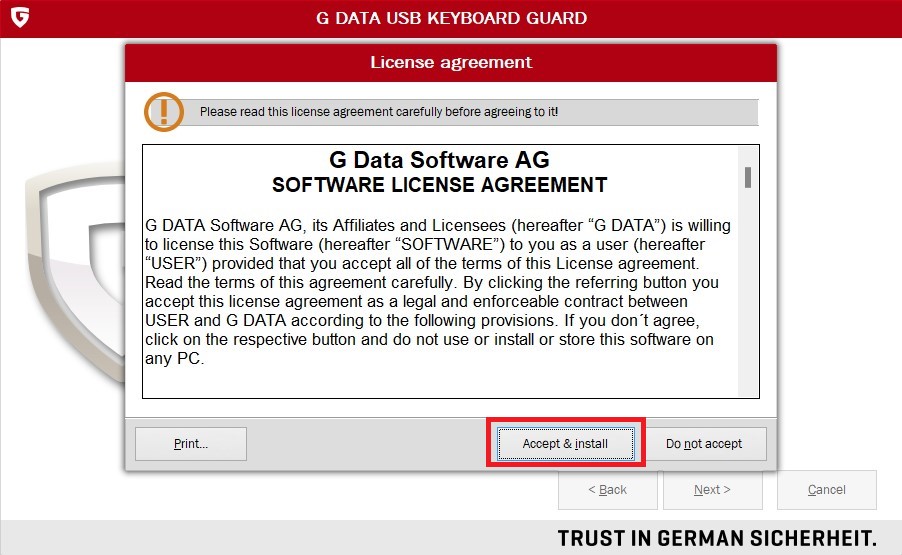
Accettare quindi il contratto di licenza. |
|
||
5 |
A questo punto si avvia il processo di installazione. |

|
||
6 |
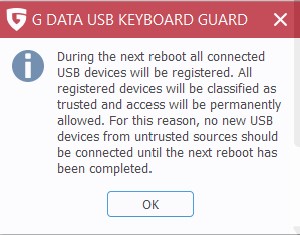
Al termine del processo di installazione viene visualizzato un messaggio che informa che tutti i dispositivi USB attualmente collegati vengono classificati come affidabili. Se nel passaggio successivo si riavvia il sistema, non collegare ulteriori dispositivi USB, a meno che non si sia assolutamente certi che si tratti di un dispositivo sicuro. |
|
||
7 |
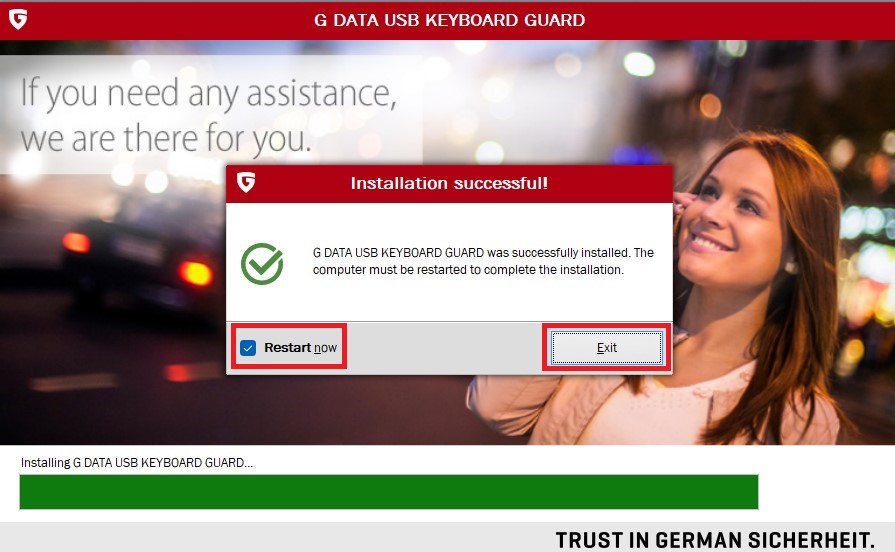
Completare l’installazione con un riavvio. Lasciare la spunta su "Riavvia ora" e fare clic su Fine.
|
|
||
8 |
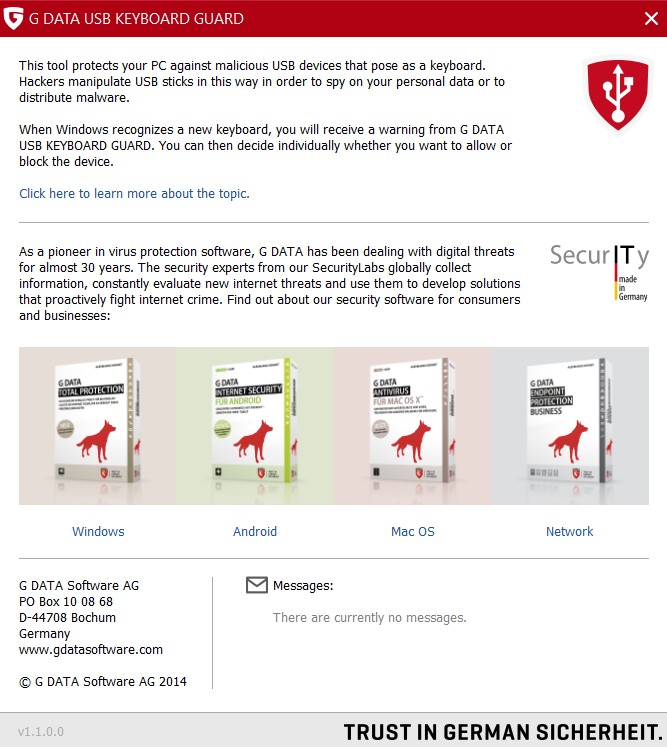
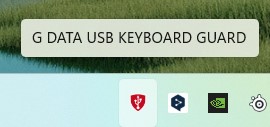
Dopo un riavvio riuscito, si riceve un messaggio pop-up relativo al G DATA USB Keyboard Guard e questo viene visualizzato tramite un’icona nell’area di notifica. |
|
||
9 |
L’installazione è quindi conclusa e il G DATA USB Keyboard Guard è pronto per l’uso. |
|||
Utilizzo del G DATA USB Keyboard Guard
Quando viene collegata una nuova tastiera o un dispositivo che si spaccia per tastiera, durante l’utilizzo del G DATA USB Keyboard Guard compare una notifica di Windows. Questa chiede se si desidera considerare affidabile il nuovo dispositivo.
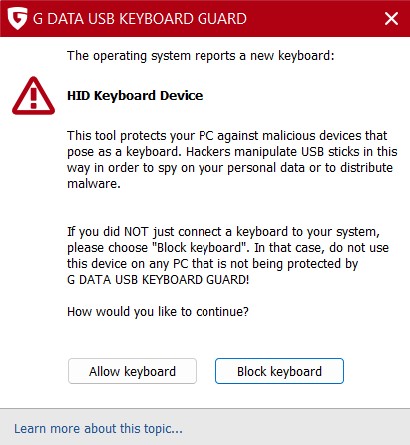
Qui è possibile bloccare il dispositivo o consentire la tastiera. Se si consente il dispositivo, come ulteriore misura di sicurezza è necessario inserire successivamente un codice numerico di quattro cifre.
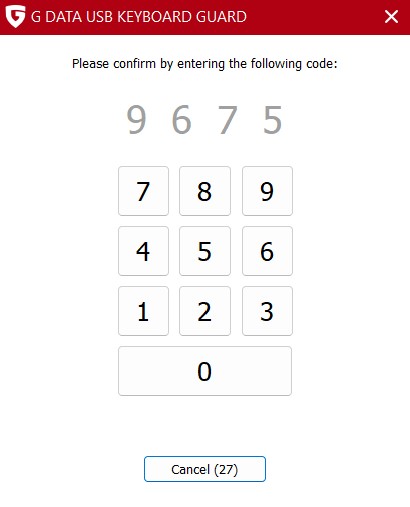
Dopo l’inserimento del codice numerico, è possibile utilizzare normalmente il dispositivo corrispondente. Il G DATA USB Keyboard Guard memorizza i dispositivi già consentiti; pertanto, è necessario eseguire la procedura di autorizzazione di un dispositivo una sola volta.
| Se si blocca un dispositivo per errore, è sufficiente scollegarlo e ricollegarlo. Verrà nuovamente rilevato che è stata collegata una nuova tastiera e sarà possibile consentire il dispositivo. In casi estremi, riavviare il computer, se la tastiera non viene rilevata nuovamente subito. |
Bloccare nuovamente dispositivi inizialmente consentiti
Se è stata consentita una tastiera ma in un secondo momento si preferisce bloccarla, è necessario apportare modifiche nel registro di Windows. Modificare il registro di Windows solo se si ha dimestichezza con tale operazione! Modifiche errate del registro possono causare instabilità di Windows.
| In alternativa, è anche possibile disinstallare il G DATA USB Keyboard Guard e quindi reinstallarlo. Questa procedura è più onerosa, ma non richiede dimestichezza con il registro di Windows. |
1 |
Aprire il registro di Windows con l’Editor del Registro di sistema. |
|
2 |
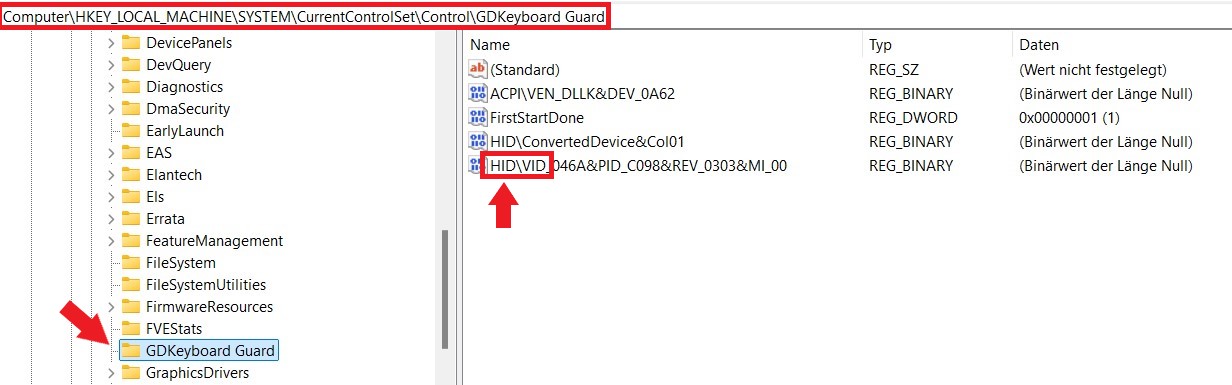
Nel registro, accedere a HKEY_LOCAL_MACHINE\SYSTEM\CurrentControlSet\Control\GDKeyboard Guard. |
|
3 |
Rimuovere tutte le voci che iniziano con "HID\VID", come mostrato nello screenshot precedente. |
|
4 |
Riavviare il computer. Dopo il riavvio, il dispositivo corrispondente viene rilevato nuovamente ed è bloccato per impostazione predefinita. |
|
Installazione e configurazione per amministratori di sistema
Il G DATA USB Keyboard Guard può essere installato in modalità silenziosa tramite script e i testi utilizzati nel programma possono essere personalizzati.
Installazione tramite script
Annotazioni
Per l’esecuzione del file di installazione utilizzare i parametri seguenti:
/_QuietInstallation="true" /@SelectedLanguage="de" /_InstallAllRessources="true”Il percorso di installazione è C:\Programme (x86)\G DATA\USB KEYBOARD GUARD.
| Anche in caso di installazione silenziosa è necessario riavviare il sistema interessato. |
Personalizzazione dei testi visualizzati
Annotazioni
È possibile personalizzare in modo mirato specifiche sezioni di testo del programma, salvando per singole aree di testo file RTF. A tal fine, creare un file denominato config.ini. Il G DATA USB Keyboard Guard cerca tale file per impostazione predefinita in C:\Programme (x86)\G DATA\USB KEYBOARD GUARD\config; in alternativa, è possibile definire qualsiasi altra cartella salvando il percorso completo come stringa con il nome config_dir nella chiave di registro "HKEY_LOCAL_MACHINE\SOFTWARE\WOW6432Node\G DATA\GD2NDKBB".
Creare un file di configurazione con il contenuto seguente e adattarlo secondo necessità.
| I percorsi e i file presenti nel file di configurazione illustrato sono esempi e devono essere adattati in base al proprio scenario. |
| Se non si aggiunge alcun percorso assoluto o relativo nel file config.ini, USB Keyboard Guard carica i file RTF dalla sottocartella config del percorso di installazione. |
[text]
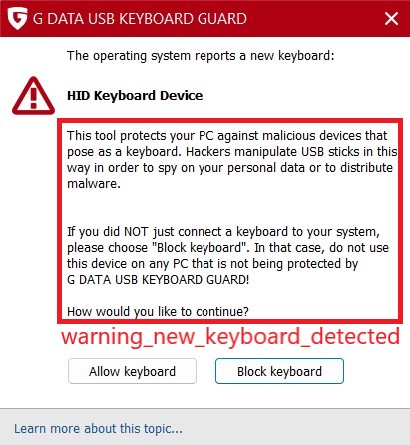
warning_new_keyboard_detected = warning.rtf
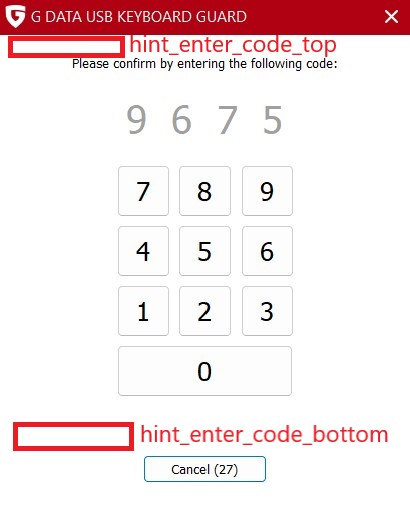
hint_enter_code_top = top.rtf
hint_enter_code_bottom = bottom.rtf

[about_info_link]
destination = file://./index.htm

[link1]
text = Beispiel-Text eins
destination = http://sharepoint/info1.htm

[link2]
text = Beispiel-Text zwei
destination = http://sharepoint/info2.htm| Variabile | Area di testo |
|---|---|
warning_new_keyboard_detected |
|
hint_enter_code_top |
|
[about_info_link] |
|
[link1(-X)] |
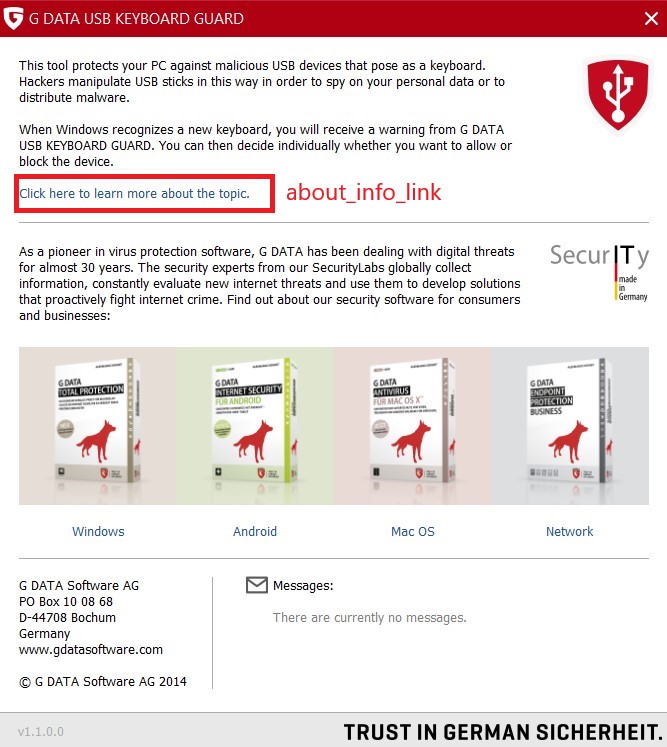
Questa sezione del file config.ini contiene impostazioni per i link, se nei file RTF collegati nella sezione [text] sono presenti dei link. Quando si modifica un file RTF, è possibile inserire link nel formato <LINK>link1</LINK>. USB Keyboard Guard utilizza quindi le impostazioni dei link definite nella sezione omonima del file config.ini. Il nome può essere scelto liberamente, purché il valore nel file RTF corrisponda al valore nel file config.ini. |
Disinstallazione
Per disinstallare il G DATA USB Keyboard Guard, sono disponibili due possibilità: facendo doppio clic sul file di installazione o tramite il Pannello di controllo di Windows.
Disinstallazione tramite il file di installazione
1 |
Fare doppio clic sul file di installazione (di norma "INT_GD_USB_KEYBOARD_GUARD.exe"). Nel caso in cui il Controllo dell’account utente di Windows chieda se l’app può apportare modifiche al dispositivo, confermare con Sì. |
|||
2 |
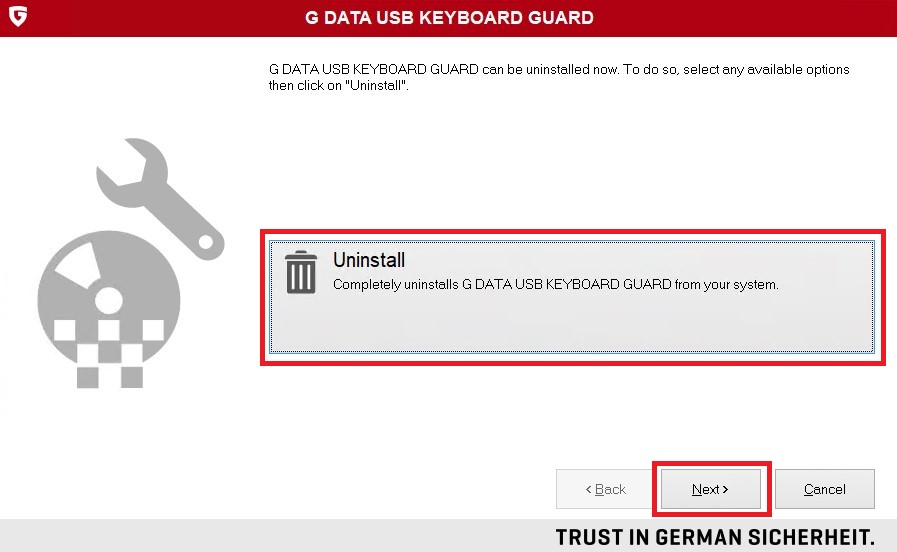
Nella schermata visualizzata selezionare Deinstallation e fare clic su Avanti >. |
|
||
3 |
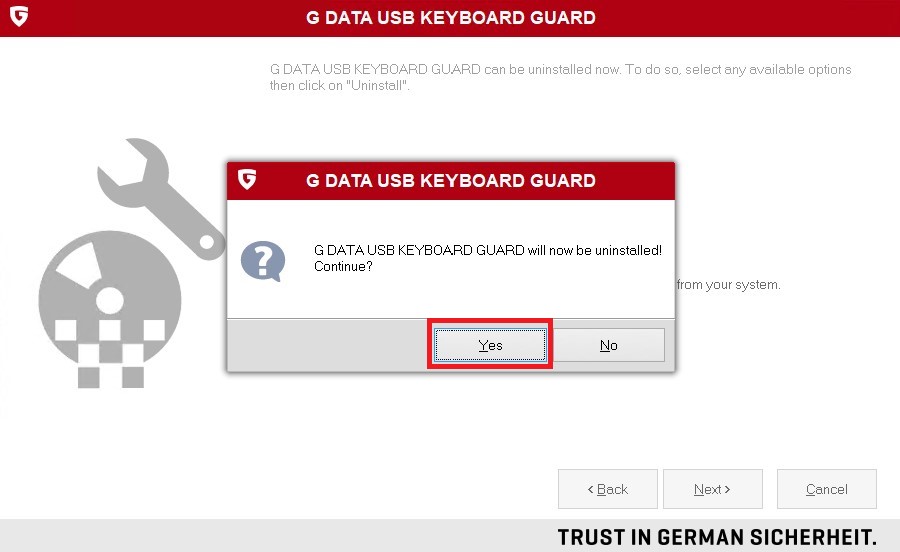
Confermare la disinstallazione con Sì. |
|
||
4 |
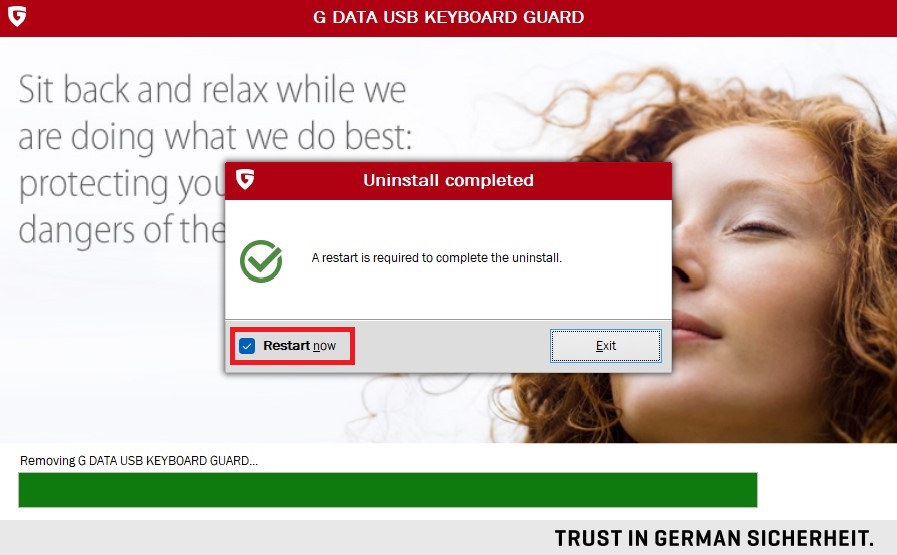
Completare la disinstallazione con un riavvio. Lasciare la spunta su "Riavvia ora" e fare clic su Fine.
|
|
||
5 |
Dopo un riavvio riuscito, il G DATA USB Keyboard Guard viene rimosso dal sistema. |
|||
Disinstallazione tramite il Pannello di controllo di Windows
1 |
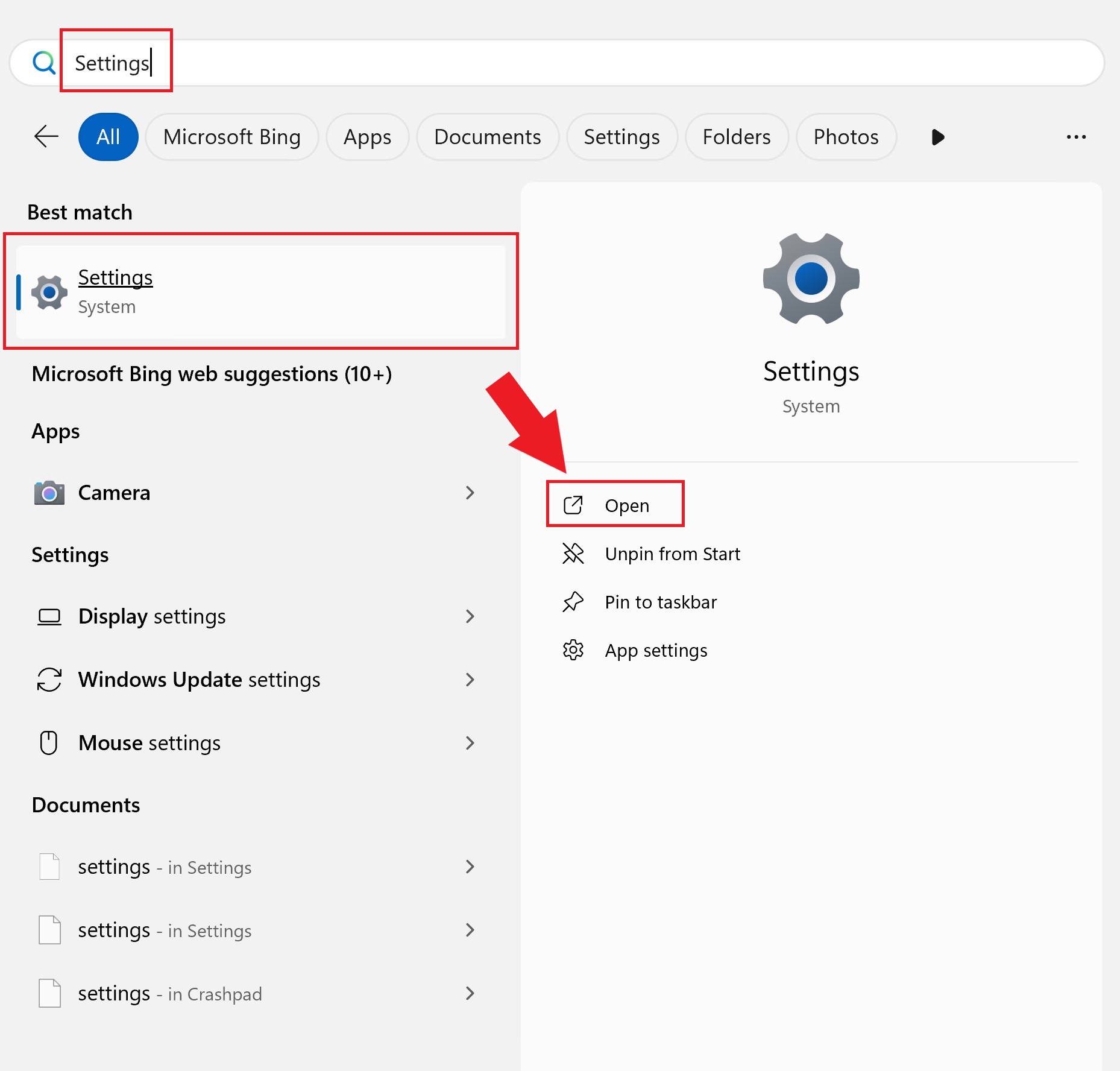
Premere il tasto Windows, digitare "Impostazioni" e aprire le Impostazioni di Windows. |
|
||
2 |
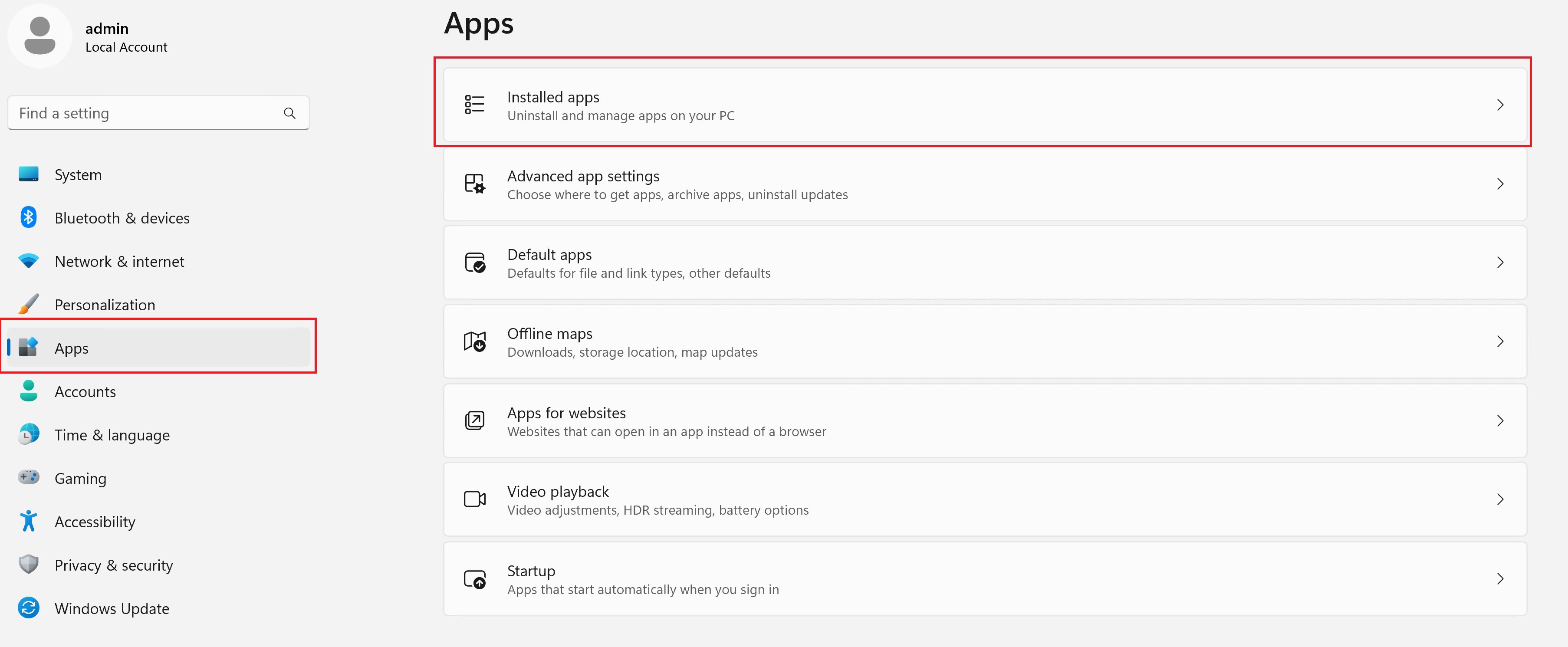
Selezionare "App" e quindi "App installate". |
|
||
3 |
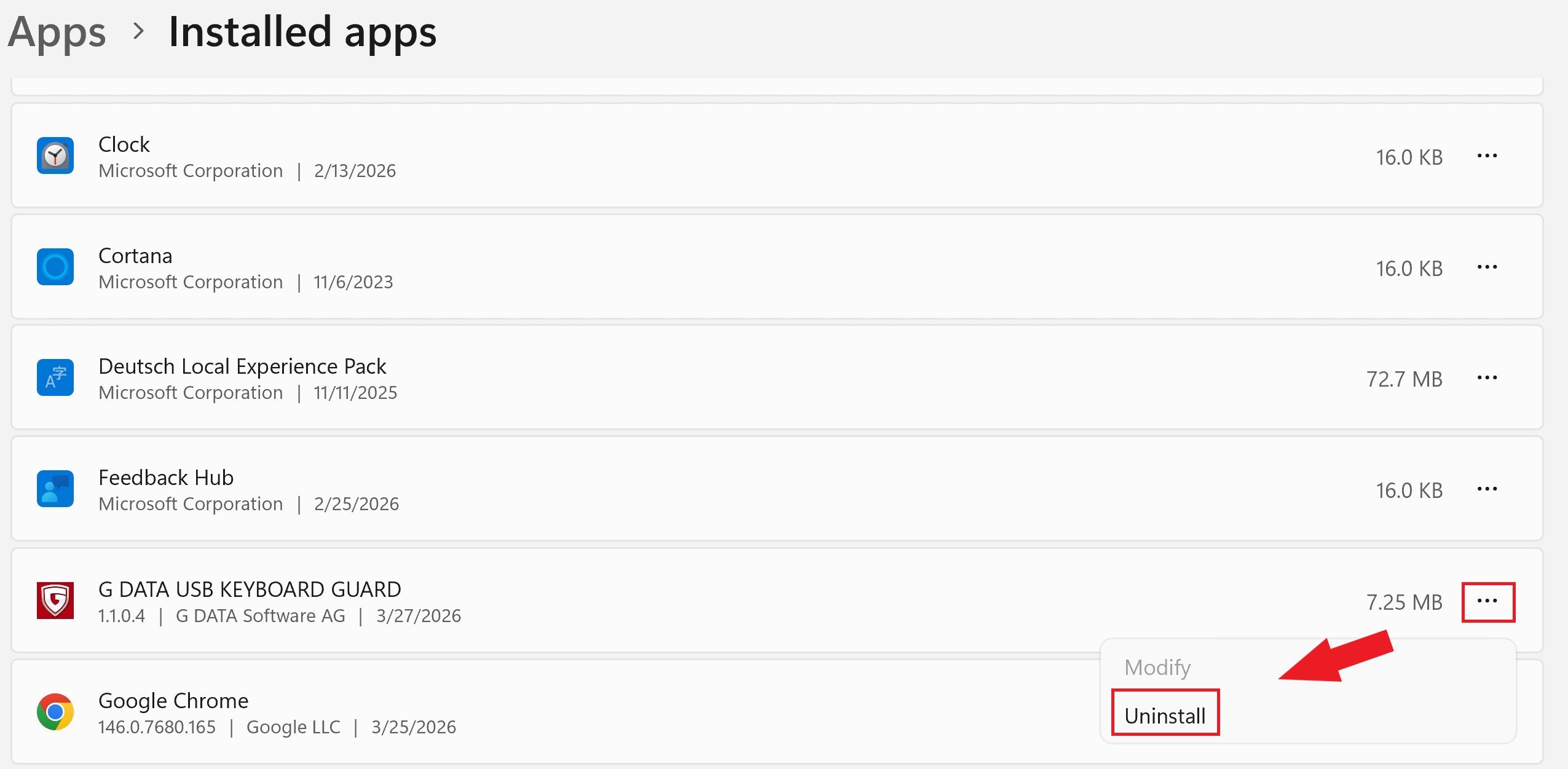
Cercare la voce "G DATA USB Keyboard Guard", fare clic su … e selezionare Disinstalla. |
|
||
4 |
Confermare la selezione con un clic su Disinstalla. Si apre quindi il programma di disinstallazione. |

|
||
5 |
Nella schermata visualizzata selezionare Deinstallation e fare clic su Avanti >. |
|
||
6 |
Confermare la disinstallazione con Sì. |
|
||
7 |
Completare la disinstallazione con un riavvio. Lasciare attiva la spunta su "Riavvia ora" e fare clic su Fine.
|
|
||
8 |
Dopo un riavvio riuscito, il G DATA USB Keyboard Guard viene rimosso dal sistema. |
|||