Ajout d’appareils mobiles à Mobile Device Management
Vous pouvez ajouter vos appareils mobiles au portail Web Mobile Device Management de différentes manières. Pour Android, la gestion complète et la gestion basée sur une application sont disponibles. Les appareils iOS et iPadOS peuvent être intégrés au moyen d’une gestion par profil.
Installation d’un appareil entièrement géré (Android)
Afficher
1 |
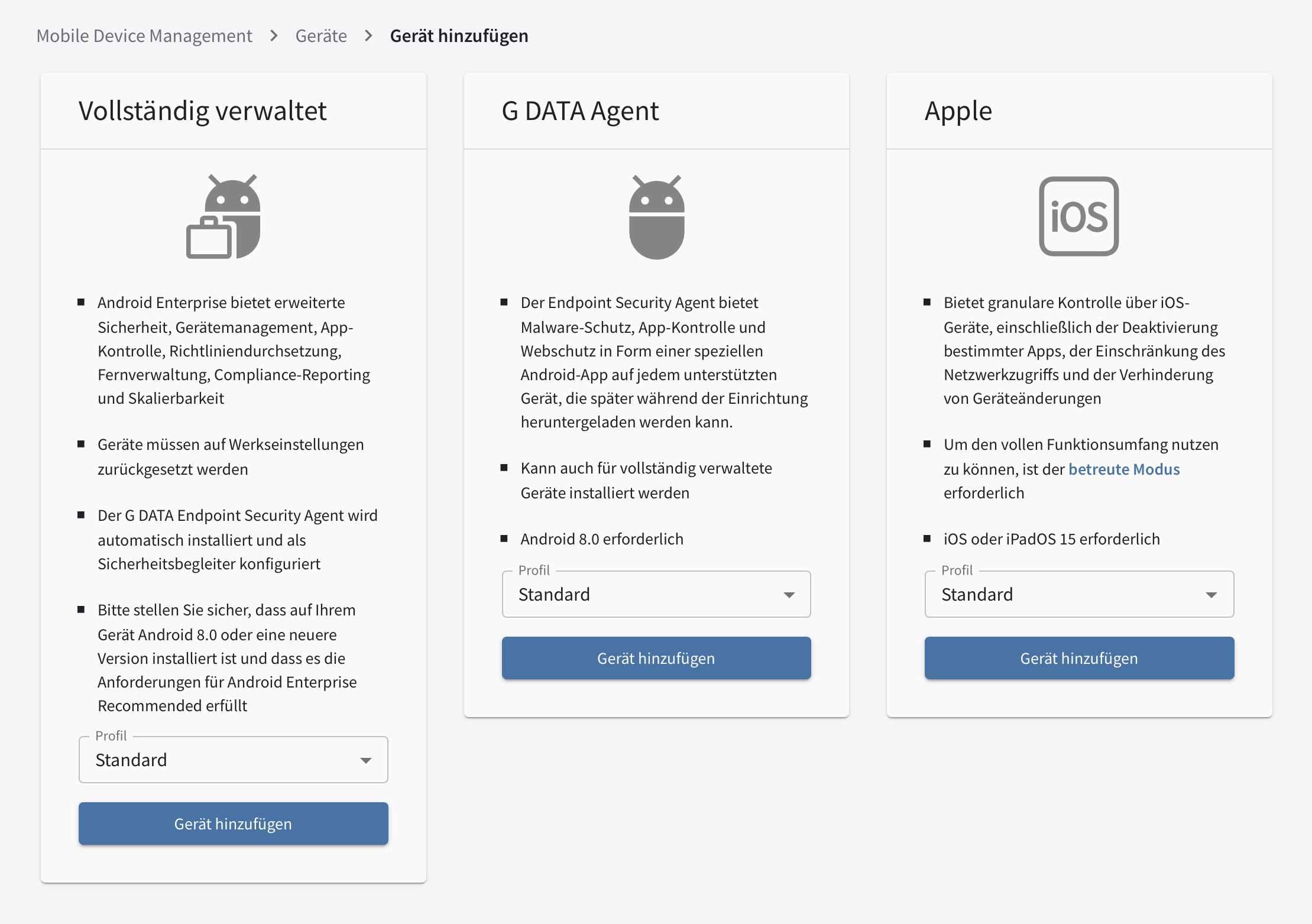
Dans la catégorie « Entièrement géré », sélectionnez le profil souhaité, puis cliquez sur Ajouter un appareil. |
|||
2 |
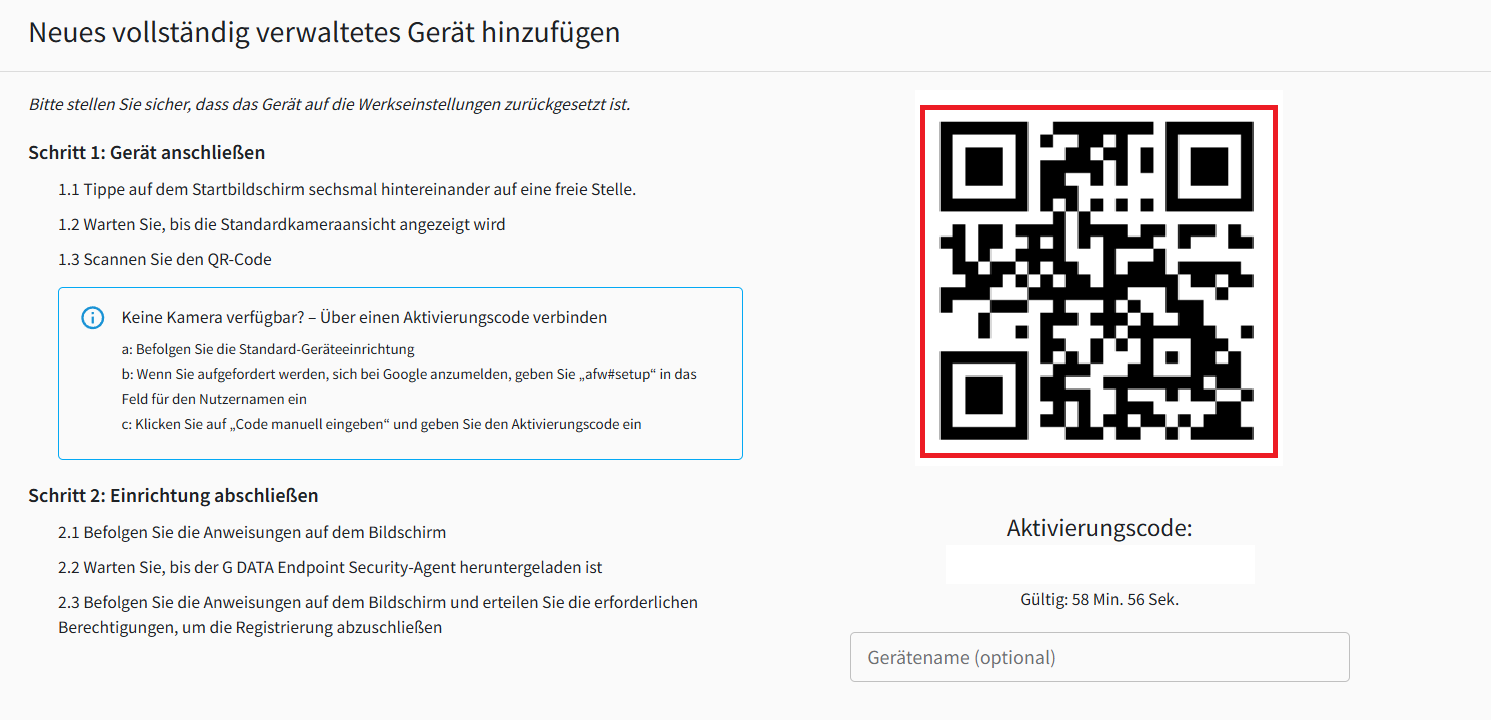
Une nouvelle fenêtre présente les étapes suivantes et un code QR. Lisez attentivement les instructions.
|
|
||
2a |
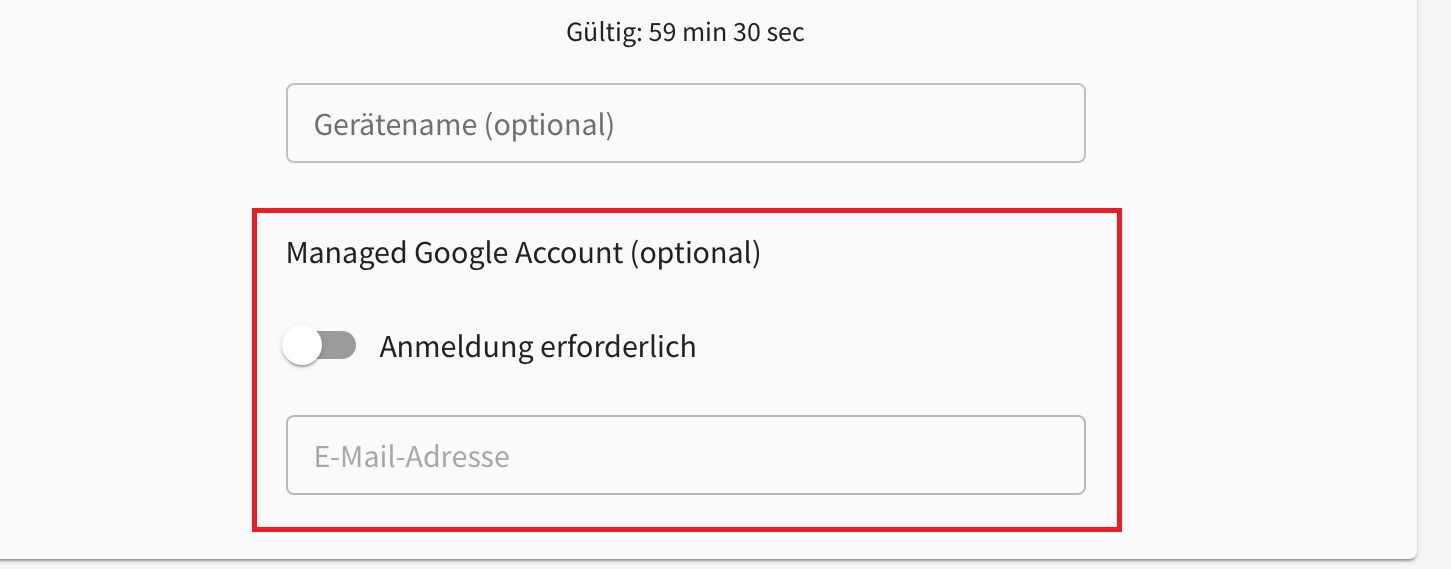
Si vous avez utilisé un compte super-administrateur associé à un domaine pour configurer Android Enterprise, vous pouvez dès cette étape attribuer un Managed Google Account à l’appareil mobile. |
|
||
3 |
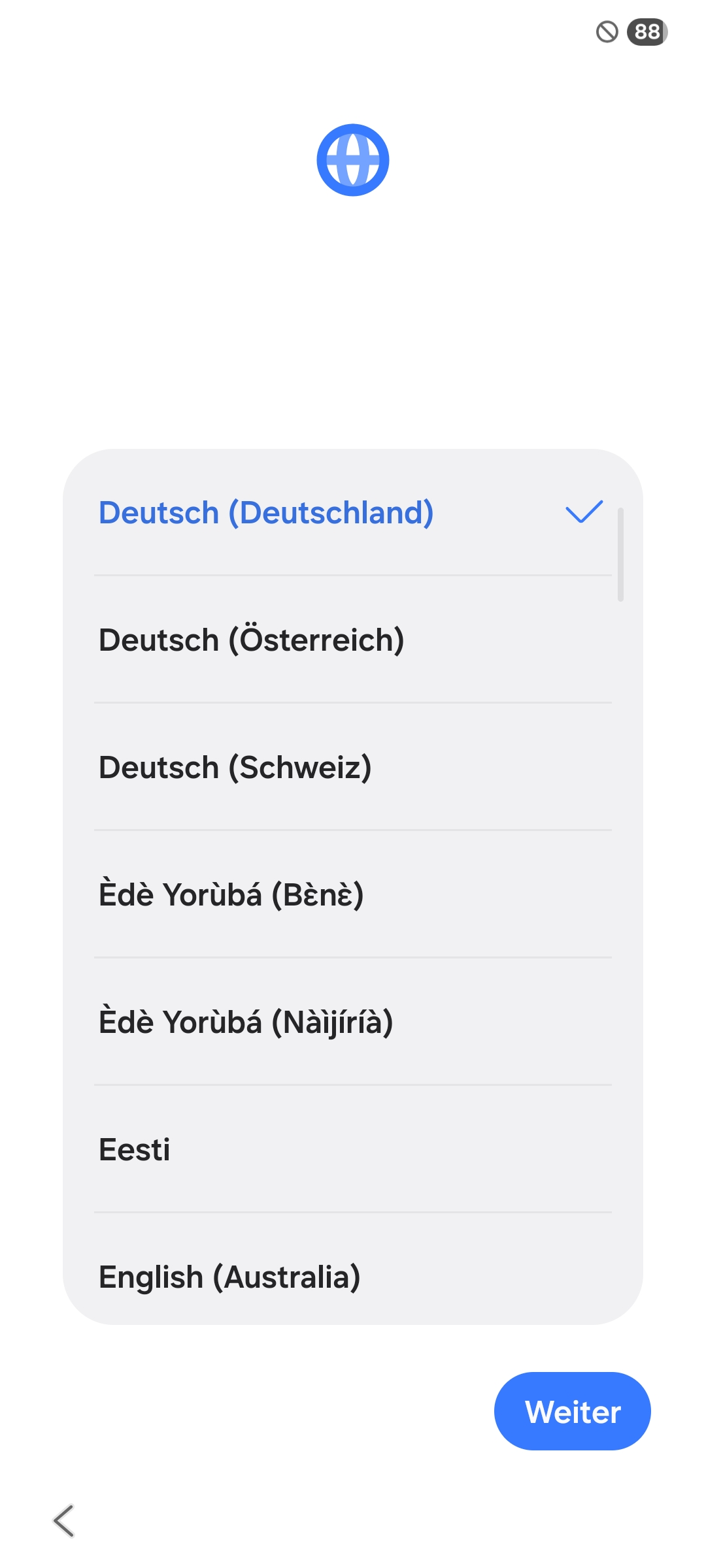
Appuyez six fois de suite sur l’écran de démarrage de votre smartphone Android réinitialisé. L’écran de sélection de la langue s’ouvre. Choisissez la langue souhaitée. |
|
||
4 |
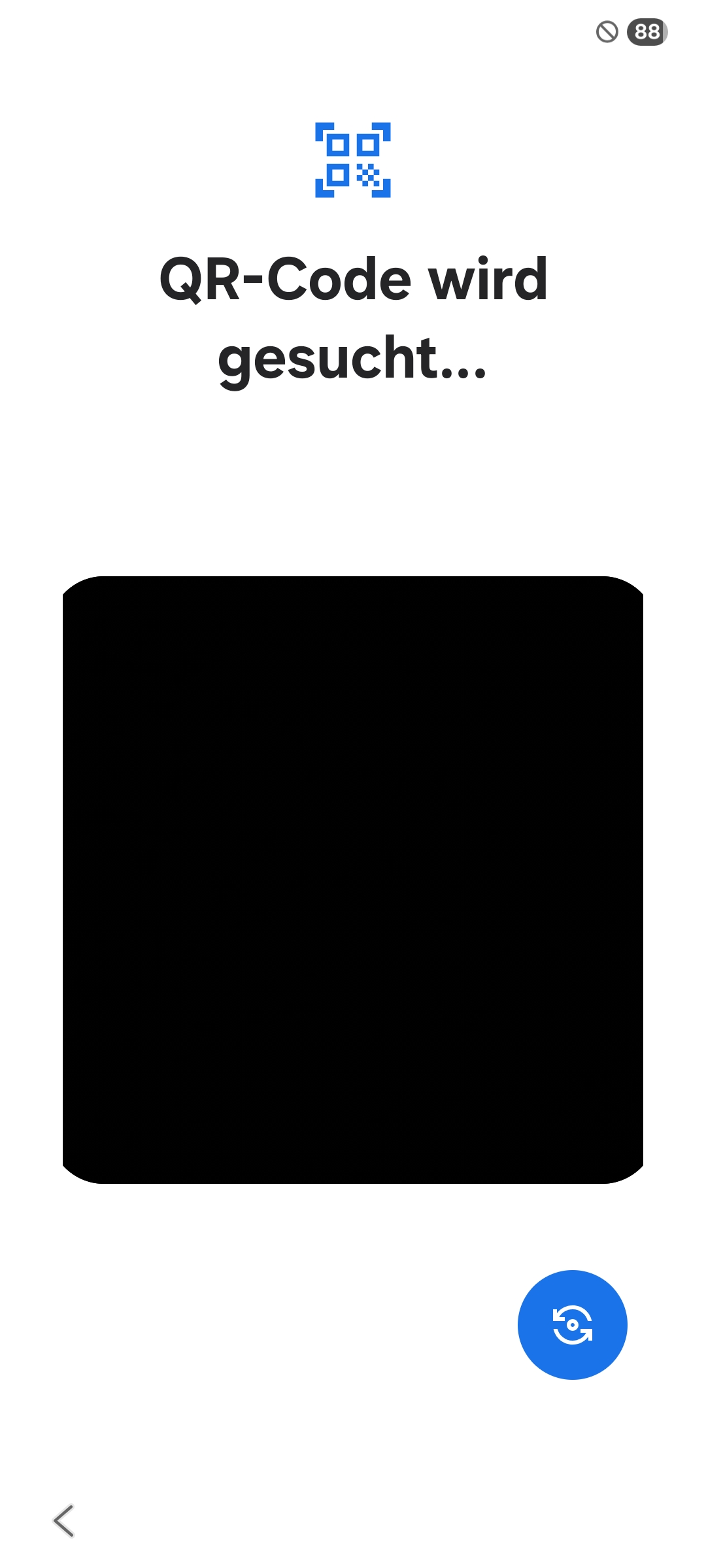
Scannez ensuite le code QR avec l’appareil mobile et suivez les étapes indiquées. |
|
||
5 |
Connectez-vous au réseau Wi-Fi de votre choix. |
|||
6 |
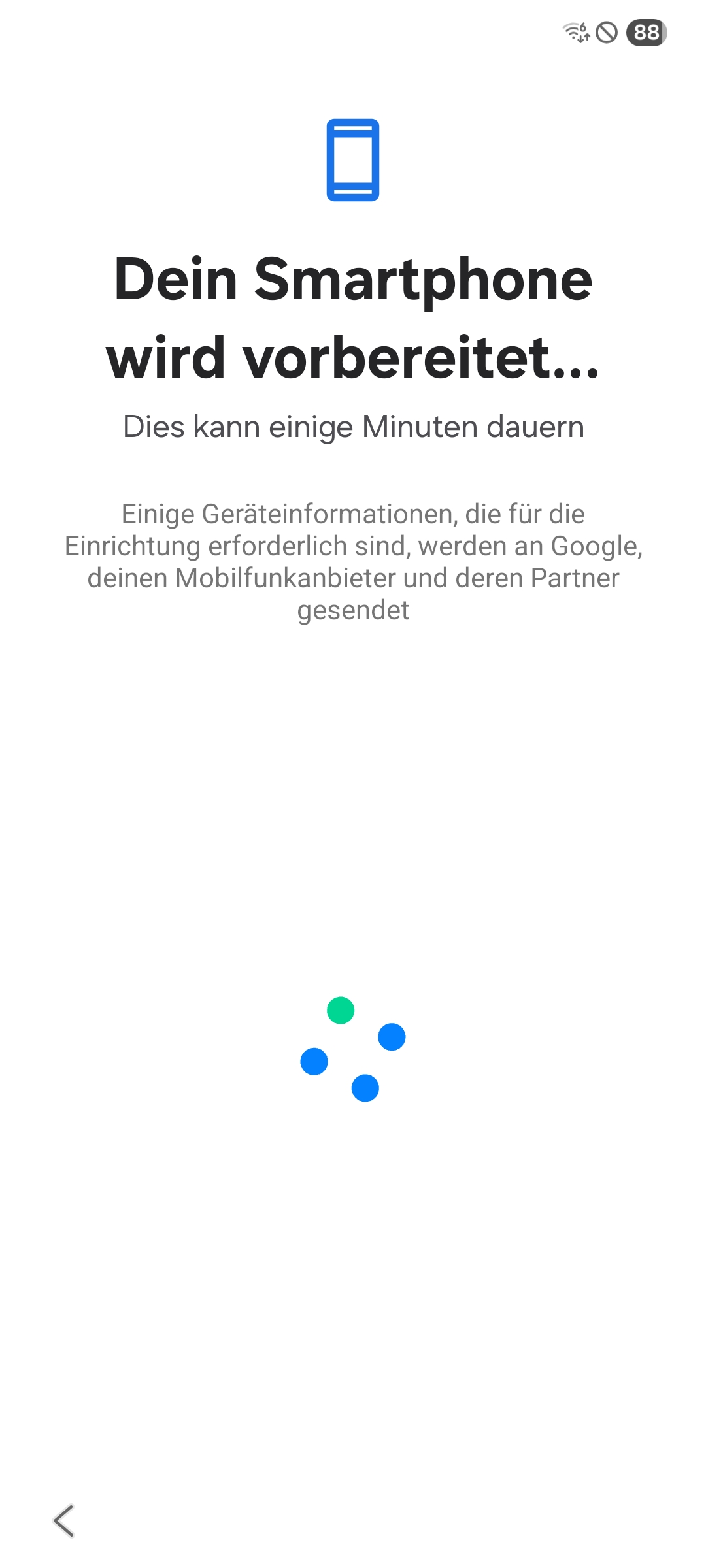
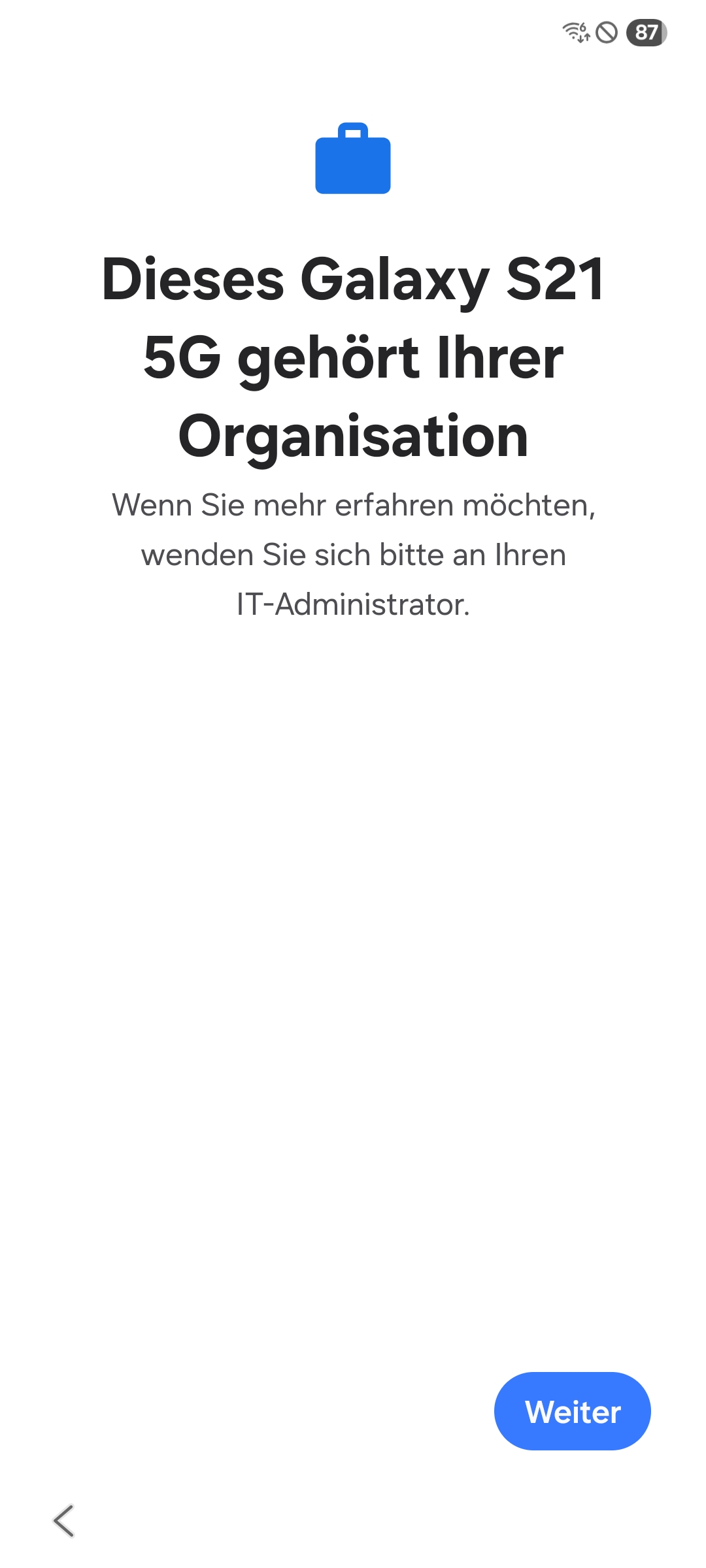
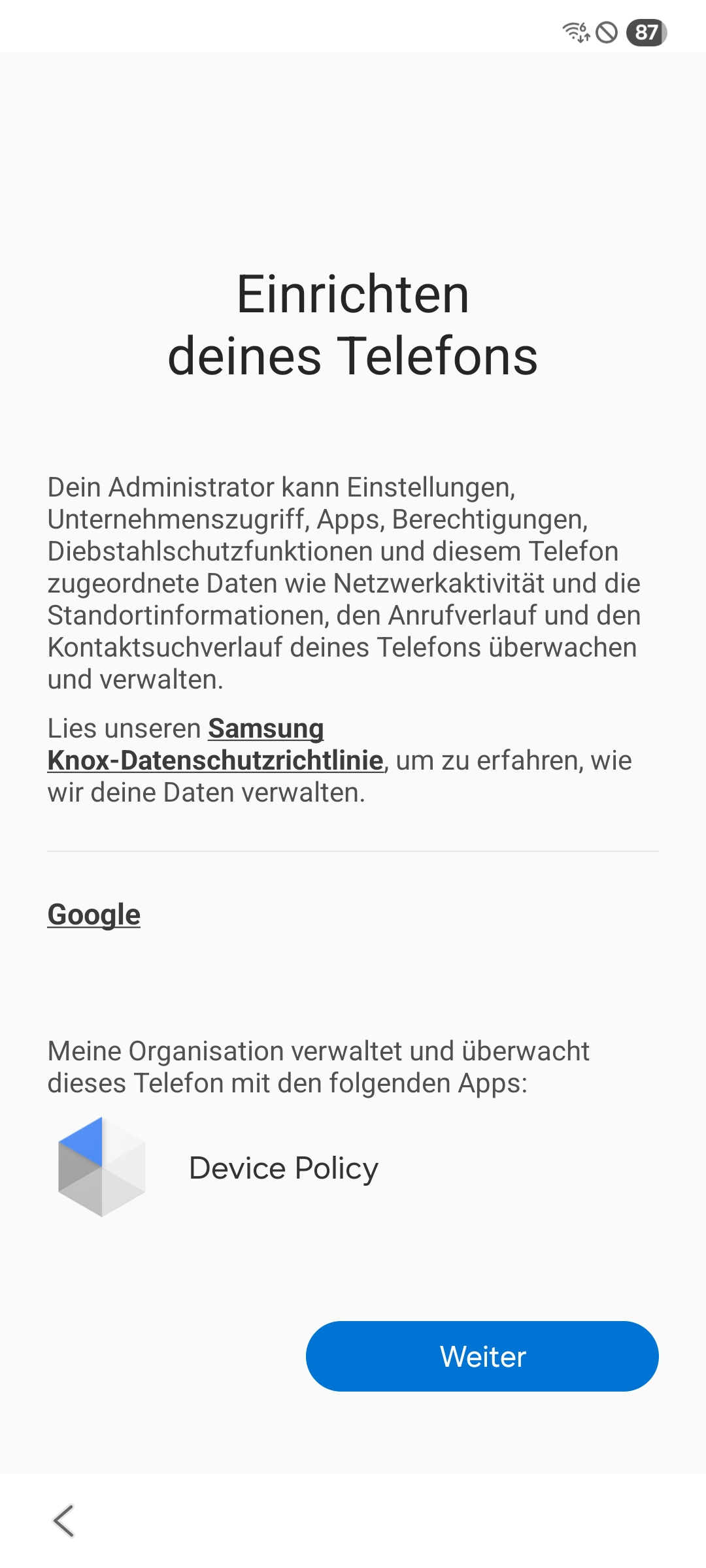
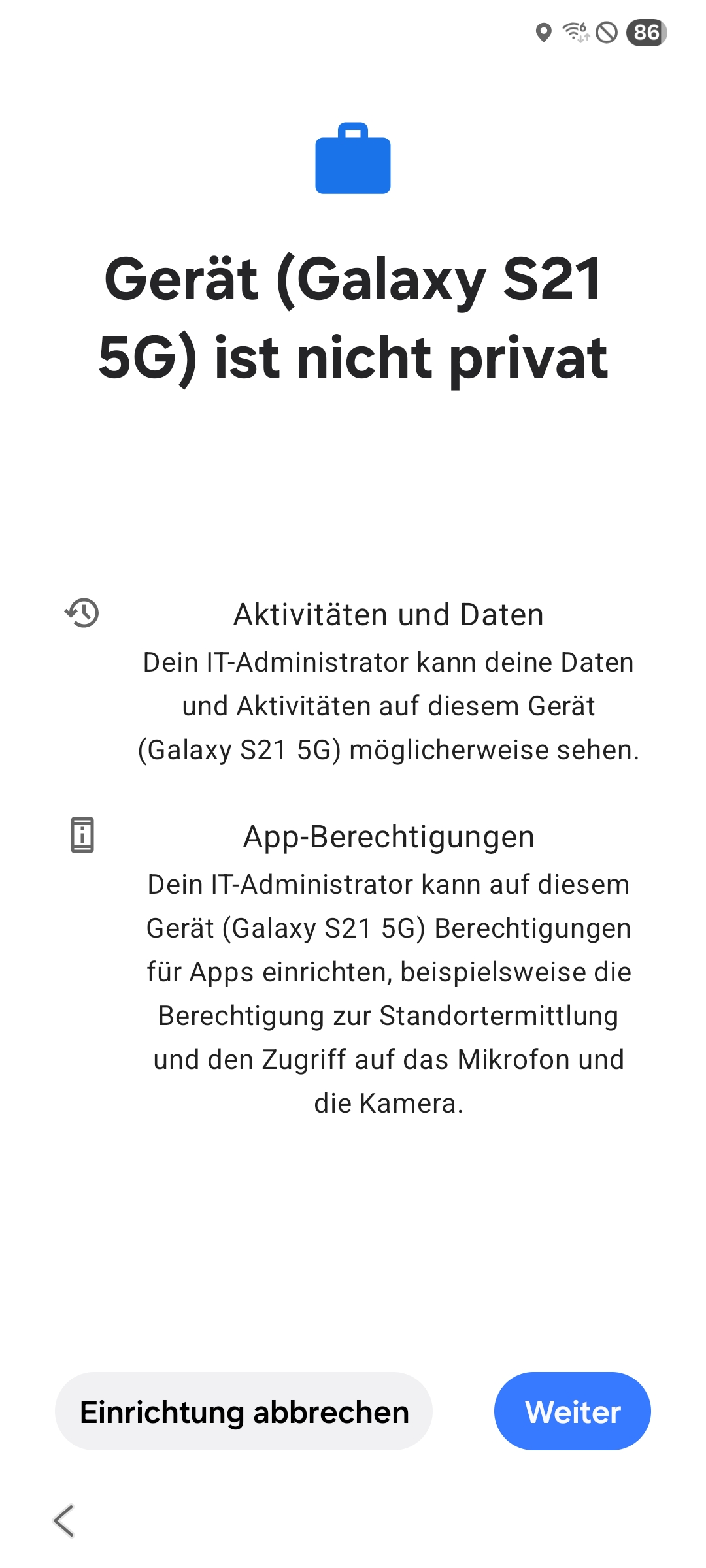
Les données nécessaires sont alors téléchargées. Une fois le téléchargement terminé, plusieurs informations s’affichent. Appuyez chaque fois sur Suivant. |
|
||
7 |
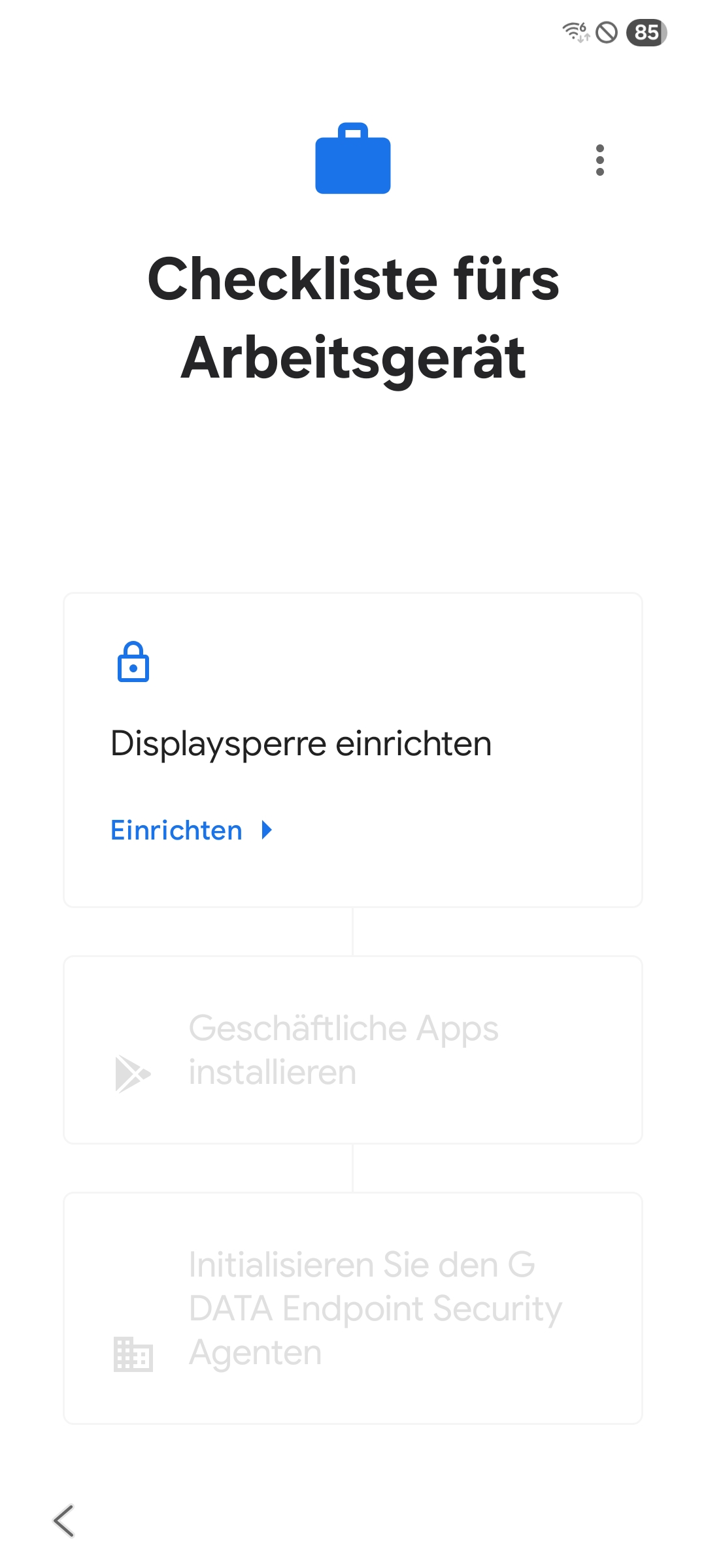
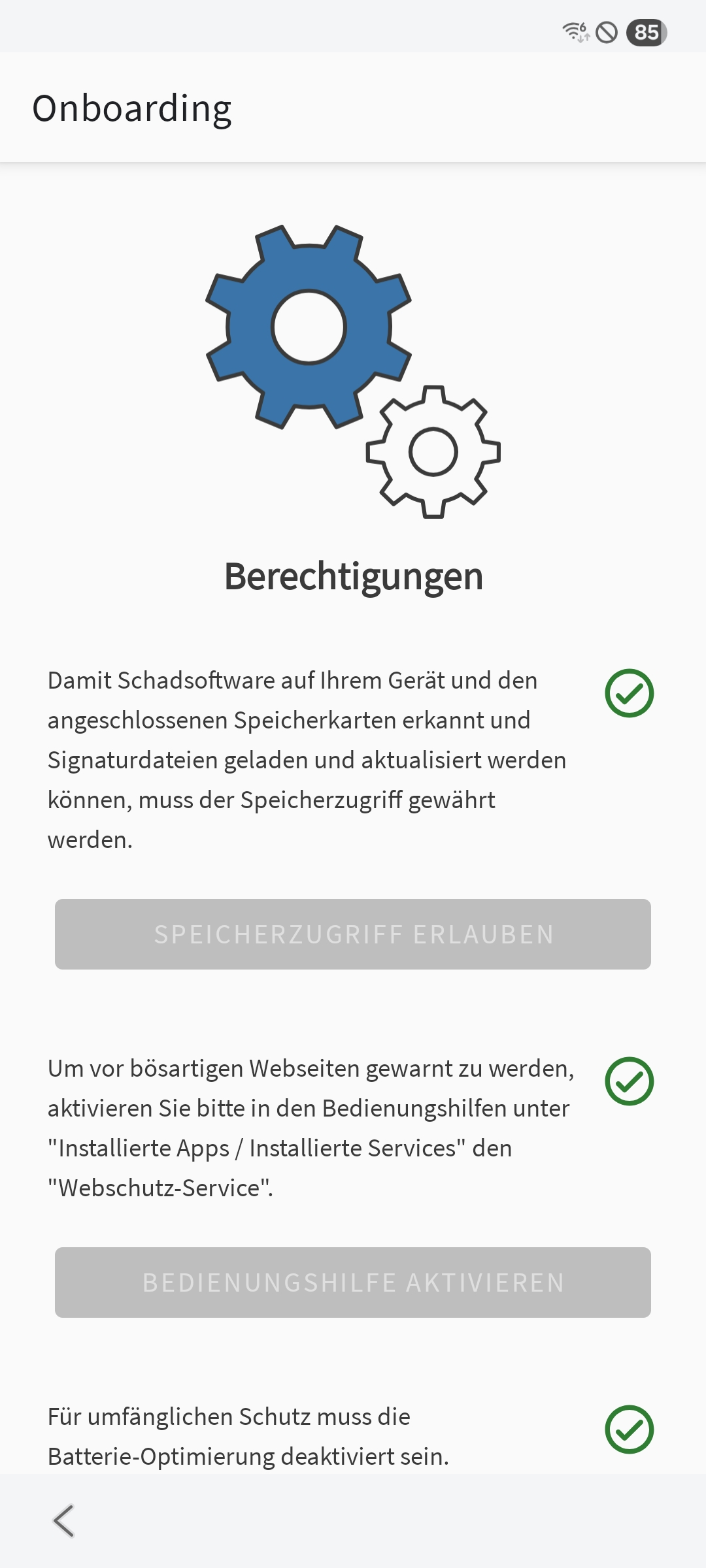
Suivez la liste de contrôle de l’appareil professionnel. Elle couvre les mesures de sécurité, telles que le verrouillage de l’écran, ainsi que l’attribution des autorisations nécessaires à G DATA Endpoint Security.
|
|
||
8 |
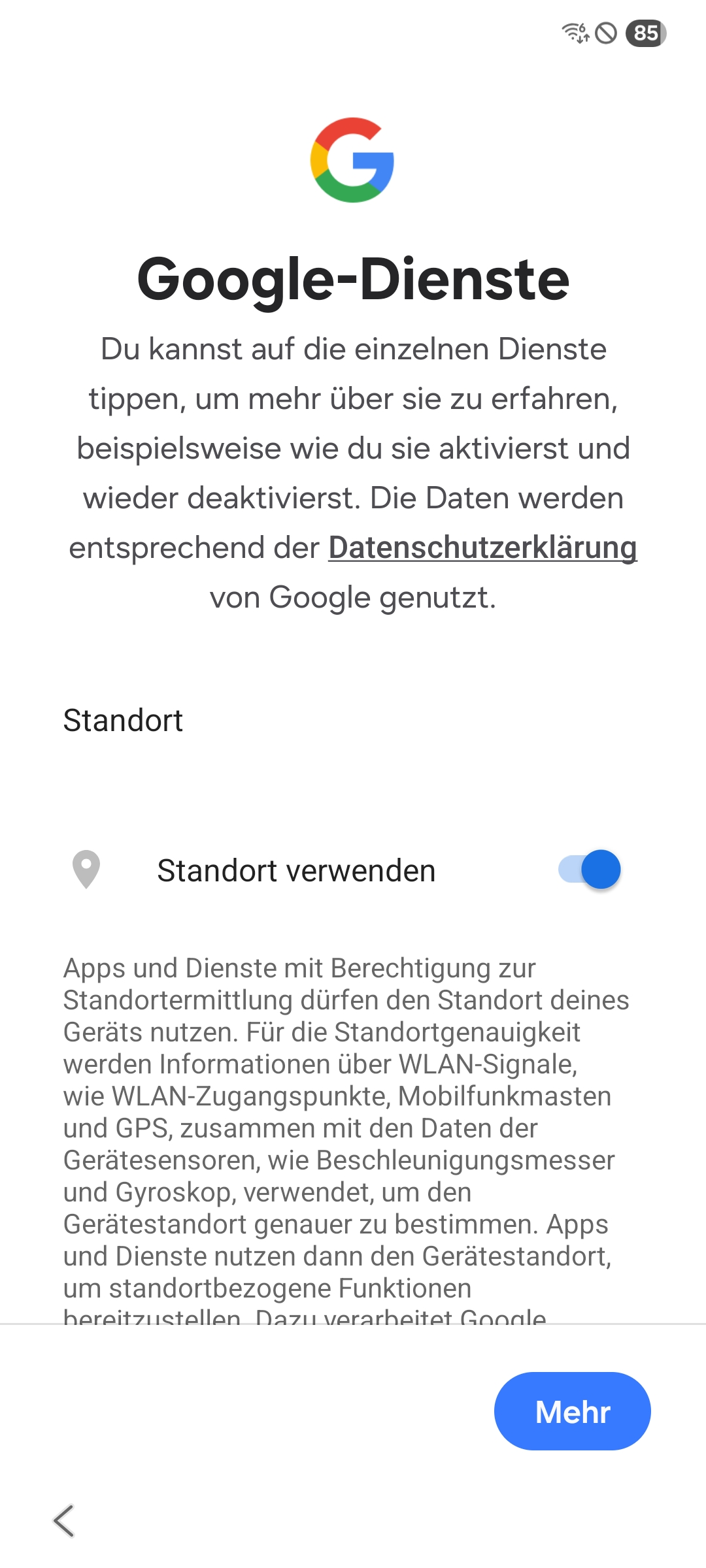
Configurez ensuite les services Google. |
|
||
9 |
La configuration de votre appareil mobile est terminée. Il est désormais géré par G DATA Mobile Device Management. |
|||
Installation de G DATA Agent (Android)
Afficher
1 |
Dans la catégorie « G DATA Agent », sélectionnez le profil souhaité, puis cliquez sur Ajouter un appareil. |
|
2 |
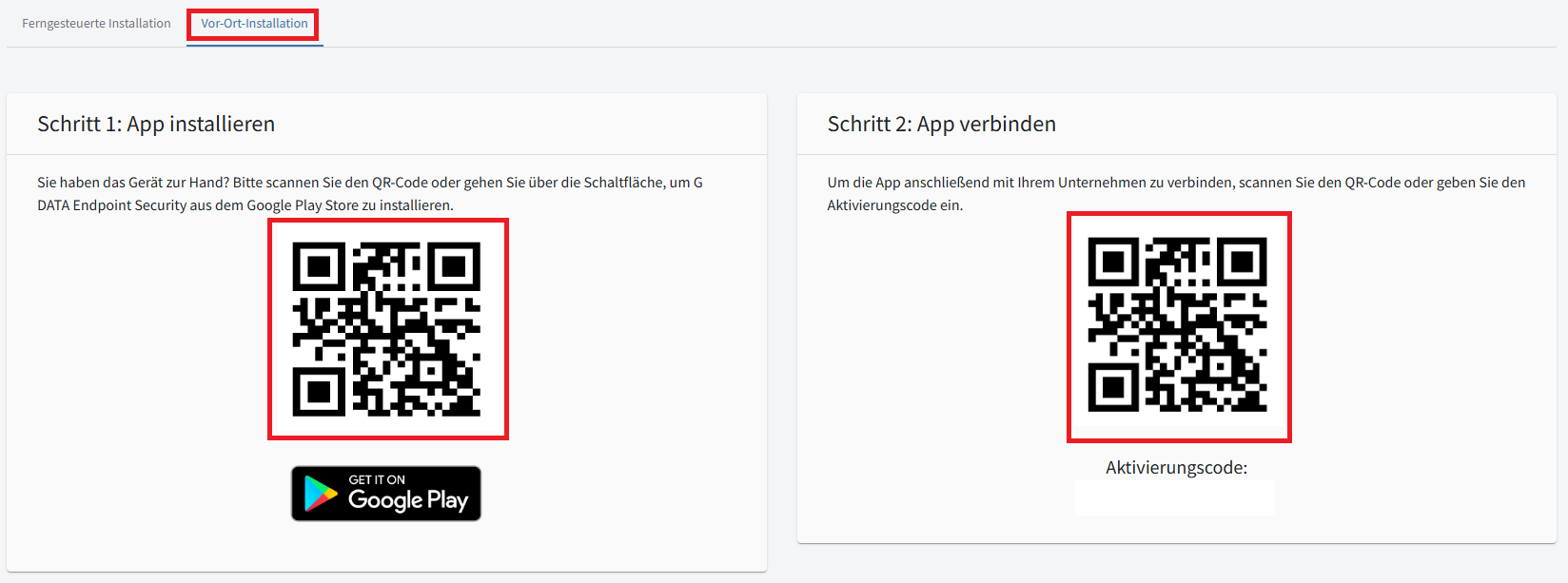
Une nouvelle fenêtre contenant des codes QR s’ouvre. Vous pouvez lancer une installation à distance ou, si vous avez l’appareil mobile à portée de main, procéder directement à l’installation sur place. |
|
3a |
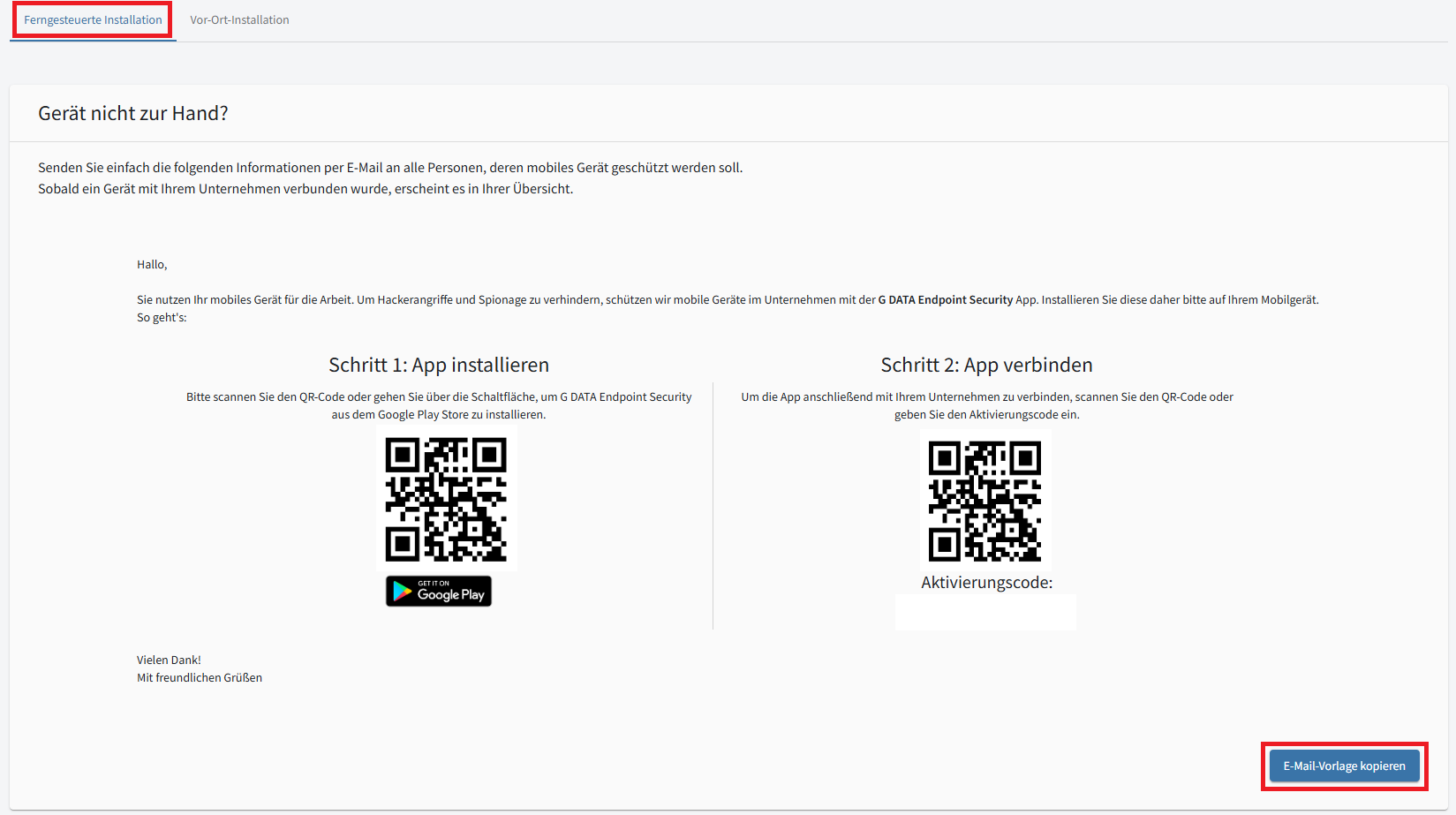
Si vous n’avez pas l’appareil mobile à portée de main, vous pouvez copier les instructions d’installation et les codes QR dans un e-mail sous forme de modèle. La personne disposant de l’appareil devra alors effectuer les étapes 4 à 6 décrites ci-dessous. |
|
3b |
Si vous avez l’appareil à portée de main, vous pouvez commencer directement la configuration à l’aide des codes QR. |
|
4 |
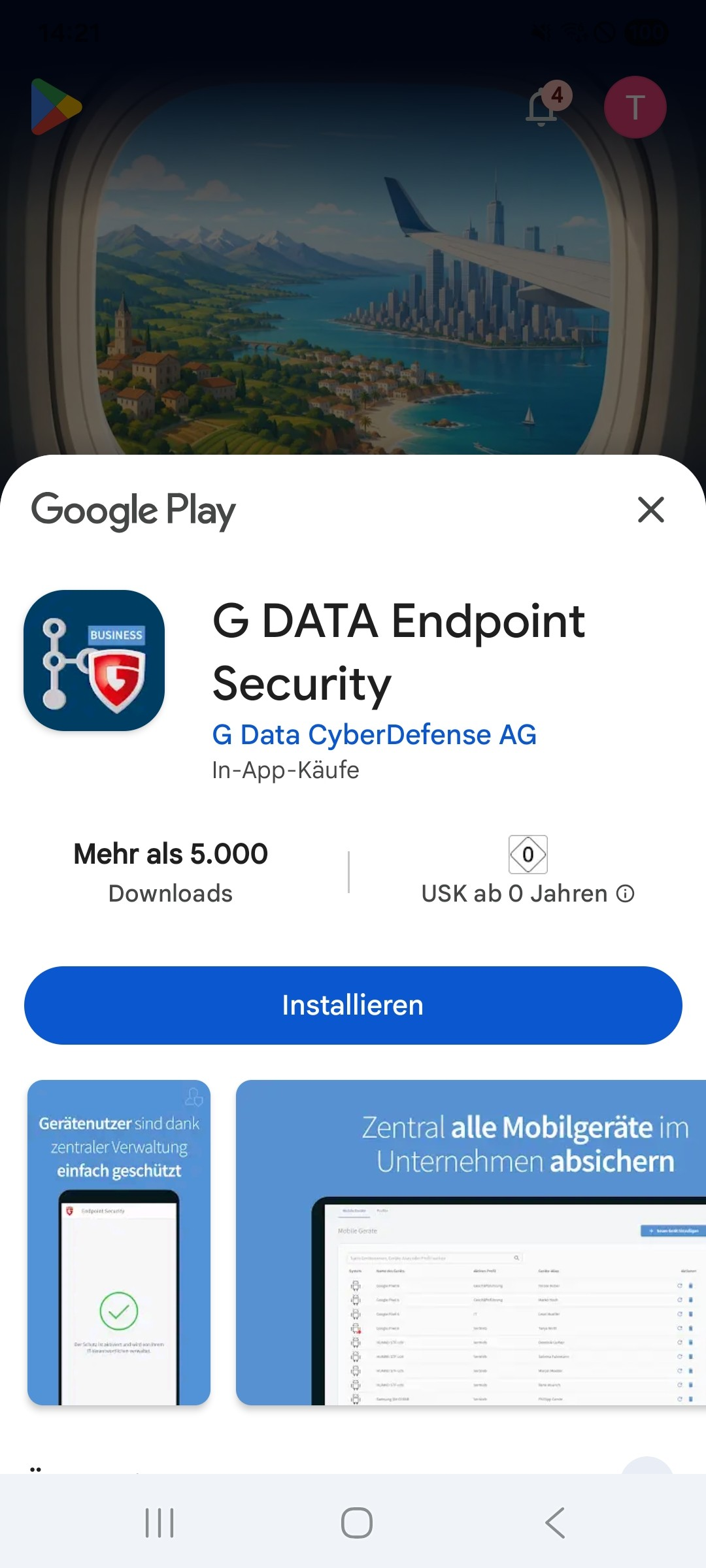
Scannez le premier code QR avec l’appareil mobile. Le Google Play Store s’ouvre. Installez l’application indiquée (G DATA Endpoint Security). |
|
5 |
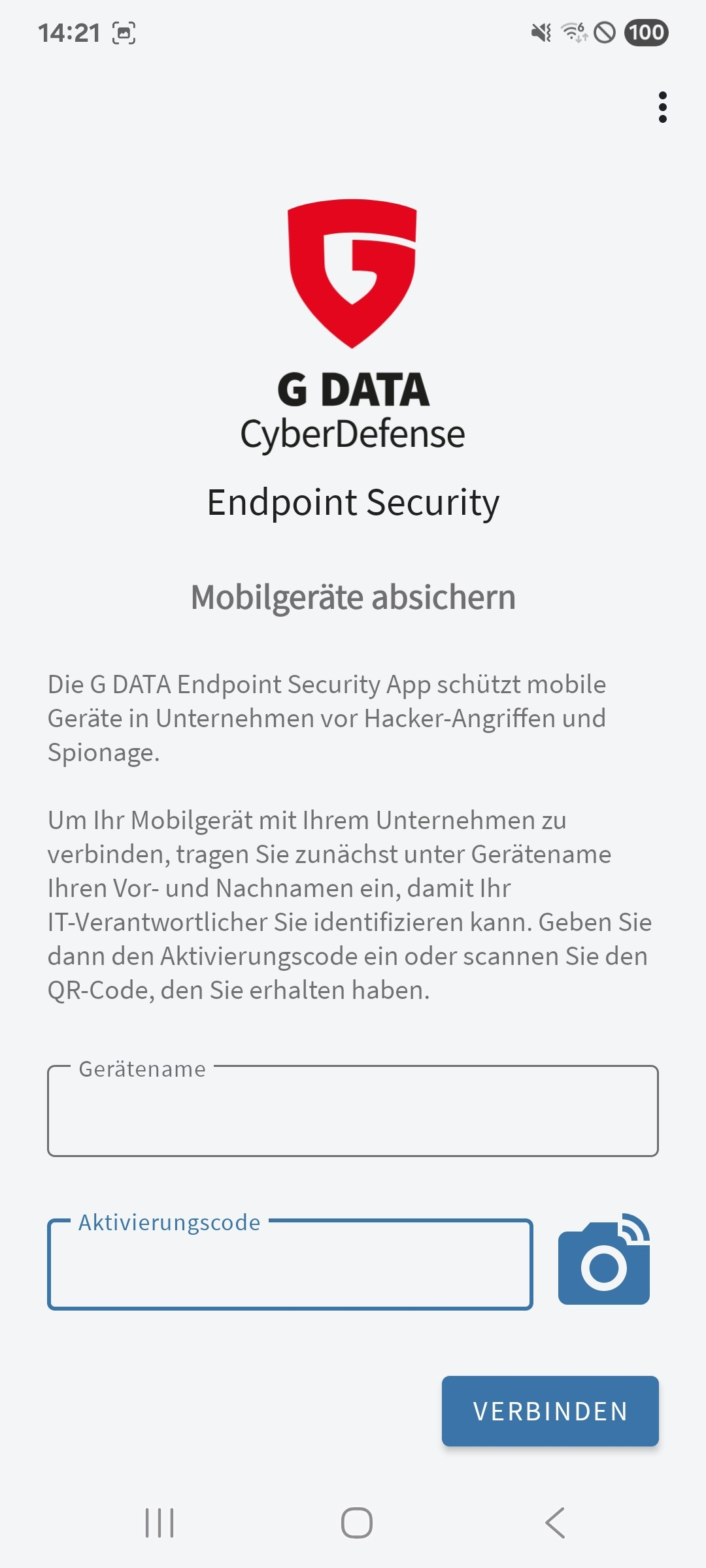
Une fois l’installation terminée, scannez le deuxième code QR avec l’appareil mobile. L’application G DATA Endpoint Security s’ouvre et vous permet de saisir un nom d’appareil et le code d’activation. Vous pouvez choisir librement ce nom afin de retrouver facilement l’appareil mobile dans la vue d’ensemble des appareils. |
|
6 |
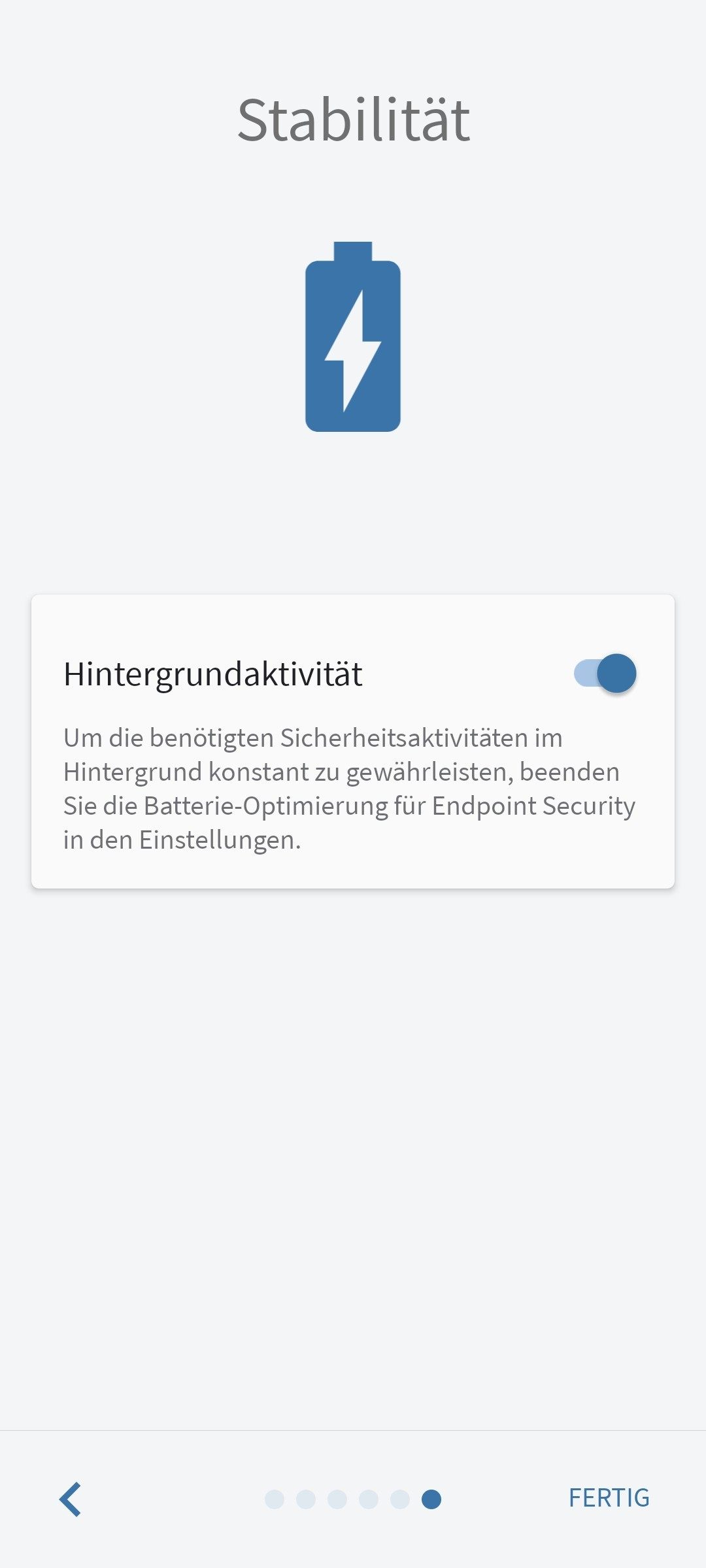
Accordez sur l’appareil mobile toutes les autorisations nécessaires au fonctionnement de G DATA Endpoint Security. Terminez la configuration en appuyant sur Terminé. |
|
7 |
La configuration de l’appareil est terminée. Il apparaît dans la vue d’ensemble des appareils. |

|
Installation sur un appareil Apple
| Nous recommandons d’activer le mode supervisé sur l’appareil mobile Apple afin de bénéficier d’une protection complète. La procédure d’activation du mode supervisé est décrite ici. |
Afficher
1 |
Dans la catégorie « Apple », sélectionnez le profil souhaité, puis cliquez sur Ajouter un appareil. |
|
2 |
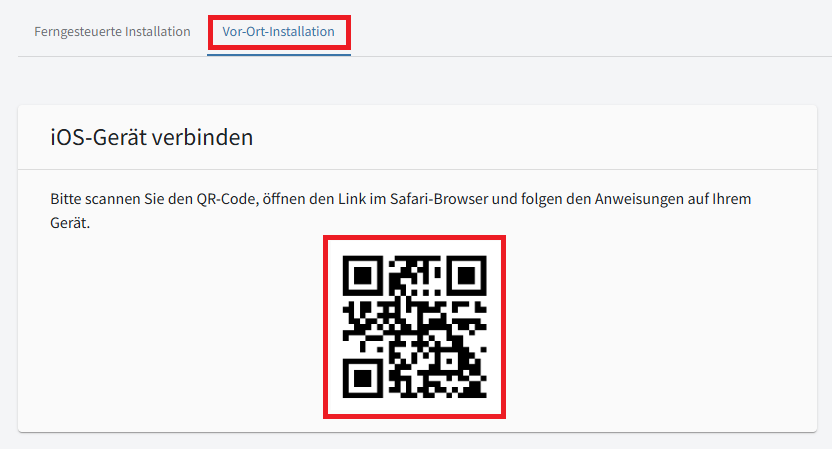
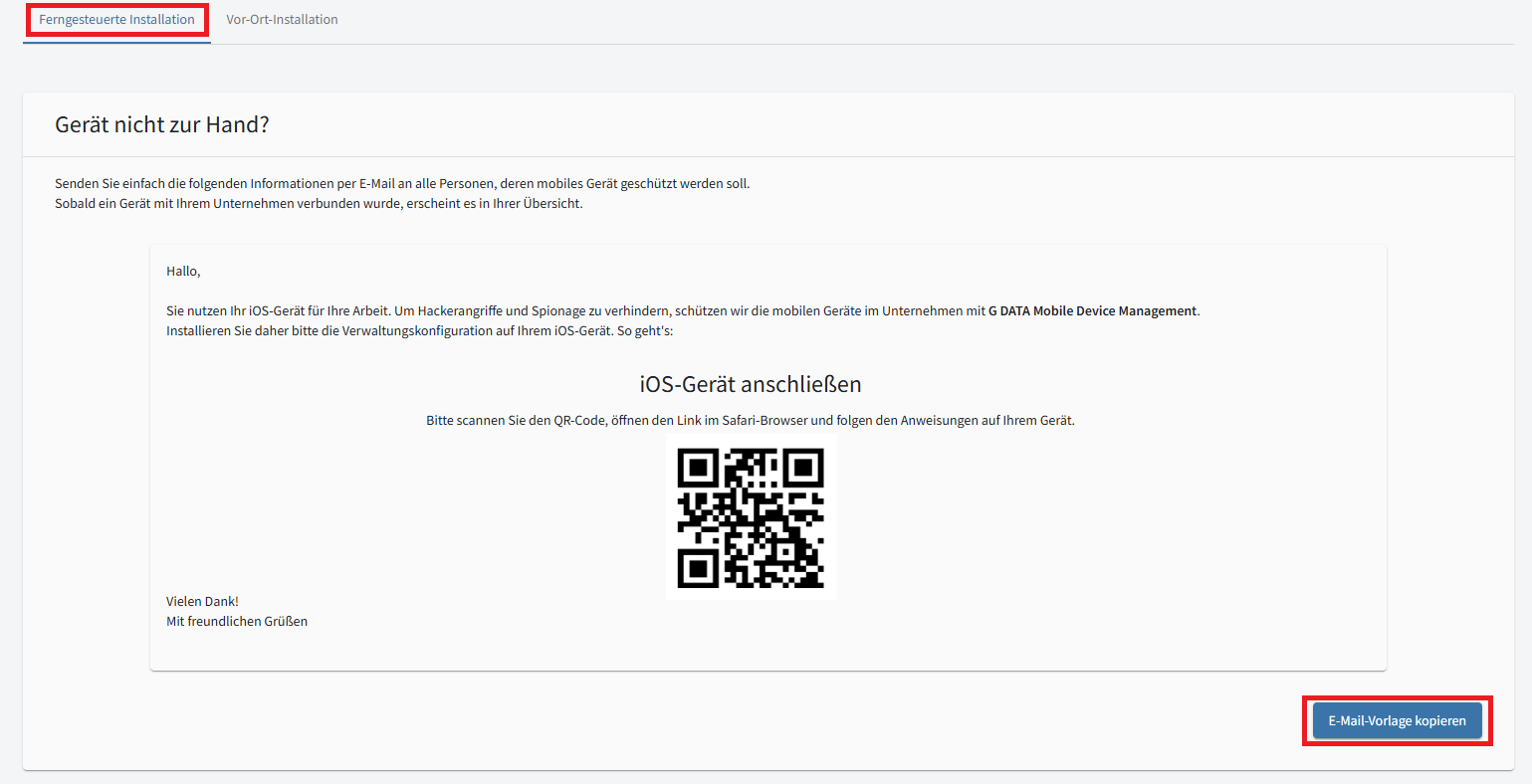
Une nouvelle fenêtre contenant un code QR s’ouvre. Vous pouvez lancer une installation à distance ou, si vous avez l’appareil mobile à portée de main, procéder directement à l’installation sur place. |
|
3a |
Si vous n’avez pas l’appareil mobile à portée de main, vous pouvez copier les instructions d’installation et le code QR dans un e-mail sous forme de modèle. La personne disposant de l’appareil devra alors effectuer les étapes 4 à 6 décrites ci-dessous. |
|
3b |
Si vous avez l’appareil à portée de main, vous pouvez commencer directement la configuration à l’aide du code QR. |
|
4 |
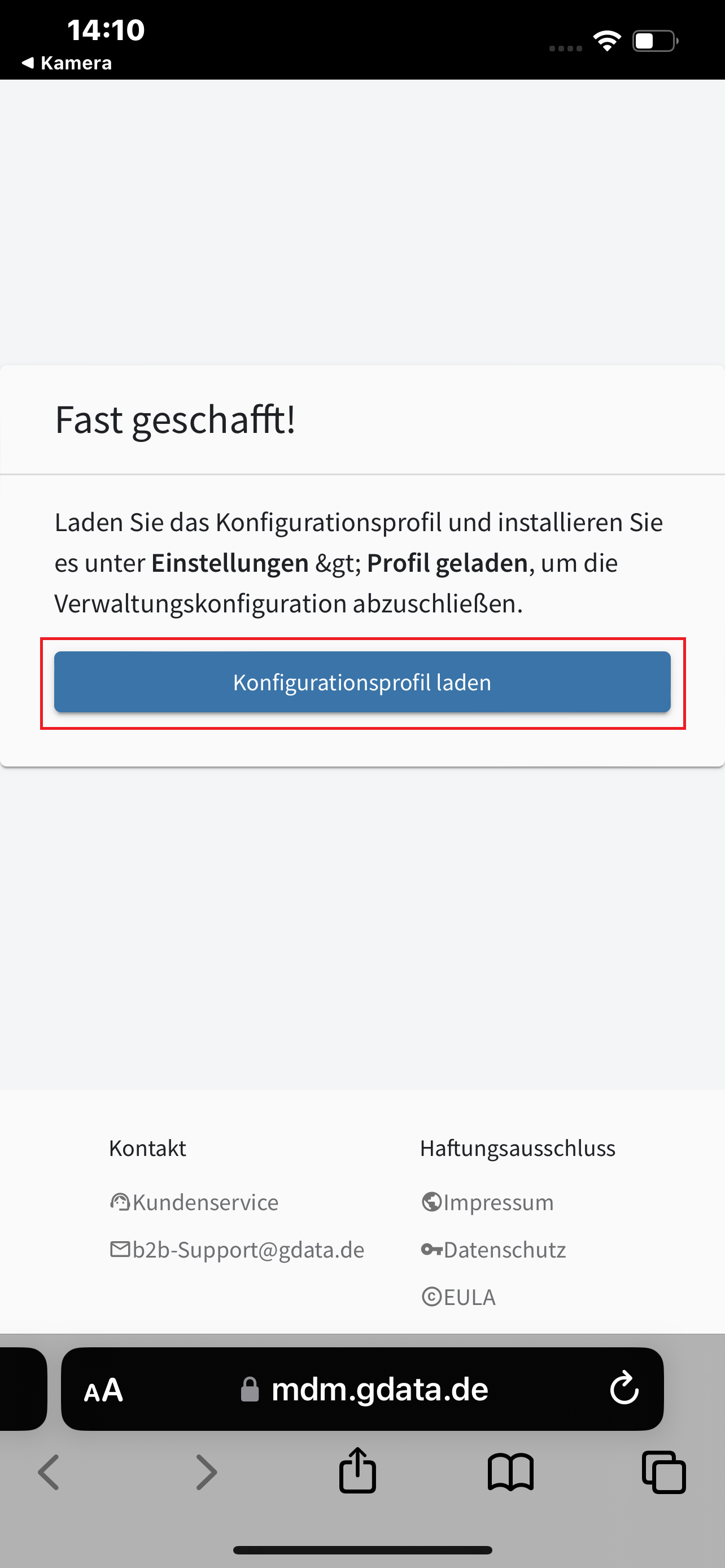
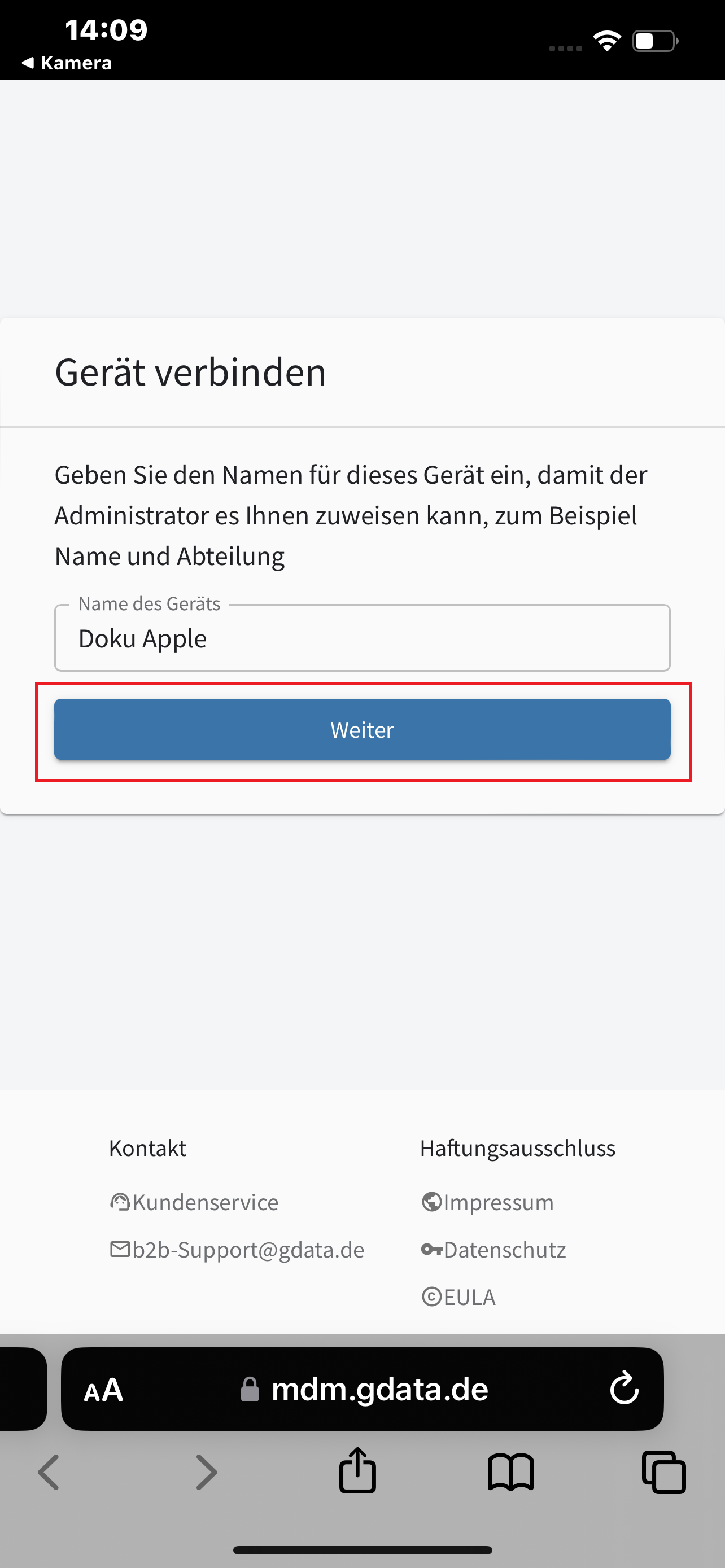
Scannez le code QR avec l’appareil mobile Apple. Safari s’ouvre. Attribuez un nom à l’appareil Apple dans MDM, puis appuyez sur Suivant. |
|
5 |
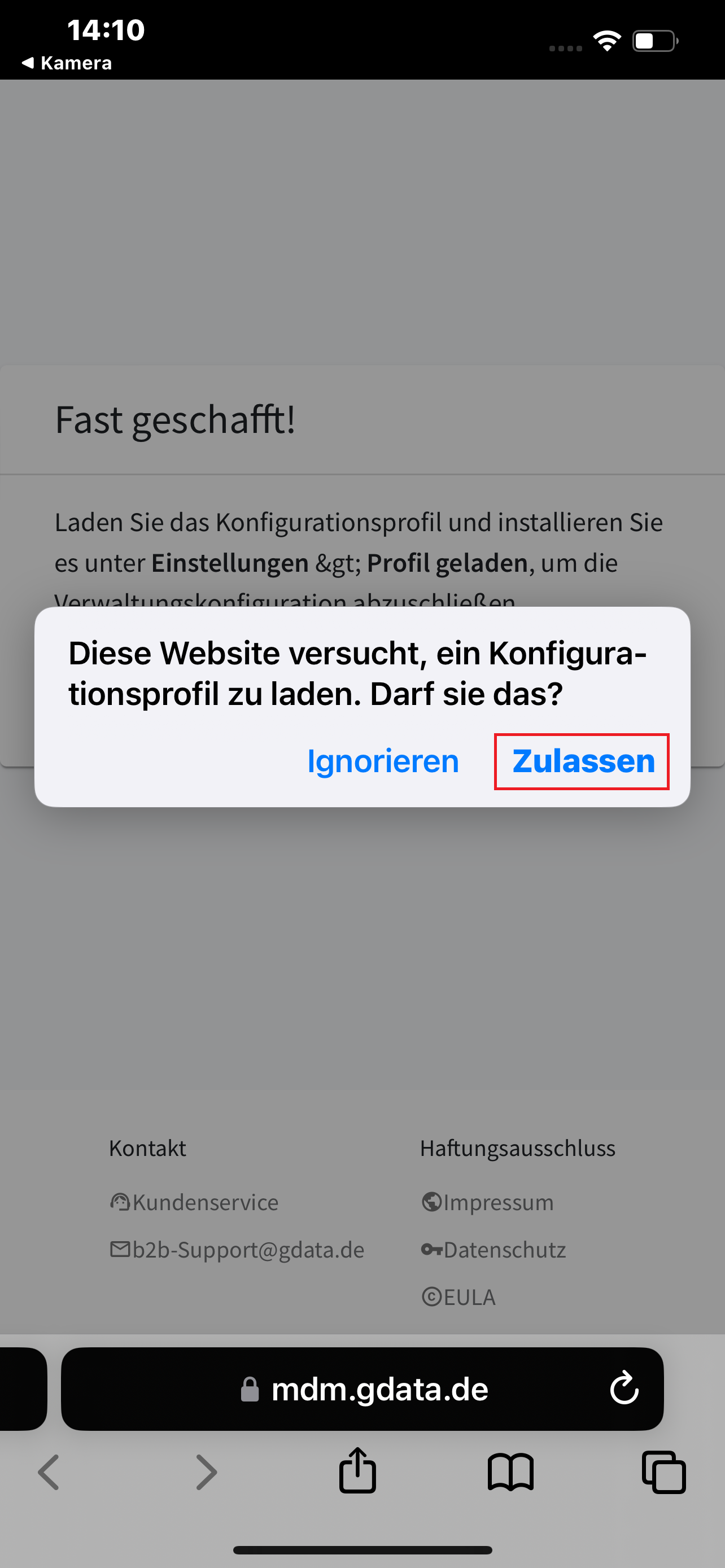
Autorisez ensuite le téléchargement du profil de configuration G DATA MDM. |
|
6 |
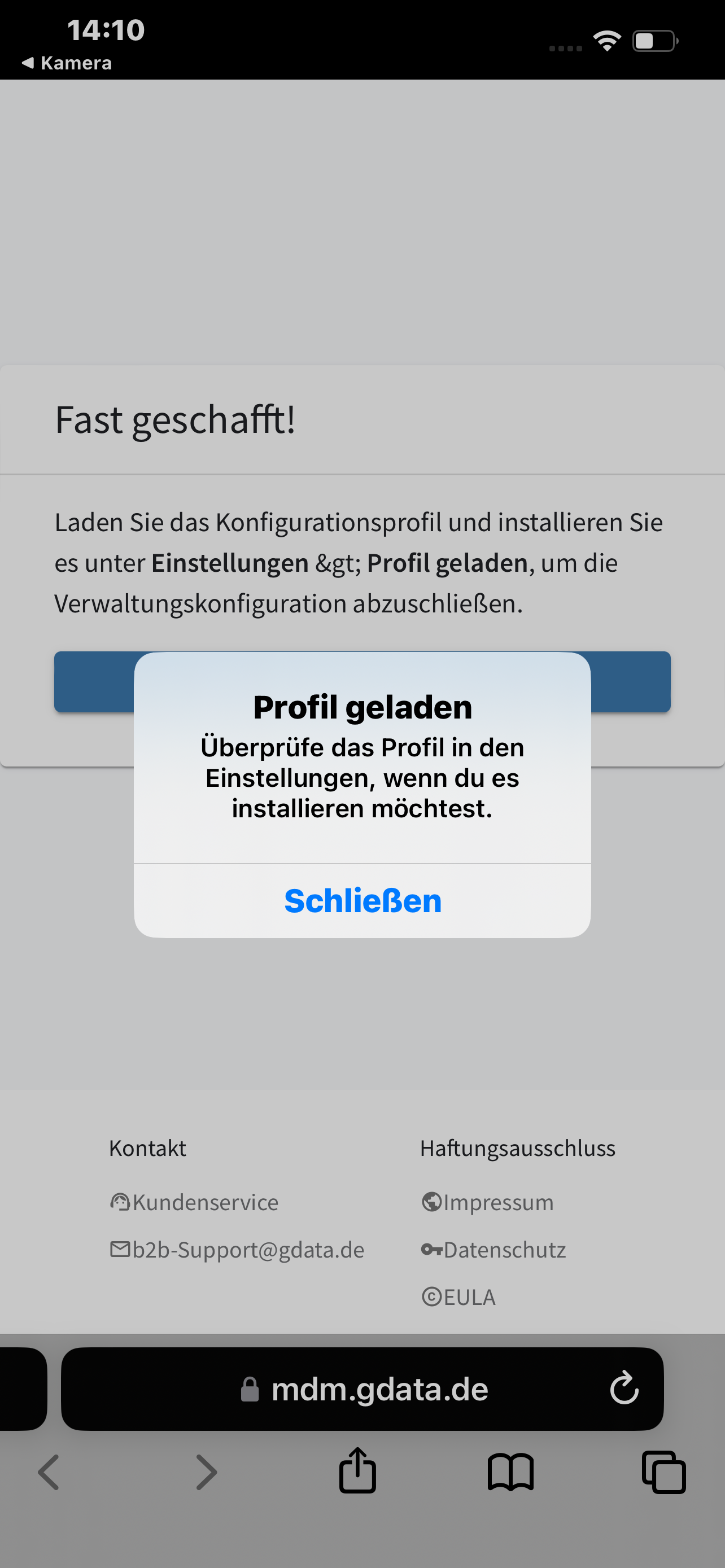
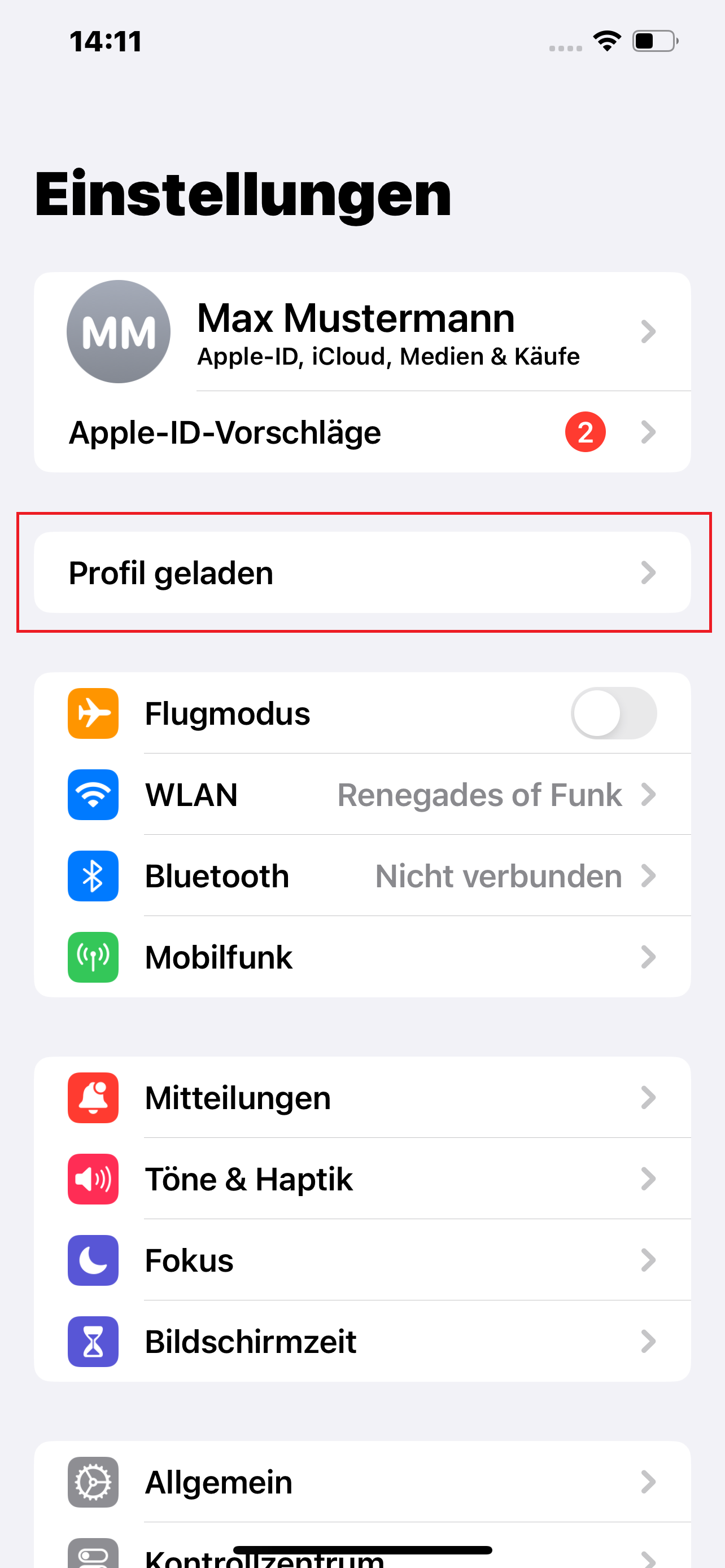
Ouvrez maintenant les Réglages et appuyez sur Profil téléchargé. |
|
7 |
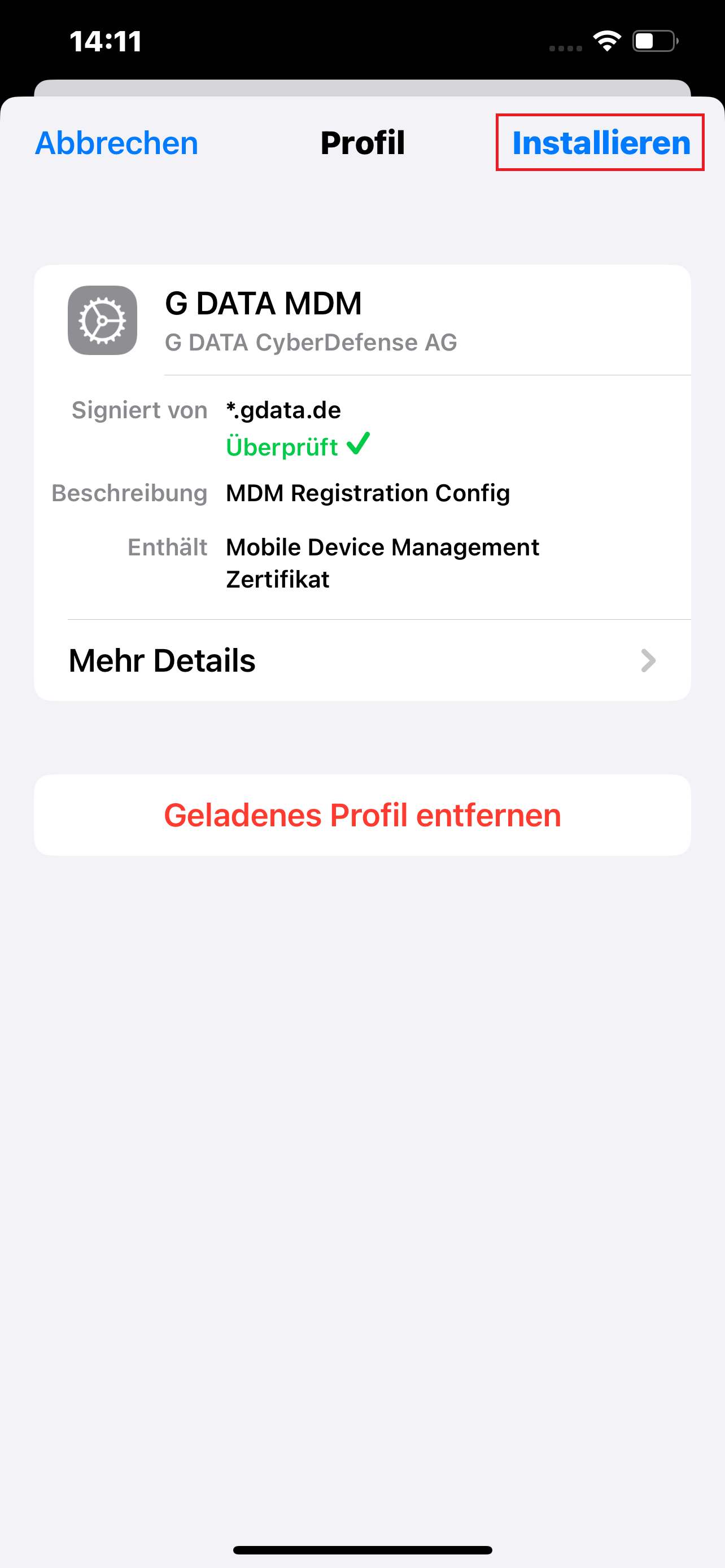
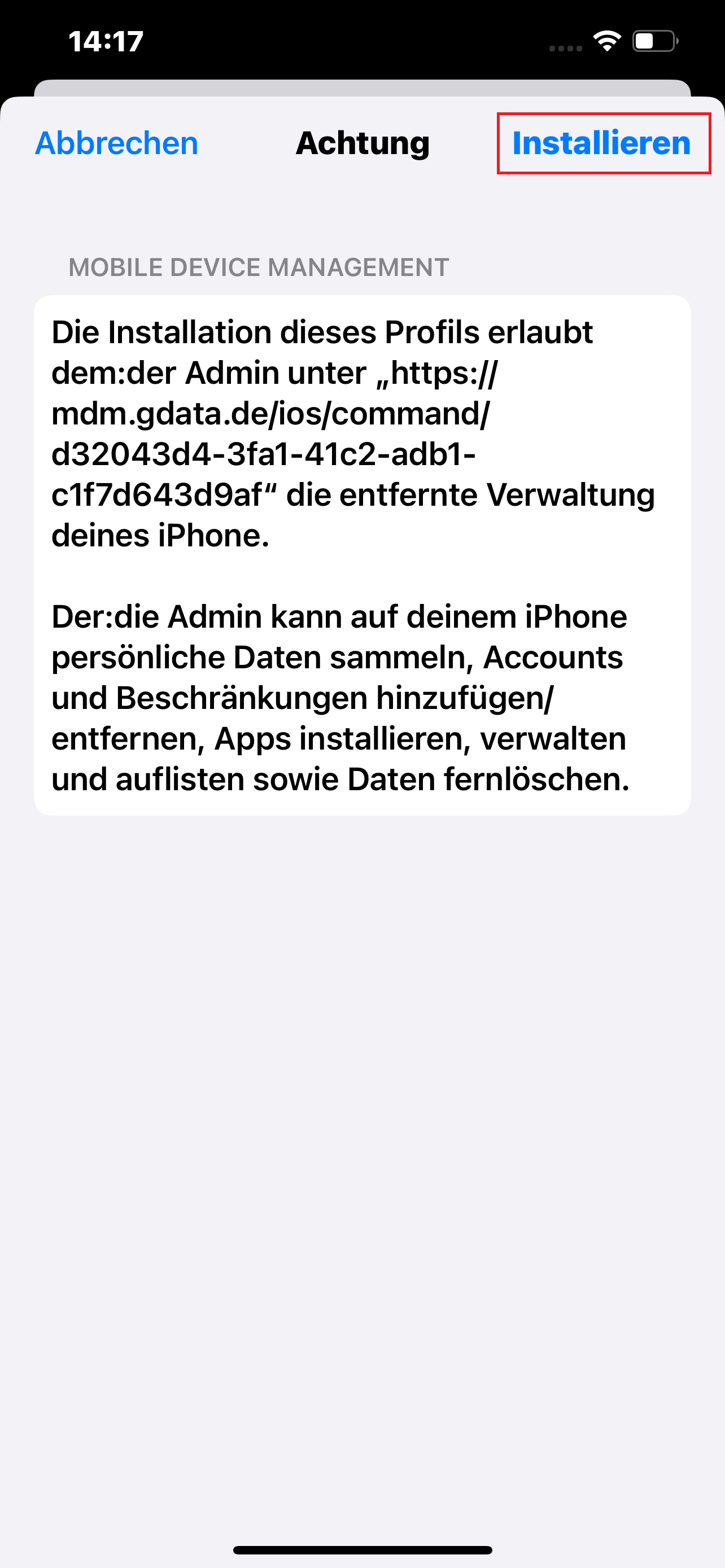
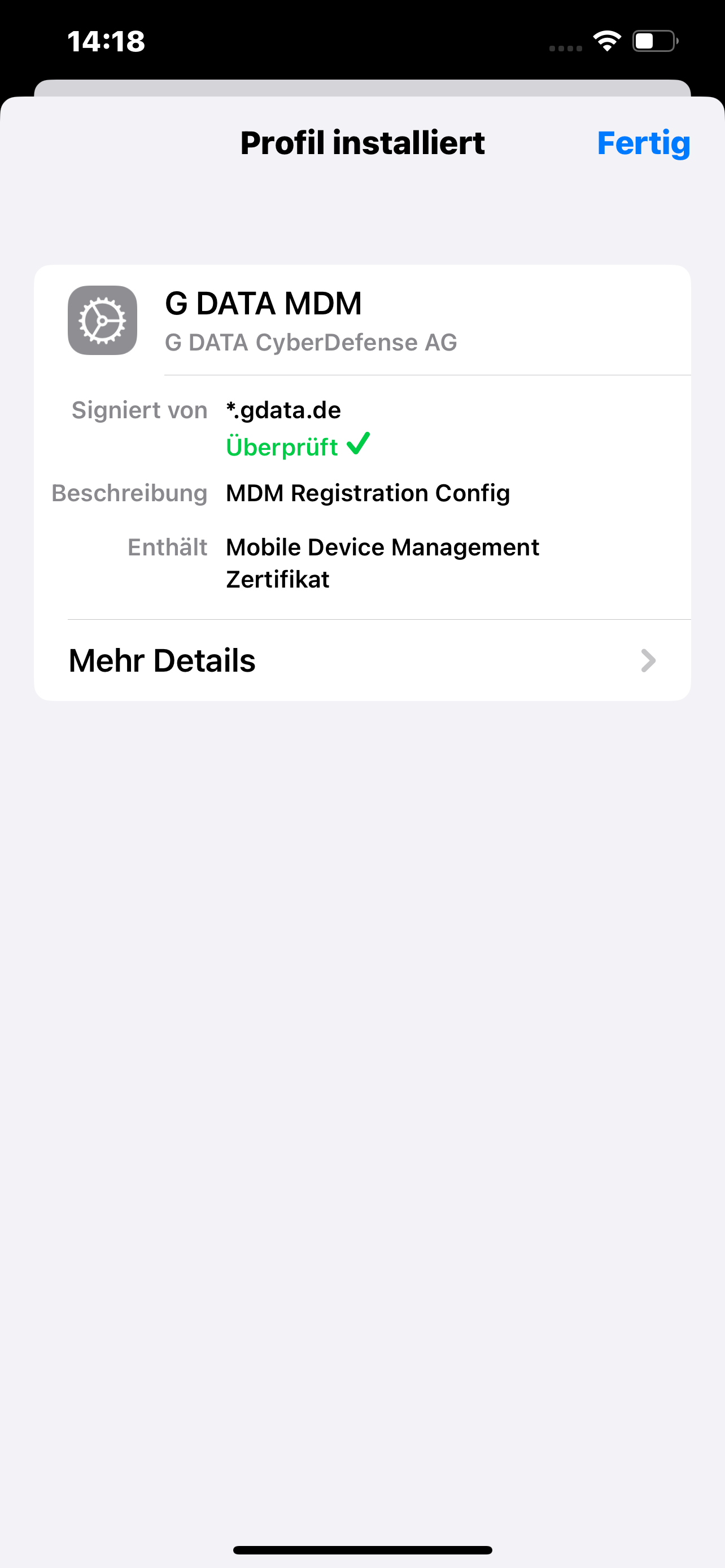
Installez le profil « G DATA MDM » et confirmez l’installation. |
|
8 |
Vous avez terminé toutes les étapes de configuration sur l’appareil Apple. Celui-ci apparaît dans la vue d’ensemble des appareils. |
|