Configuration de G DATA Mobile Device Management
Ce guide explique comment configurer G DATA Mobile Device Management.
Configuration de G DATA Mobile Device Management sans les fonctionnalités Enterprise
Si vous souhaitez utiliser les fonctionnalités de base de G DATA Mobile Device Management (voir également cet article), que ce soit avec MXDR, avec G DATA Management Server ou comme produit autonome, il suffit d’activer l’accès au Mobile Device Management Web Portal. Cet accès est activé lors de l’activation du produit ou par l’intermédiaire de la licence MXDR ou Business associée.
Configuration de G DATA Mobile Device Management avec Android Enterprise
Vous pouvez utiliser les fonctionnalités de gestion de la mobilité d’entreprise avec un compte Google personnel (sans domaine Google) ou avec un compte de super-administrateur d’un domaine Google Workspace ou Cloud Identity existant. Le choix du type de compte a une incidence sur les Managed Google Accounts des appareils gérés par MDM.
| Android Enterprise est disponible uniquement avec MXDR ou en tant que produit autonome. |
| Les comptes Google utilisés pour l’activation ne servent pas à se connecter au Mobile Device Management Web Portal. |
Compte Google personnel |
Compte de super-administrateur d’un domaine Google Workspace ou Cloud Identity |
|
|
Configurer Android Enterprise dans le Mobile Device Management Web Portal
1 |
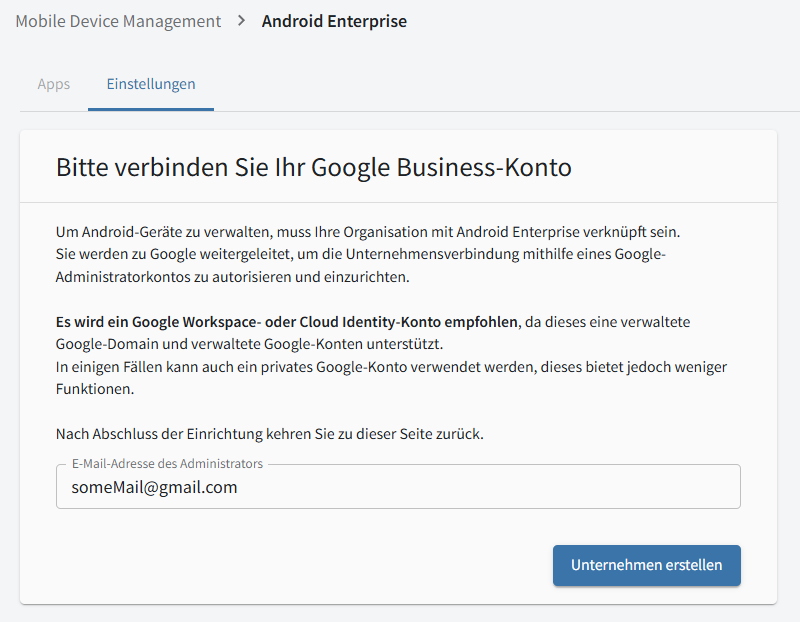
Accédez à la vue « Android Enterprise ». Si vous n’avez pas encore enregistré de compte Google pour Android Enterprise, les paramètres s’ouvrent directement. |
|||
2 |
Saisissez l’adresse e-mail à utiliser dans le champ indiqué, puis cliquez sur Créer une entreprise.
|
|
||
3 |
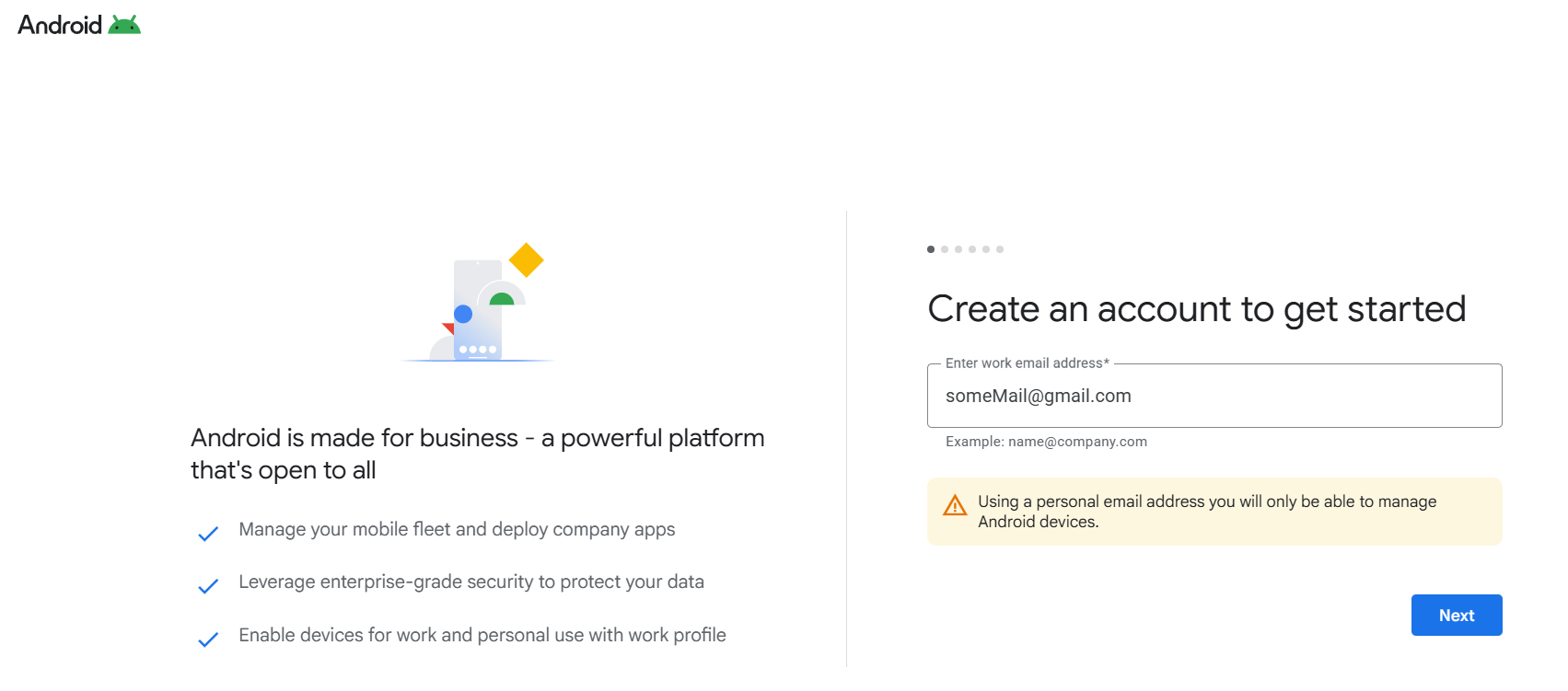
Une page Google s’ouvre pour vous permettre de configurer le compte Google.
|
|
||
4 |
Suivez les instructions de Google pour configurer votre compte. |
|||
5 |
Une fois le compte configuré auprès de Google, le MDM s’ouvre à nouveau et vous pouvez utiliser Android Enterprise. |
|||
6+ |
//Todo: verschiedene Sichten bei Nutzung von vollem oder privatem Account darstellen |
|||
Créer d’autres comptes d’administration via le Mobile Device Management Web Portal
Il n’est pas possible de créer d’autres comptes d’administration directement dans le Mobile Device Management Web Portal, car leur attribution dépend des licences MXDR ou Business. Si nécessaire, adressez-vous au service compétent.