Guide détaillé pour ajouter un appareil iOS à G DATA Mobile Device Management
Informations préalables
Ce guide porte sur les étapes à effectuer sur l’appareil à ajouter lui-même si vous souhaitez le gérer en mode supervisé.
|
Pour activer le mode supervisé sur un appareil Apple, vous devez réinitialiser l’appareil aux paramètres d’usine. Cette opération peut effacer ses données et ses réglages. Pour éviter cette perte, ce guide explique comment effectuer une sauvegarde. |
Une fois le mode supervisé activé, vous pouvez poursuivre la configuration de votre appareil Apple comme indiqué dans cet article.
Activation du mode supervisé avec sauvegarde
Pour effectuer la sauvegarde, vous avez besoin, en plus de l’appareil à sauvegarder (appareil A) :
-
D’un autre appareil iOS doté de la même version du système d’exploitation (appareil B).
-
D’un Mac sur lequel Apple Configurator est installé.
Afficher
1 |
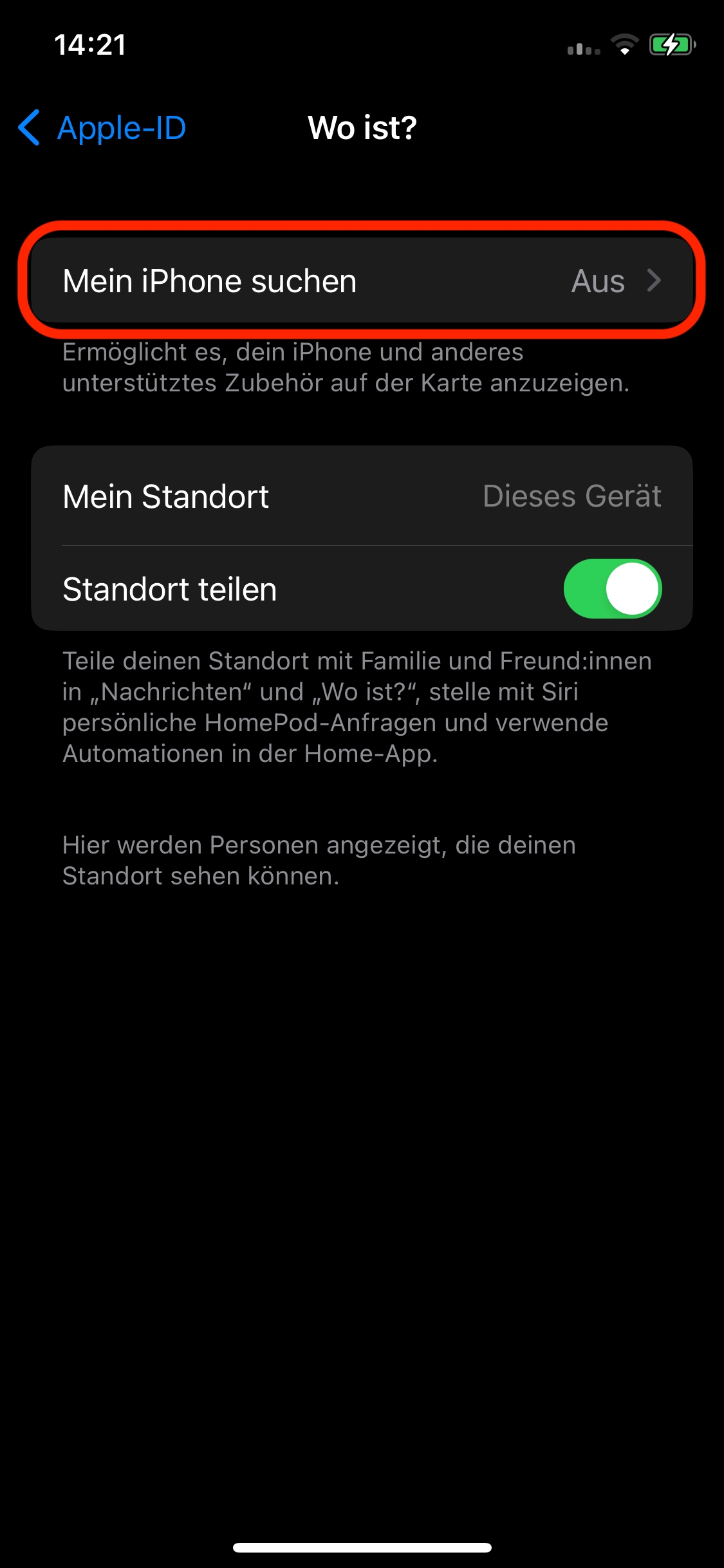
Désactivez la fonction Localiser (Réglages → nom de l’appareil, en haut de l’écran → Localiser). |
|
||
2 |
Connectez l’appareil A au Mac à l’aide d’un câble. |
|||
3 |
Ouvrez le Finder et sélectionnez l’appareil. |
|||
4 |
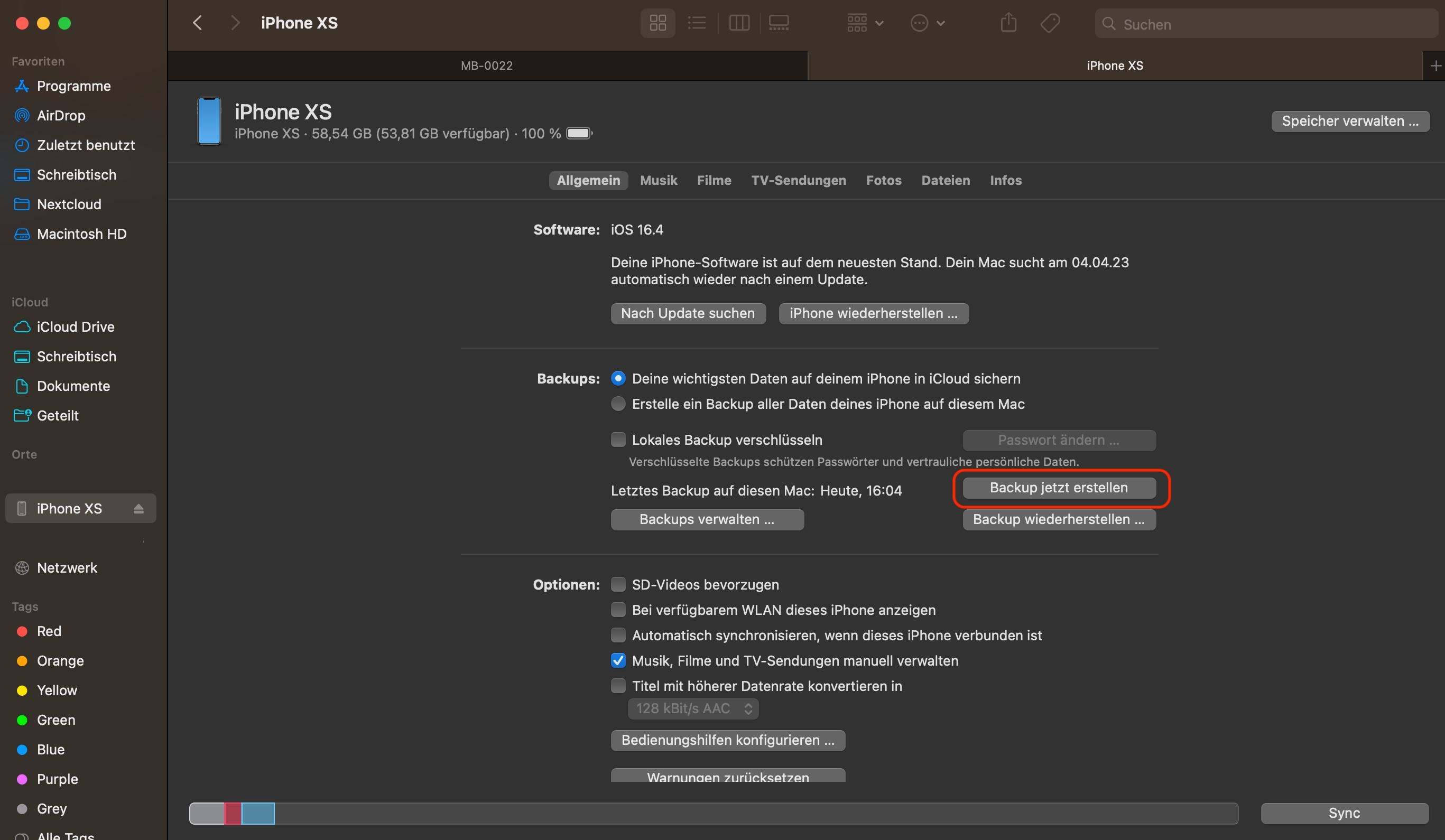
Effectuez une sauvegarde. |
|
||
5 |
Connectez ensuite l’appareil B et sélectionnez-le dans le Finder. |
|||
6 |
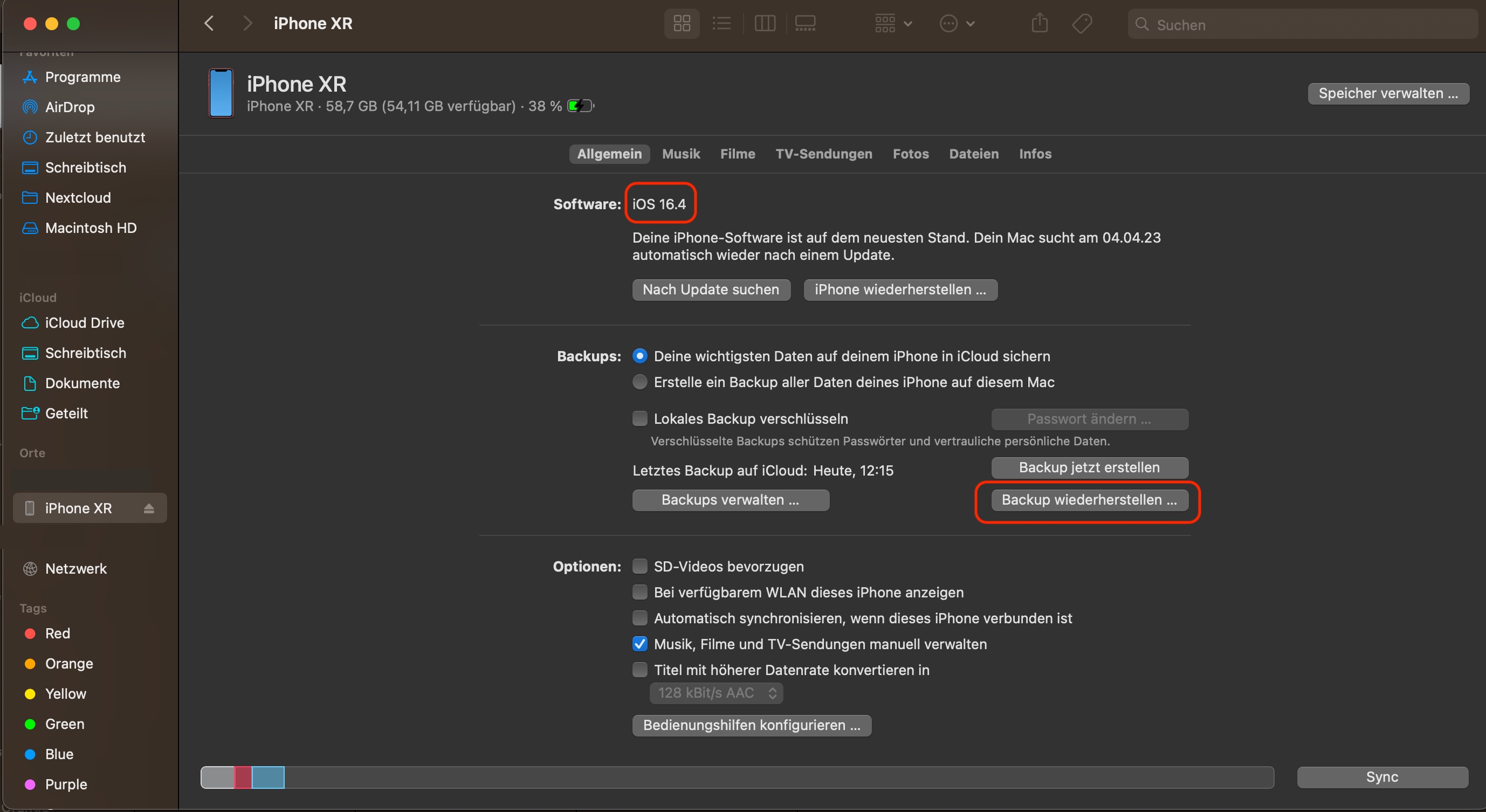
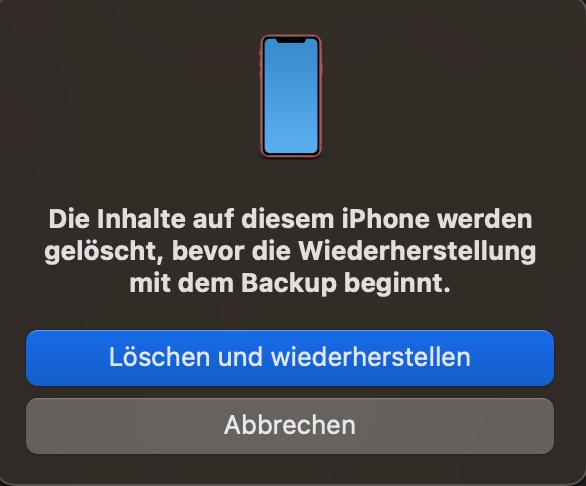
Vérifiez que la version d’iOS de l’appareil B est identique à celle de l’appareil A, puis lancez la restauration de la sauvegarde de l’appareil A sur l’appareil B. Confirmez en cliquant sur « Effacer et restaurer ». |
|
||
7 |
Réinitialisez maintenant l’appareil B, puis configurez-le jusqu’à l’affichage des options de restauration. |
|||
8 |
Sélectionnez « Restaurer à partir d’un Mac ou d’un PC ».
|
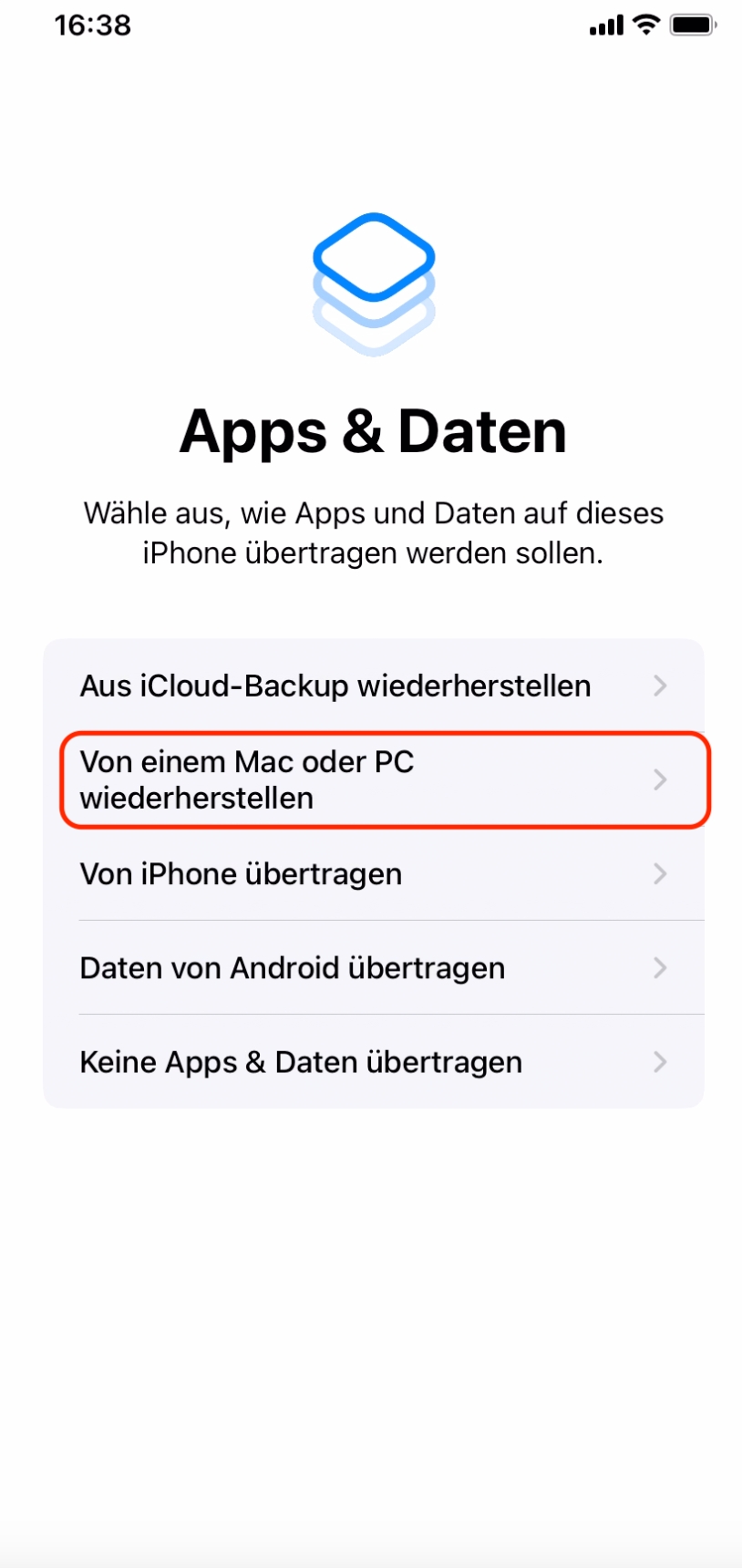
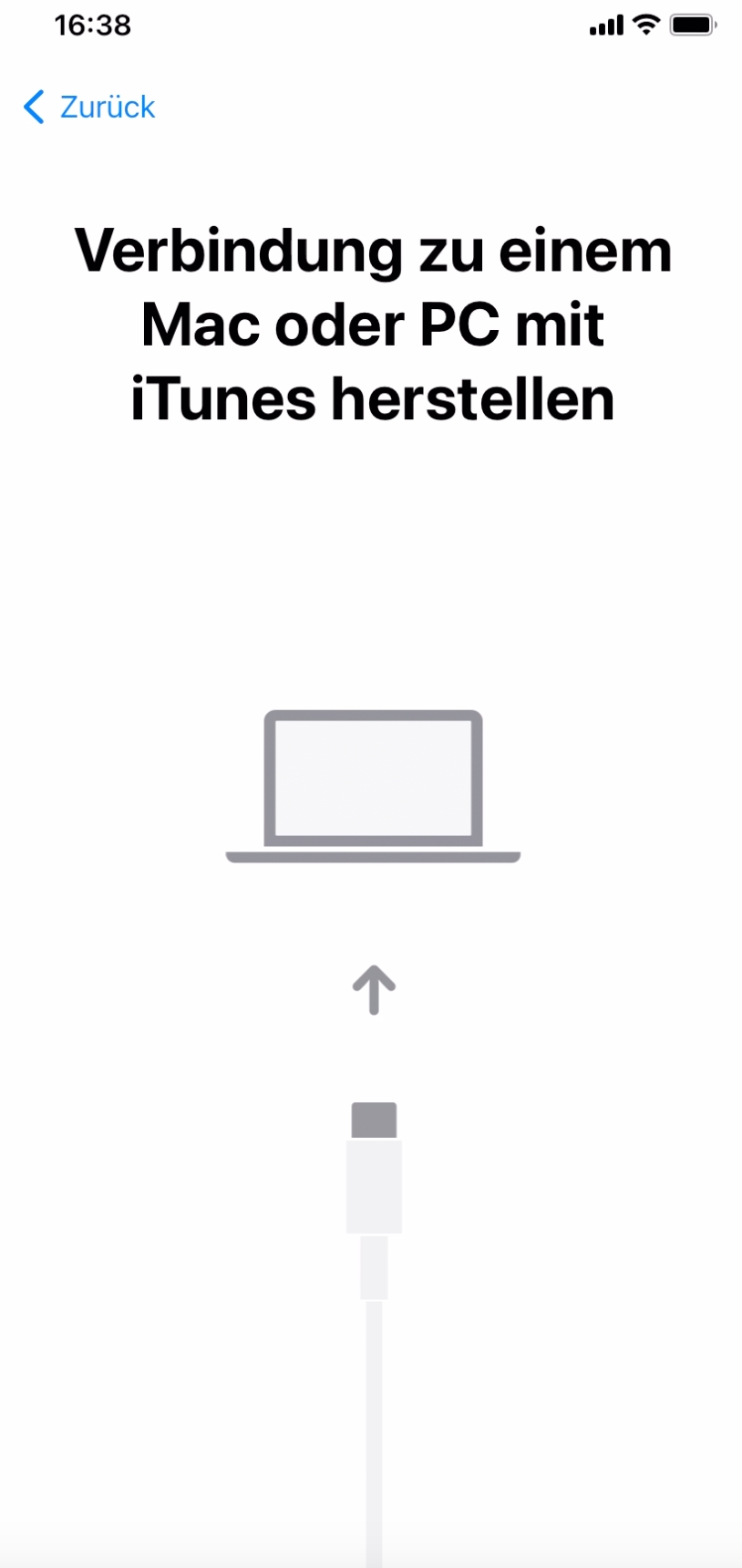
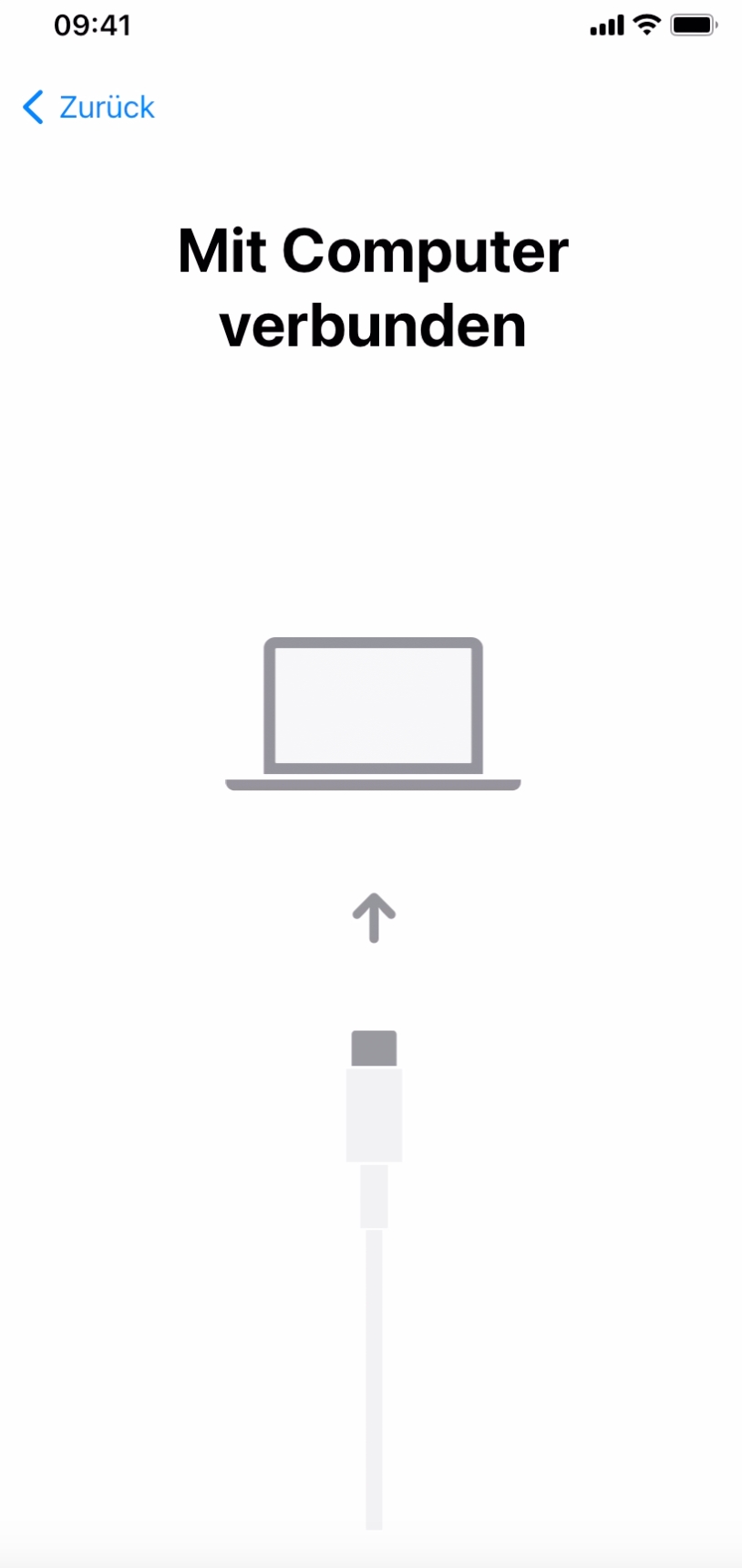
|
||
9 |
Terminez la configuration de l’appareil B. |
|||
10 |
Connectez maintenant l’appareil A et lancez Apple Configurator. |
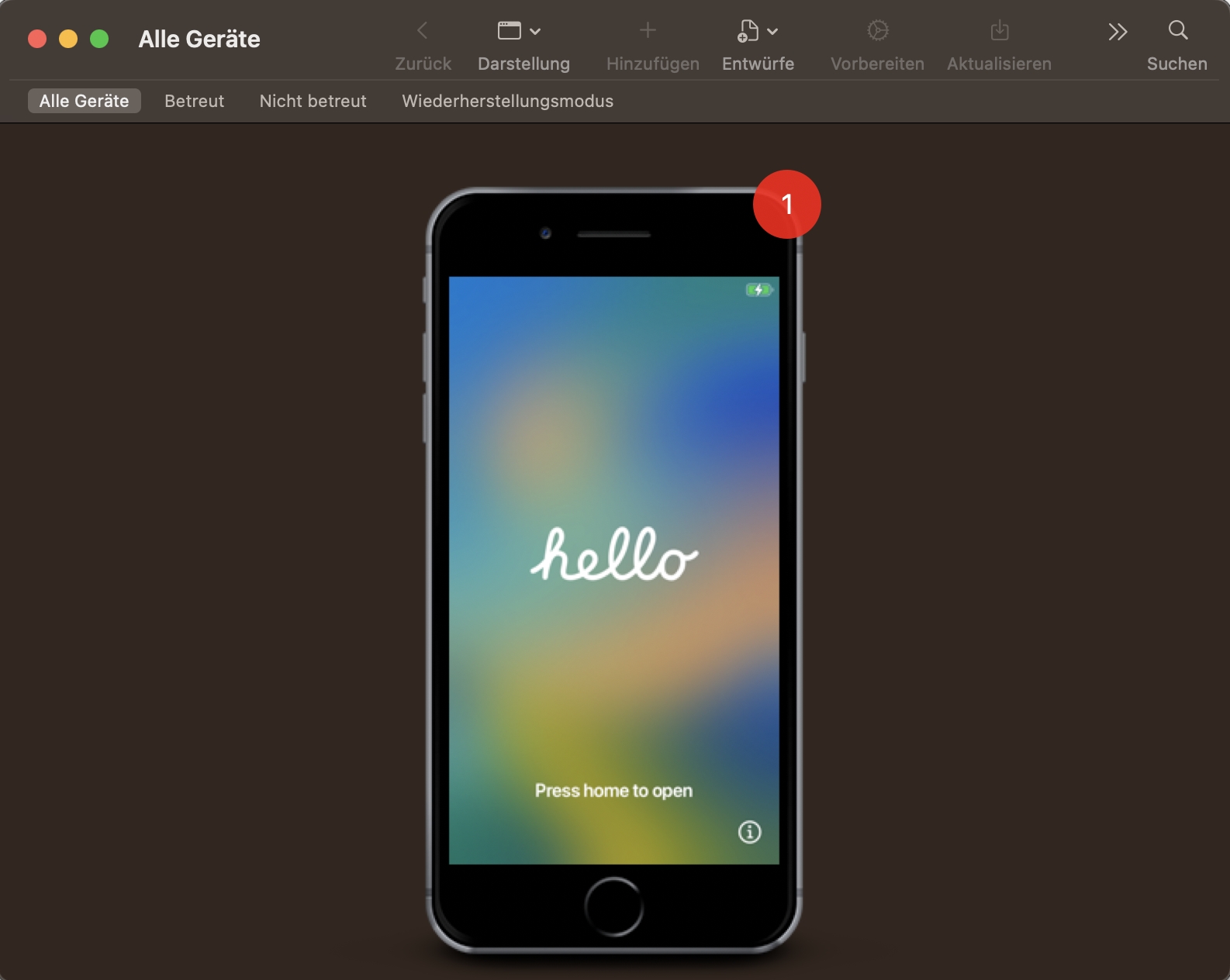
|
||
11 |
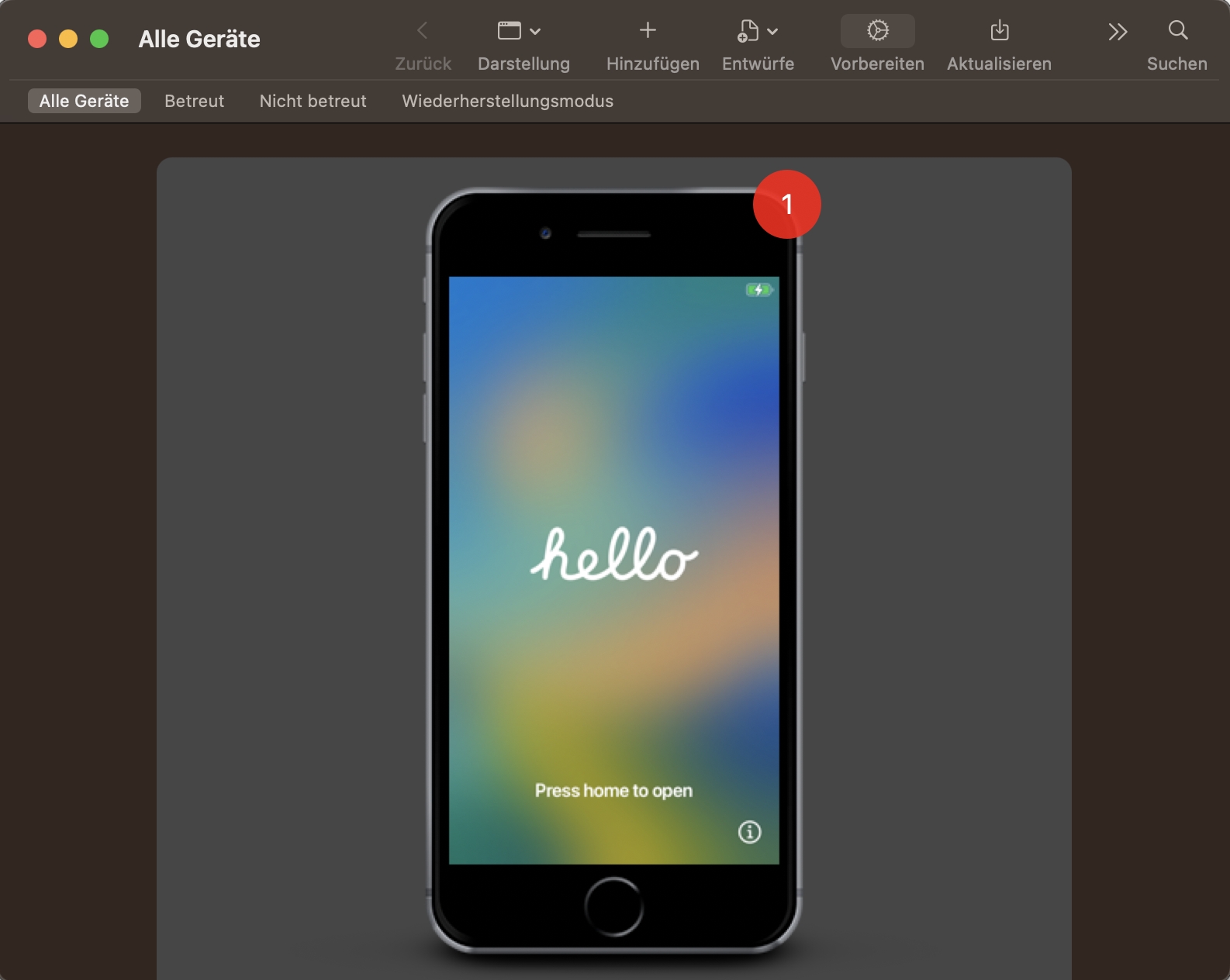
Sélectionnez l’appareil A et cliquez sur Préparer. |
|
||
12 |
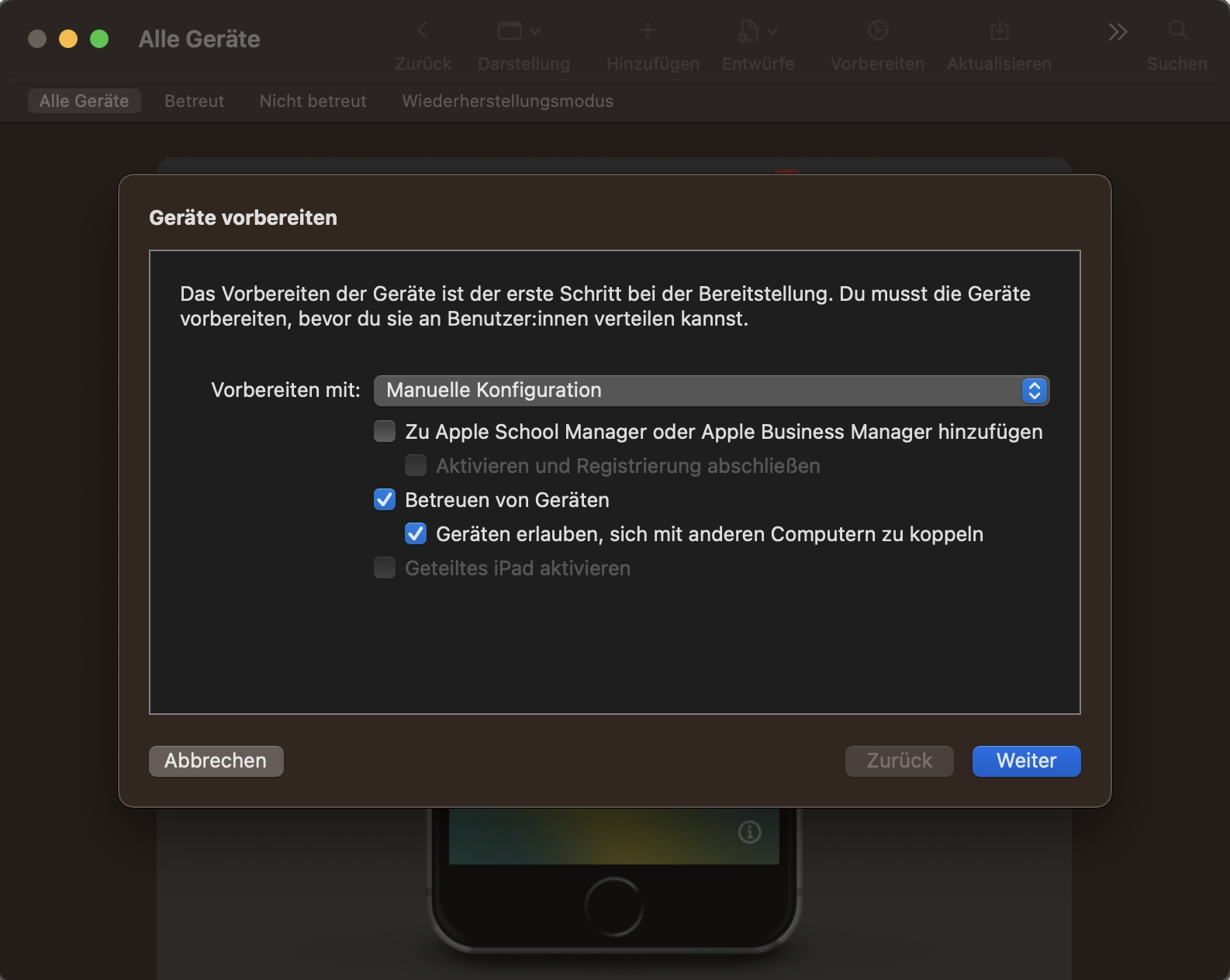
Conservez la configuration manuelle, vérifiez que l’option « Superviser les appareils » est activée, puis cliquez sur Suivant. |
|
||
13 |
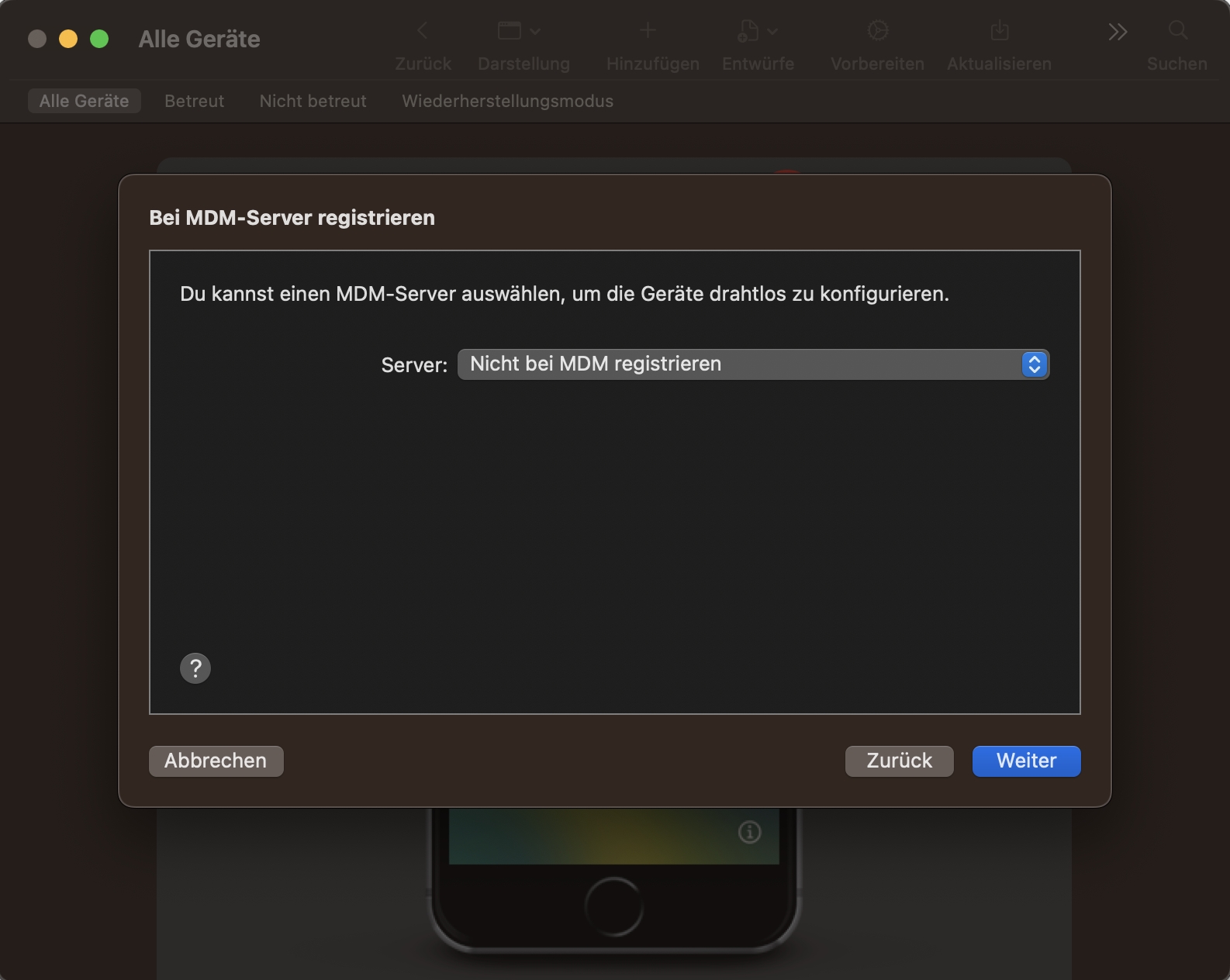
Choisissez de ne pas inscrire l’appareil auprès d’un serveur MDM, puis cliquez sur Suivant. |
|
||
14 |
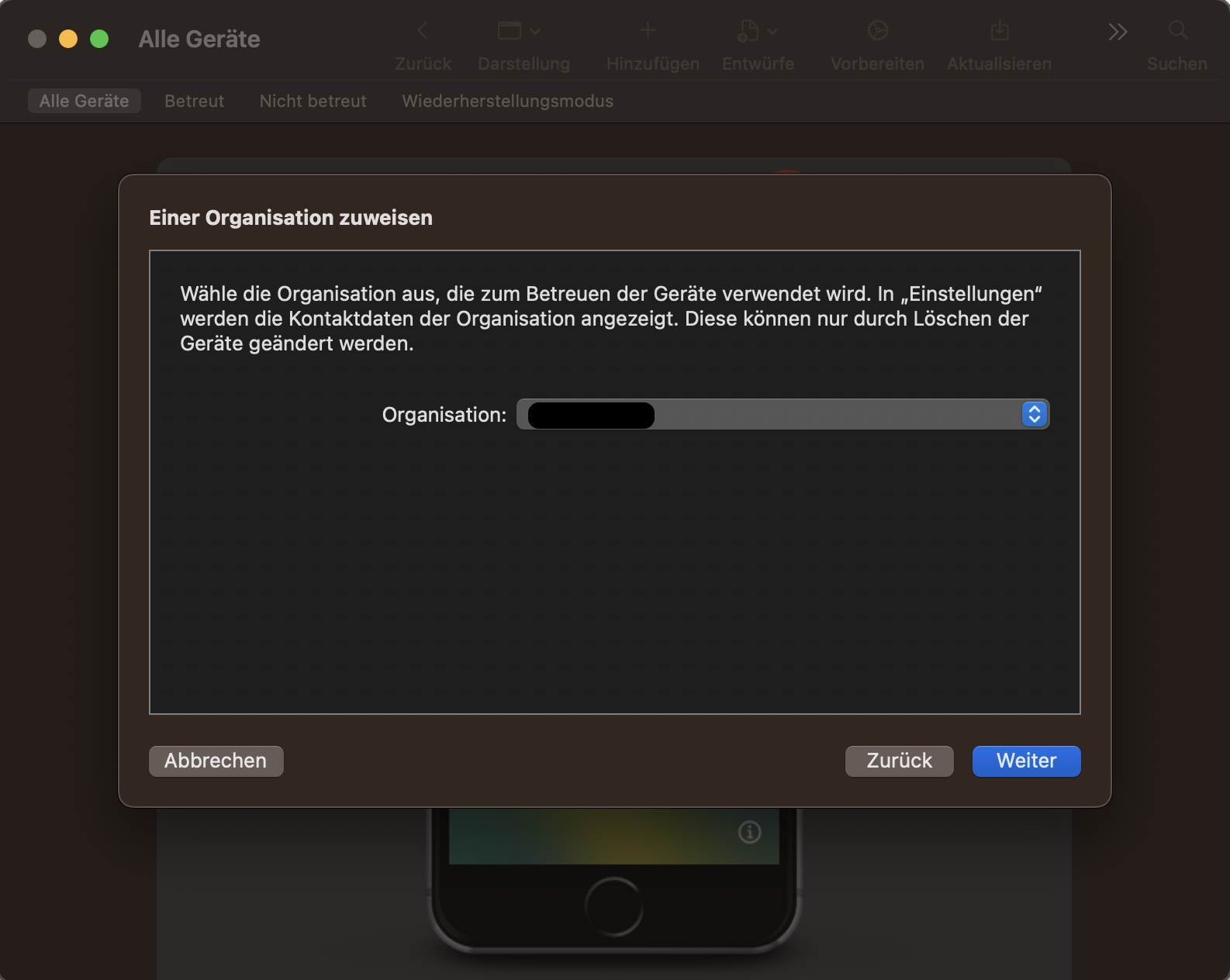
Conservez l’organisation sélectionnée par défaut (même si la valeur est « Aucune »), puis cliquez sur Suivant. |
|
||
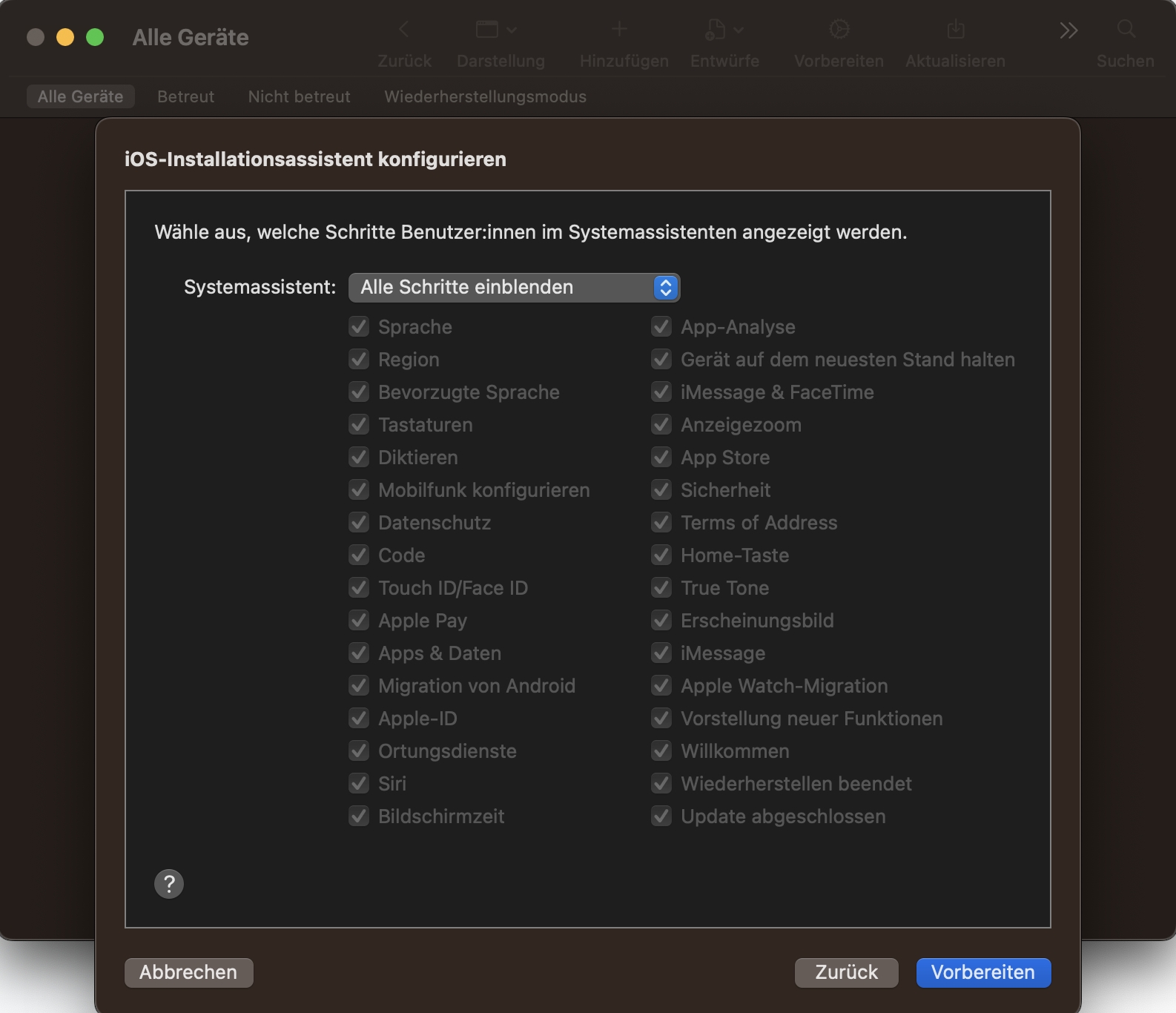
15 |
Ne modifiez pas la configuration et cliquez sur Préparer. |
|
||
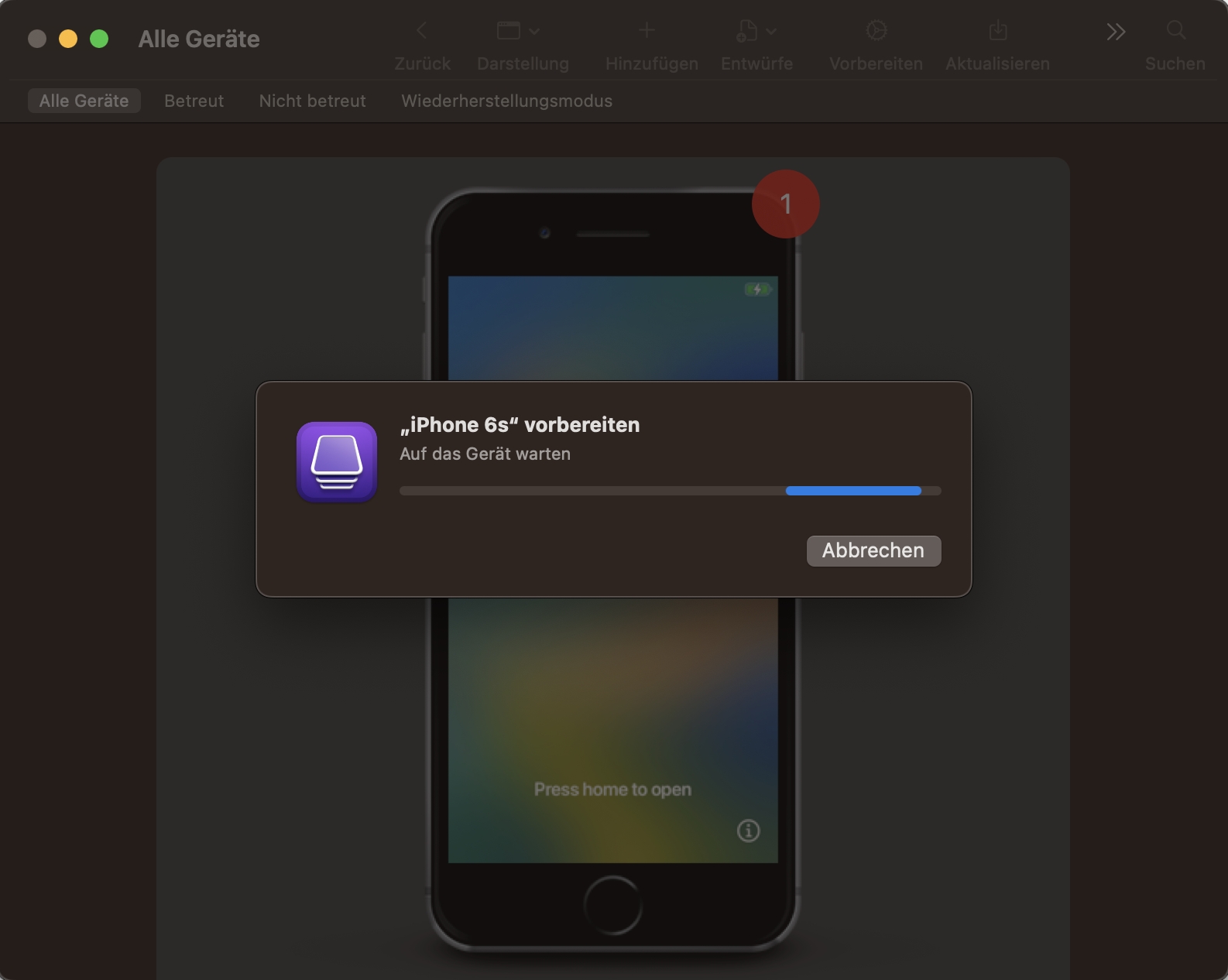
16 |
Attendez la fin de l’opération. |
|
||
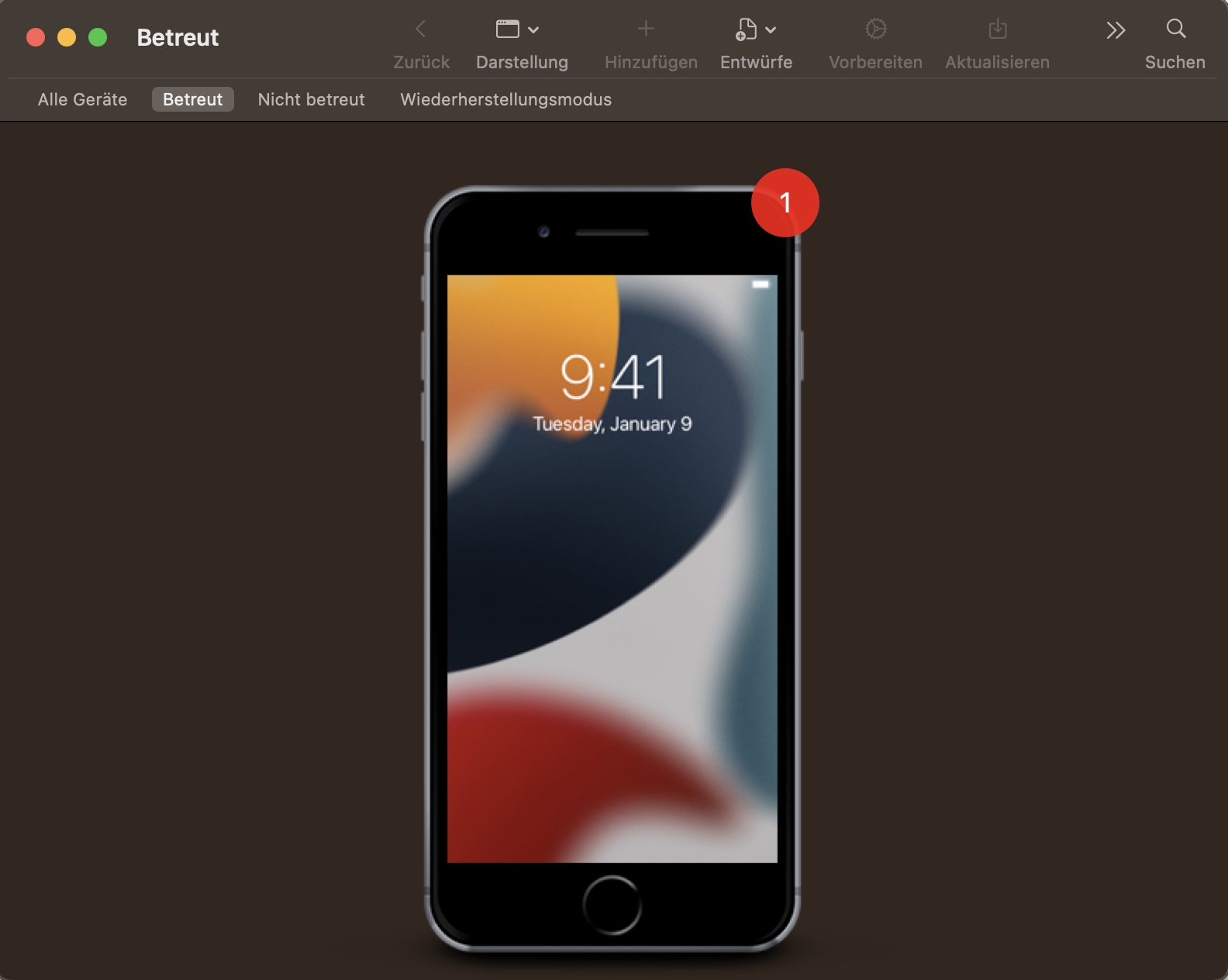
17 |
Une fois l’appareil préparé et placé en mode supervisé, poursuivez sa configuration (langue, Wi-Fi, options de sécurité, identifiant Apple, réglages de confidentialité, par exemple). Vous pourrez ensuite récupérer les données sauvegardées. |
|
||
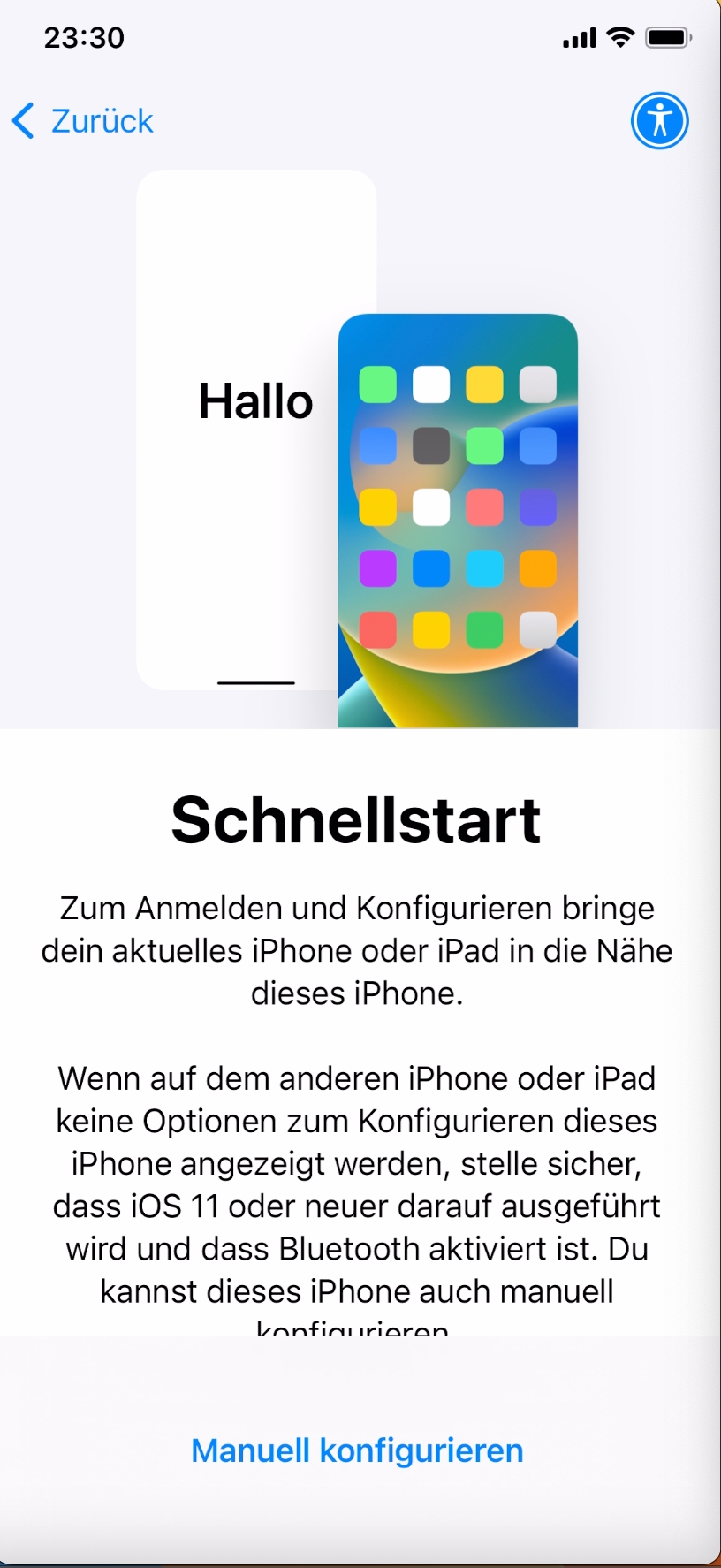
18 |
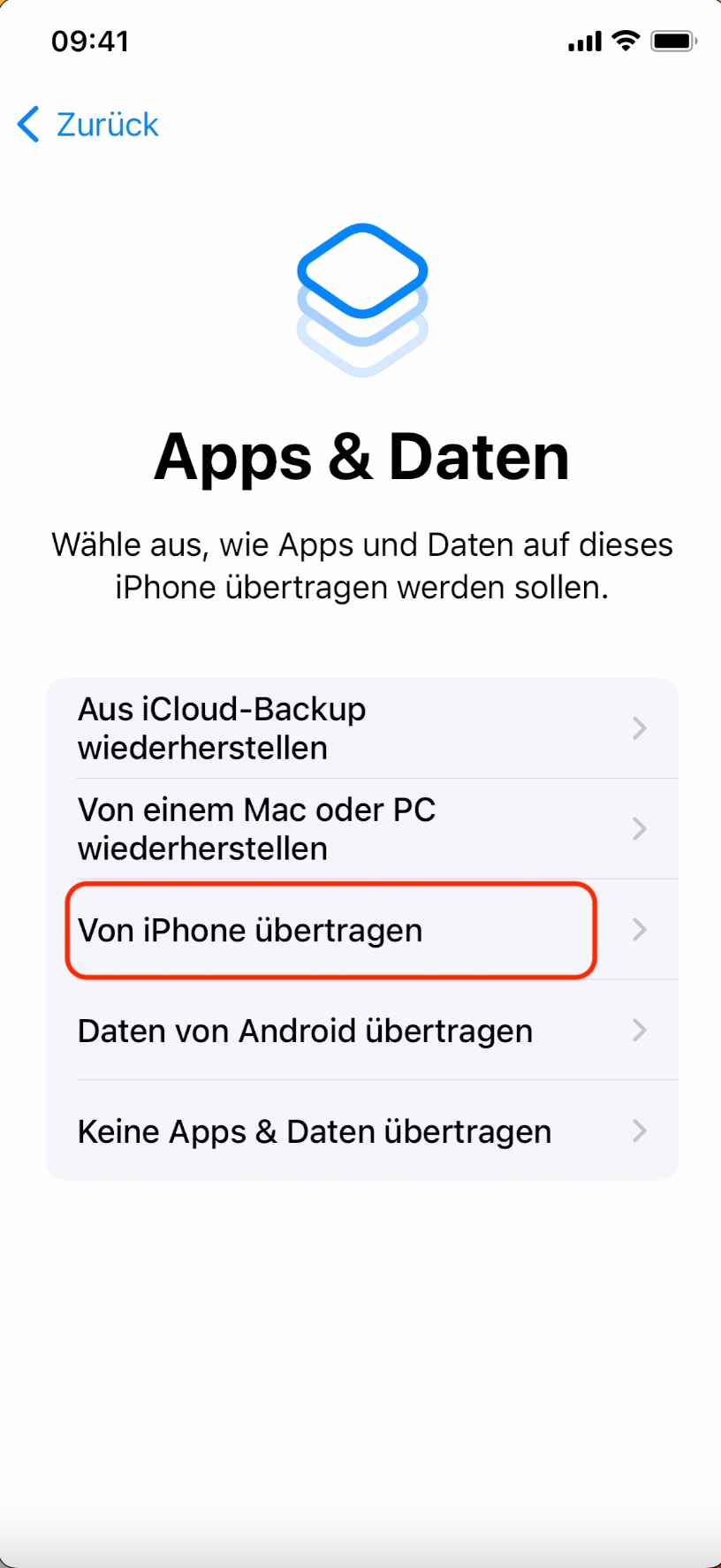
Configurez et activez l’appareil A jusqu’à l’affichage des options de restauration. Sélectionnez « Transférer depuis un iPhone ». |
|
||
19 |
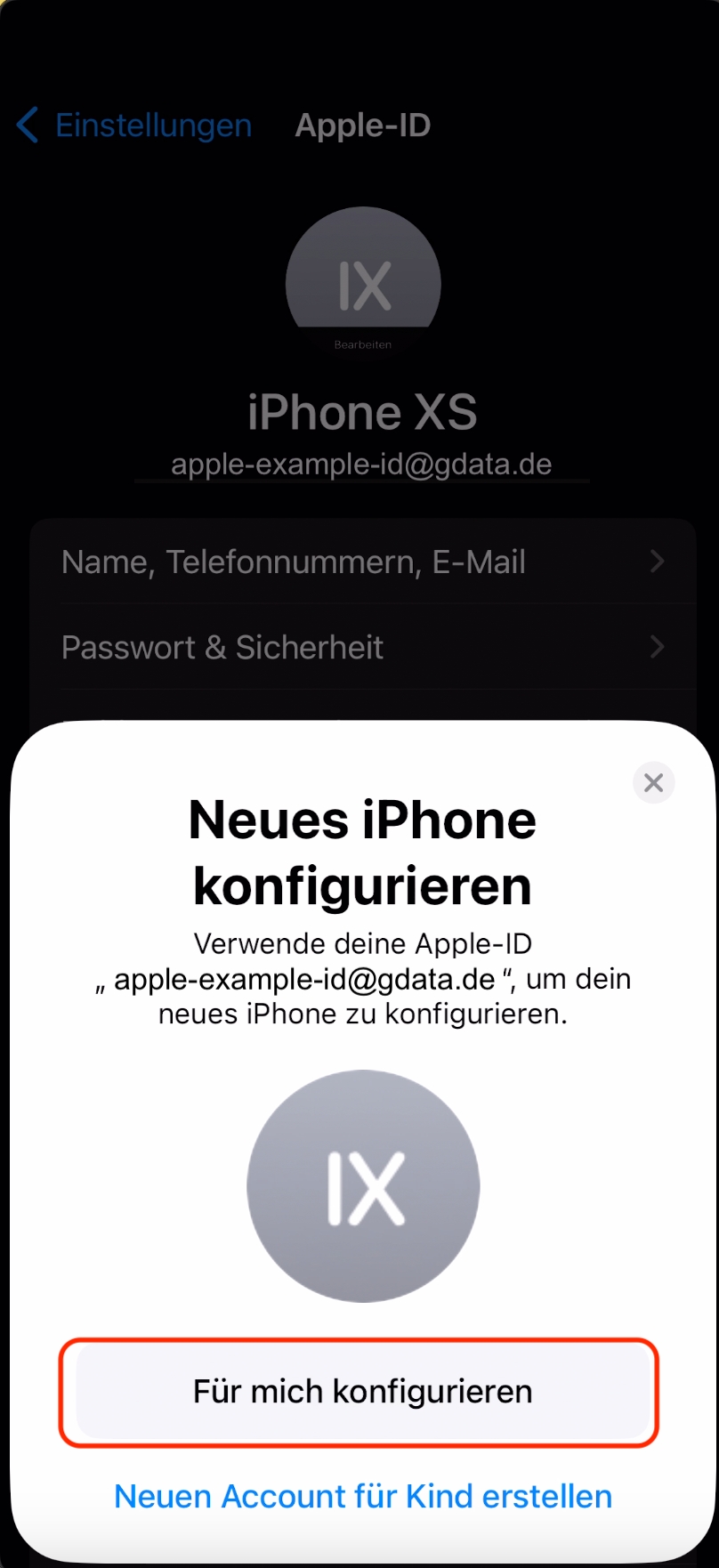
Placez l’appareil B à côté de l’appareil A et attendez que l’appareil soit détecté. Confirmez l’opération, scannez l’animation de jumelage avec l’appareil photo de l’appareil B, puis poursuivez la configuration. NOTE: Les appareils doivent rester proches l’un de l’autre pendant le transfert. |
|
||
20 |
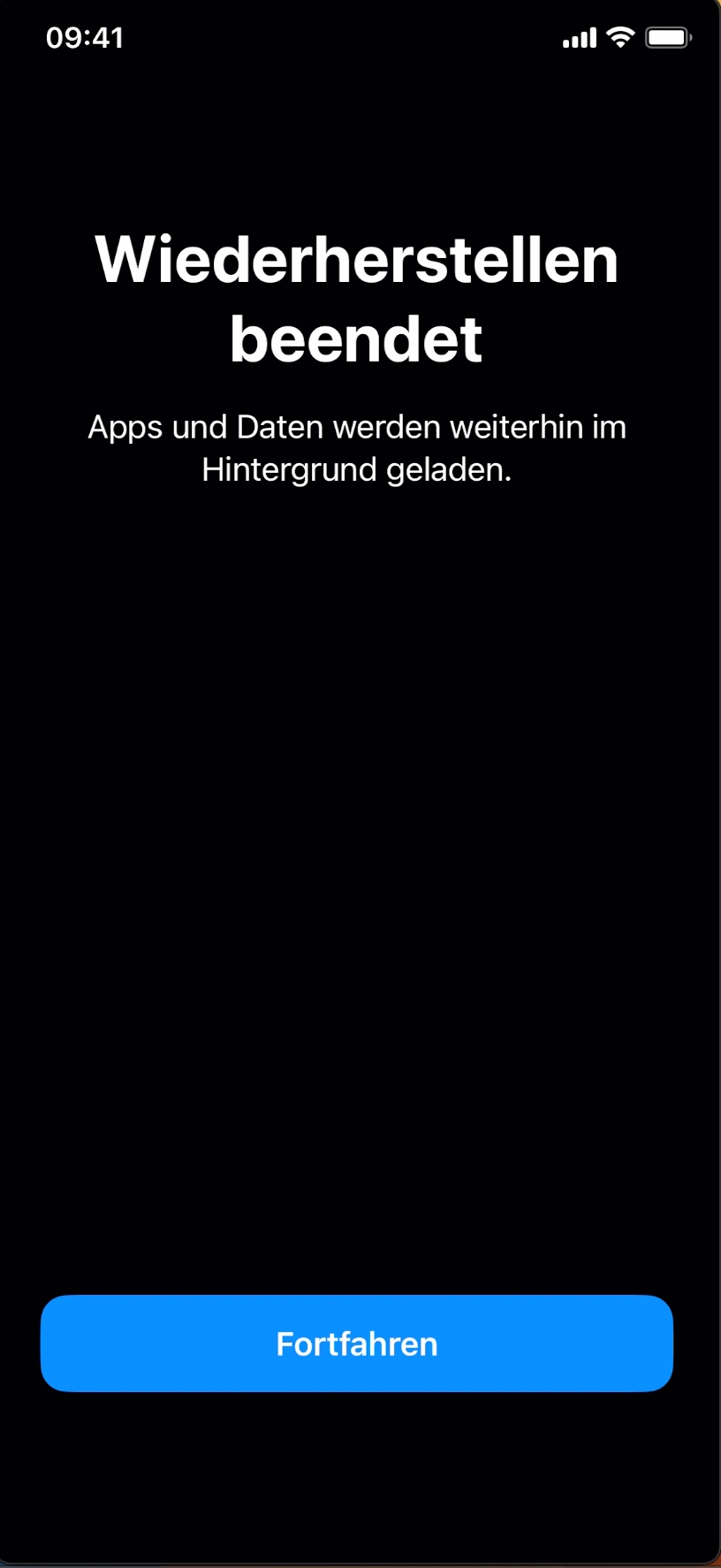
Terminez l’opération sur l’appareil A. |
|
L’appareil A est maintenant en mode supervisé et peut être inscrit dans G DATA Mobile Device Management.
Activation du mode supervisé sans sauvegarde
La procédure suivante explique comment activer le mode supervisé avec Apple Configurator. Outre l’appareil à configurer, vous avez besoin d’un Mac sur lequel Apple Configurator est installé.
Afficher
1 |
Connectez l’appareil iOS à configurer au Mac et lancez Apple Configurator. |
|
2 |
Sélectionnez l’appareil et cliquez sur Préparer. |
|
3 |
Conservez la configuration manuelle, vérifiez que l’option « Superviser les appareils » est activée, puis cliquez sur Suivant. |
|
4 |
Choisissez de ne pas inscrire l’appareil auprès d’un serveur MDM, puis cliquez sur Suivant. |
|
5 |
Conservez l’organisation sélectionnée par défaut (même si la valeur est « Aucune »), puis cliquez sur Suivant. |
|
6 |
Ne modifiez pas la configuration et cliquez sur Préparer. |
|
7 |
Attendez la fin de l’opération. |
|
8 |
Une fois l’appareil préparé et placé en mode supervisé, poursuivez sa configuration (langue, Wi-Fi, options de sécurité, identifiant Apple, réglages de confidentialité, etc.). |
|
L’appareil est maintenant en mode supervisé et peut être inscrit dans G DATA Mobile Device Management.