La vue Android Enterprise
La vue « Android Enterprise » présente d’abord la liste des applications disponibles pour vos appareils. Vous pouvez également filtrer, personnaliser et parcourir la liste des applications disponibles à l’aide des mêmes outils que dans les autres vues. Vous pouvez aussi consulter les informations relatives au compte Google utilisé.
Applications
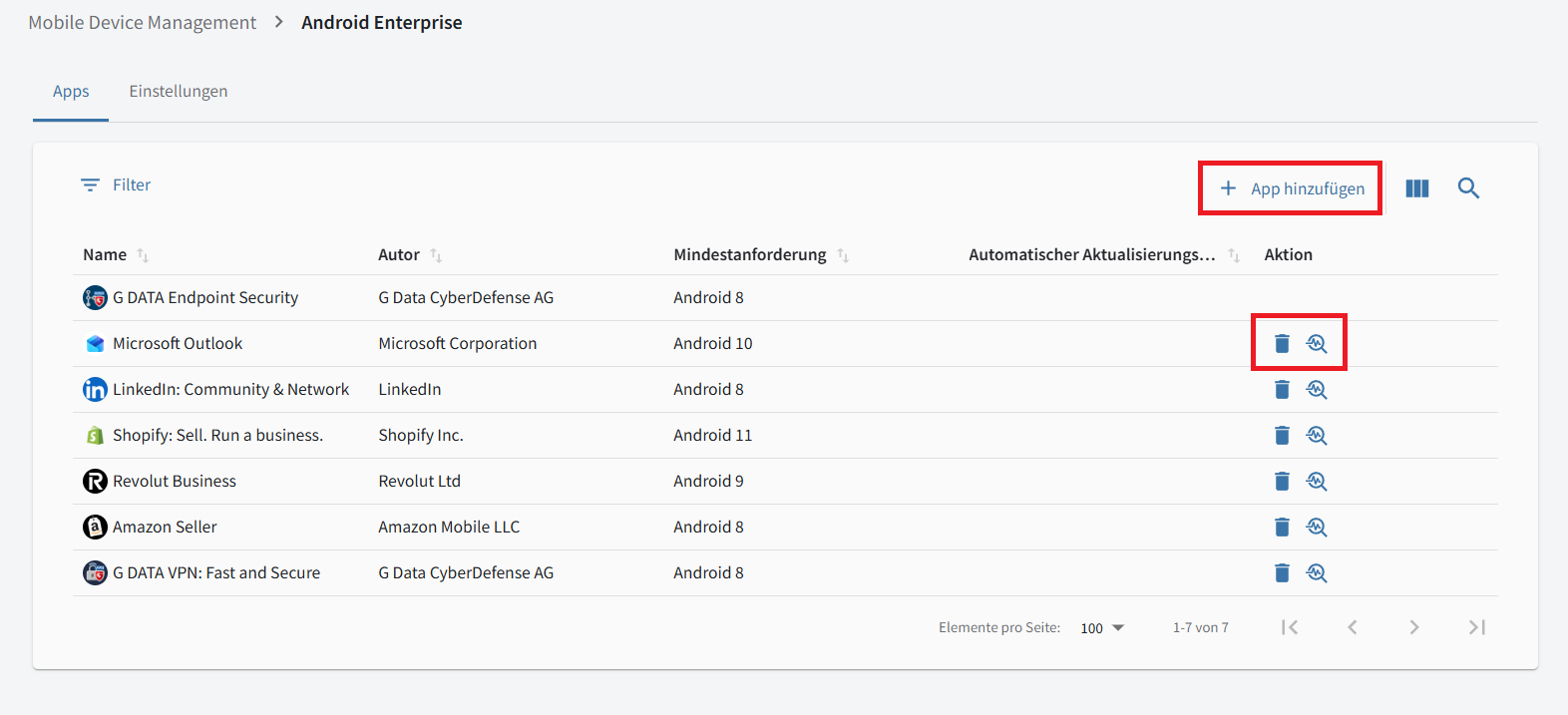
Managed Google Play vous permet de contrôler plus précisément l’utilisation et le déploiement des applications sur vos appareils. Pour en savoir plus, consultez la documentation de Google.
La liste présente toutes les applications approuvées qui peuvent être installées sur vos appareils gérés. Vous pouvez y consulter leur nom, leur éditeur, la version minimale requise d’Android et leur mode de mise à jour automatique. Dans la colonne Actions, cliquez sur l’icône  pour retirer une application du Managed Play Store, ou sur l’icône
  pour ouvrir sa vue détaillée.
Dans cette liste, vous pouvez afficher ou masquer des colonnes, appliquer des filtres et effectuer des recherches.
Ajouter une application au Managed Play Store
Pour ajouter une application, cliquez sur + Ajouter une application dans l’angle supérieur droit de la vue.
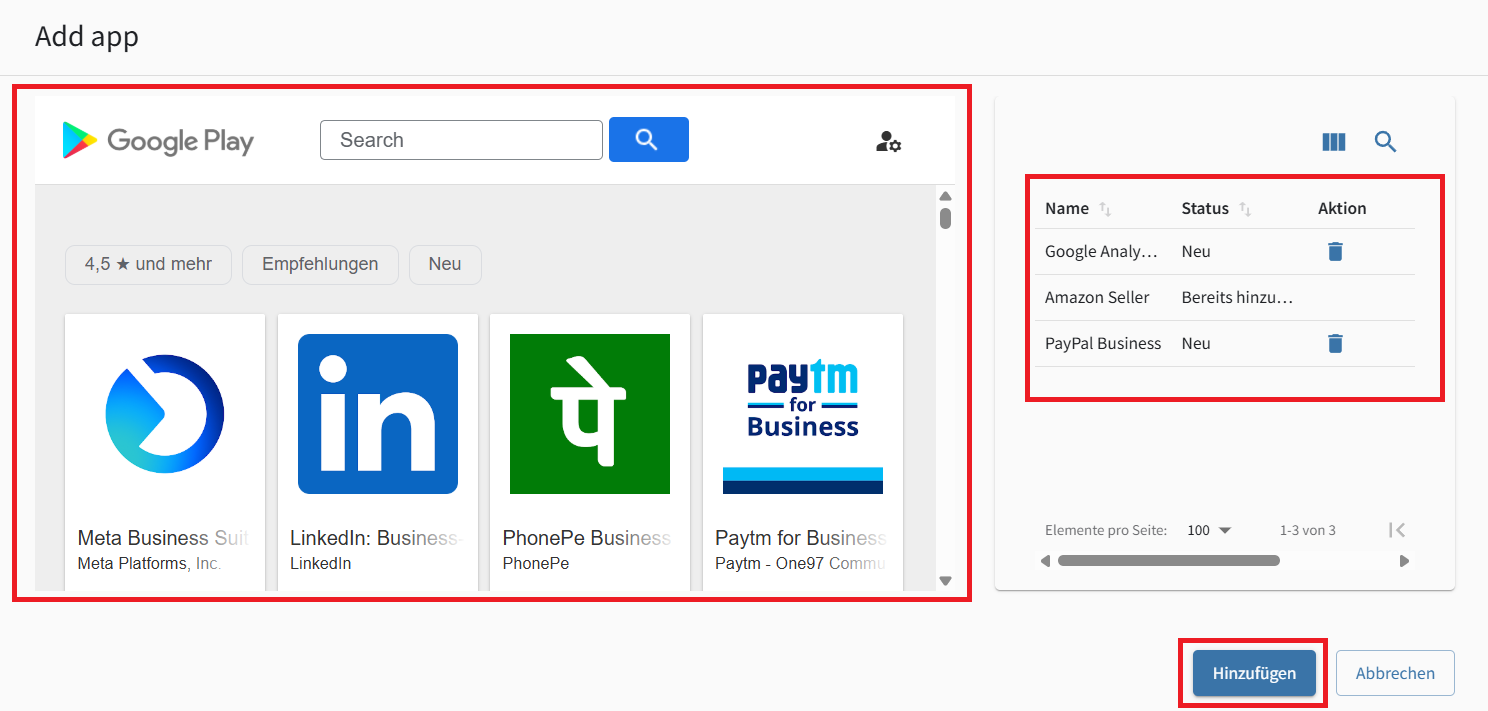
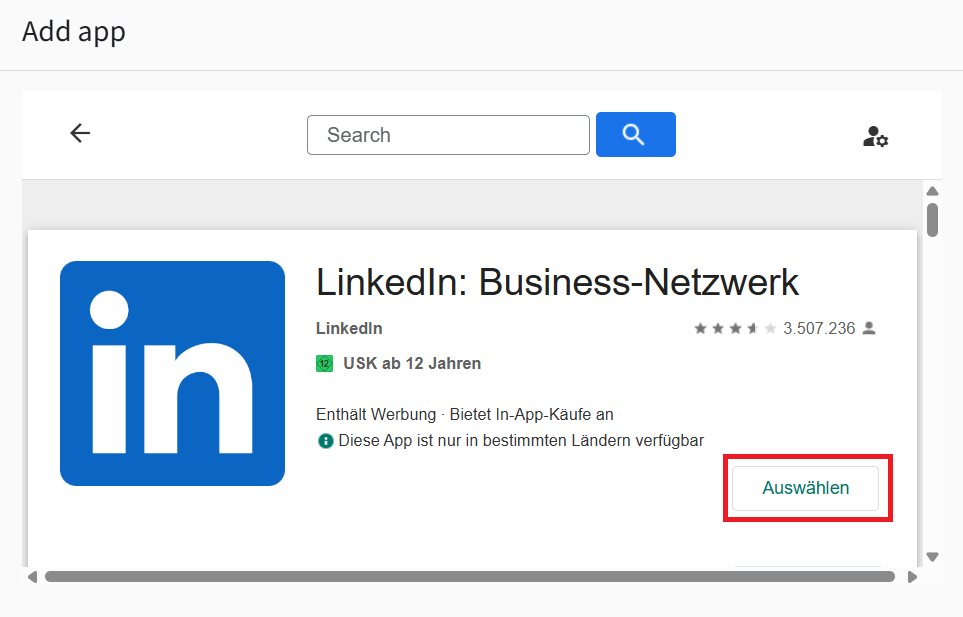
Managed Google Play s’ouvre. Vous pouvez alors ajouter une ou plusieurs applications. Sélectionnez une application dans le Google Play Store, puis cliquez sur Sélectionner. Elle est ajoutée à la liste des applications à ajouter.
| Si une application est déjà disponible, elle apparaît dans la liste « Déjà ajoutées ». |
Une fois votre sélection terminée, cliquez sur Ajouter pour achever l’opération. Les applications sélectionnées deviennent disponibles pour les appareils mobiles gérés.
Vue détaillée d’une application
Cliquez sur l’icône pour ouvrir la vue détaillée d’une application mise à disposition sur vos appareils mobiles.
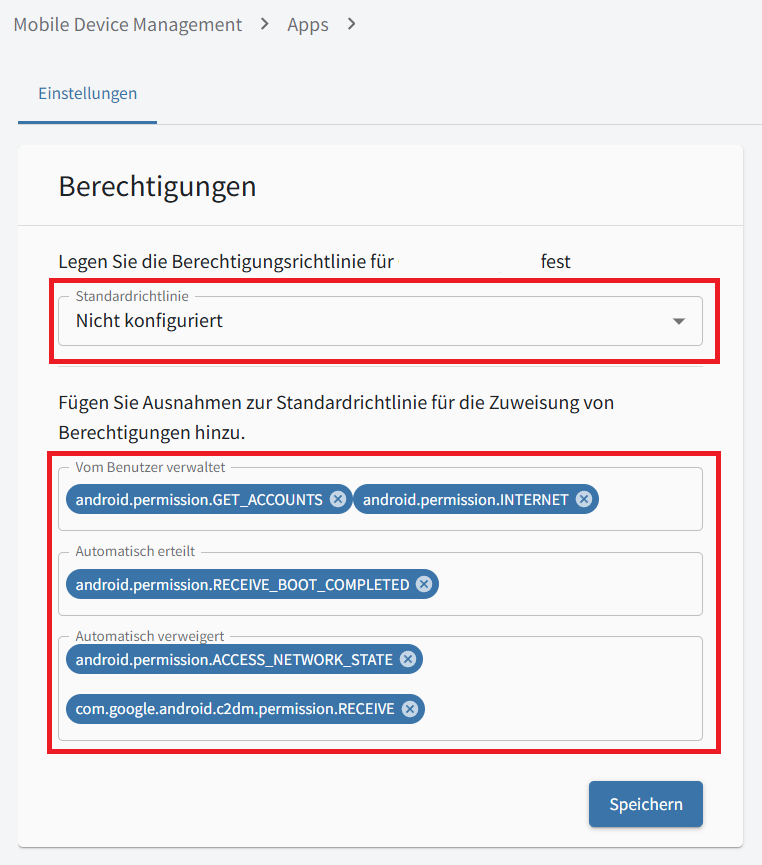
Vous pouvez configurer la politique d’autorisations de l’application. Les options disponibles sont les suivantes :
-
« Non configuré » ;
-
« Géré par l’utilisateur » ;
-
« Accordé automatiquement » ;
-
« Refusé automatiquement ».
Vous pouvez également définir des exceptions à cette politique générale pour certaines autorisations. Ces autorisations particulières peuvent être gérées par l’utilisateur, accordées automatiquement ou refusées automatiquement.
Créer des configurations gérées
Certaines applications permettent de créer des configurations gérées. Dans leur liste, vous pouvez afficher ou masquer des colonnes, appliquer des filtres et effectuer des recherches.
| G DATA n’a aucune influence directe sur cette fonctionnalité. Les options de configuration doivent être prévues par l’éditeur de l’application concernée. |
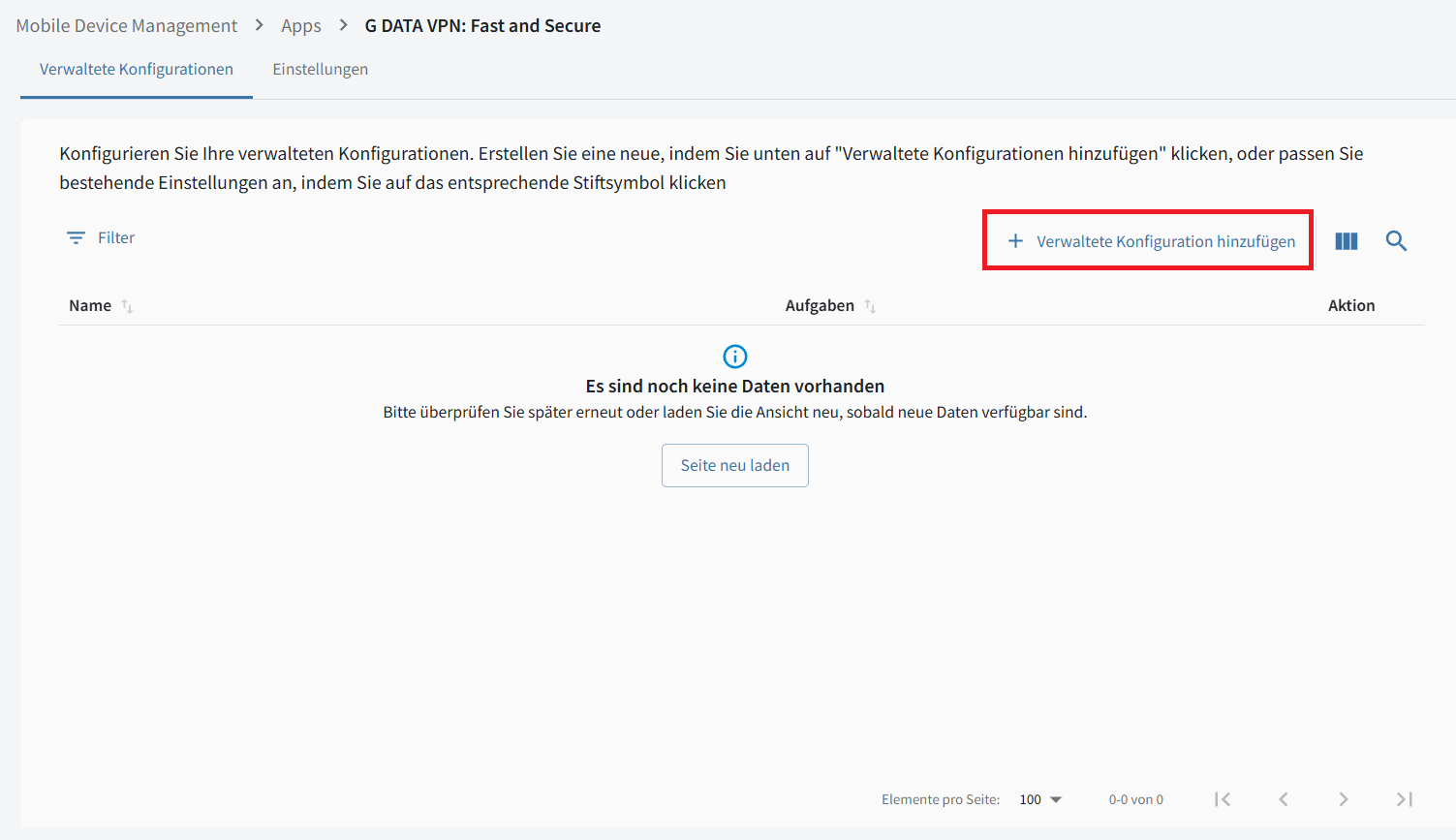
Cliquez sur + Ajouter une configuration gérée pour créer une configuration gérée.
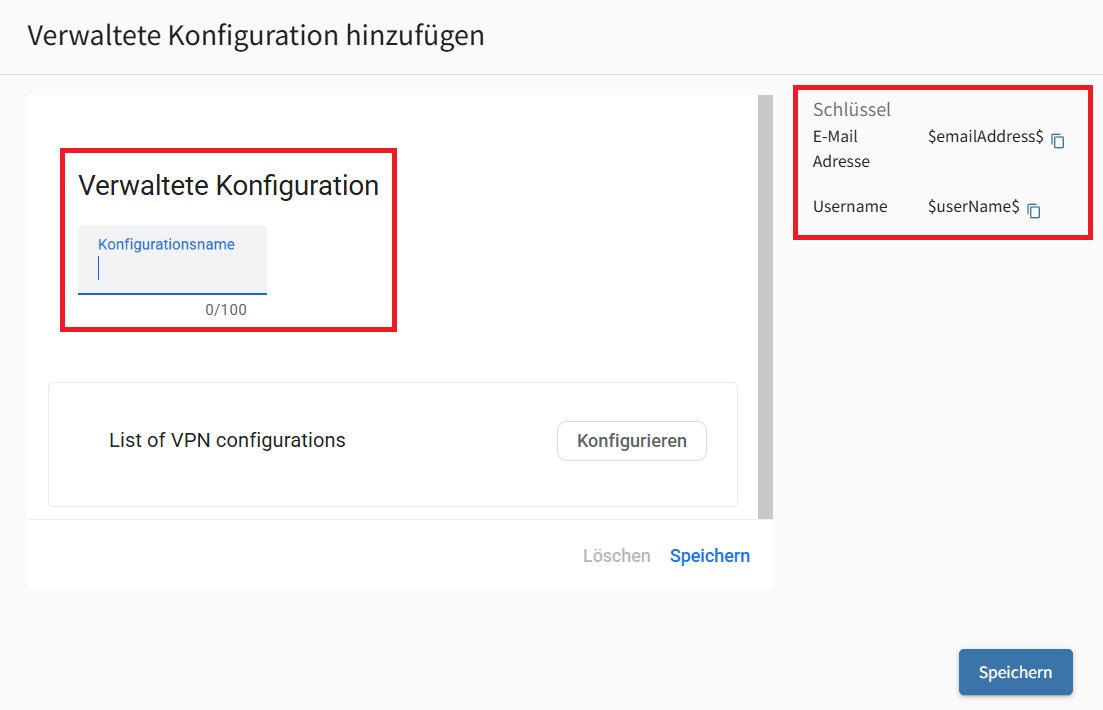
Vous pouvez attribuer un nom à la configuration et utiliser des variables (→ « clés ») dont les valeurs peuvent être définies dans les paramètres des appareils mobiles.
| Les autres options propres aux configurations gérées ne peuvent pas être décrites ici, car elles varient considérablement selon l’application. |
Une fois la configuration terminée, enregistrez-la. Vous pourrez ensuite la sélectionner dans la liste des configurations gérées disponibles.
Paramètres
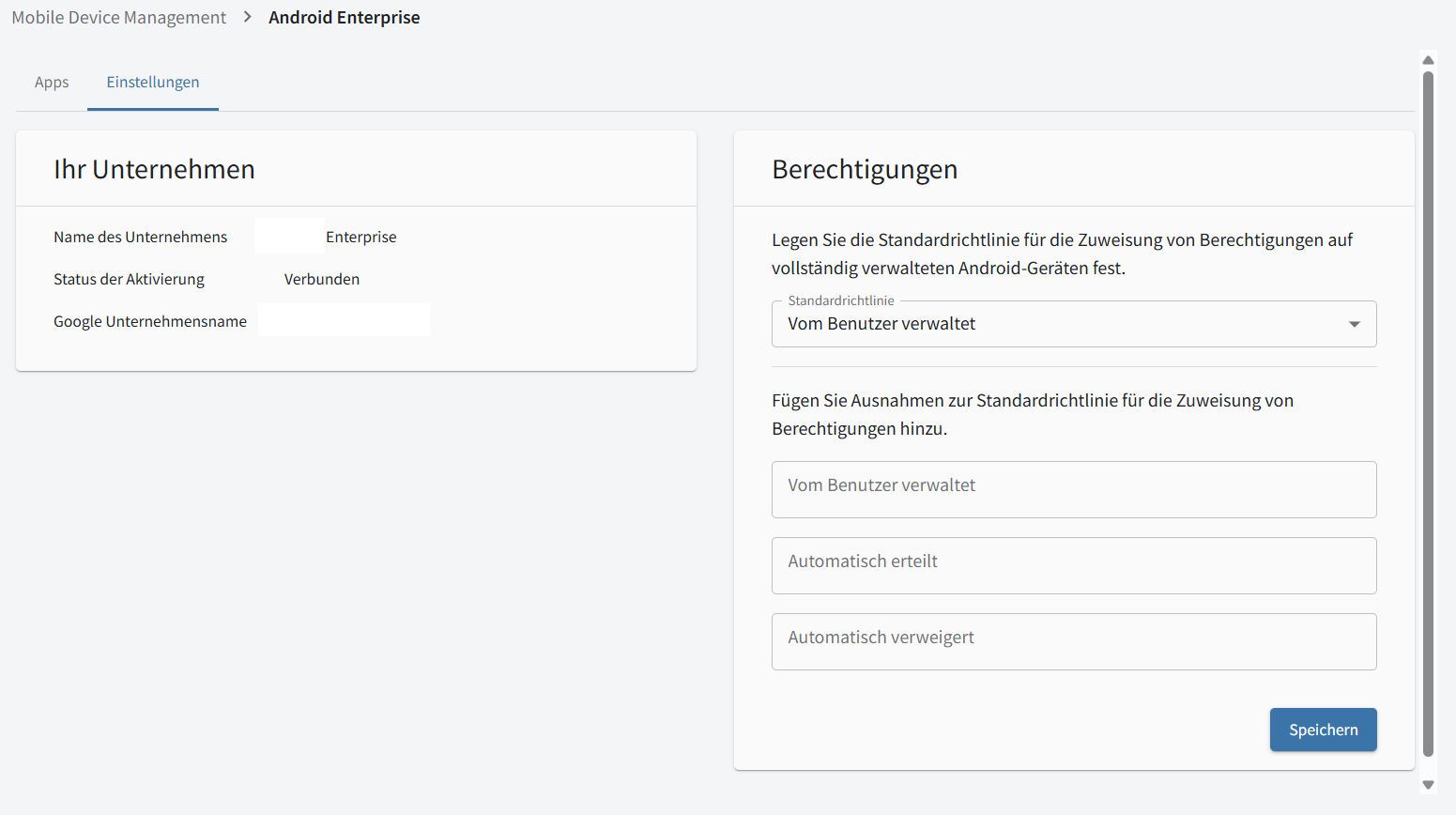
| Cette vue correspond à la configuration recommandée par Google, dans laquelle un compte de super-administrateur d’un domaine Google Workspace ou Cloud Identity a été utilisé lors de la configuration d’Android Enterprise. |
Dans la vue Android Enterprise, cliquez sur l’onglet « Paramètres » pour consulter les informations relatives au compte Google Business utilisé : nom de l’entreprise, statut de l’activation et nom de l’entreprise dans Google.
Vous pouvez également définir une politique par défaut, sur le même principe que les autorisations des applications dans le Managed Play Store. Cette politique sert de solution de repli lorsque l’option « Non configuré » est sélectionnée pour une autorisation particulière ou lorsque les autorisations d’une application ne sont pas configurées.
Paramètres avec un compte Google privé
Comme indiqué dans cet article, vous pouvez également activer Android Enterprise avec un compte Google privé. Les paramètres se présentent alors comme sur la capture d’écran ci-dessous.
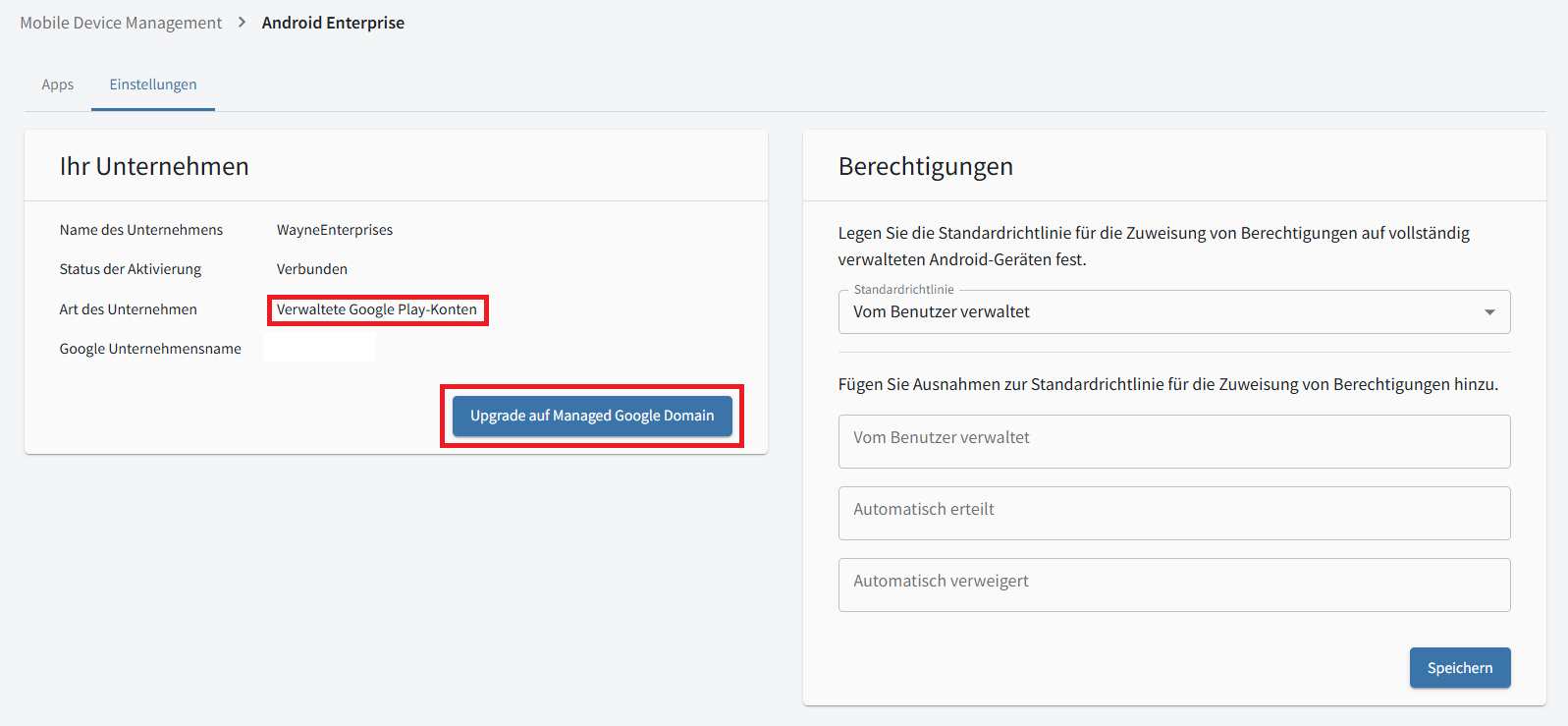
Si vous utilisez Android Enterprise avec un compte Google privé, vous pouvez uniquement attribuer des comptes anonymes à vos appareils et utiliser les applications approuvées dans le Play Store. Les services Google ne peuvent pas être utilisés sur ces appareils.
Les paramètres d’Android Enterprise vous permettent toutefois de mettre à niveau le compte Google utilisé vers un domaine Google géré. Après cette mise à niveau, vous pouvez utiliser toutes les fonctionnalités d’Android Enterprise, comme si la configuration initiale avait été effectuée avec un compte de super-administrateur d’un domaine Google géré.