G DATA MXDR
Guía para la migración de G DATA Essentials a G DATA MXDR
Para garantizar un cambio fluido de G DATA 365 Essentials a nuestro nuevo producto G DATA MXDR para clientes con el nivel de servicio G5, queremos facilitarle en este punto una guía. Con ella podrá implementar el cambio del software de cliente incluso sin nuestra asistencia.
Definición de términos Prevent - Detect - Respond en el contexto de las opciones de configuración de MXDR
En este punto se incluye una definición opcional de términos sobre diferentes opciones de configuración durante la implementación de G DATA MXDR en el contexto de Prevent - Detect - Respond.
-
Prevent → Minimizar vulnerabilidades y evitar incidentes.
-
Detener malware → De forma predeterminada, el malware se detiene y, si es posible, se mueve a cuarentena. Si esta función se desactiva en un sistema, el malware seguirá registrándose y será analizado por nuestro equipo de analistas.
-
Modo de aprendizaje (afecta al nivel de servicio G7 y G5 a partir de 50 Seats) → "Detener malware" se desactiva durante las dos primeras semanas. Los posibles falsos positivos pueden corregirse durante este periodo sin que ello pueda tener un impacto negativo en la producción.
-
Riesgo: En el sistema puede ejecutarse un malware ya conocido o una riskware y, de este modo, utilizarse para la exfiltración de datos, derechos de acceso o elevación de privilegios.
Ejemplo de solución antivirus clásica: El software detecta malware conocido y lo mueve automáticamente a cuarentena.
-
Detect → Hacer visibles los incidentes con sensores y patrones de detección.
-
Excepciones → Determinadas aplicaciones o carpetas dejan de supervisarse.
-
Riesgo: En caso de una vulnerabilidad, un software puede explotarse o bien una carpeta puede utilizarse para ejecutar o distribuir contenido malicioso. En ese caso, la ejecución del contenido malicioso no se evita y, además, tampoco se detecta.
Ejemplo: Nuestros sensores no solo detectan malware, sino también el comportamiento de atacantes. Las excepciones para unidades completas ofrecen, por tanto, una gran superficie de ataque, ya que no pueden ser vistas por el Agent.
-
Respond → Responder a incidentes y limitar el daño.
-
Response por parte de analistas → En sistemas en los que Remote Analysis & Response está desactivado, no debe realizarse ninguna response, como por ejemplo aislamiento de red o consulta de datos. La response por parte de analistas está activada de forma predeterminada (24/7).
-
Riesgo: En el momento correspondiente no puede tomarse ninguna decisión por parte de G DATA y, por lo tanto, un incidente tampoco puede detenerse / contenerse en el momento en que se detecta. En ese caso, G DATA envía una recomendación de response al cliente, que entonces solo puede llevarse a cabo con un desfase temporal.
Ejemplo: Gracias al acceso permitido a nuestro equipo de analistas, este puede responder a un incidente también un domingo por la noche a las tres, sin contactarle previamente ni solicitar autorización o asistencia.
Desinstalación de los G DATA Security Clients existentes
Para poder instalar los Agent para G DATA MXDR, primero deben desinstalarse los G DATA Security Clients antiguos. Es importante que, tras la desinstalación, se reinicie el sistema correspondiente.
| Tras desinstalar los clientes y antes de instalar el nuevo software, debe reiniciarse el sistema. |
Instalación del G DATA Agent
Después de reiniciar el sistema, ya pueden instalarse los Agent para G DATA MXDR.
La instalación del Agent se realiza en puntos finales Windows, en instalaciones individuales, mediante GUI o mediante línea de comandos. A mayor escala, el Agent puede desplegarse mediante un script, por ejemplo a través de una Directiva de grupo. A partir del nivel de servicio G7, en caso necesario, le asiste nuestro G DATA Security Operations Team.
| En el G DATA Web Portal obtendrá un archivo de instalación y la Setup ID necesaria en la vista "Instalación de nuevos puntos finales". |
| Si desea instalar el G DATA Agent en una arquitectura ARM, Windows 11 es obligatorio. |
|
Información importante sobre el uso de plantillas. El G DATA Agent no debe instalarse en plantillas que posteriormente se utilicen para clonar en otros sistemas. La instalación del G DATA Agent debe realizarse siempre después de un proceso de clonación, para garantizar una identificación única de incidentes. |
|
Si tiene instalado el G DATA Security Client, desinstálelo previamente y reinicie el sistema antes de realizar la instalación del G DATA Agent. |
Instalación de archivo .msi
Si durante la instalación prefiere una interfaz gráfica de usuario, haga doble clic en el archivo .msi
o, al ejecutar msiexec.exe, no utilice los parámetros "/exenoui" o "/qn".
A continuación, siga las instrucciones en la GUI.
1 |
Descargue el archivo de instalación deseado en la vista "Instalación de nuevos puntos finales". |
||
2 |
Abra un símbolo del sistema con permisos de administrador. |
||
3 |
Cambie al directorio en el que se encuentra el archivo de instalación. |
||
4 |
Dispone de dos opciones para iniciar la instalación: directamente a través del archivo de instalación .msi o mediante msiexec.exe. Ejecución mediante msiexec.exe: Ejecución con el archivo de instalación .msi: En ambos casos, sustituya "guid" por su Setup ID.
|
||
5 |
Confirme la entrada; el Agent se instalará ahora en el sistema. Reinicie el equipo para completar la instalación. |
Instalación con archivo .exe
| La instalación descrita a continuación está obsoleta (deprecated). Recomendamos elegir el método descrito anteriormente. |
Instalación con GUI
1 |
Descargue el archivo de instalación deseado en la vista "Instalación de nuevos puntos finales". |
|
2 |
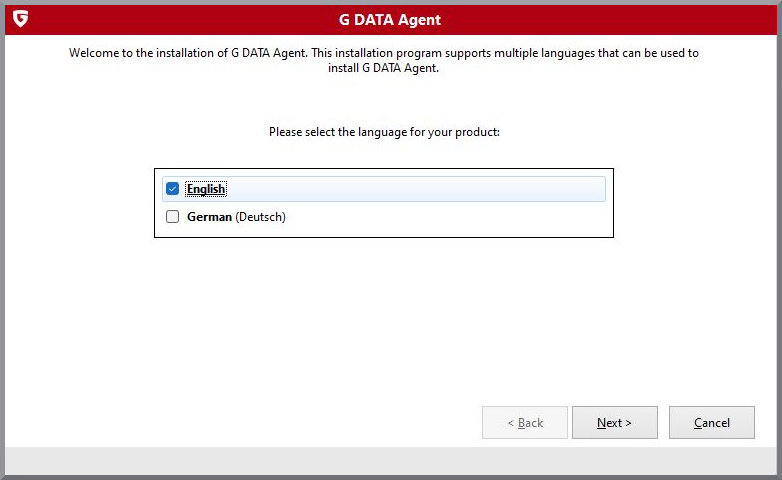
Abra el archivo de instalación y seleccione el idioma deseado. |
|
3 |
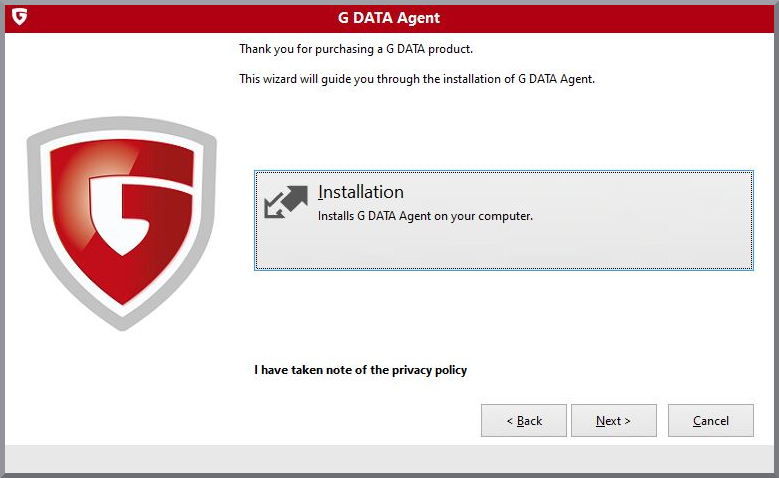
Seleccione Instalación. |
|
4 |
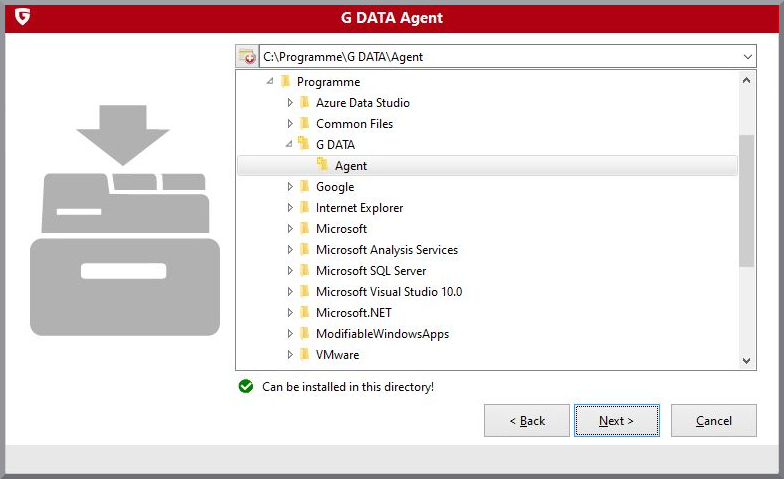
Seleccione una carpeta de destino para la instalación. |
|
5 |
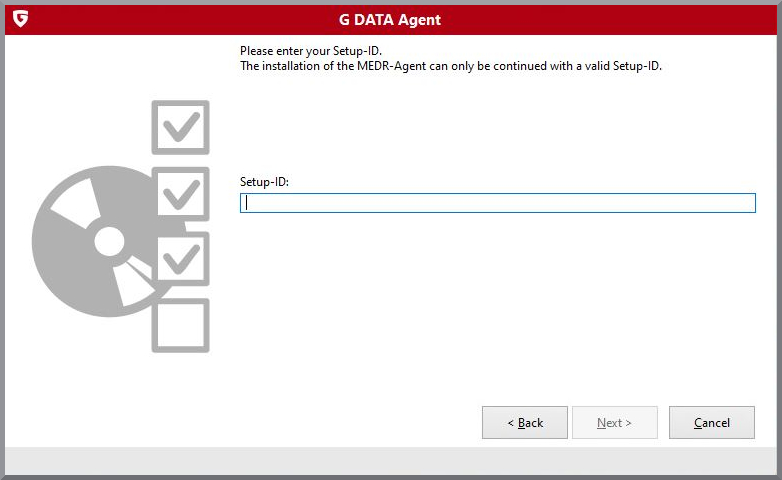
Introduzca la Setup ID que ha recibido de G DATA. Puede consultarla en el G DATA Web Portal en la vista "Instalación de nuevos puntos finales". |
|
6 |
Tras introducir la Setup ID, el Agent se instala en el sistema. Aún puede configurar el G DATA Agent, por ejemplo, para establecer la configuración del proxy. Cómo proceder se explica aquí. Reinicie el equipo para completar la instalación. |
|
Instalación mediante línea de comandos
1 |
Descargue el archivo de instalación deseado en la vista "Instalación de nuevos puntos finales". |
2 |
Abra un símbolo del sistema con permisos de administrador. |
3 |
Cambie al directorio en el que se encuentra el archivo de instalación. |
4 |
Inicie el setup con el siguiente comando: Sustituya ????????-????-????-???????????? por su Setup ID. Puede consultarla en el G DATA Web Portal en la vista "Instalación de nuevos puntos finales". |
5 |
Confirme la entrada; el Agent se instalará ahora en el sistema. Aún puede configurar el G DATA Agent, por ejemplo, para establecer la configuración del proxy. Cómo proceder se explica aquí. Reinicie el equipo para completar la instalación. |
Documentación
Encontrará una documentación disponible en línea de G DATA MXDR en Dokumentationsportal. Allí encontrará la documentación de los elementos de G DATA Web Portal, así como de la nivel administrativo.
| La documentación trata todos los aspectos de G DATA MXDR. Si algunos de los elementos y features documentados no están presentes en su caso, probablemente se deba a la configuración específica de su versión. Si está interesado en módulos adicionales, como la integración de G DATA Mobile Device Management u otros features, no dude en ponerse en contacto con nosotros. |