G DATA MXDR
Instalar Agents en puntos finales Windows
La instalación del Agent se realiza en puntos finales Windows, en instalaciones individuales, mediante GUI o mediante línea de comandos. A mayor escala, el Agent puede desplegarse mediante un script, por ejemplo a través de una Directiva de grupo. A partir del nivel de servicio G7, en caso necesario, le asiste nuestro G DATA Security Operations Team.
| En el G DATA Web Portal obtendrá un archivo de instalación y la Setup ID necesaria en la vista "Instalación de nuevos puntos finales". |
| Si desea instalar el G DATA Agent en una arquitectura ARM, Windows 11 es obligatorio. |
|
Información importante sobre el uso de plantillas. El G DATA Agent no debe instalarse en plantillas que posteriormente se utilicen para clonar en otros sistemas. La instalación del G DATA Agent debe realizarse siempre después de un proceso de clonación, para garantizar una identificación única de incidentes. |
|
Si tiene instalado el G DATA Security Client, desinstálelo previamente y reinicie el sistema antes de realizar la instalación del G DATA Agent. |
Instalación de archivo .msi
Si durante la instalación prefiere una interfaz gráfica de usuario, haga doble clic en el archivo .msi
o, al ejecutar msiexec.exe, no utilice los parámetros "/exenoui" o "/qn".
A continuación, siga las instrucciones en la GUI.
1 |
Descargue el archivo de instalación deseado en la vista "Instalación de nuevos puntos finales". |
||
2 |
Abra un símbolo del sistema con permisos de administrador. |
||
3 |
Cambie al directorio en el que se encuentra el archivo de instalación. |
||
4 |
Dispone de dos opciones para iniciar la instalación: directamente a través del archivo de instalación .msi o mediante msiexec.exe. Ejecución mediante msiexec.exe: Ejecución con el archivo de instalación .msi: En ambos casos, sustituya "guid" por su Setup ID.
|
||
5 |
Confirme la entrada; el Agent se instalará ahora en el sistema. Reinicie el equipo para completar la instalación. |
Instalación con archivo .exe
| La instalación descrita a continuación está obsoleta (deprecated). Recomendamos elegir el método descrito anteriormente. |
Instalación con GUI
1 |
Descargue el archivo de instalación deseado en la vista "Instalación de nuevos puntos finales". |
|
2 |
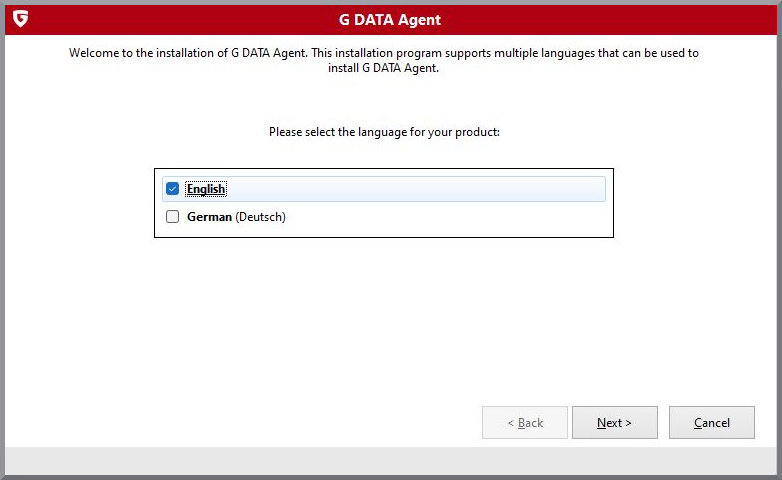
Abra el archivo de instalación y seleccione el idioma deseado. |
|
3 |
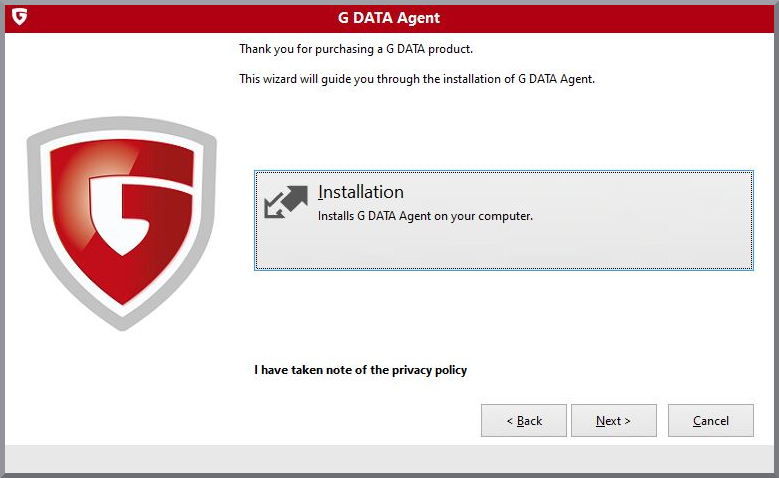
Seleccione Instalación. |
|
4 |
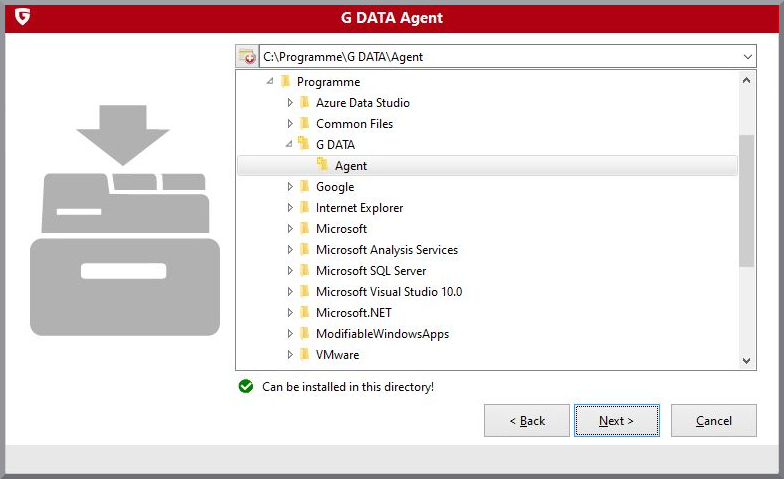
Seleccione una carpeta de destino para la instalación. |
|
5 |
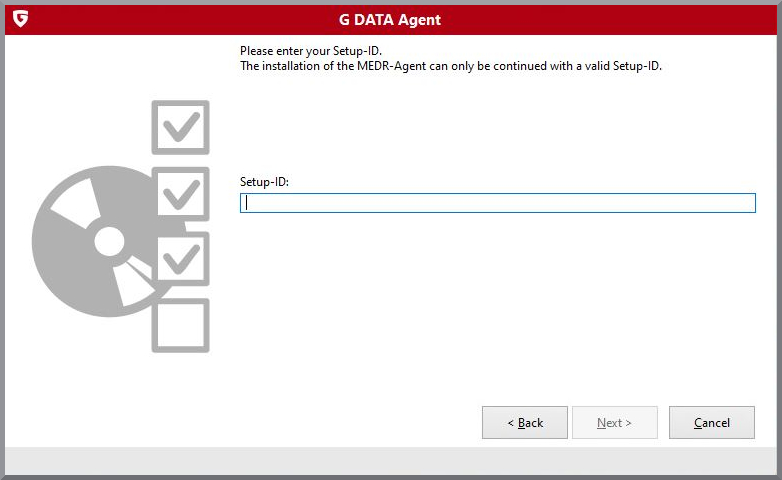
Introduzca la Setup ID que ha recibido de G DATA. Puede consultarla en el G DATA Web Portal en la vista "Instalación de nuevos puntos finales". |
|
6 |
Tras introducir la Setup ID, el Agent se instala en el sistema. Aún puede configurar el G DATA Agent, por ejemplo, para establecer la configuración del proxy. Cómo proceder se explica aquí. Reinicie el equipo para completar la instalación. |
|
Instalación mediante línea de comandos
1 |
Descargue el archivo de instalación deseado en la vista "Instalación de nuevos puntos finales". |
2 |
Abra un símbolo del sistema con permisos de administrador. |
3 |
Cambie al directorio en el que se encuentra el archivo de instalación. |
4 |
Inicie el setup con el siguiente comando: Sustituya ????????-????-????-???????????? por su Setup ID. Puede consultarla en el G DATA Web Portal en la vista "Instalación de nuevos puntos finales". |
5 |
Confirme la entrada; el Agent se instalará ahora en el sistema. Aún puede configurar el G DATA Agent, por ejemplo, para establecer la configuración del proxy. Cómo proceder se explica aquí. Reinicie el equipo para completar la instalación. |
Conectividad a la nube G DATA
Para garantizar la notificación fiable y oportuna de eventos e incidentes, la nube de G DATA debe ser accesible y no debe estar bloqueada por un firewall. Para ello son necesarias las siguientes configuraciones. Debe garantizarse que *.gdatasecurity.de y *.gdatasoftware.com puedan resolverse y sean accesibles.
-
Aperturas de puertos
-
Los Agent de G DATA en los endpoints deben poder alcanzar las IP de nuestros servidores backend a través del puerto TCP/443, rango de IP 194.156.84.0/22 (194.156.84.0 - 194.156.87.255).
-
-
Protocolos
-
Los sistemas deben poder comunicarse mediante los protocolos HTTPS:// y también WSS://.
-
-
TLS
-
Los servidores proxy utilizados deben ser compatibles como mínimo con TLS 1.2.
-
No debe haber SSL Inspection ni Deep Packet Inspection.
-
Debe poder establecerse una conexión cifrada mediante TLS con chess.gdatasecurity.de. Para ello, debe existir un certificado raíz correspondiente.
-