Añadir dispositivos móviles a Mobile Device Management
Dispone de varias opciones para añadir dispositivos móviles al portal web de Mobile Device Management. En Android puede optar por la administración completa o la administración basada en aplicaciones. Los dispositivos iOS y iPadOS pueden incorporarse mediante administración basada en perfiles.
Instalación de dispositivos totalmente administrados (Android)
Mostrar
1 |
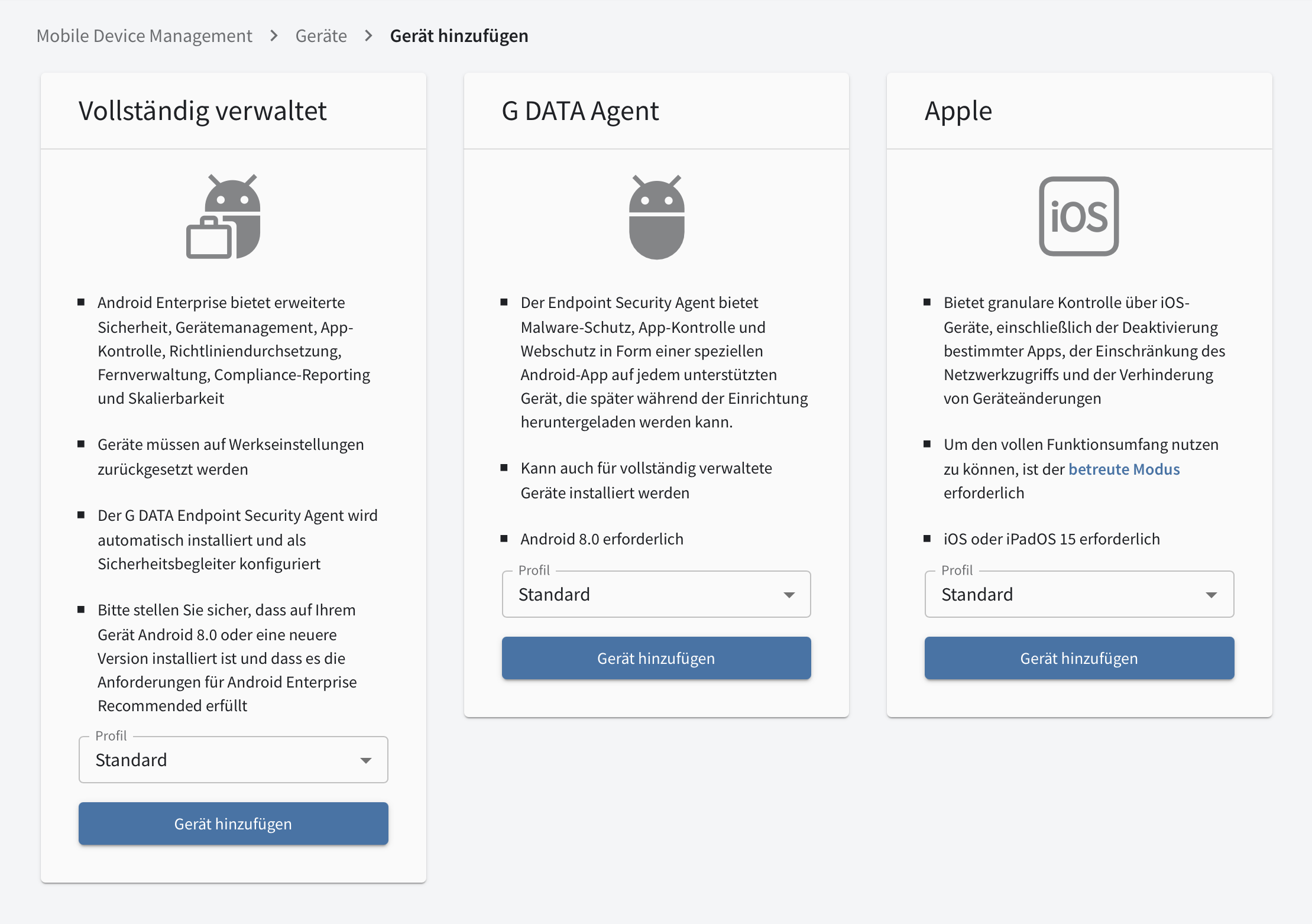
En la opción «Totalmente administrado», seleccione el perfil deseado y, a continuación, haga clic en Añadir dispositivo. |
|||
2 |
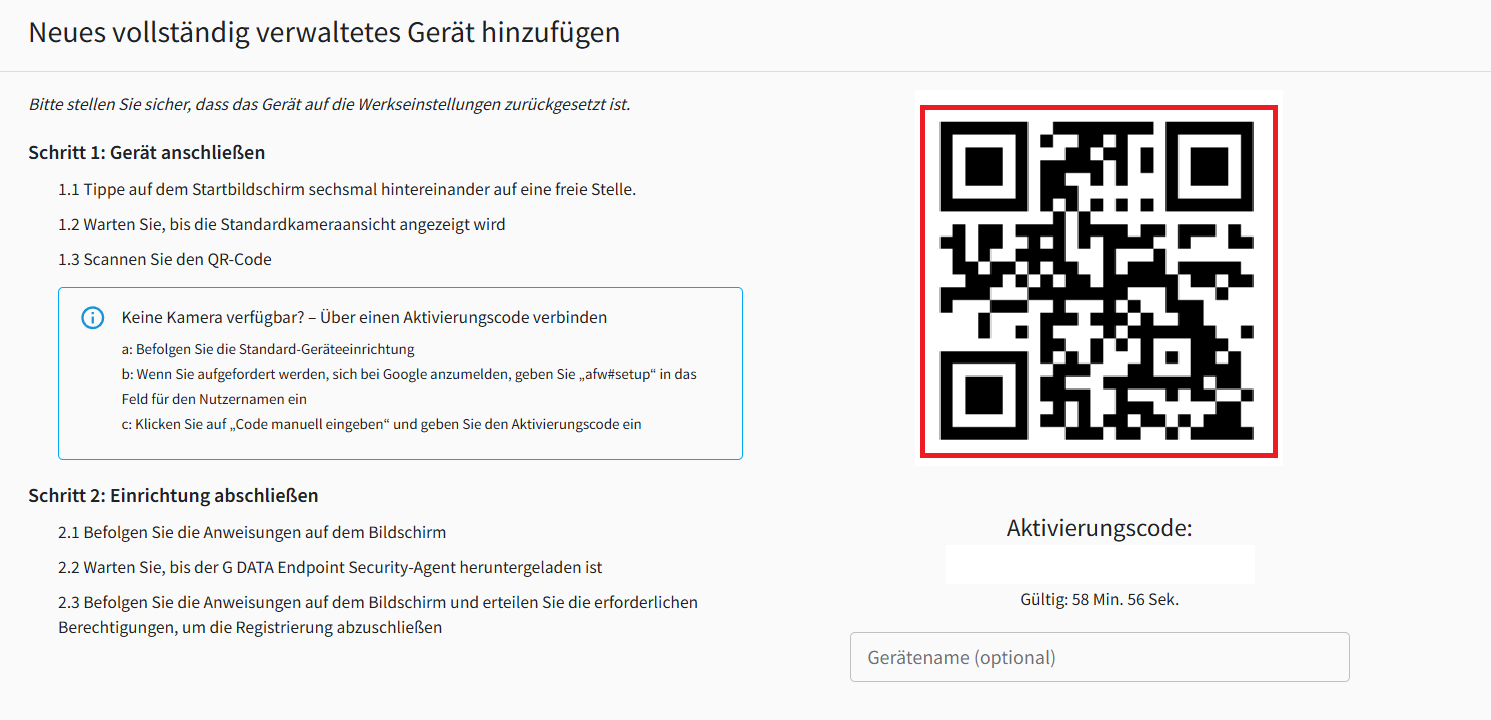
Se abrirá una ventana con una explicación de los siguientes pasos y un código QR. Lea detenidamente las instrucciones.
|
|
||
2a |
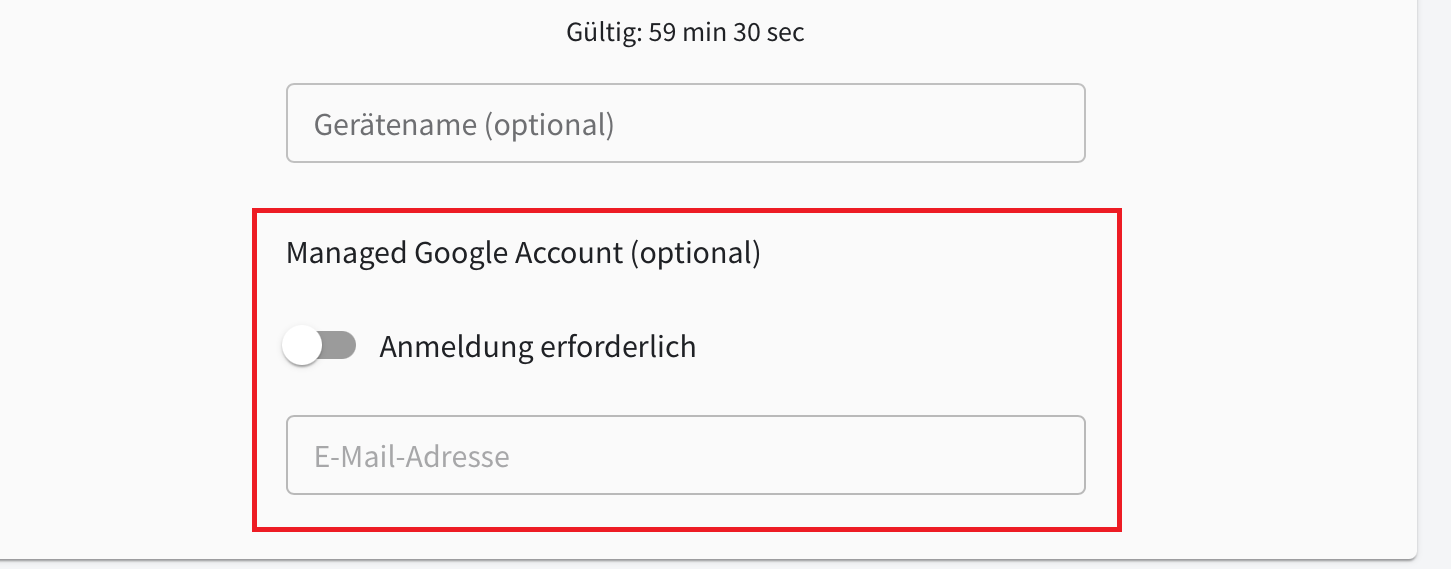
Si ha utilizado una cuenta de superadministrador con dominio para configurar Android Enterprise, puede asignar en este momento una Managed Google Account al dispositivo móvil. |
|
||
3 |
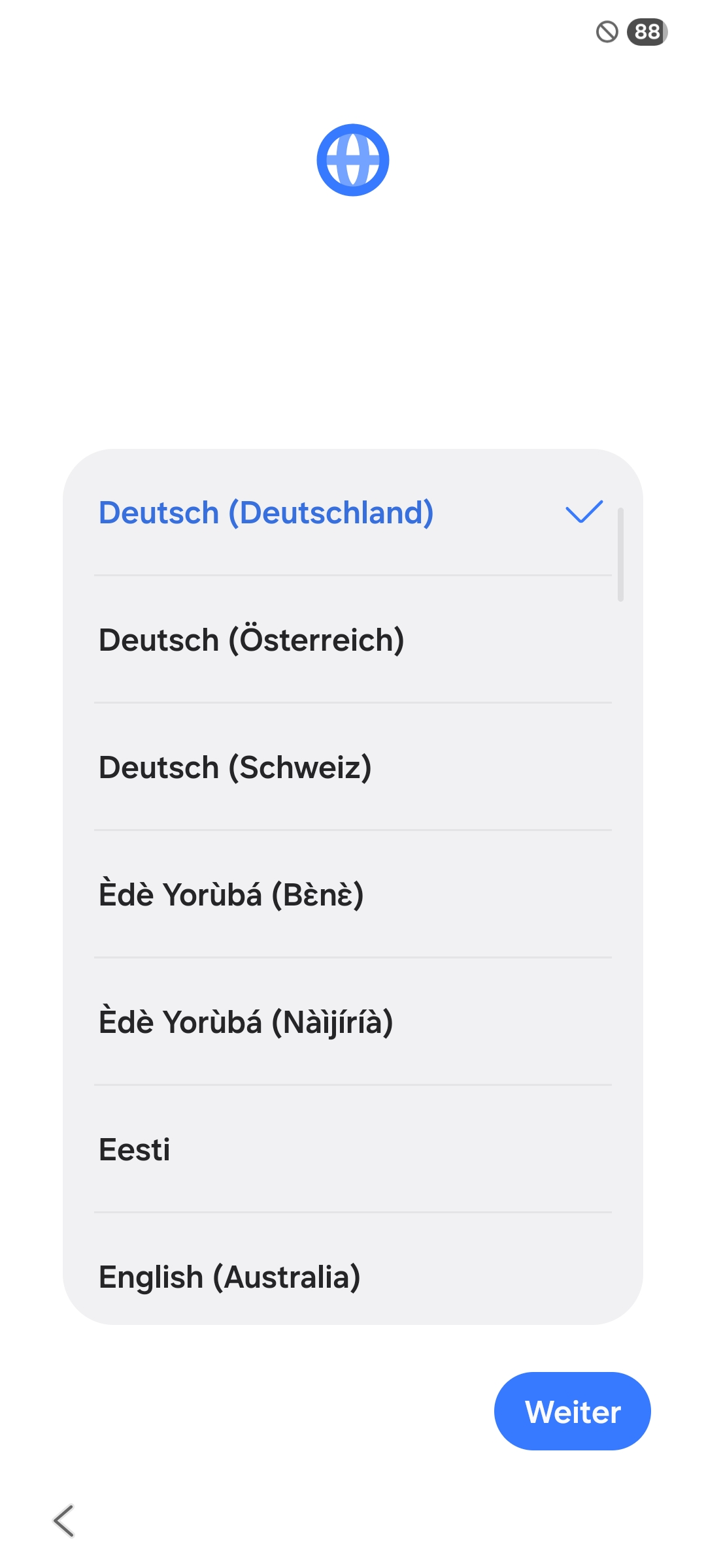
Toque seis veces seguidas la pantalla de inicio del teléfono Android restablecido. Se abrirá la selección de idioma. Seleccione el idioma deseado. |
|
||
4 |
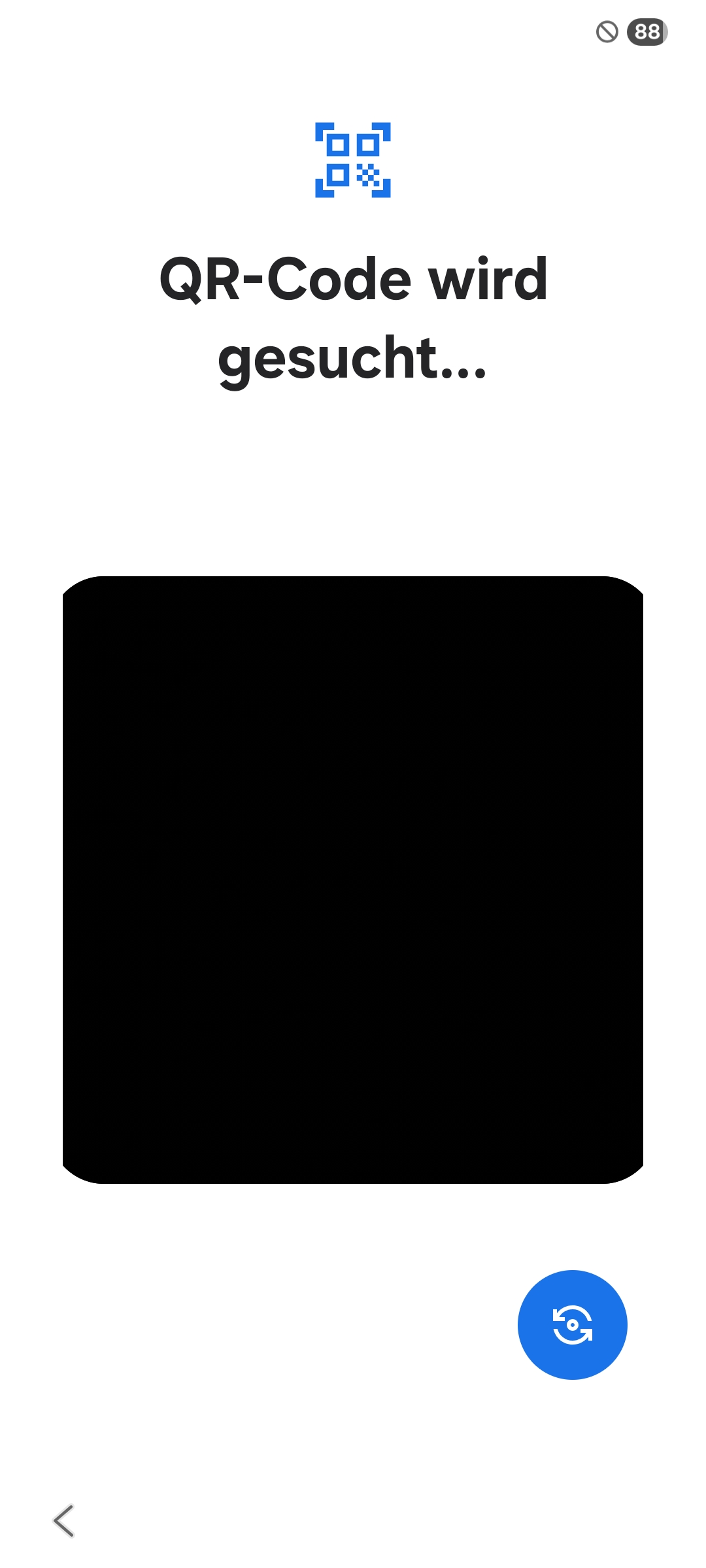
A continuación, escanee el código QR con el dispositivo móvil y siga las instrucciones que aparezcan. |
|
||
5 |
Conéctese a una red Wi-Fi de su elección. |
|||
6 |
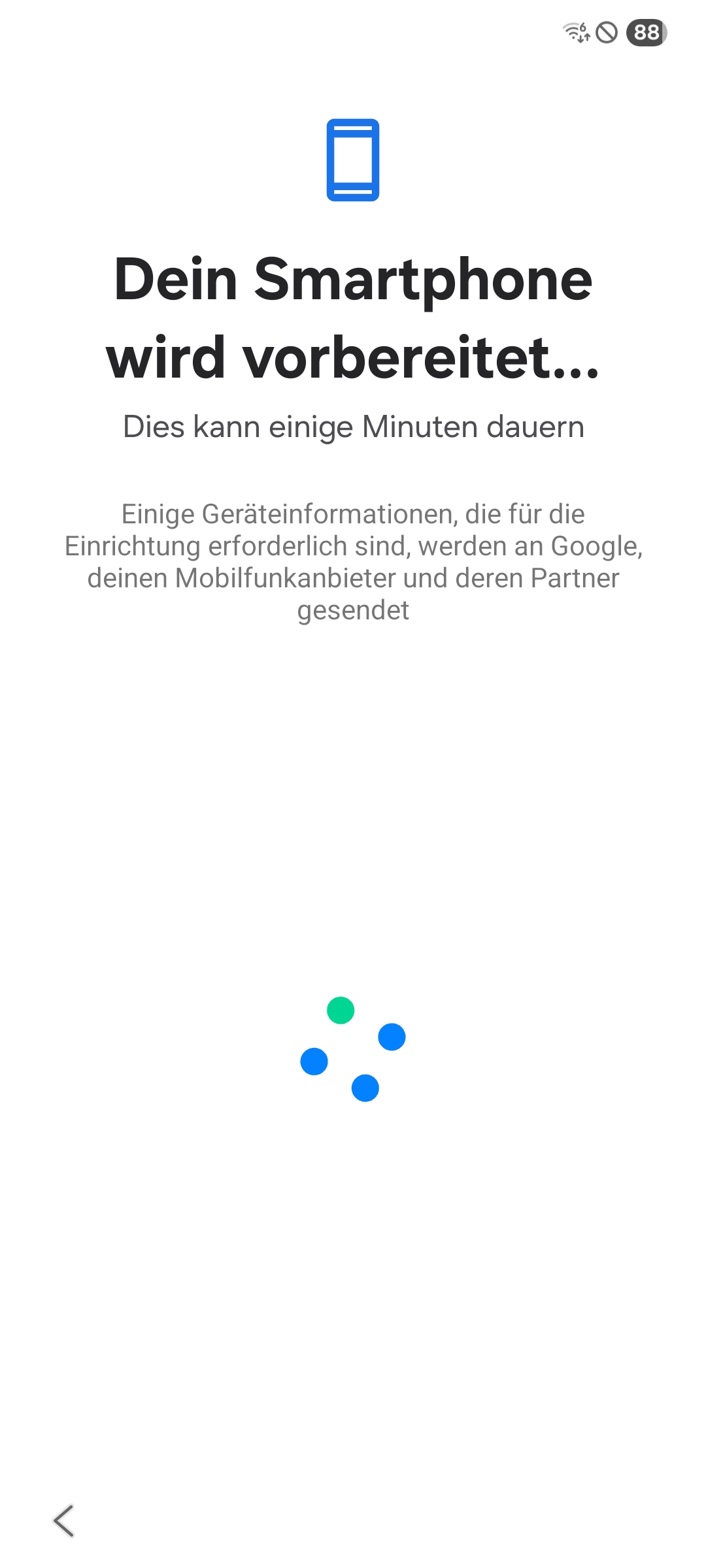
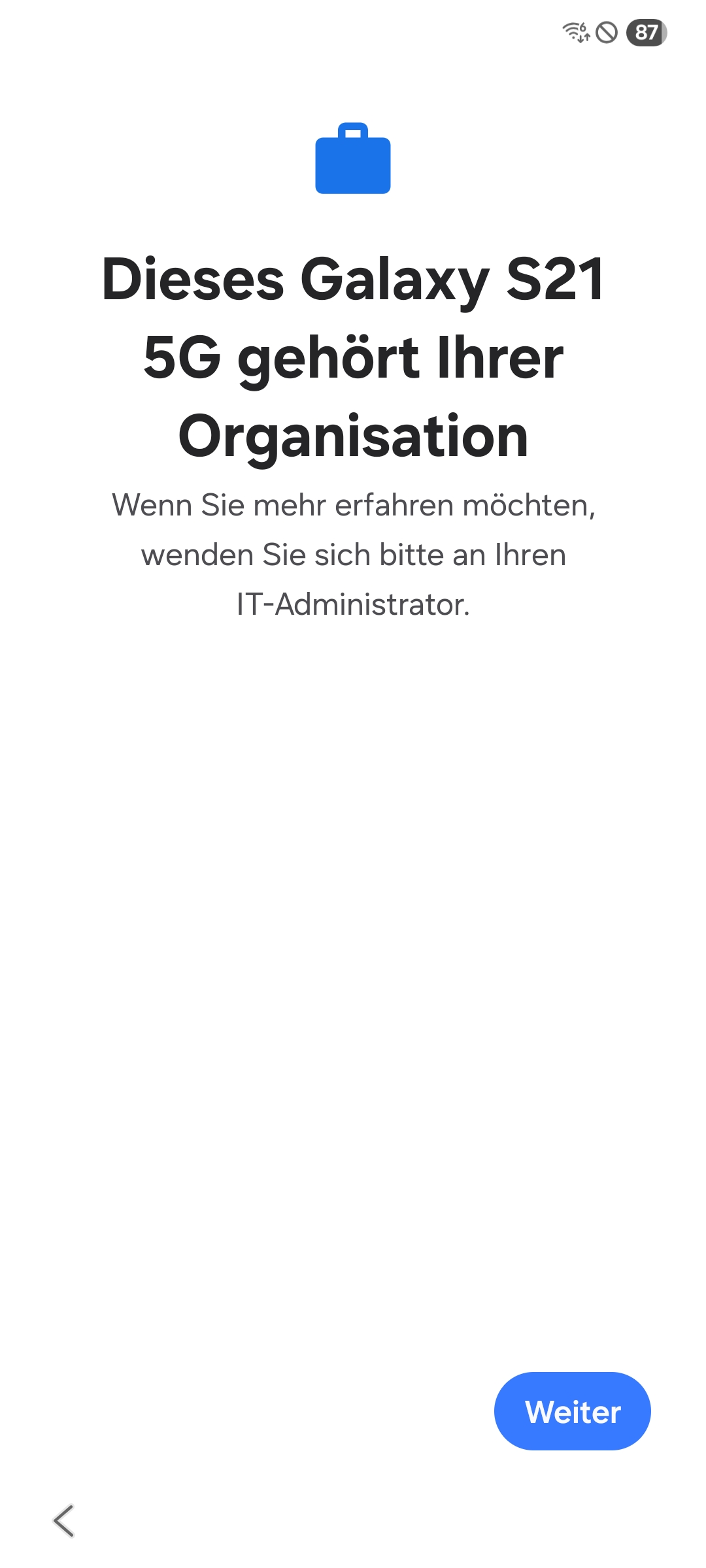
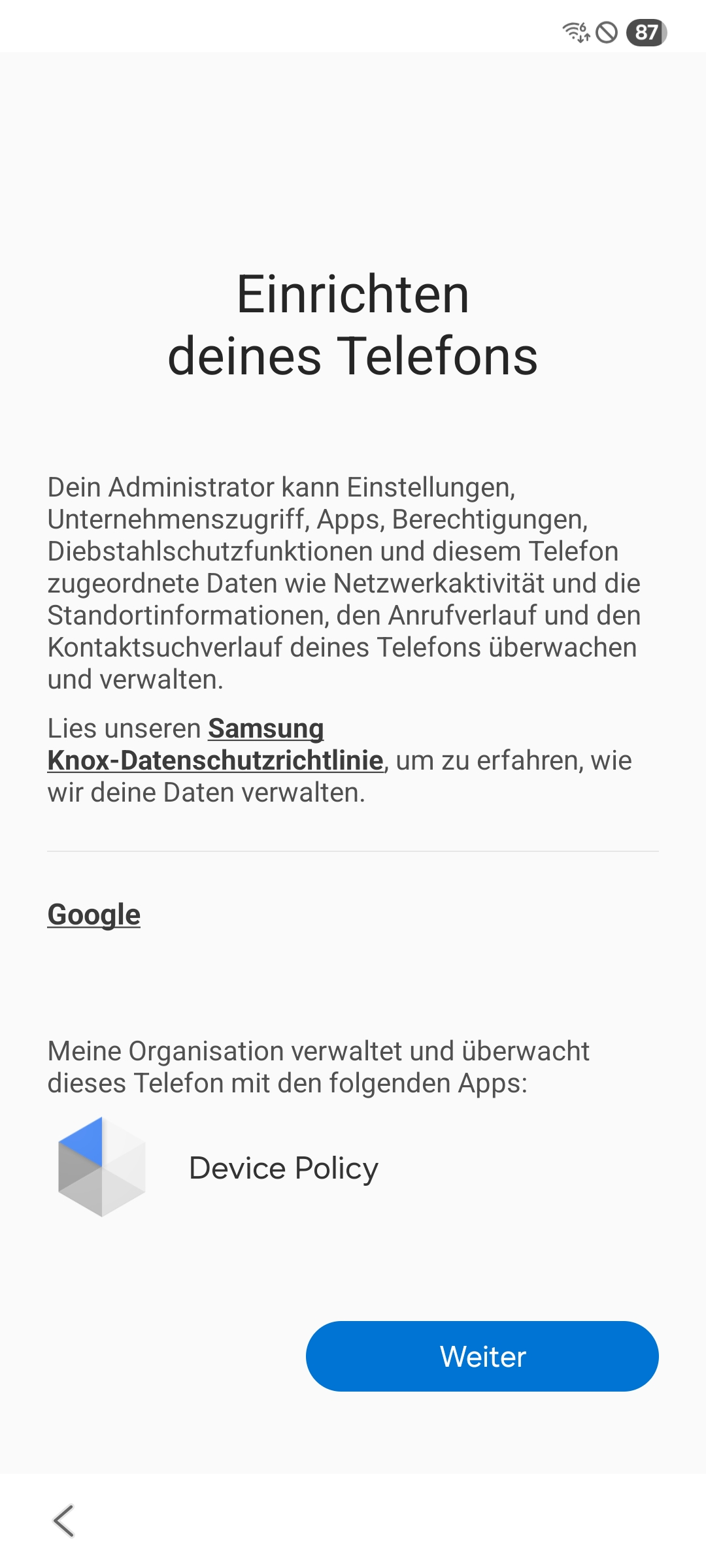
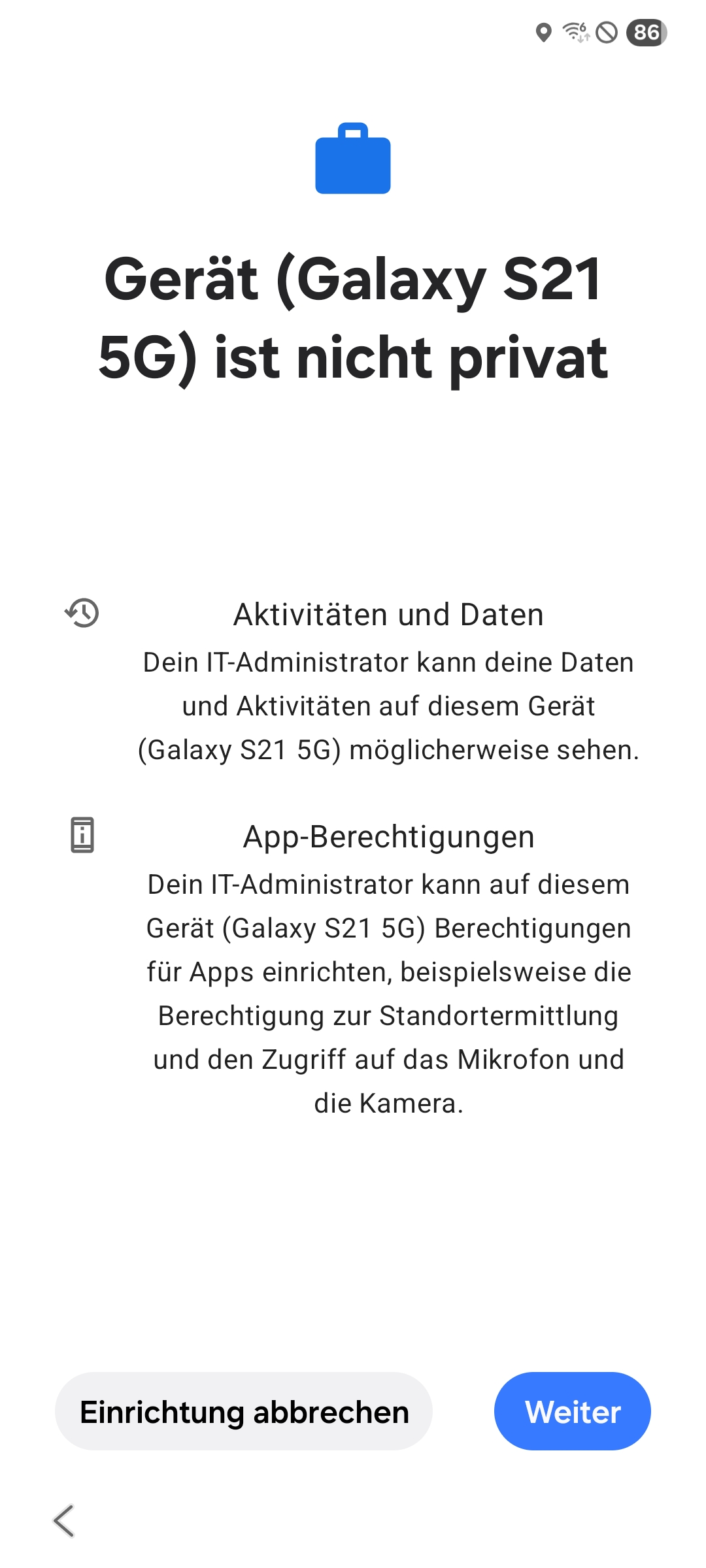
Se descargarán los datos necesarios. Una vez completada la descarga, aparecerán varios avisos. Toque Siguiente en cada uno de ellos. |
|
||
7 |
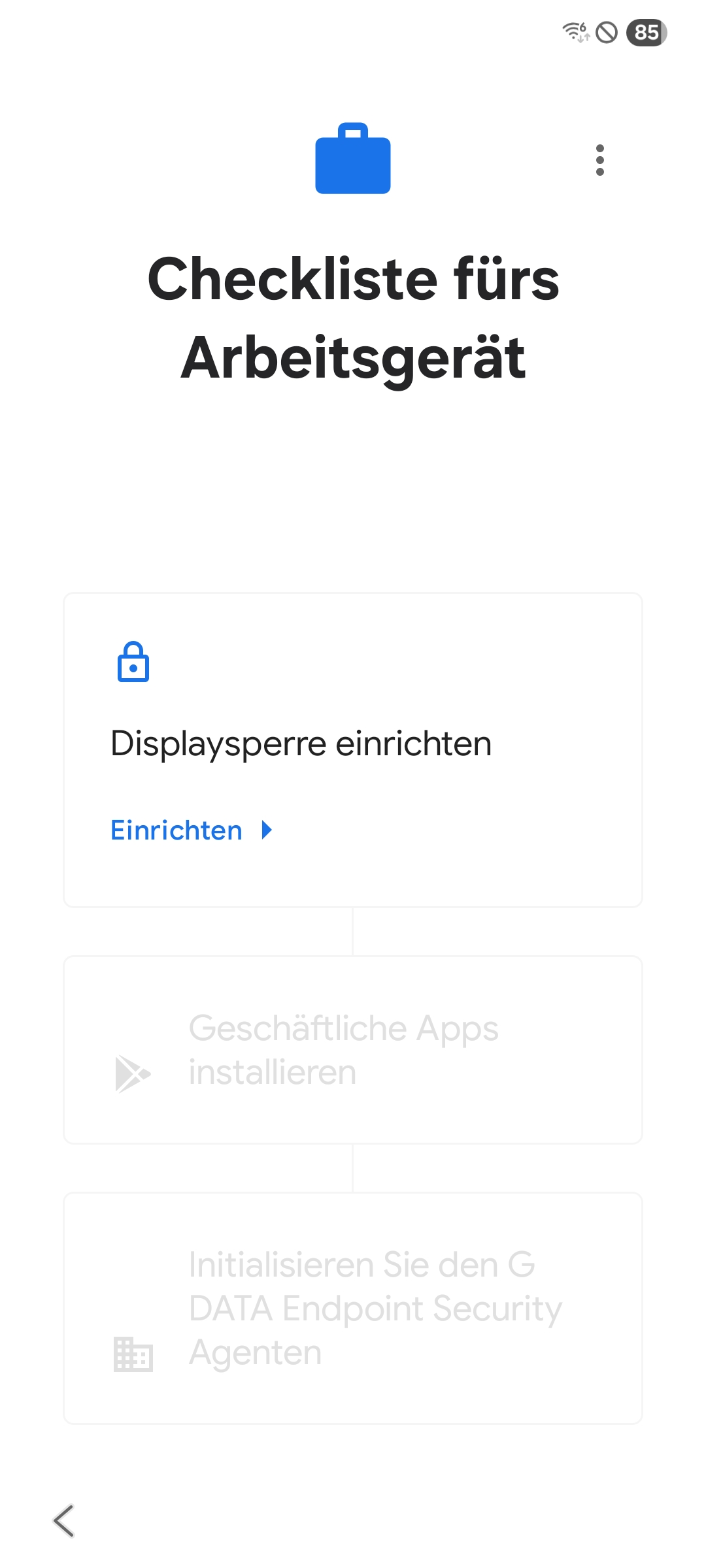
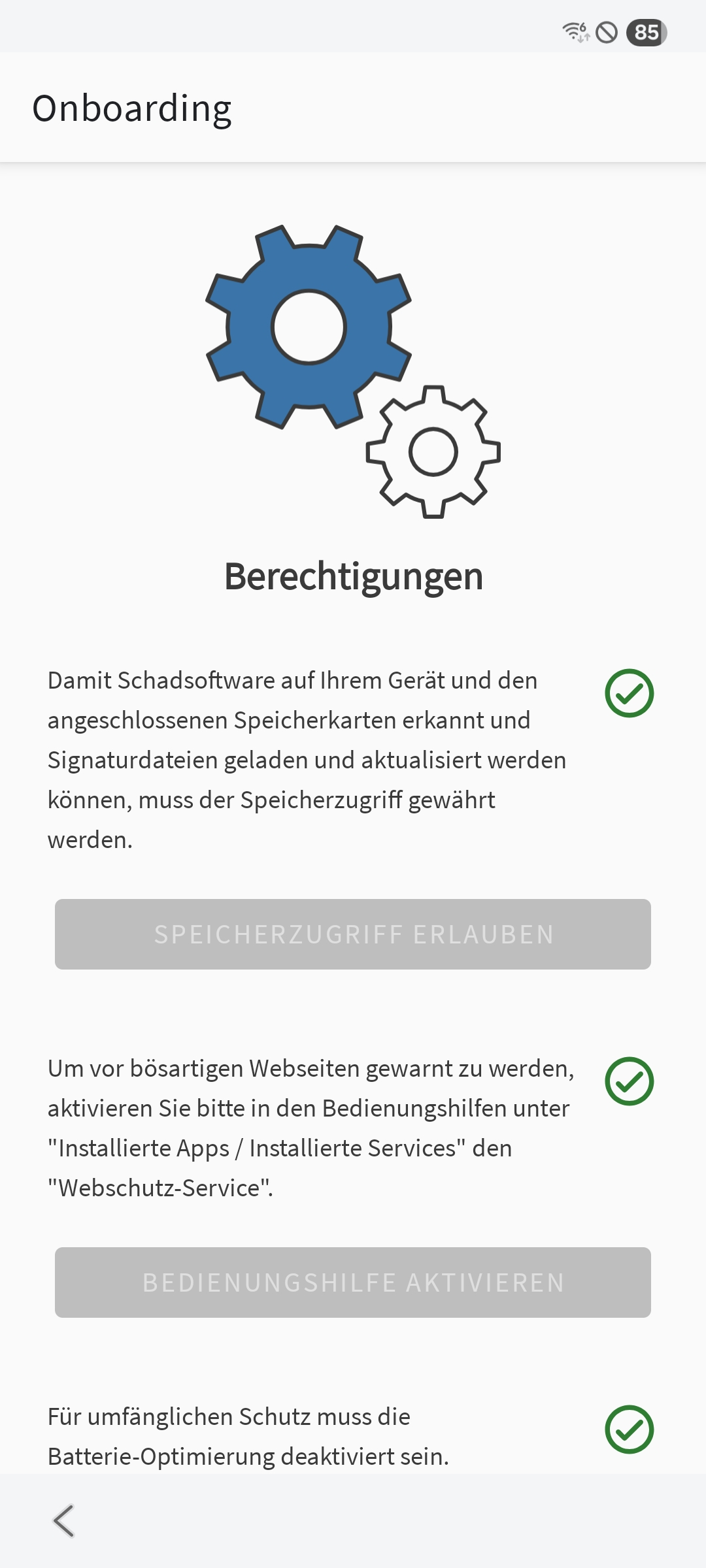
Complete la lista de comprobación del dispositivo de trabajo. Incluye medidas de seguridad, como configurar la pantalla de bloqueo, y la concesión de los permisos necesarios para G DATA Endpoint Security.
|
|
||
8 |
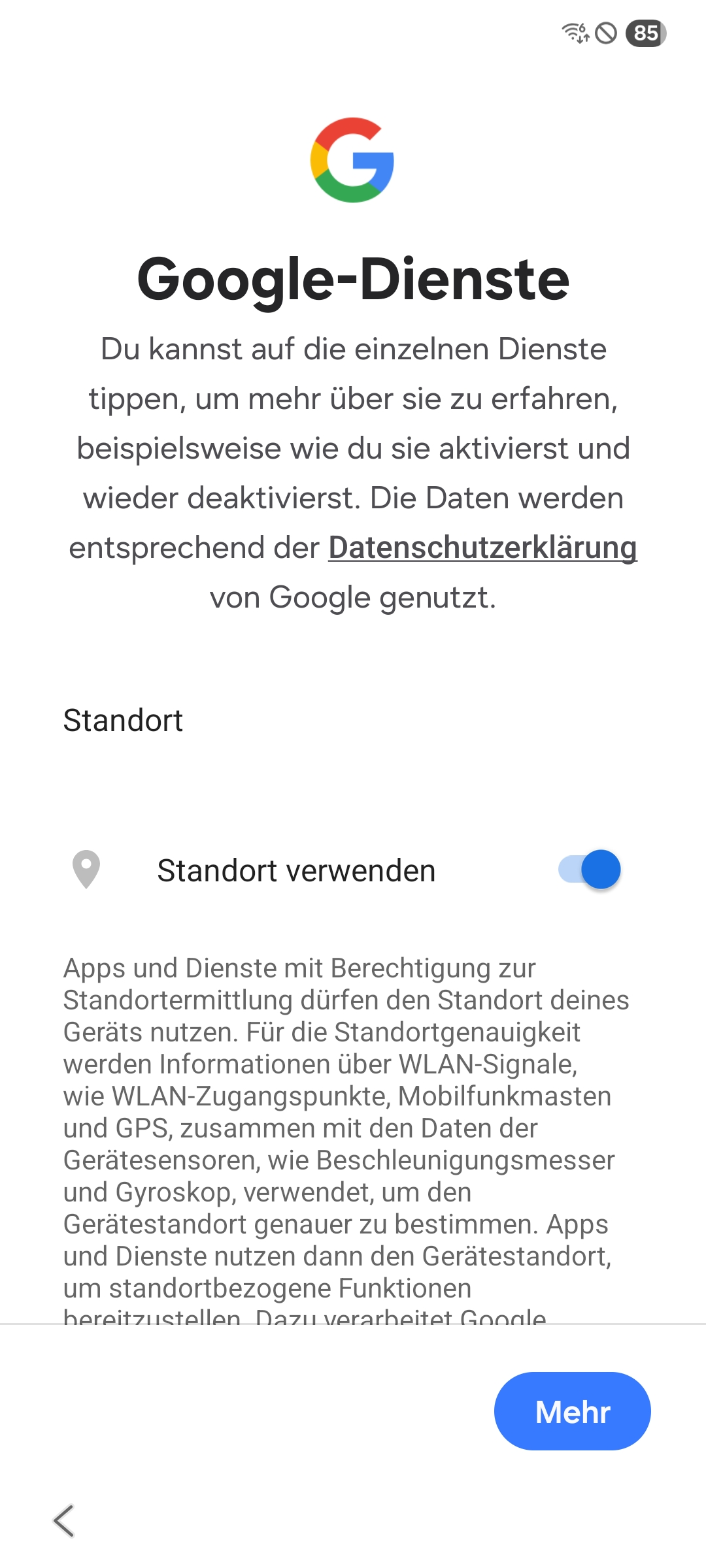
A continuación, configure los servicios de Google. |
|
||
9 |
La configuración del dispositivo móvil ha finalizado y ahora está administrado por G DATA Mobile Device Management. |
|||
Instalación de G DATA Agent (Android)
Mostrar
1 |
En la opción «G DATA Agent», seleccione el perfil deseado y, a continuación, haga clic en Añadir dispositivo. |
|
2 |
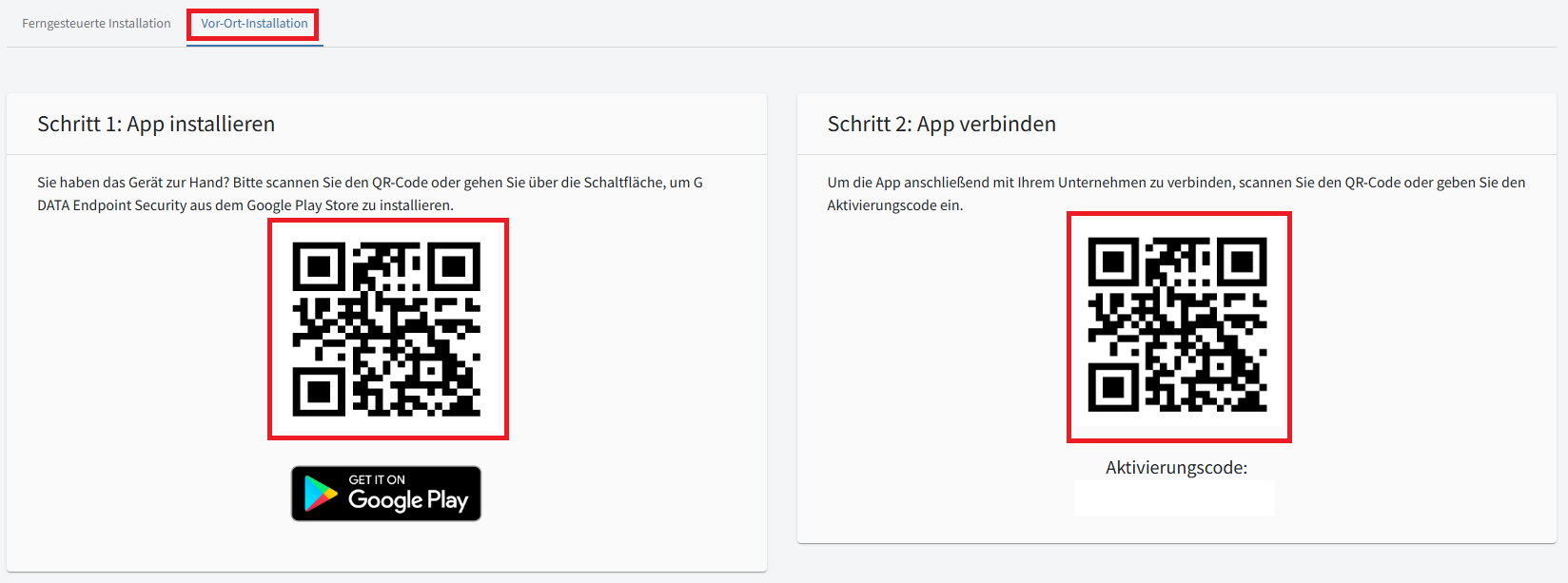
Se abrirá una ventana con códigos QR. Puede iniciar una instalación remota o, si tiene el dispositivo móvil físicamente disponible, realizar la instalación directamente. |
|
3a |
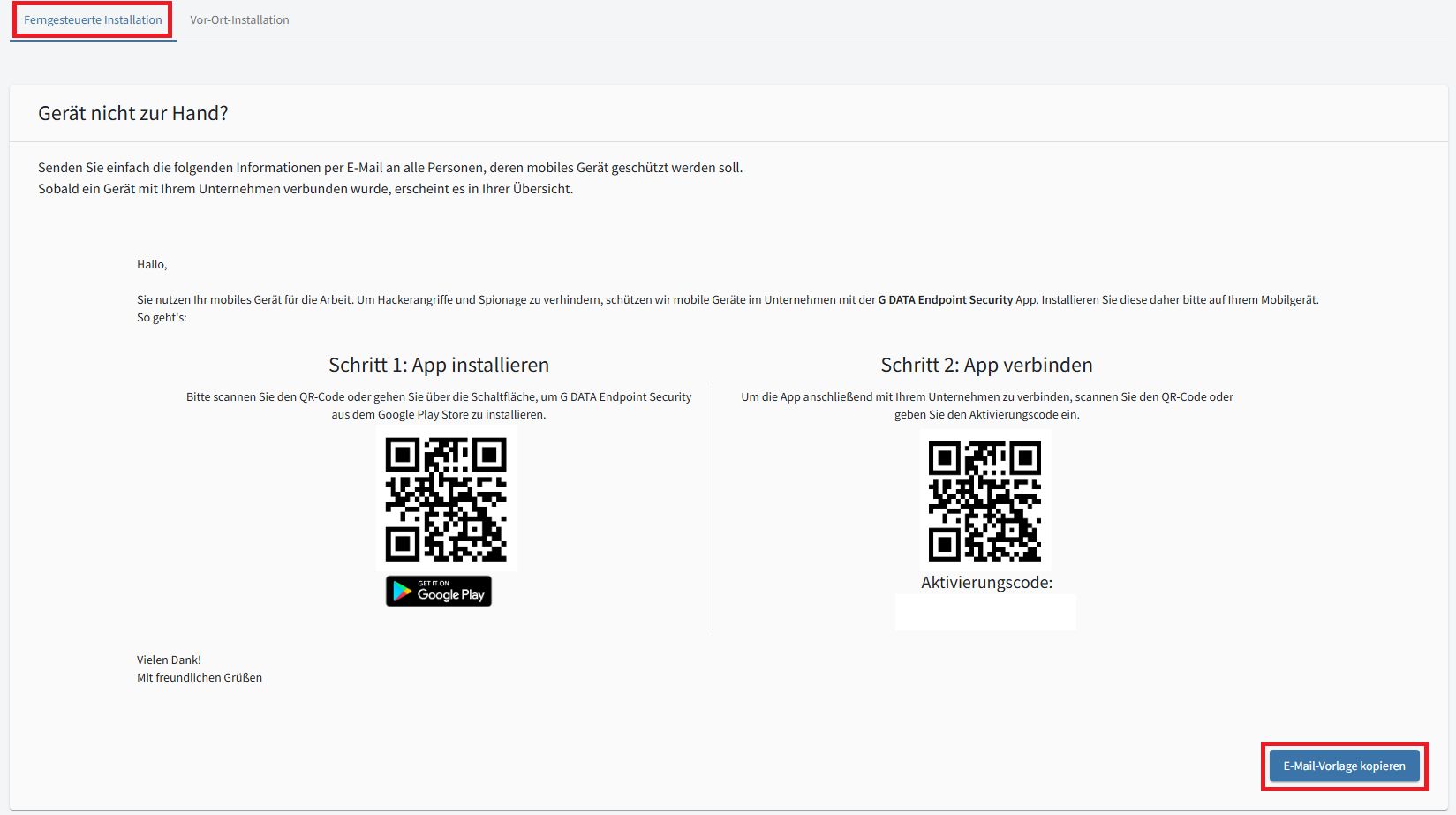
Si no tiene el dispositivo móvil, puede copiar las instrucciones de instalación, incluidos los códigos QR, como plantilla en un correo electrónico. En ese caso, la persona que tenga el dispositivo deberá realizar los pasos 4 a 6 descritos a continuación. |
|
3b |
Si tiene el dispositivo físicamente disponible, puede comenzar directamente la configuración mediante los códigos QR. |
|
4 |
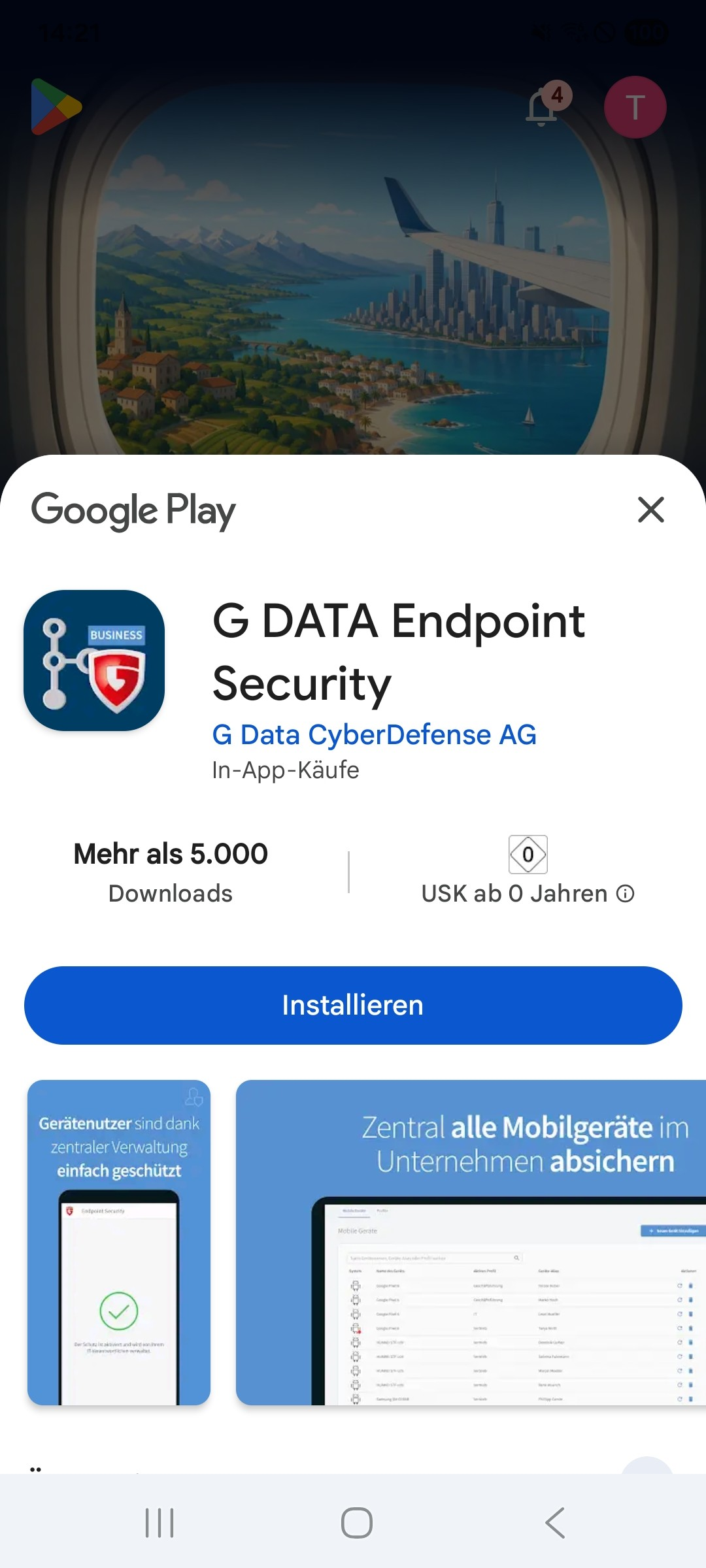
Escanee el primer código QR con el dispositivo móvil. Se abrirá Google Play Store. Instale la aplicación indicada (G DATA Endpoint Security). |
|
5 |
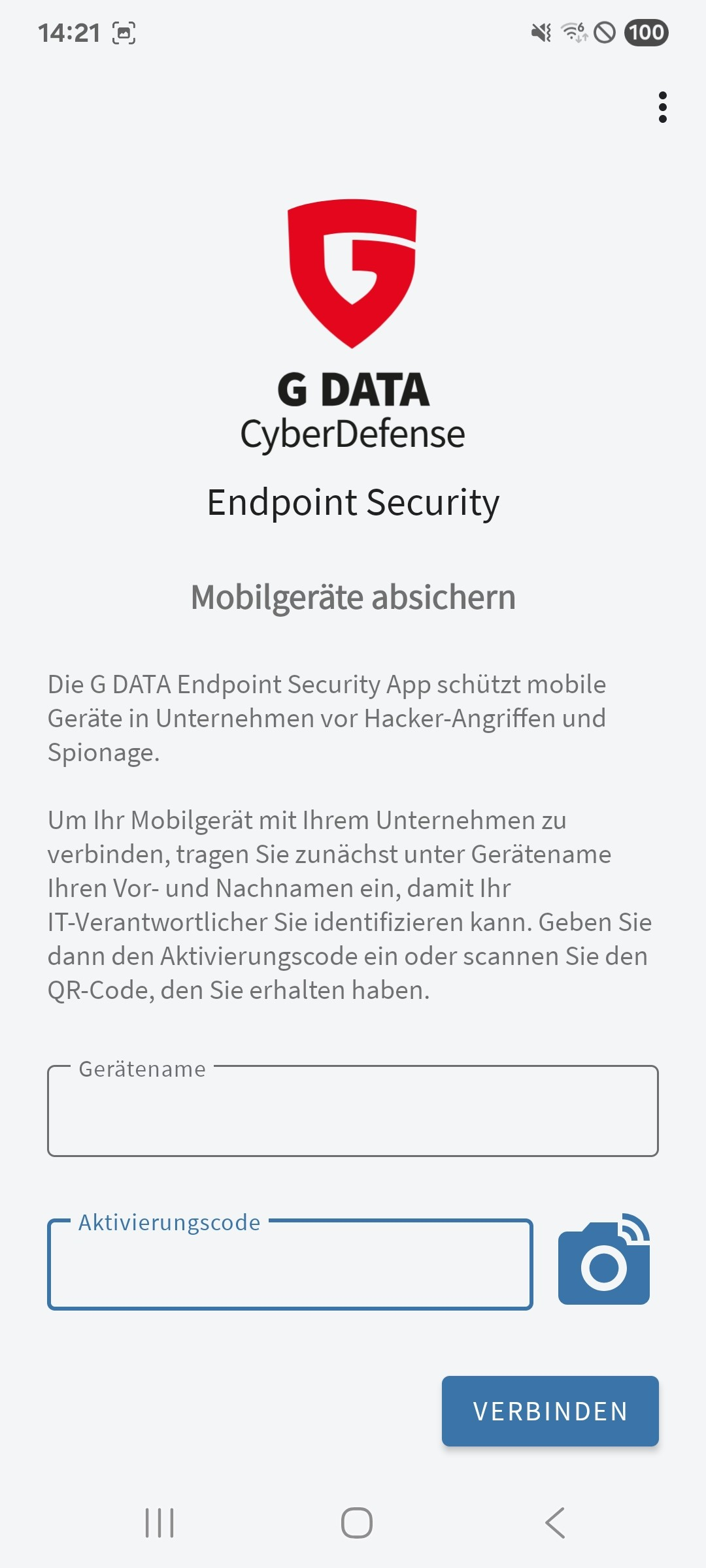
Una vez instalada, escanee el segundo código QR con el dispositivo móvil. Se abrirá la aplicación G DATA Endpoint Security, donde podrá introducir un nombre para el dispositivo y el código de activación. Puede elegir libremente el nombre para encontrar fácilmente el dispositivo móvil en la vista general de dispositivos. |
|
6 |
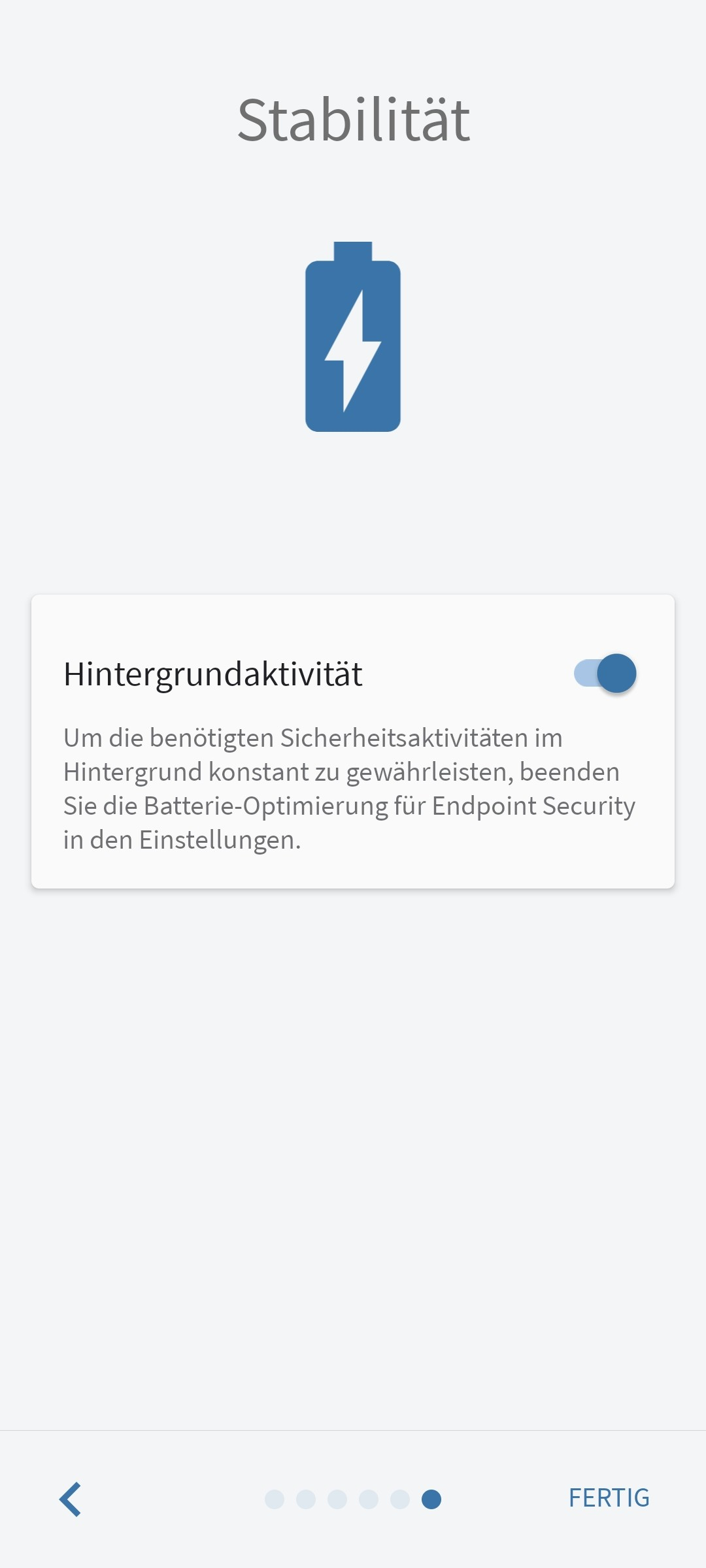
Conceda en el dispositivo móvil todos los permisos necesarios para el funcionamiento de G DATA Endpoint Security. Para finalizar la configuración, toque el botón Finalizar. |
|
7 |
La configuración del dispositivo habrá finalizado y este aparecerá en la vista general de dispositivos. |

|
Instalación en dispositivos Apple
| Recomendamos activar el modo supervisado en el dispositivo móvil Apple para disponer de toda la protección. Encontrará instrucciones para activarlo aquí. |
Mostrar
1 |
En la opción «Apple», seleccione el perfil deseado y, a continuación, haga clic en Añadir dispositivo. |
|
2 |
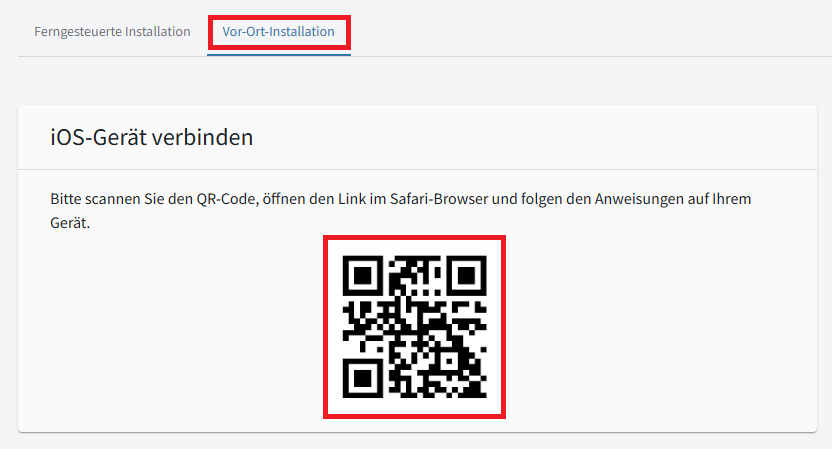
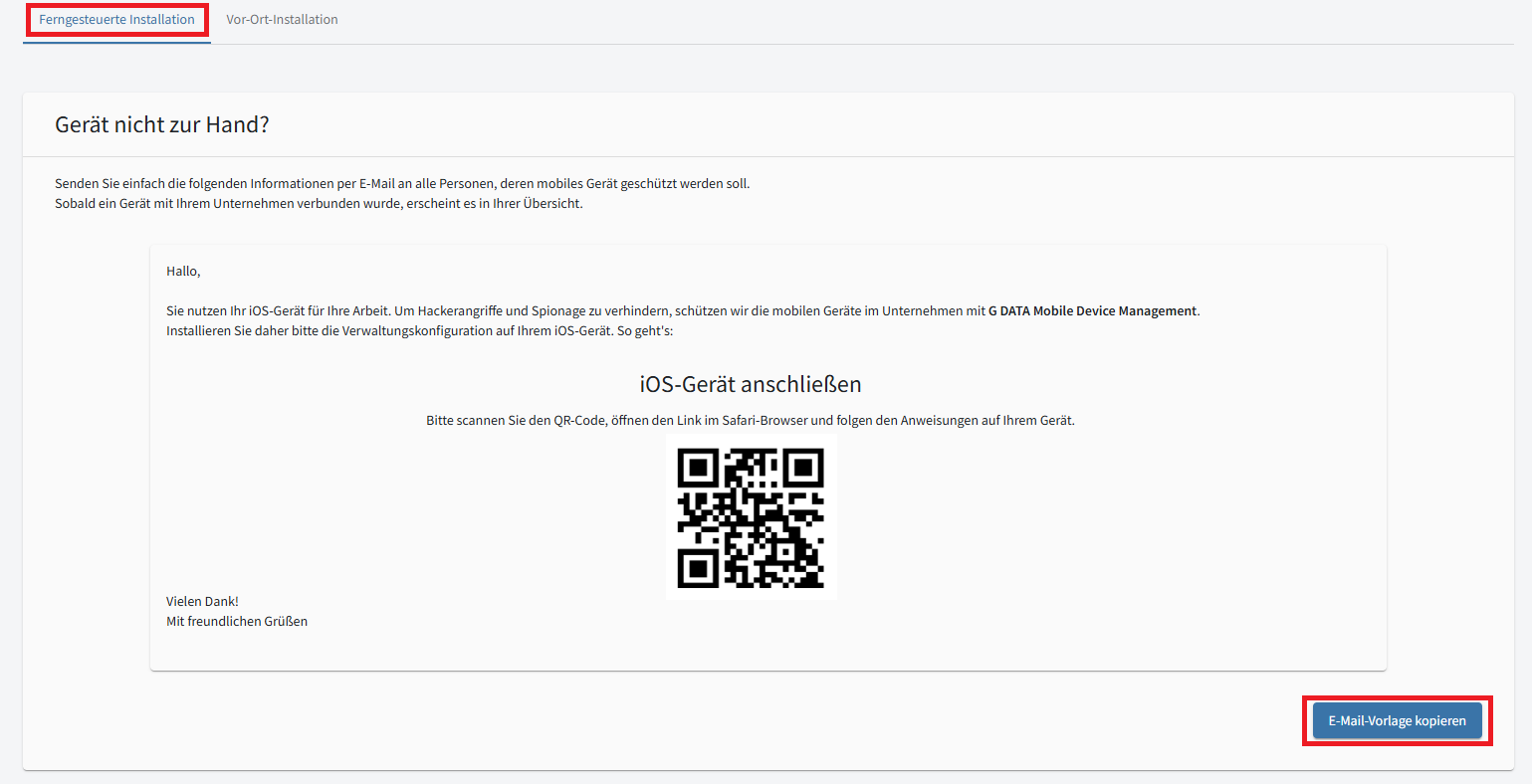
Se abrirá una ventana con un código QR. Puede iniciar una instalación remota o, si tiene el dispositivo móvil físicamente disponible, realizar la instalación directamente. |
|
3a |
Si no tiene el dispositivo móvil, puede copiar las instrucciones de instalación, incluido el código QR, como plantilla en un correo electrónico. En ese caso, la persona que tenga el dispositivo deberá realizar los pasos 4 a 6 descritos a continuación. |
|
3b |
Si tiene el dispositivo físicamente disponible, puede comenzar directamente la configuración mediante el código QR. |
|
4 |
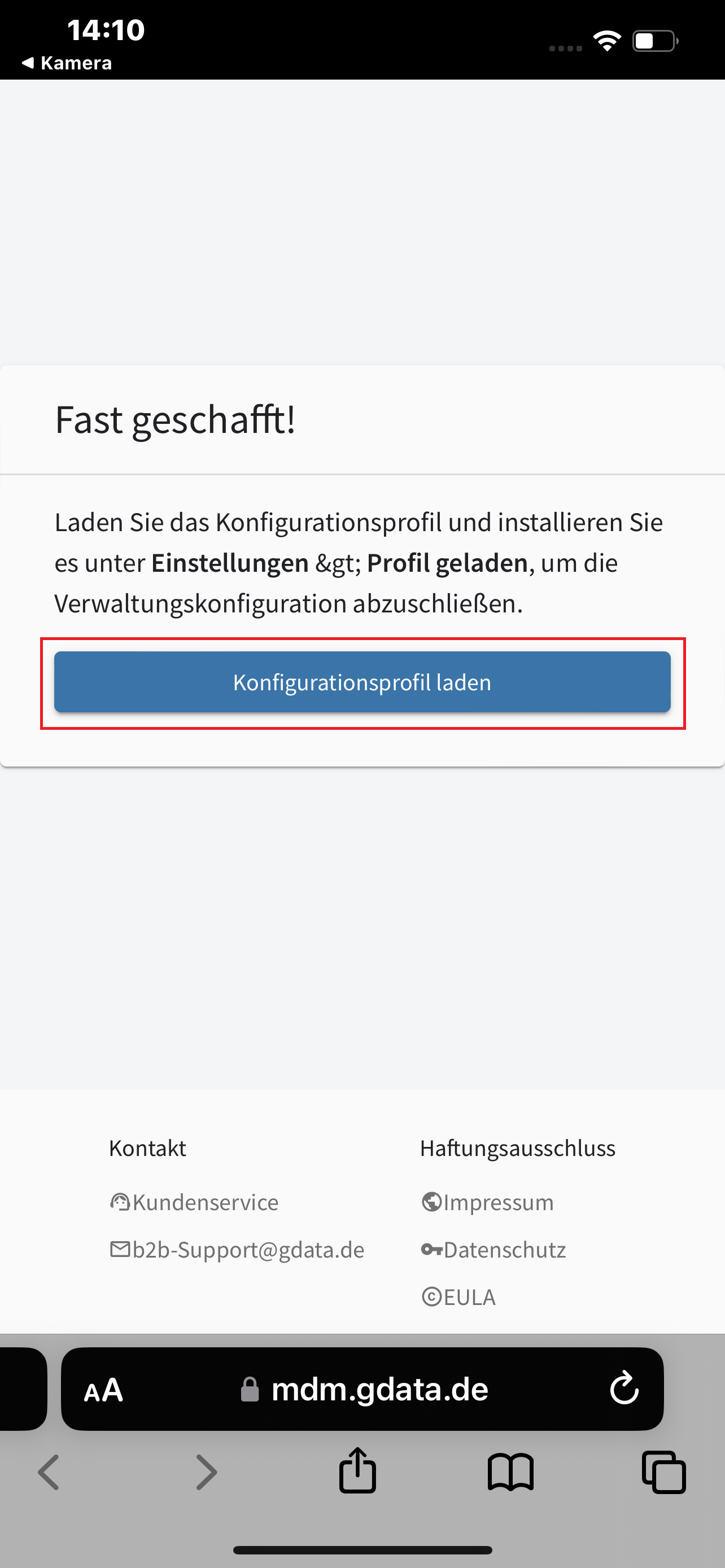
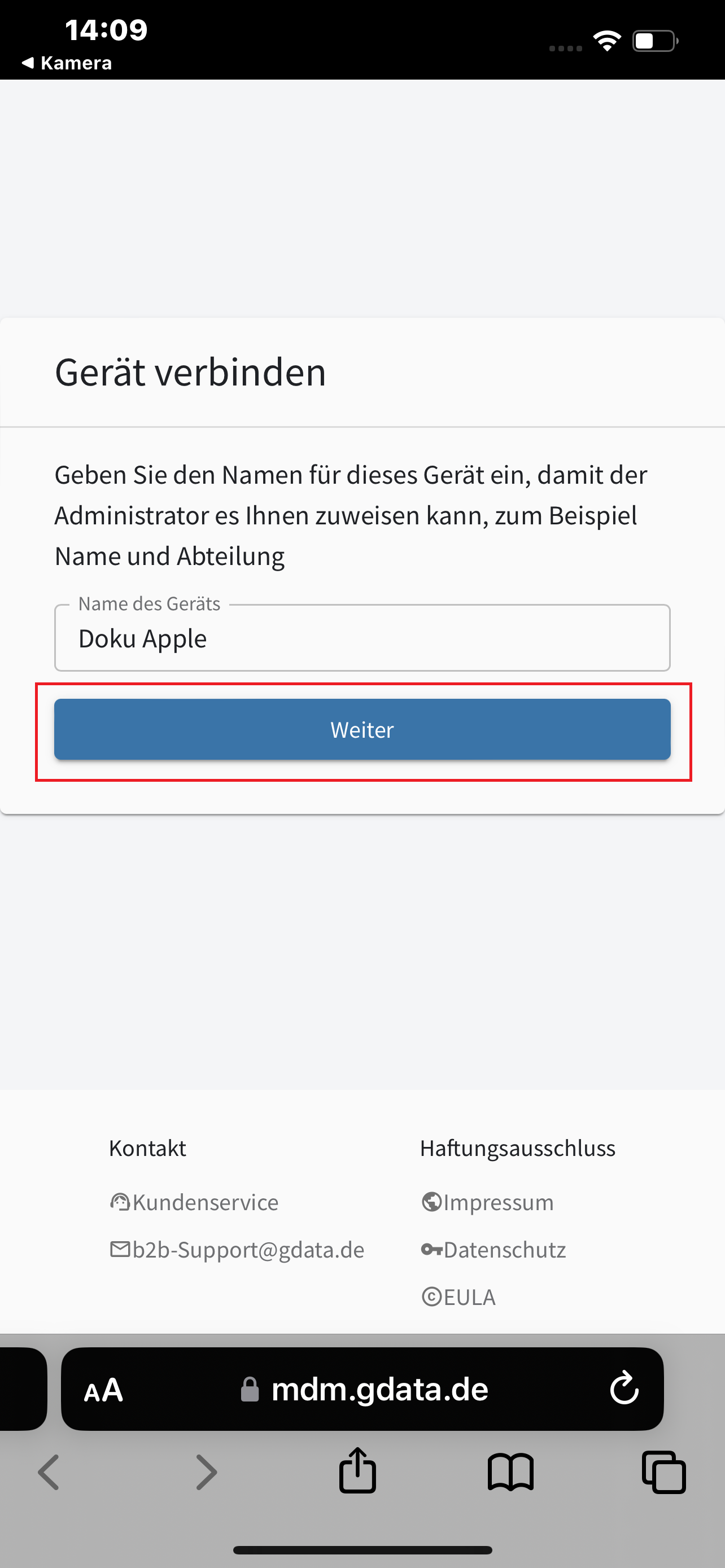
Escanee el código QR con el dispositivo móvil Apple. Se abrirá Safari. Asigne un nombre al dispositivo Apple para MDM y toque Siguiente. |
|
5 |
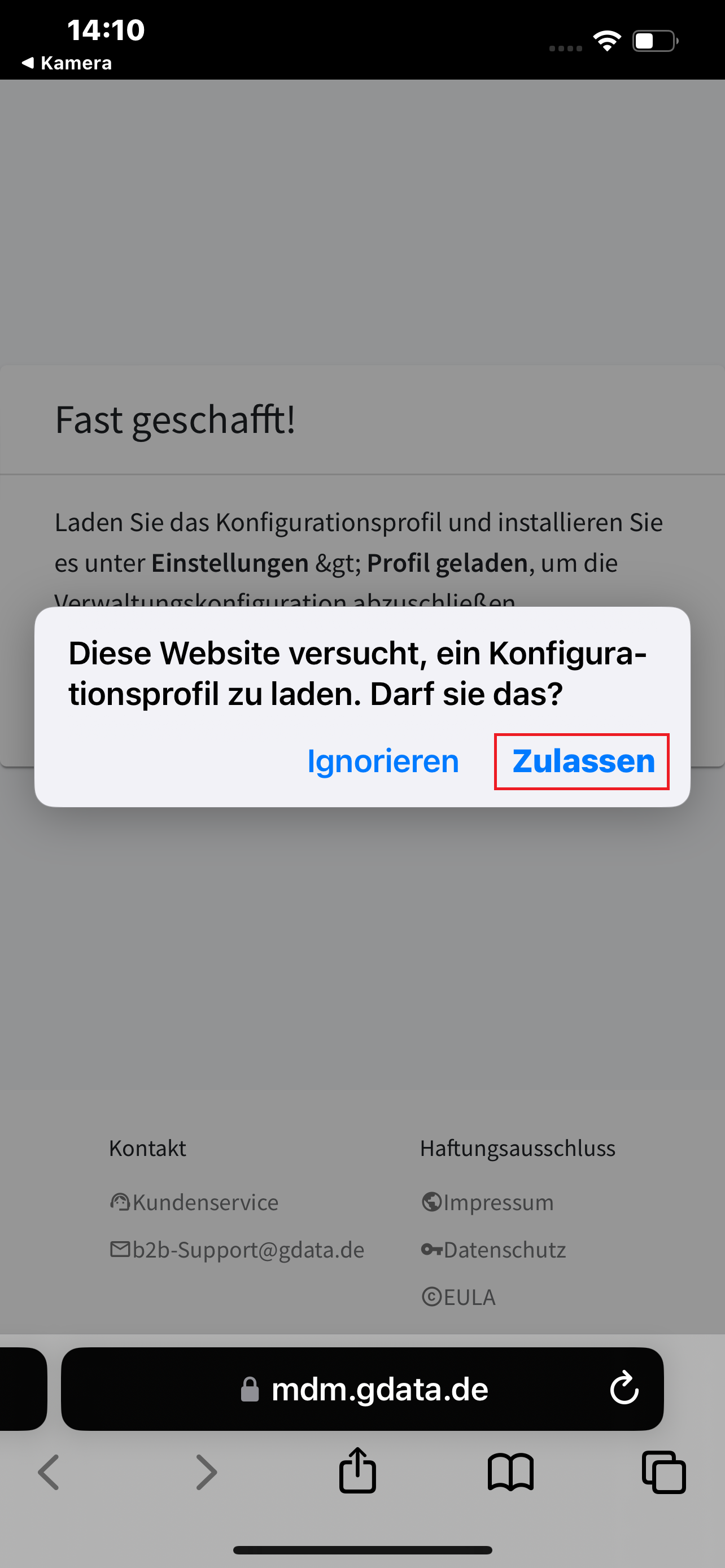
A continuación, permita la descarga del perfil de configuración «G DATA MDM». |
|
6 |
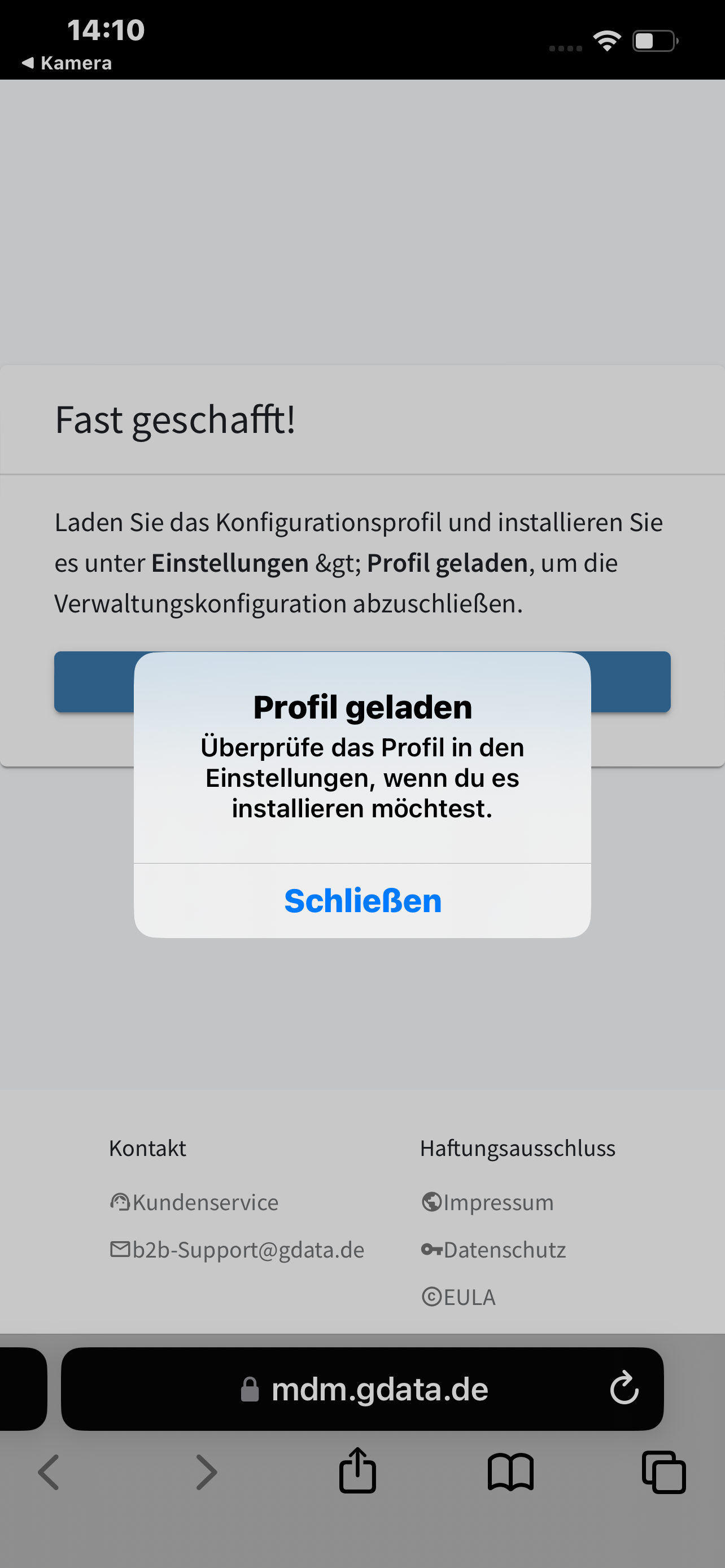
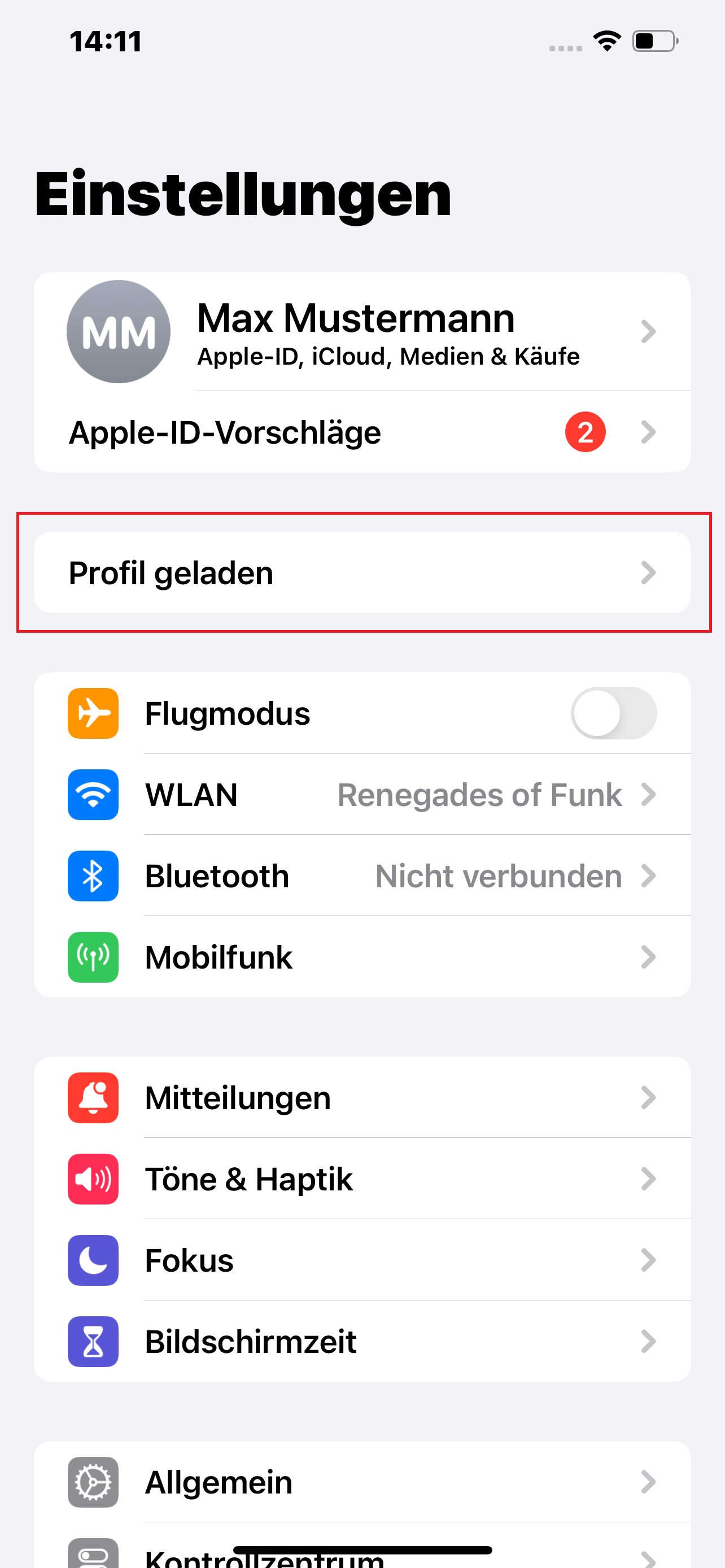
Abra Ajustes y toque Perfil descargado. |
|
7 |
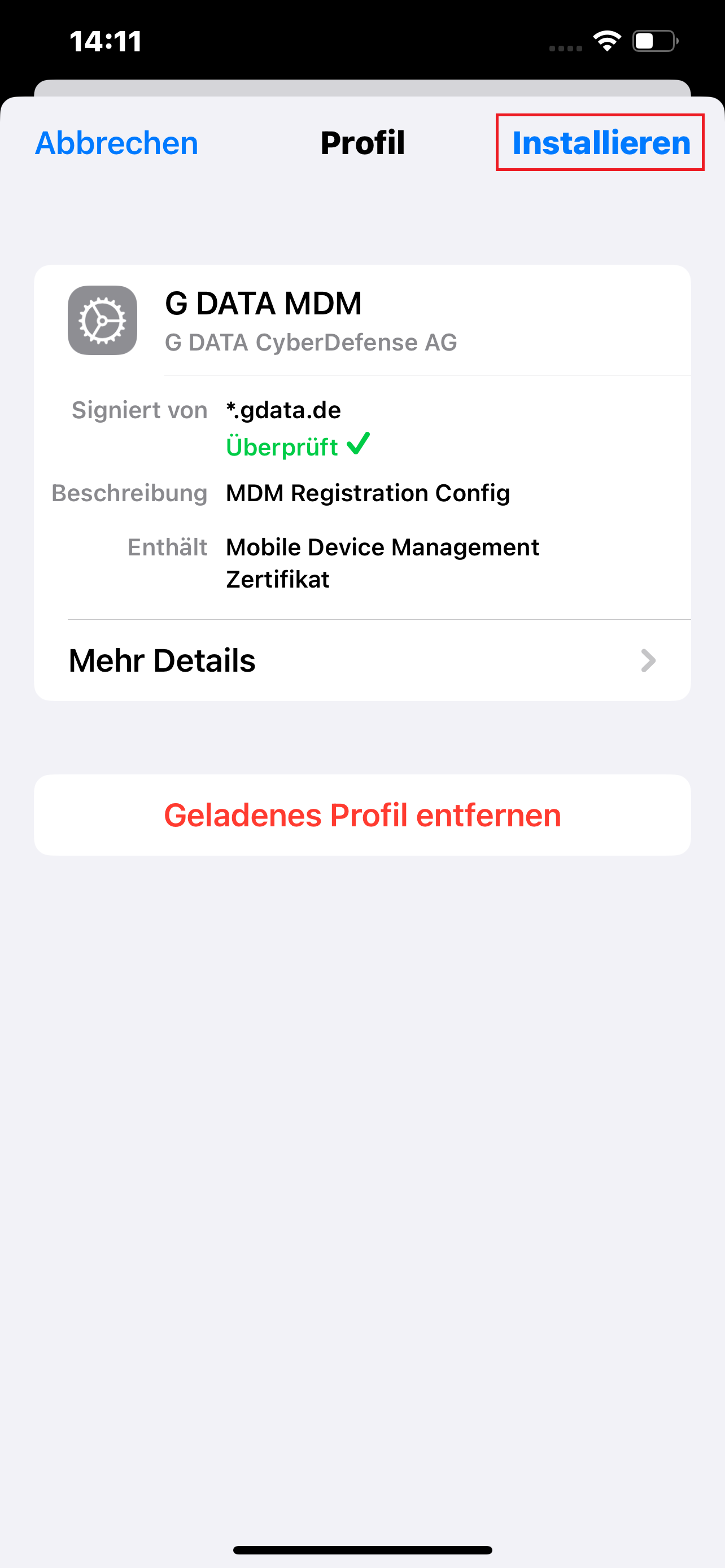
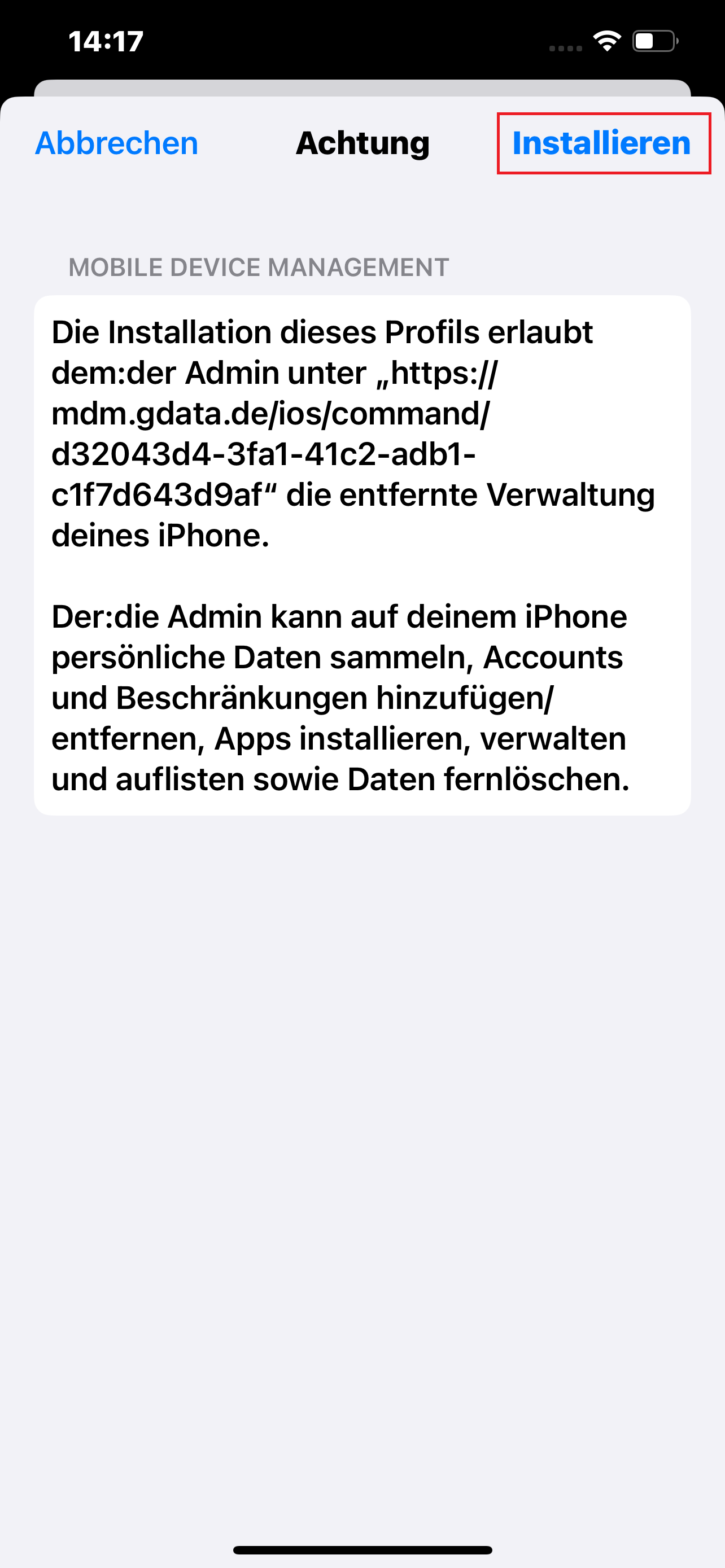
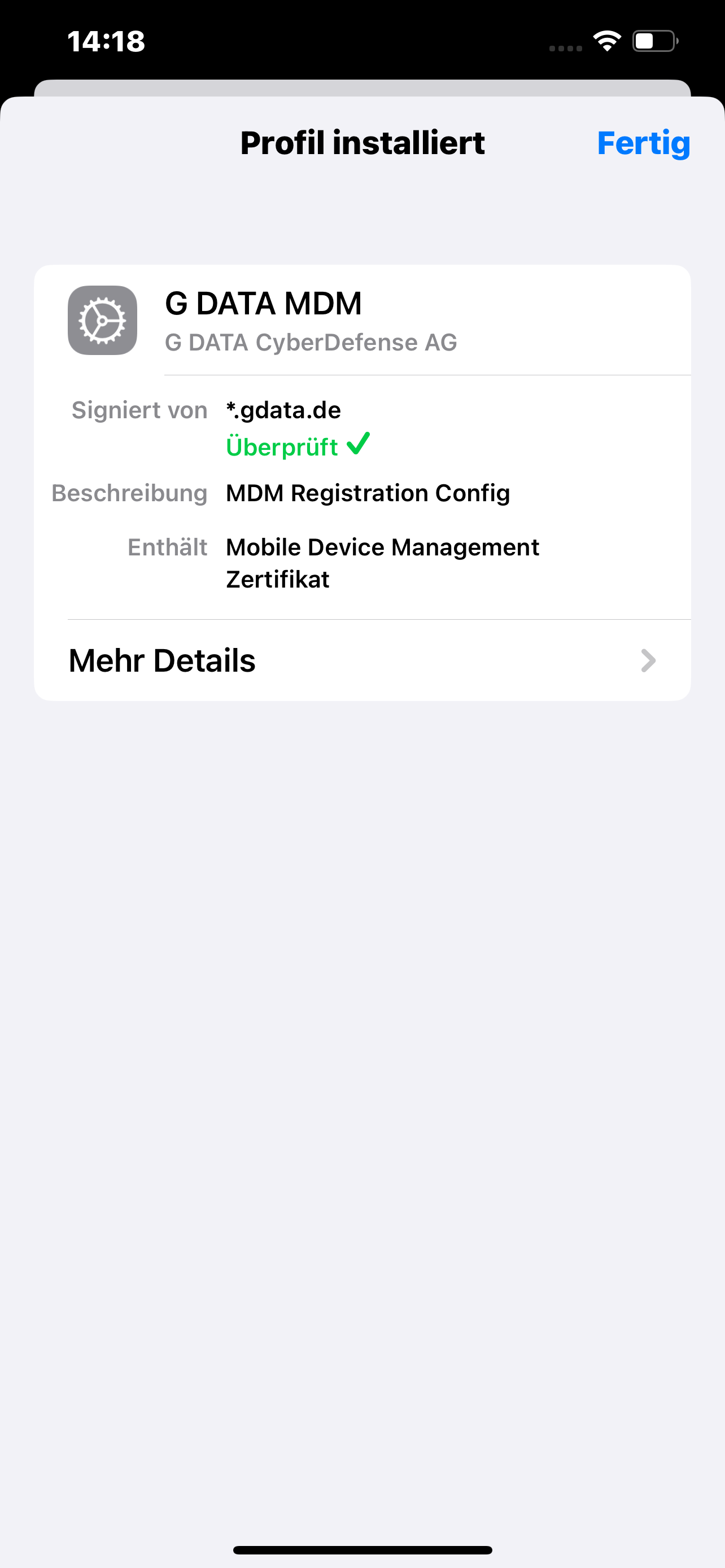
Instale el perfil «G DATA MDM» y confirme que desea instalarlo. |
|
8 |
Con esto habrá completado todos los pasos de configuración en el dispositivo Apple, que aparecerá en la vista general de dispositivos. |
|