Configuración de G DATA Mobile Device Management
Esta guía explica cómo configurar G DATA Mobile Device Management.
Configuración de G DATA Mobile Device Management sin funciones Enterprise
Si desea utilizar las funciones básicas de G DATA Mobile Device Management (consulte también este artículo), ya sea junto con MXDR, con G DATA Management Server o como producto independiente, basta con activar el acceso a Mobile Device Management Web Portal. Este acceso se obtiene al activar el producto o mediante la licencia MXDR o Business asociada.
Configuración de G DATA Mobile Device Management con Android Enterprise
Puede utilizar las funciones de Enterprise Mobility Management con una cuenta personal de Google (sin dominio de Google) o con una cuenta de superadministrador de un dominio de Google Workspace o Cloud Identity existente. La opción elegida afecta a las cuentas de Google gestionadas de los dispositivos administrados mediante MDM.
| Android Enterprise solo está disponible junto con MXDR o como producto independiente. |
| Las cuentas de Google utilizadas para la activación no se utilizan para iniciar sesión en Mobile Device Management Web Portal. |
Cuenta personal de Google |
Cuenta de superadministrador de un dominio de Google Workspace o Cloud Identity |
|
|
Configuración de Android Enterprise en Mobile Device Management Web Portal
1 |
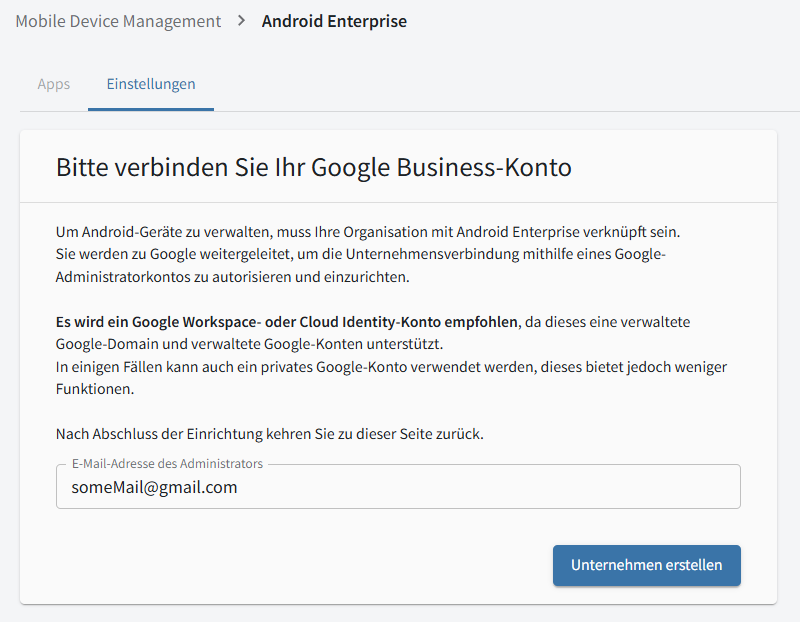
Vaya a la vista «Android Enterprise». Si aún no ha registrado ninguna cuenta de Google para Android Enterprise, se abrirá directamente la configuración. |
|||
2 |
Introduzca la dirección de correo electrónico que desea utilizar en el campo señalado y haga clic en Crear empresa.
|
|
||
3 |
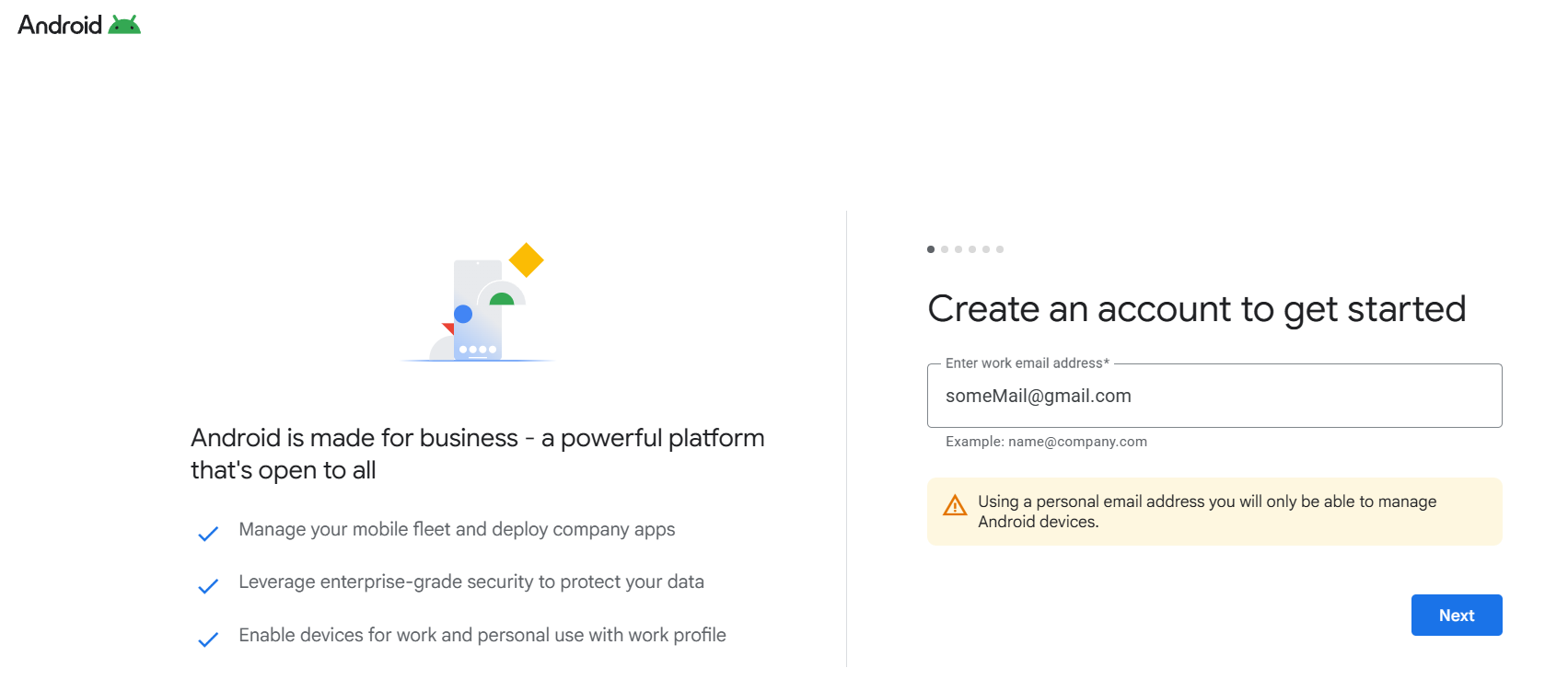
Se abrirá una página de Google en la que podrá configurar la cuenta.
|
|
||
4 |
Siga los pasos indicados por Google para configurar su cuenta. |
|||
5 |
Una vez configurada correctamente la cuenta en Google, se volverá a abrir MDM y podrá utilizar Android Enterprise. |
|||
6+ |
//Todo: mostrar las distintas vistas al utilizar una cuenta completa o una cuenta personal |
|||
Creación de otras cuentas administrativas mediante Mobile Device Management Web Portal
No es posible crear otras cuentas administrativas directamente desde Mobile Device Management Web Portal, ya que esto se gestiona mediante las licencias (MXDR/Business). Si lo necesita, póngase en contacto con el departamento responsable.