La vista Android Enterprise
En la vista «Android Enterprise» se muestra inicialmente una lista de las aplicaciones disponibles para sus dispositivos. También aquí dispone de las opciones de las demás vistas para filtrar, personalizar y buscar en la lista de aplicaciones disponibles. Además, puede consultar información sobre la cuenta de Google utilizada.
Aplicaciones
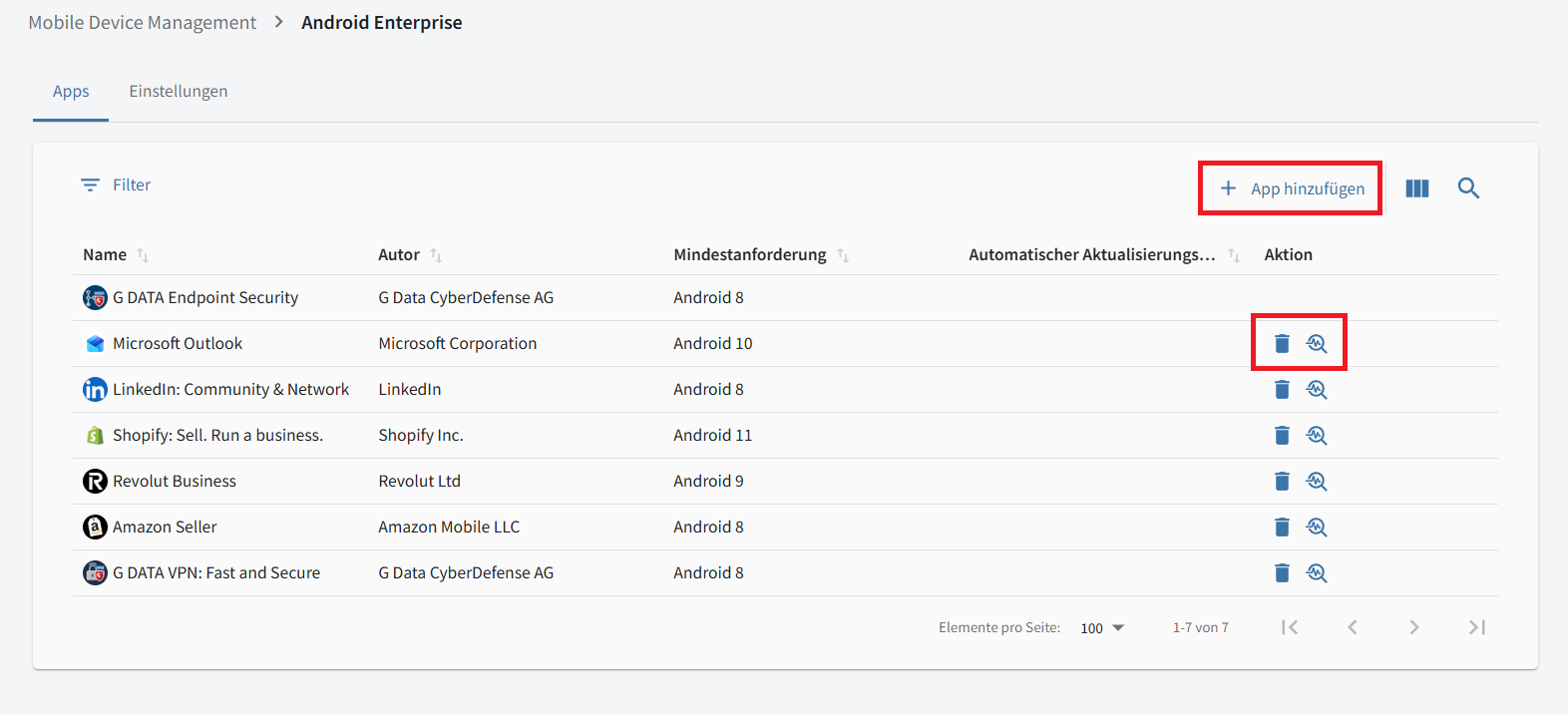
Managed Google Play le permite controlar con mayor precisión el uso y el despliegue de aplicaciones en sus dispositivos. Encontrará más información sobre Managed Google Play en la documentación de Google.
La vista general muestra todas las aplicaciones aprobadas que se pueden instalar en sus dispositivos gestionados. Puede consultar
de un vistazo el Nombre de cada aplicación, su Autor, la Versión mínima de Android requerida y el Modo de actualización automática.
En la columna de acciones, haga clic en el icono  para quitar una aplicación
de Managed Google Play, o en el icono
 para abrir sus detalles.
En la lista dispone de las opciones habituales para mostrar u ocultar columnas, filtrar y buscar.
Añadir una aplicación a Managed Google Play
Para añadir una aplicación, haga clic en + Añadir aplicación en la esquina superior derecha de la vista.
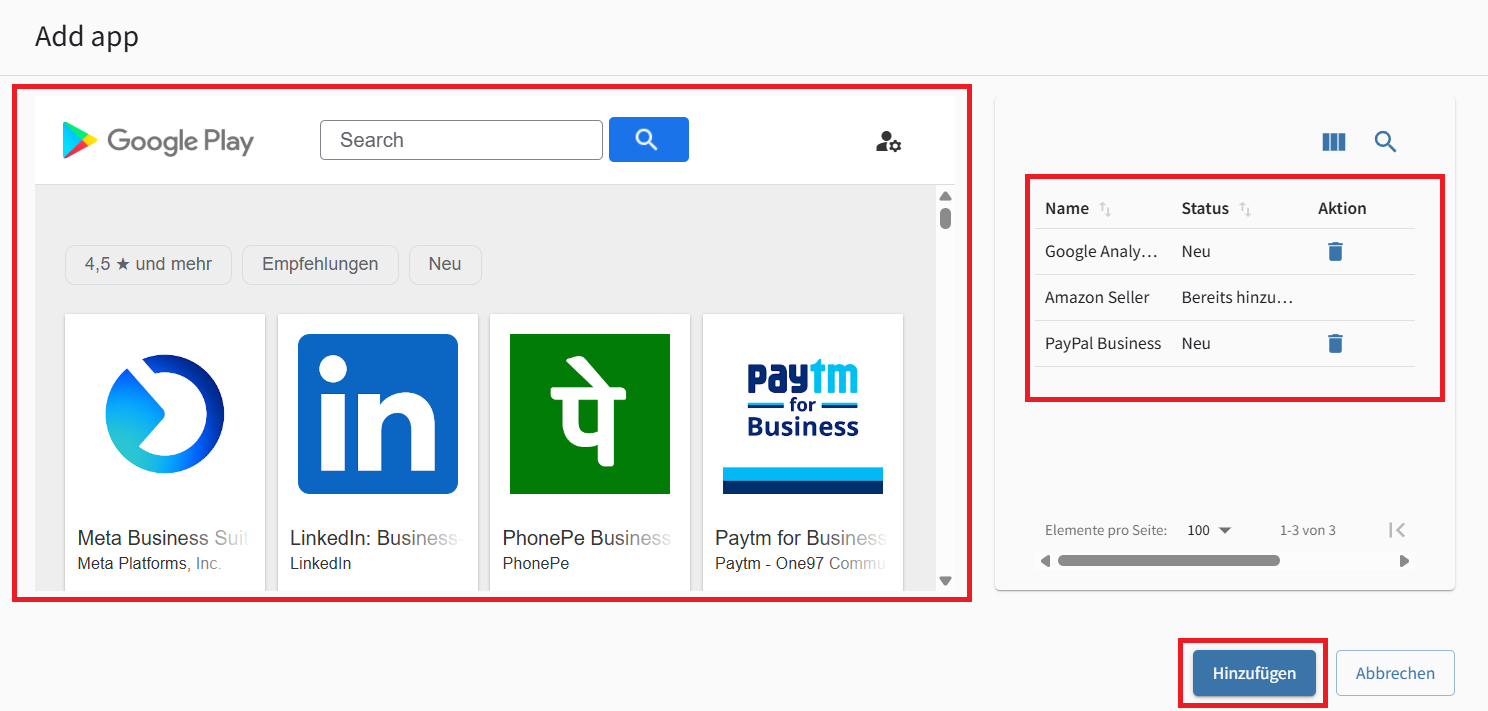
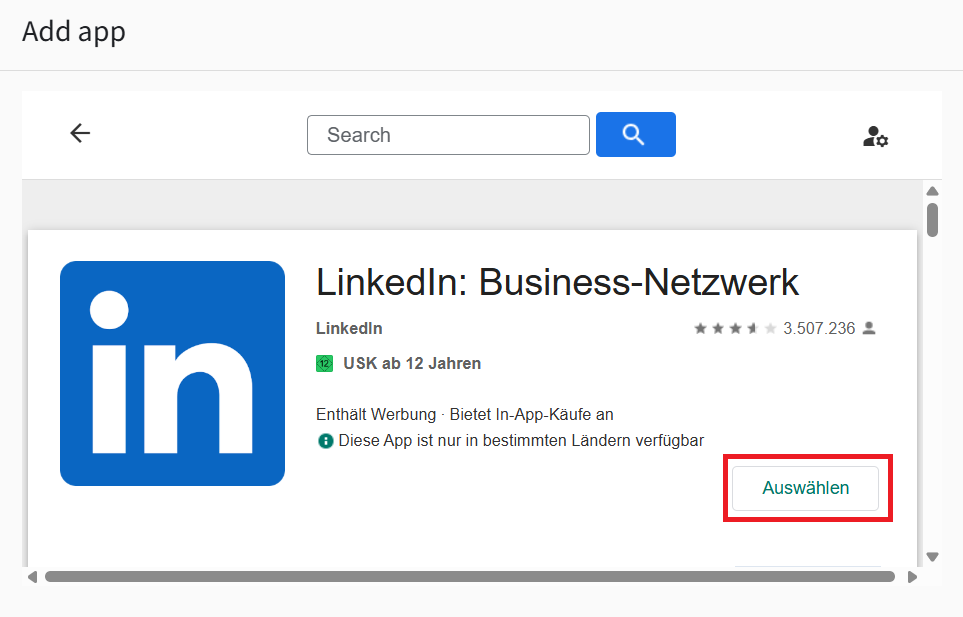
Se abrirá Managed Google Play. Puede añadir una o varias aplicaciones: seleccione cada aplicación en Google Play Store y haga clic en Seleccionar. La aplicación se incorporará a la lista de aplicaciones pendientes de añadir.
| Si una aplicación ya está disponible, aparecerá en la lista «Ya añadidas». |
Cuando termine de seleccionar aplicaciones, haga clic en Añadir para completar el proceso. Las aplicaciones seleccionadas quedarán disponibles para los dispositivos móviles gestionados.
Vista de detalles de la aplicación
Como se ha indicado, haga clic en el icono para abrir la vista de detalles
de una aplicación disponible para sus dispositivos móviles.
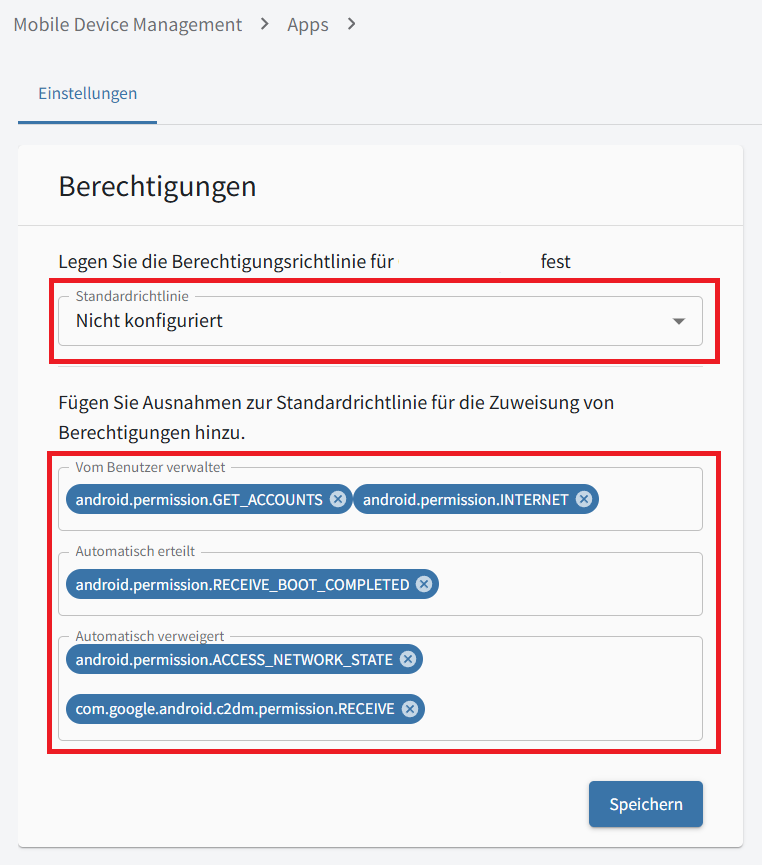
Aquí puede configurar la política de permisos de la aplicación. Las opciones son:
-
«Sin configurar»,
-
«Gestionados por el usuario»,
-
«Concedidos automáticamente» y
-
«Denegados automáticamente».
También puede especificar permisos concretos que se aparten de la política general. Estos permisos específicos pueden ser gestionados por el usuario, concedidos automáticamente o denegados automáticamente.
Crear configuraciones gestionadas
Algunas aplicaciones permiten crear configuraciones gestionadas. En la lista dispone de las opciones habituales para mostrar u ocultar columnas, filtrar y buscar.
| G DATA no tiene control directo sobre esta función: cada fabricante debe habilitar las opciones de configuración de su aplicación. |
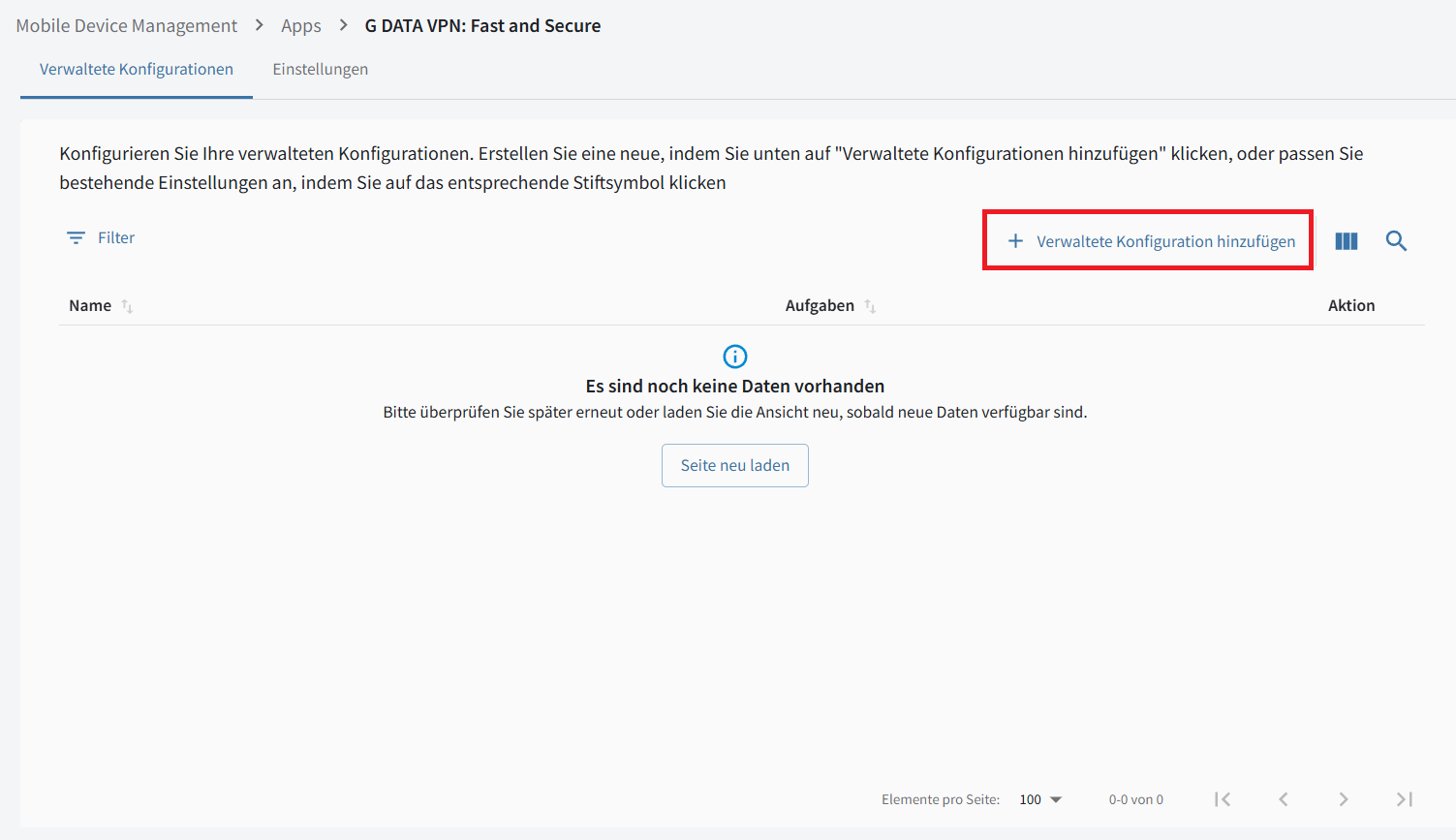
Haga clic en + Añadir configuración gestionada para crear una configuración gestionada.
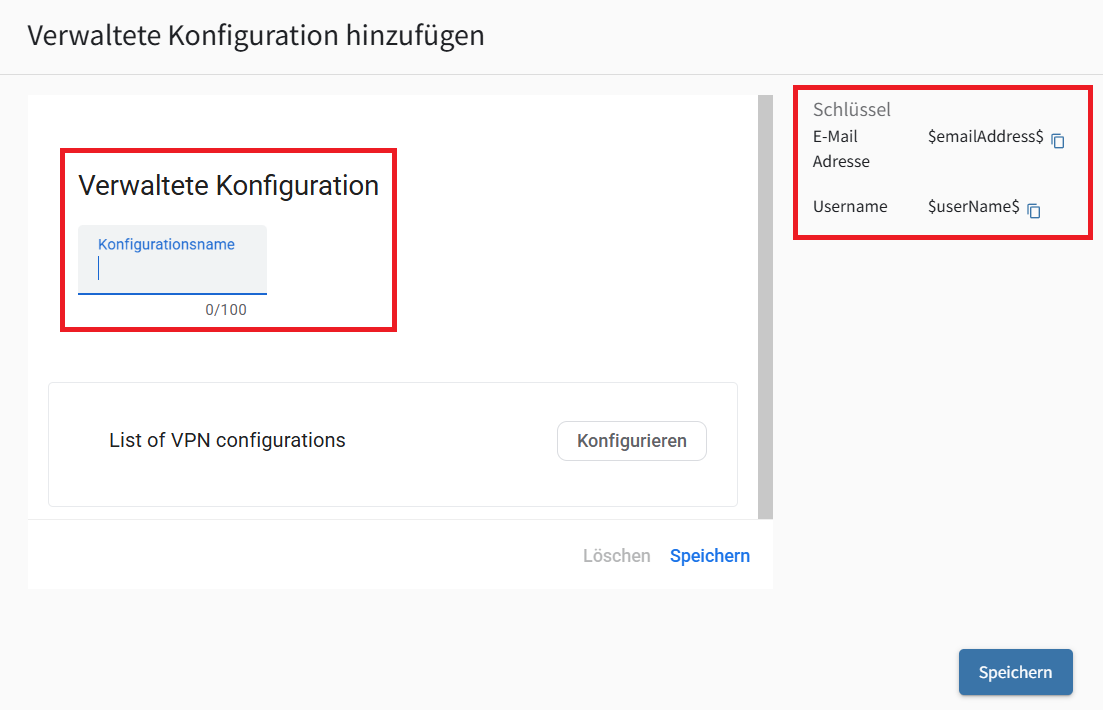
Aquí puede asignar un nombre a la configuración y utilizar variables mediante claves (→ «Claves»), cuyos valores se establecen en los ajustes de los dispositivos móviles.
| Las demás opciones específicas de las configuraciones gestionadas no se pueden documentar aquí, ya que varían considerablemente según la aplicación. |
Cuando termine, guarde la configuración. Después podrá seleccionarla en la lista de configuraciones gestionadas disponibles.
Ajustes
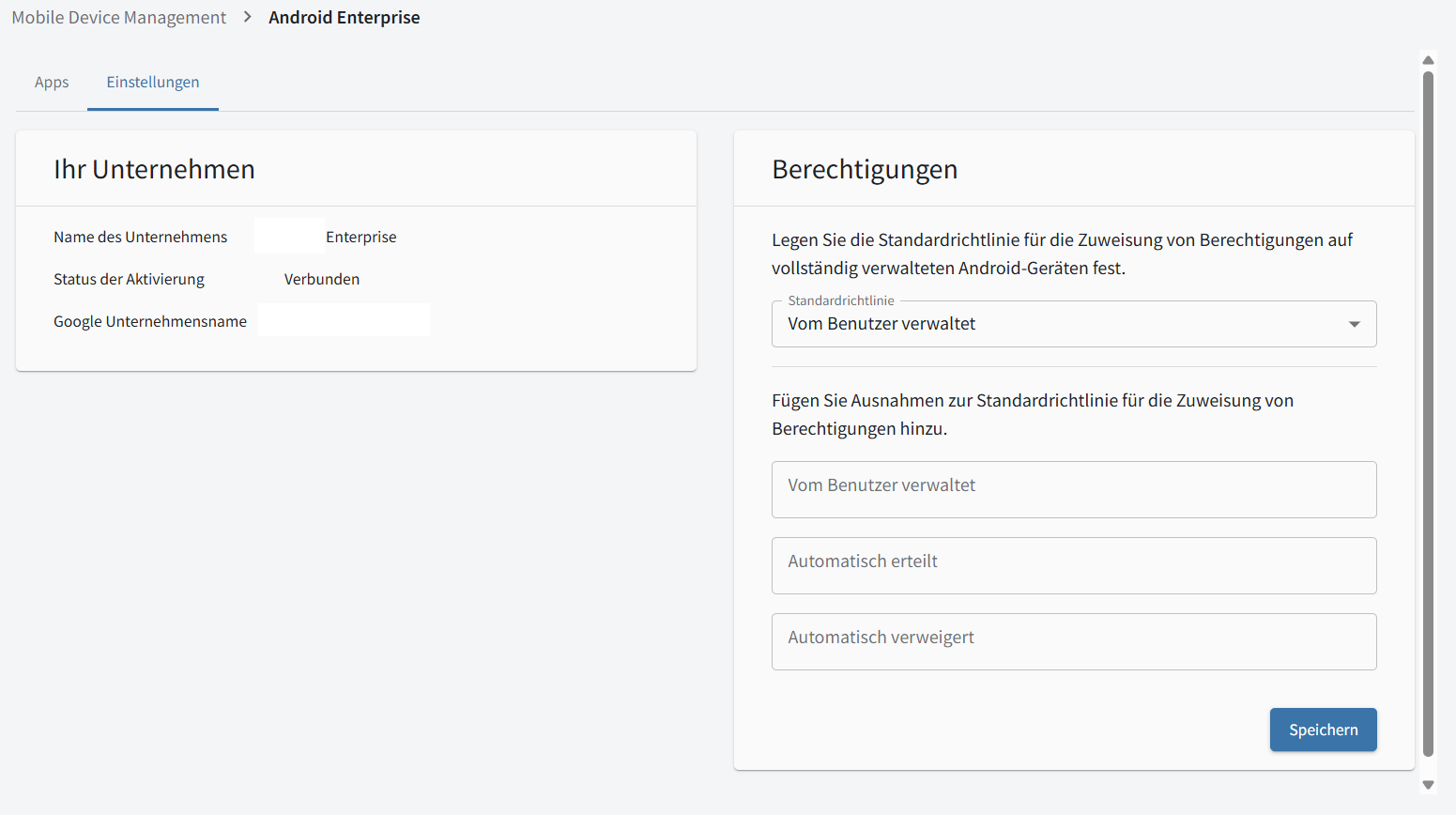
| Esta vista muestra la configuración recomendada por Google, en la que se utilizó una cuenta de superadministrador de un dominio de Google Workspace o Cloud Identity al configurar Android Enterprise. |
En la vista Android Enterprise, haga clic en la pestaña «Ajustes» para consultar los datos de la cuenta empresarial de Google utilizada: Nombre de la empresa, Estado de activación y Nombre de la empresa en Google.
También puede definir una política predeterminada, análoga a la de los permisos de las aplicaciones de Managed Google Play. Esta política se aplica cuando los permisos específicos de una aplicación están «Sin configurar» o cuando no se han configurado permisos para una aplicación.
Ajustes con una cuenta personal de Google
Como se describe en este artículo, también puede activar Android Enterprise con una cuenta personal de Google. En ese caso, los ajustes se muestran como en la siguiente captura de pantalla.
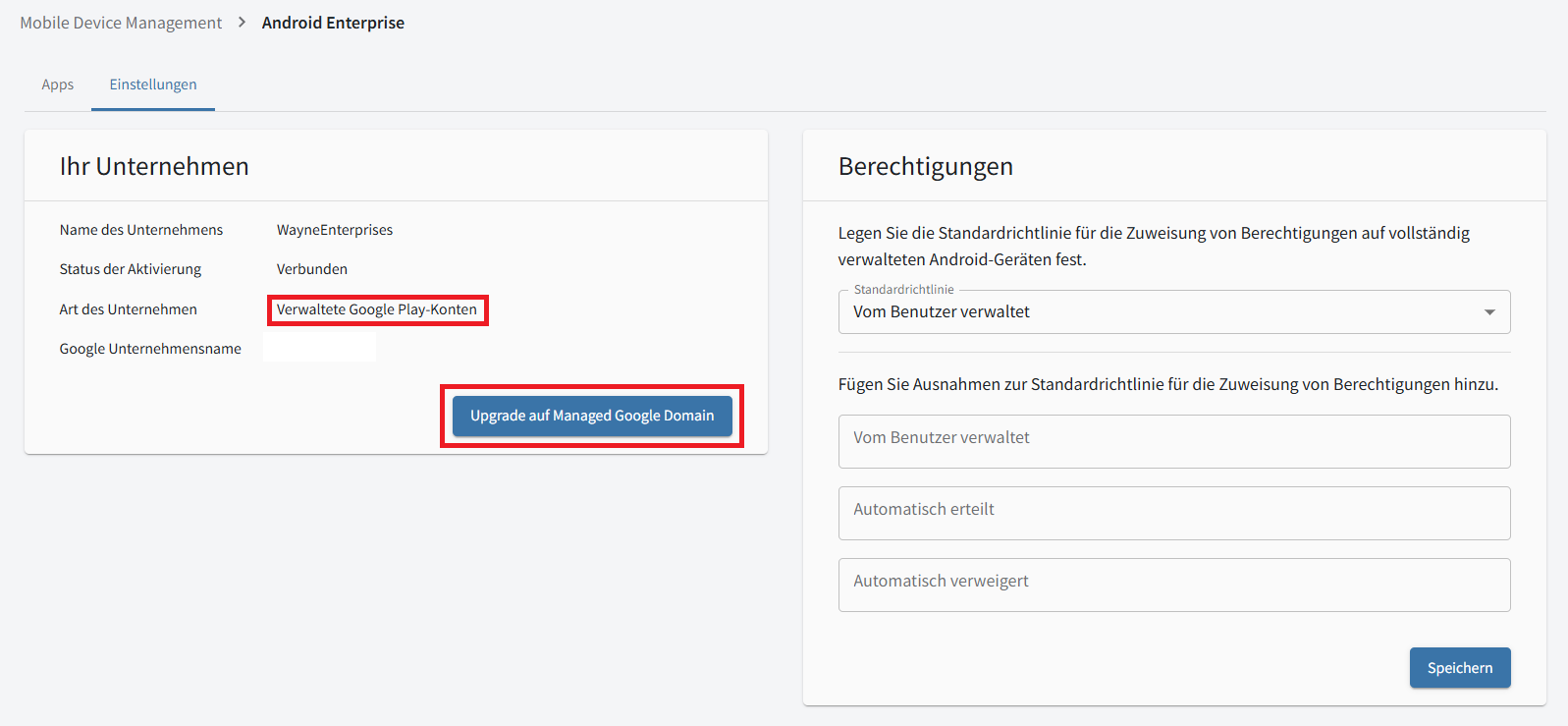
Si utiliza Android Enterprise con una cuenta personal de Google, solo puede asignar cuentas anónimas a sus dispositivos y está limitado a las aplicaciones aprobadas de Google Play Store. No puede utilizar los servicios de Google en los dispositivos.
No obstante, desde los ajustes de Android Enterprise siempre puede actualizar la cuenta de Google utilizada a un dominio gestionado. Tras la actualización, podrá utilizar todas las funciones de Android Enterprise como si hubiera realizado la configuración inicial con una cuenta de superadministrador de un dominio gestionado de Google.