Instrucciones detalladas para añadir un dispositivo iOS a G DATA Mobile Device Management
Información previa
Estas instrucciones se refieren a los pasos que deben realizarse en el propio dispositivo que se va a añadir si desea administrarlo en modo supervisado.
|
Para activar el modo supervisado en un dispositivo Apple, es necesario restablecer el dispositivo a los valores de fábrica. Para evitar que este paso provoque la pérdida de datos y ajustes, estas instrucciones incluyen un apartado sobre cómo crear una copia de seguridad. |
Una vez activado el modo supervisado, puede continuar con la configuración de su dispositivo Apple según se describe en este artículo.
Activación del modo supervisado con copia de seguridad
Para crear la copia de seguridad, además del dispositivo cuyos datos desea conservar (dispositivo A), necesita:
-
Otro dispositivo iOS con la misma versión del sistema operativo (dispositivo B).
-
Un Mac con Apple Configurator instalado.
Mostrar
1 |
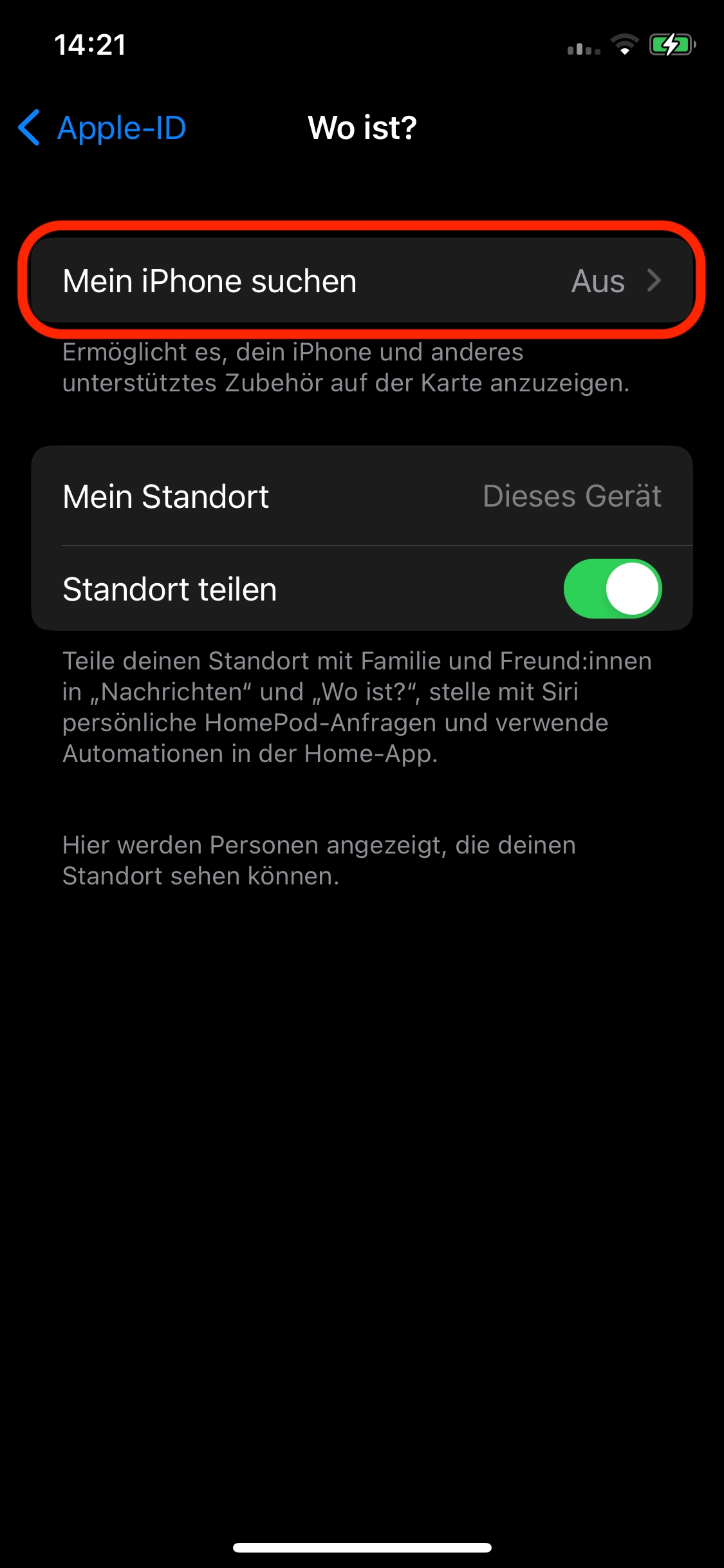
Desactive Buscar (Ajustes → Nombre del dispositivo, primera opción → Buscar). |
|
||
2 |
Conecte el dispositivo A al Mac mediante un cable. |
|||
3 |
Abra Finder y seleccione el dispositivo. |
|||
4 |
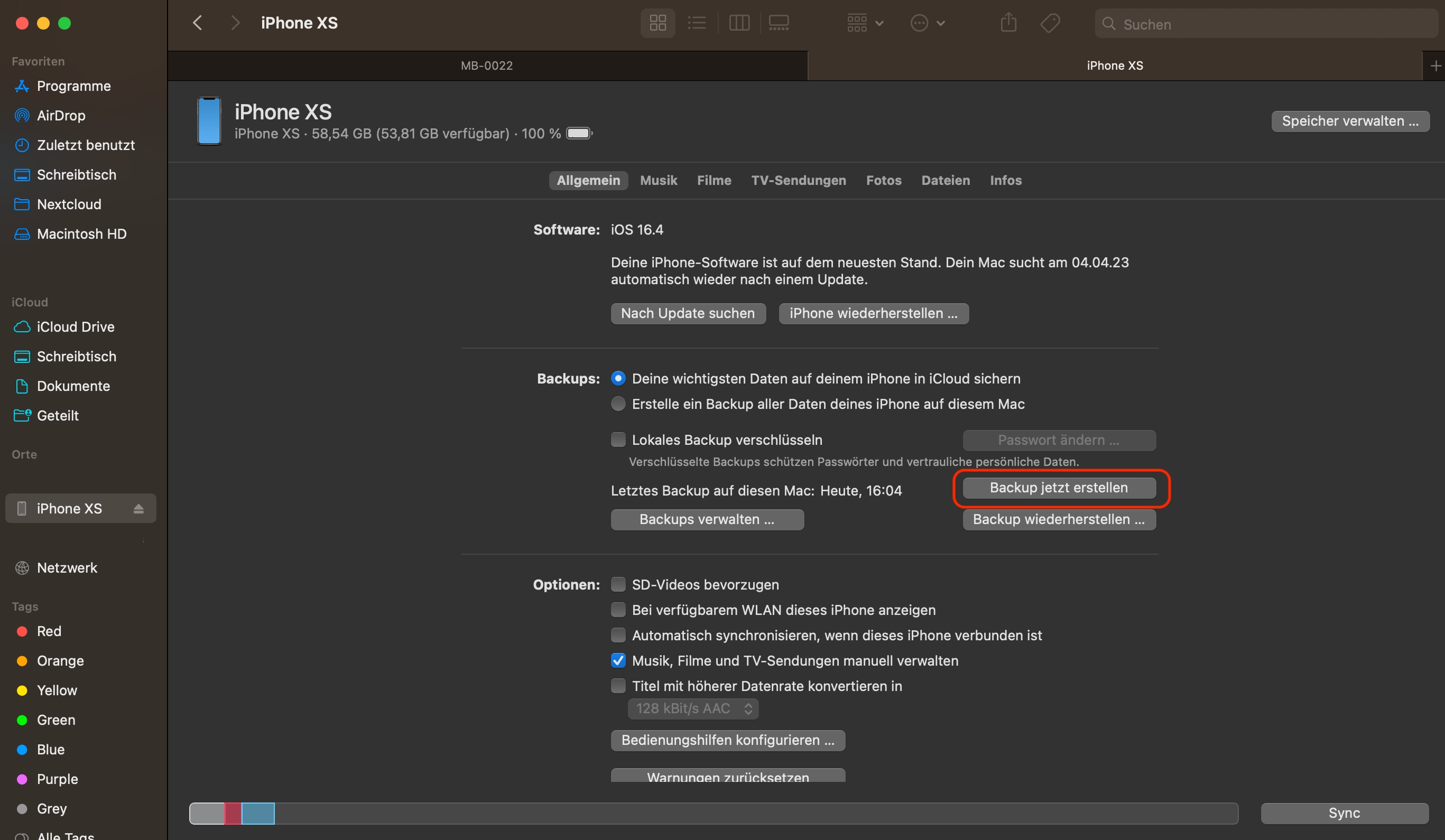
Cree una copia de seguridad. |
|
||
5 |
A continuación, conecte el dispositivo B y selecciónelo en Finder. |
|||
6 |
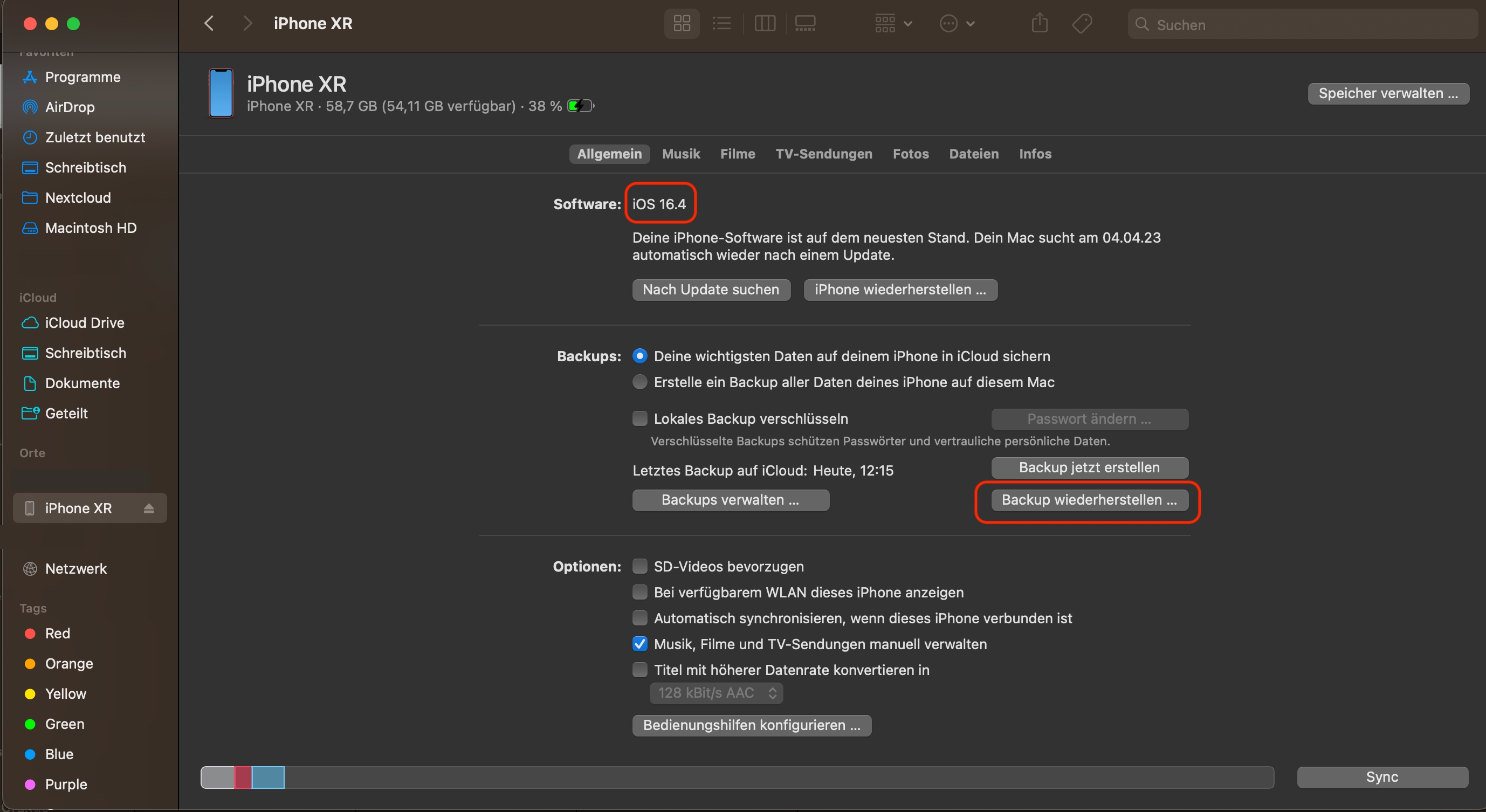
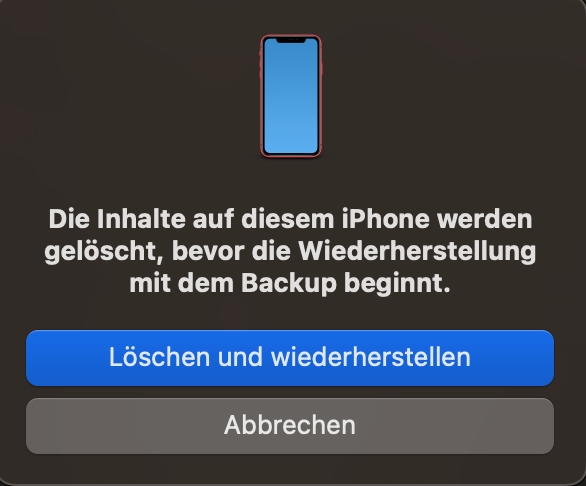
Compruebe que la versión de iOS del dispositivo B coincida con la del dispositivo A e inicie la restauración de la copia de seguridad del dispositivo A en el dispositivo B. Confirme la operación con «Borrar y restaurar». |
|
||
7 |
Restablezca ahora el dispositivo B y configúrelo hasta llegar a las opciones de restauración. |
|||
8 |
Seleccione «Restaurar desde un Mac o PC».
|
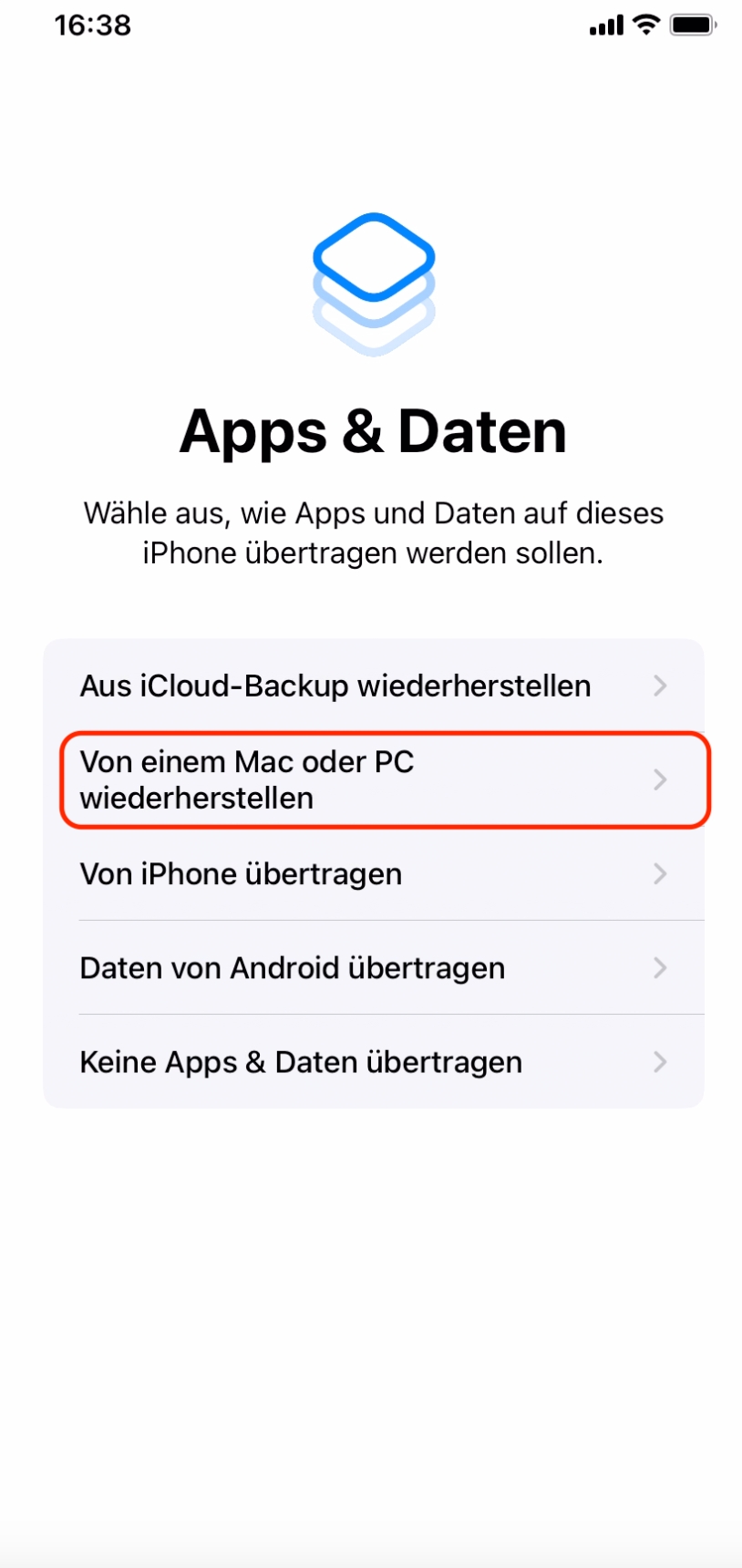
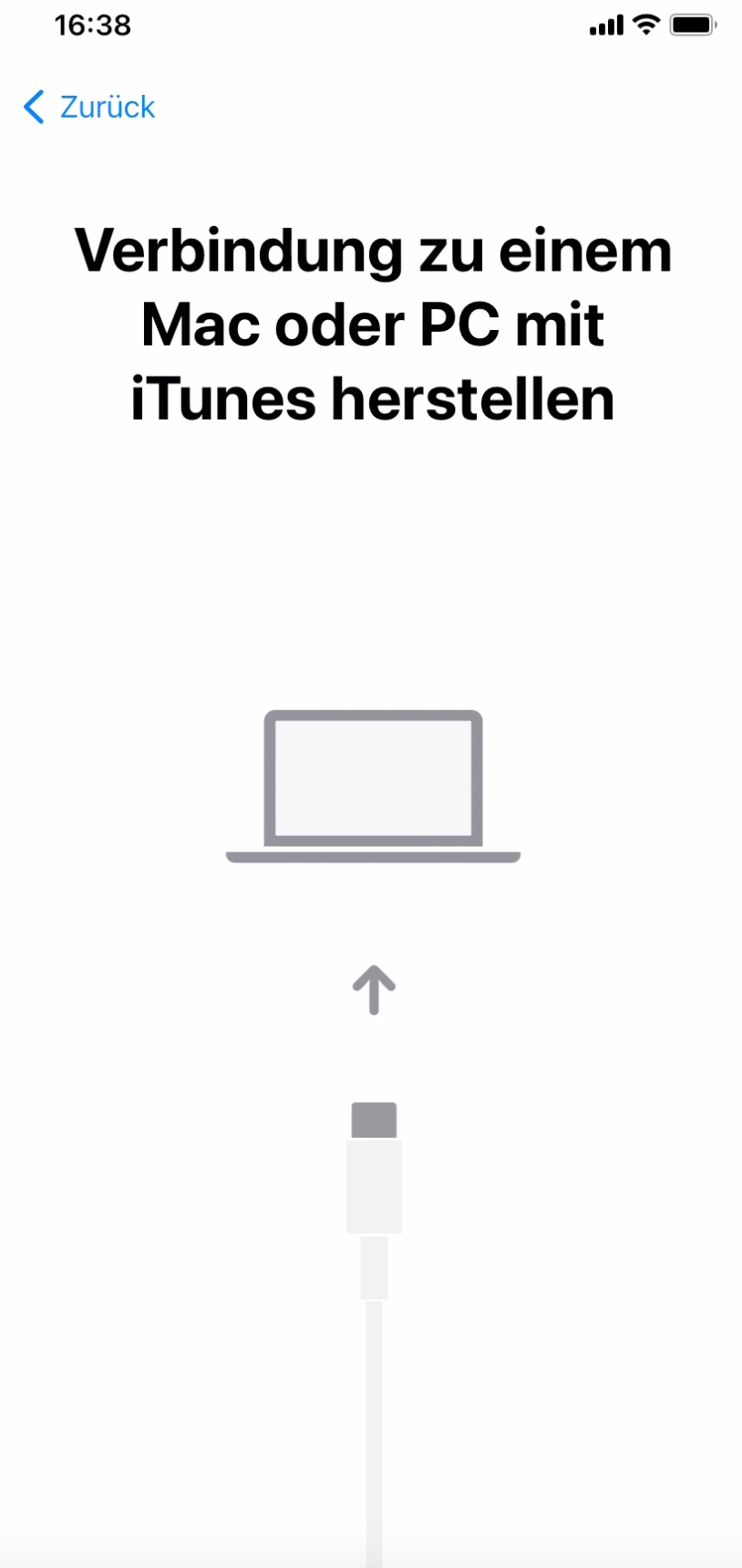
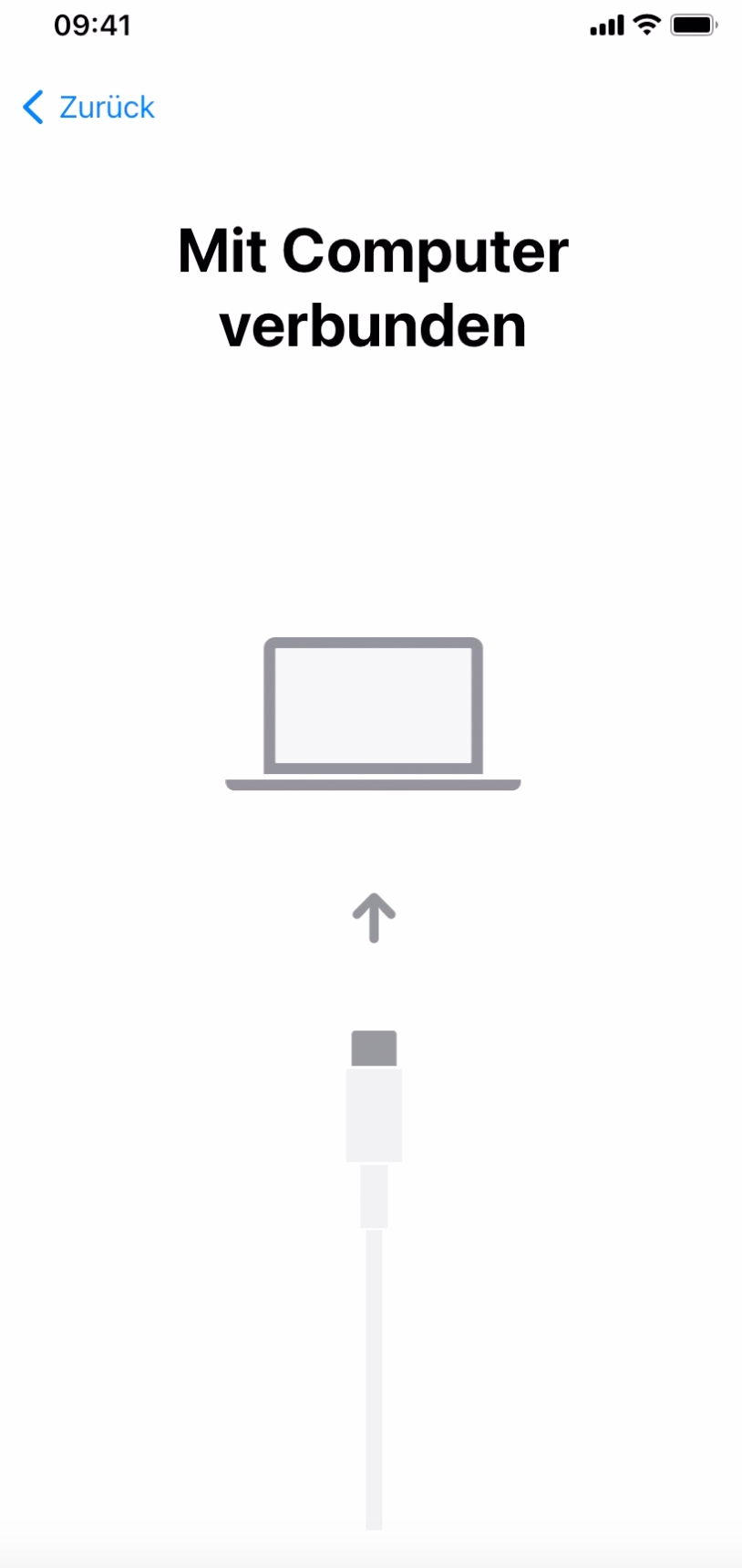
|
||
9 |
Termine de configurar el dispositivo B. |
|||
10 |
Conecte ahora el dispositivo A e inicie Apple Configurator. |
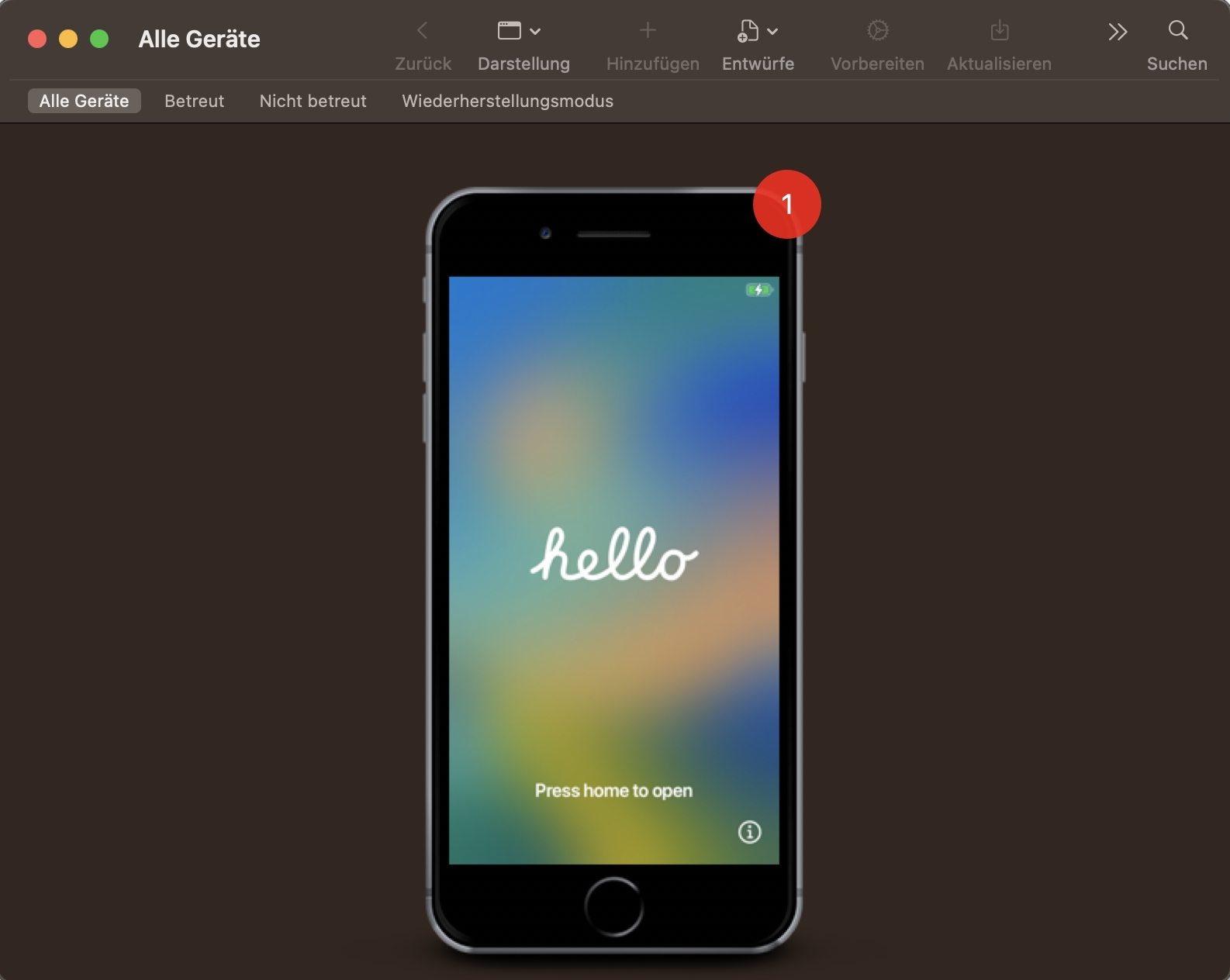
|
||
11 |
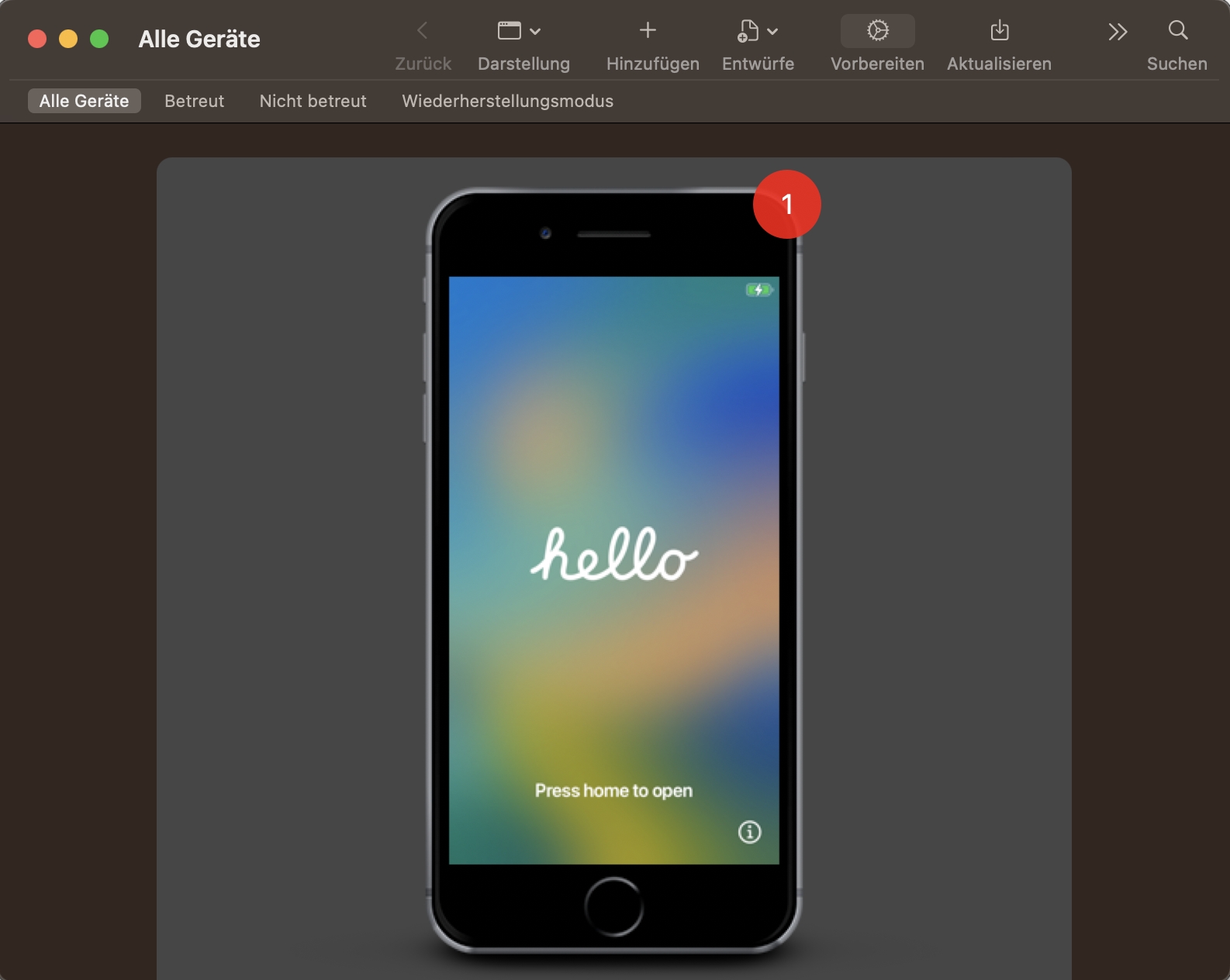
Seleccione el dispositivo A y haga clic en Preparar. |
|
||
12 |
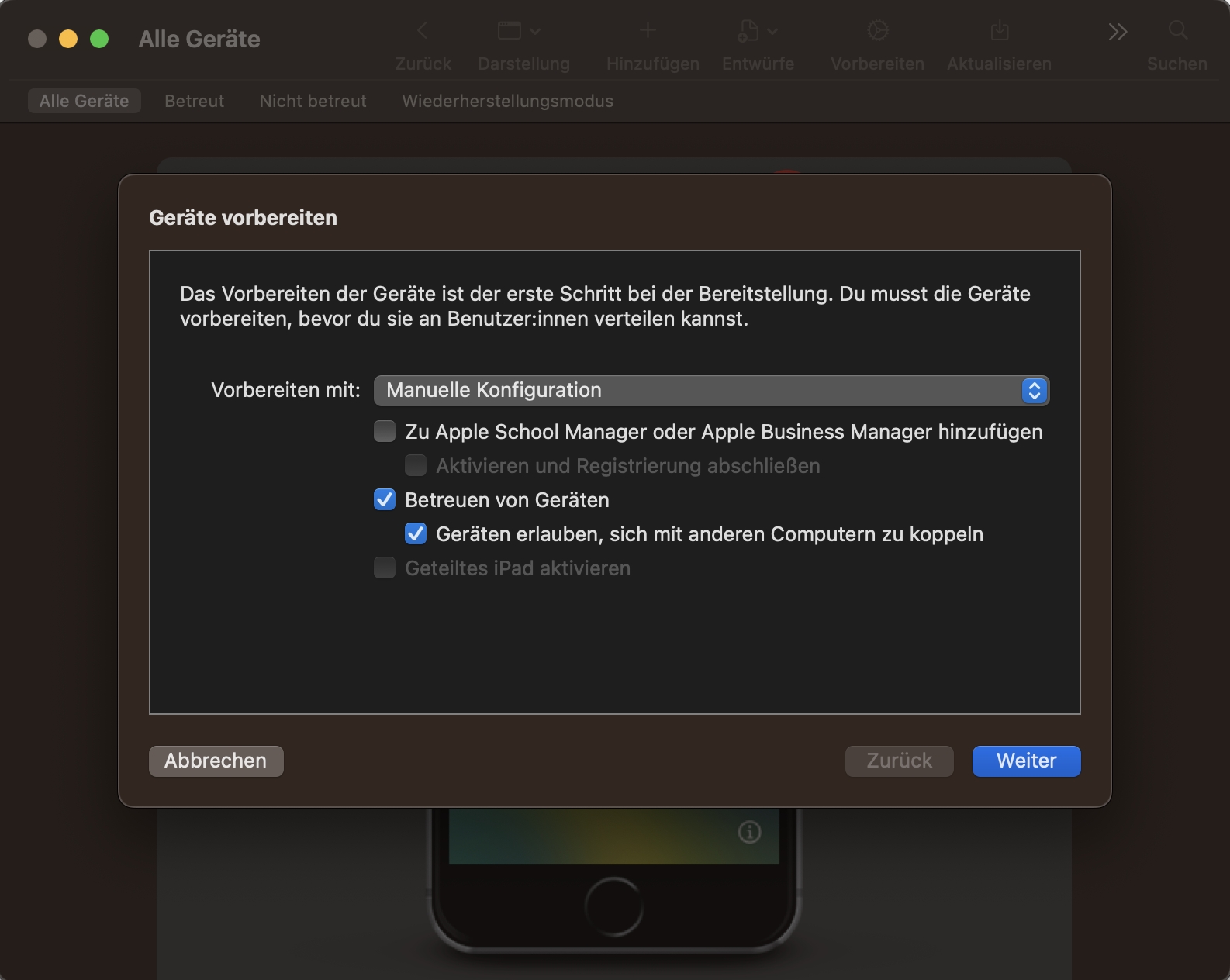
Mantenga seleccionada la configuración manual, compruebe que esté activada la opción «Supervisar dispositivos» y haga clic en Siguiente. |
|
||
13 |
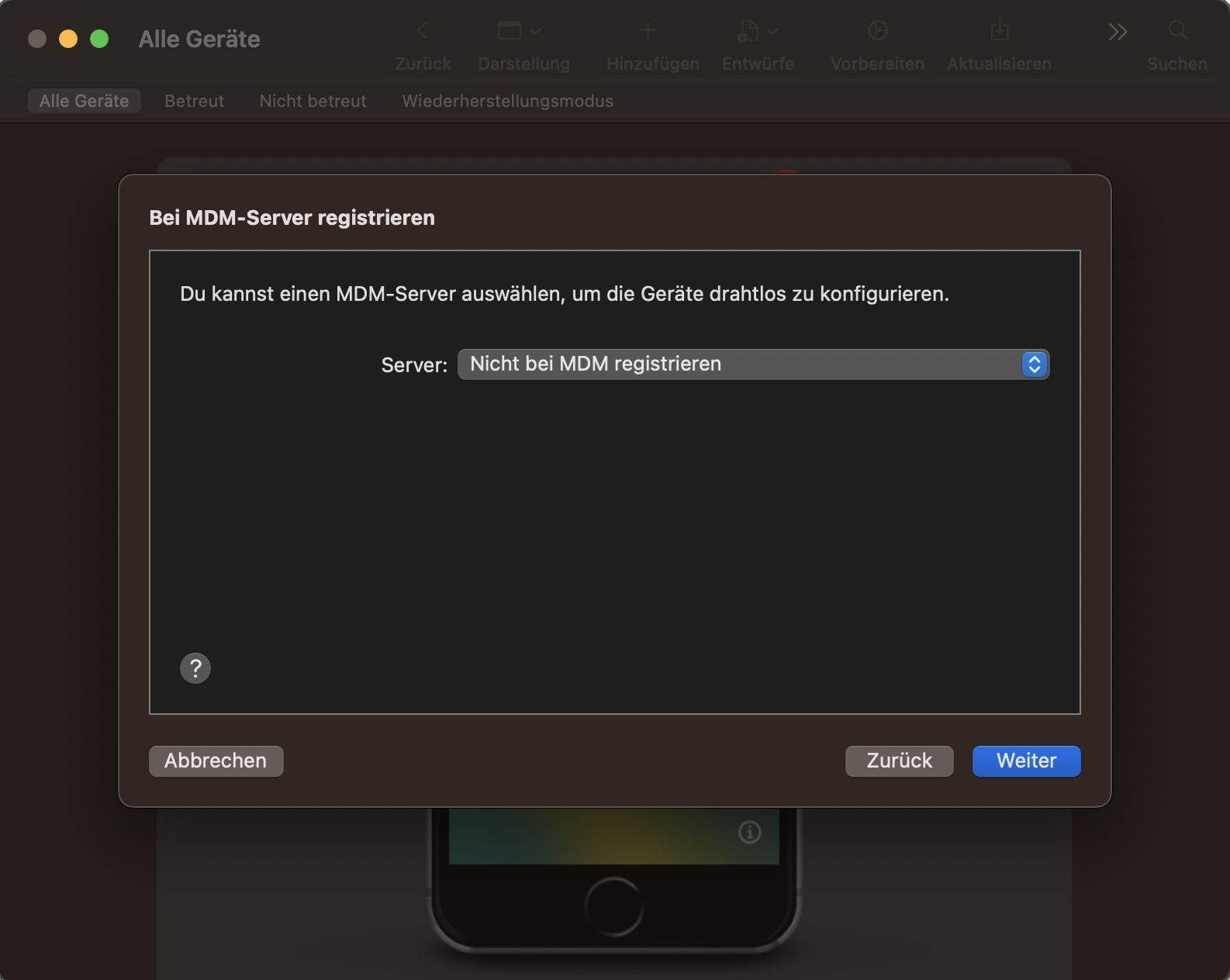
Seleccione la opción de no inscribirse en MDM y haga clic en Siguiente. |
|
||
14 |
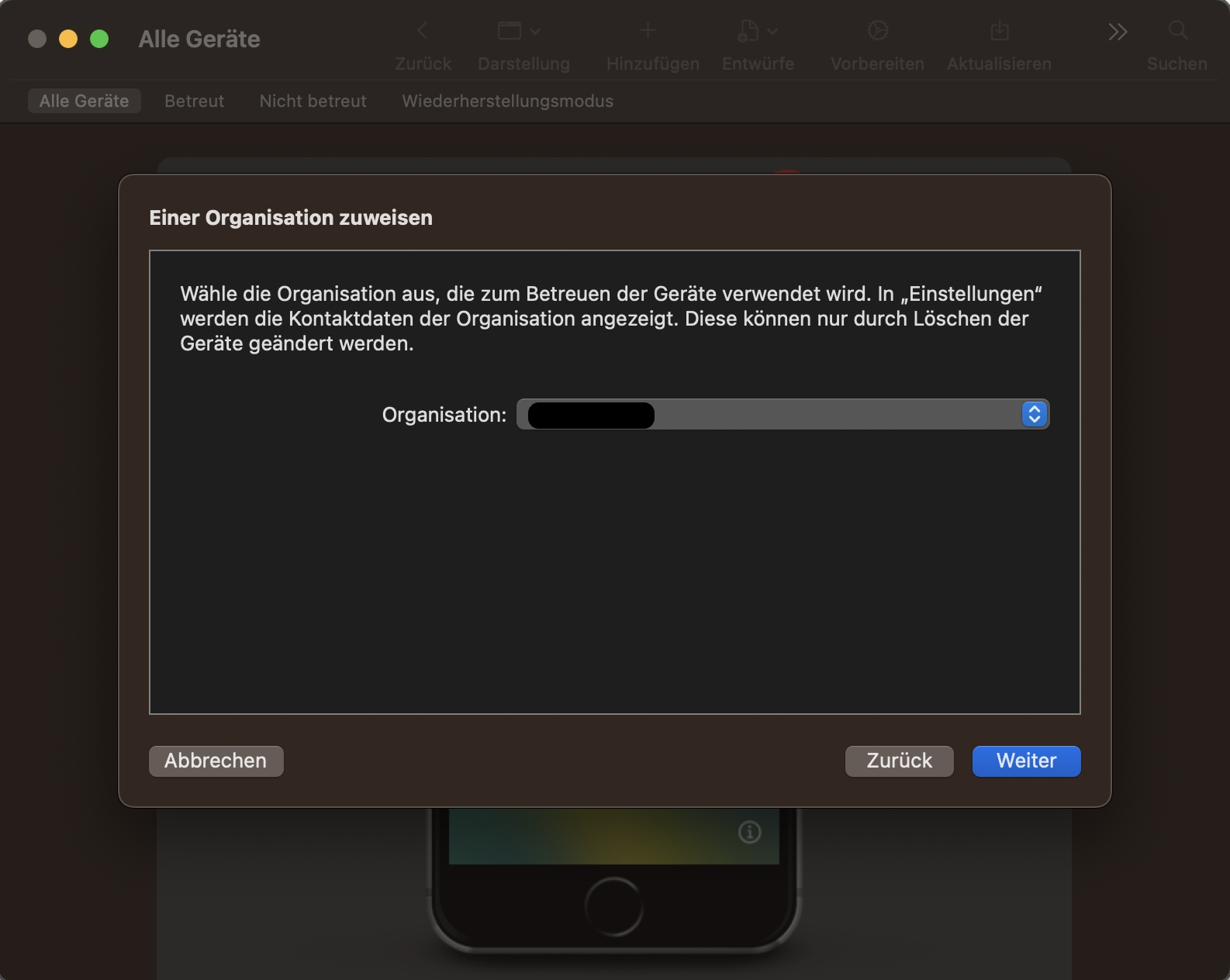
Mantenga seleccionada la organización predeterminada, aunque sea «Ninguna», y haga clic en Siguiente. |
|
||
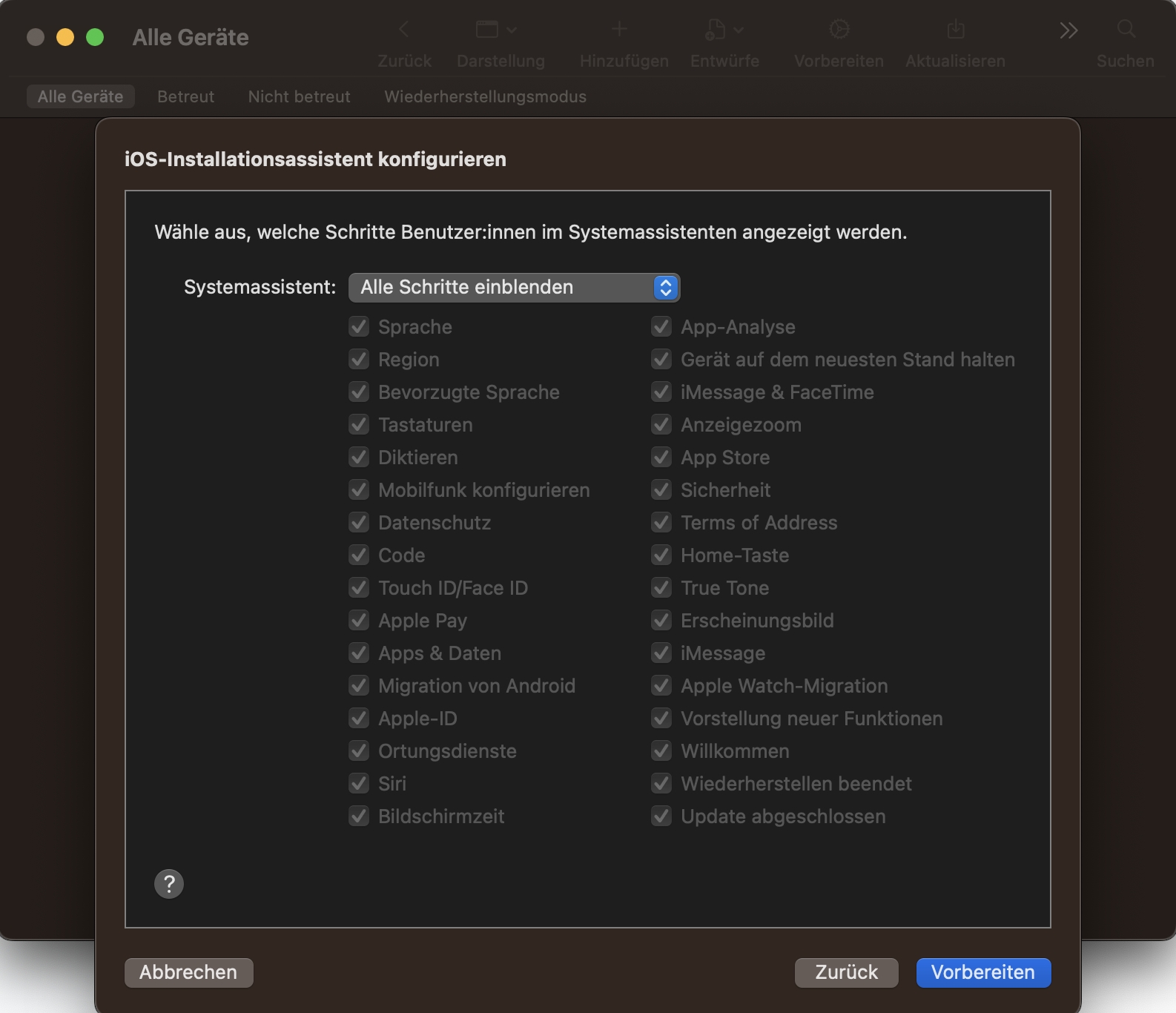
15 |
No modifique la configuración y haga clic en Preparar. |
|
||
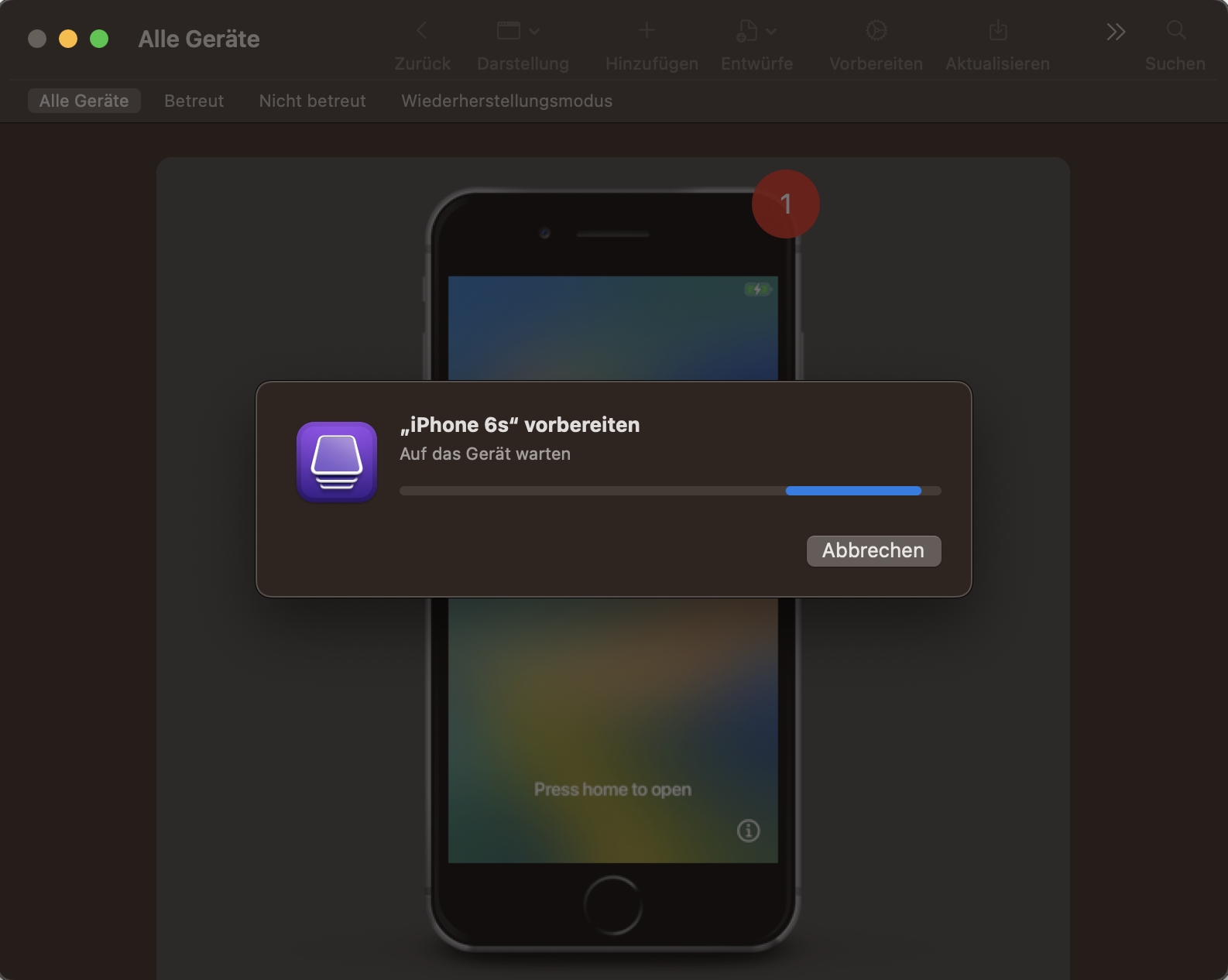
16 |
Espere a que termine el proceso. |
|
||
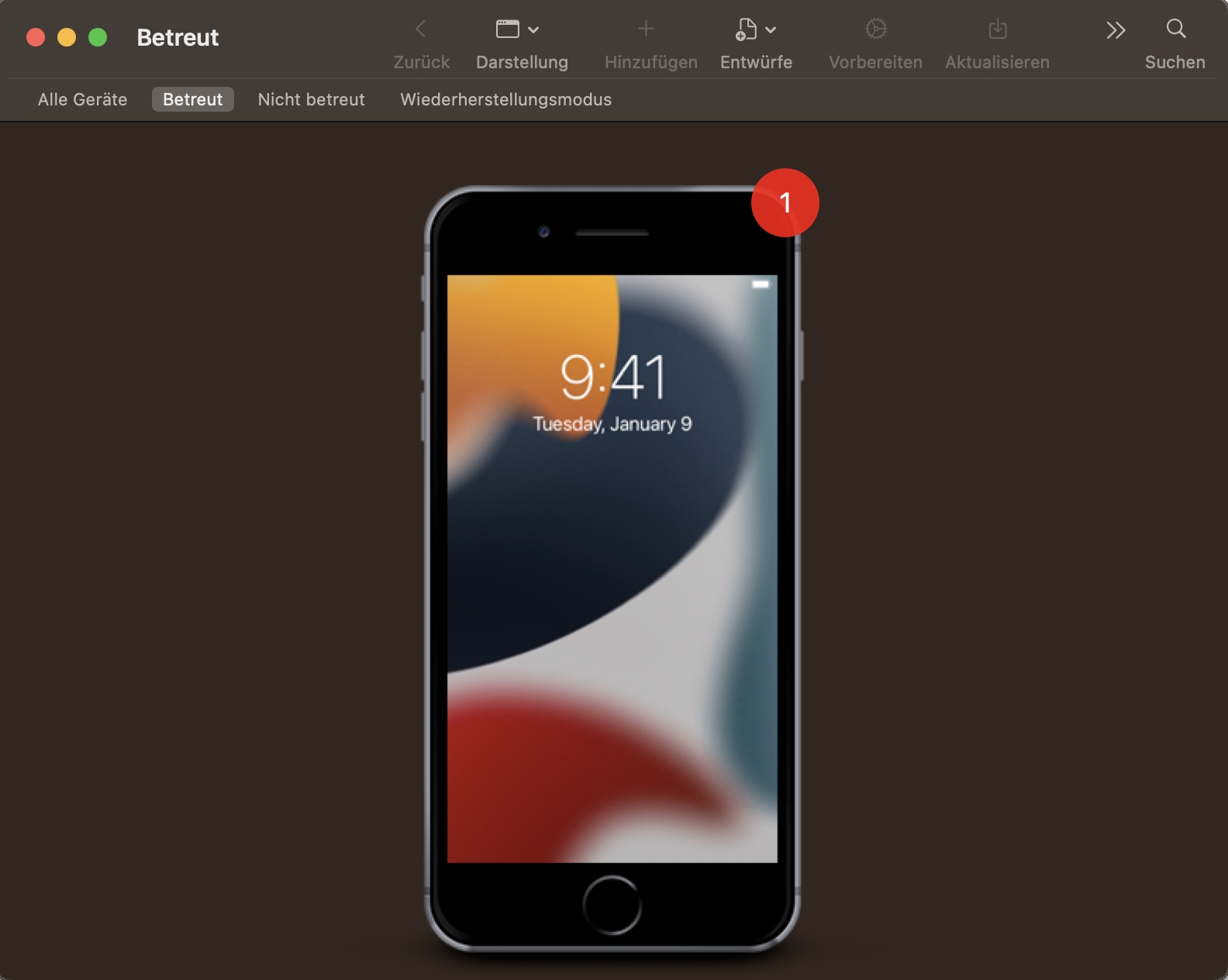
17 |
Una vez preparado el dispositivo y activado el modo supervisado, puede continuar con su configuración (por ejemplo, idioma, Wi-Fi, opciones de seguridad, ID de Apple y ajustes de privacidad). Ahora puede restaurar los datos guardados en la copia de seguridad. |
|
||
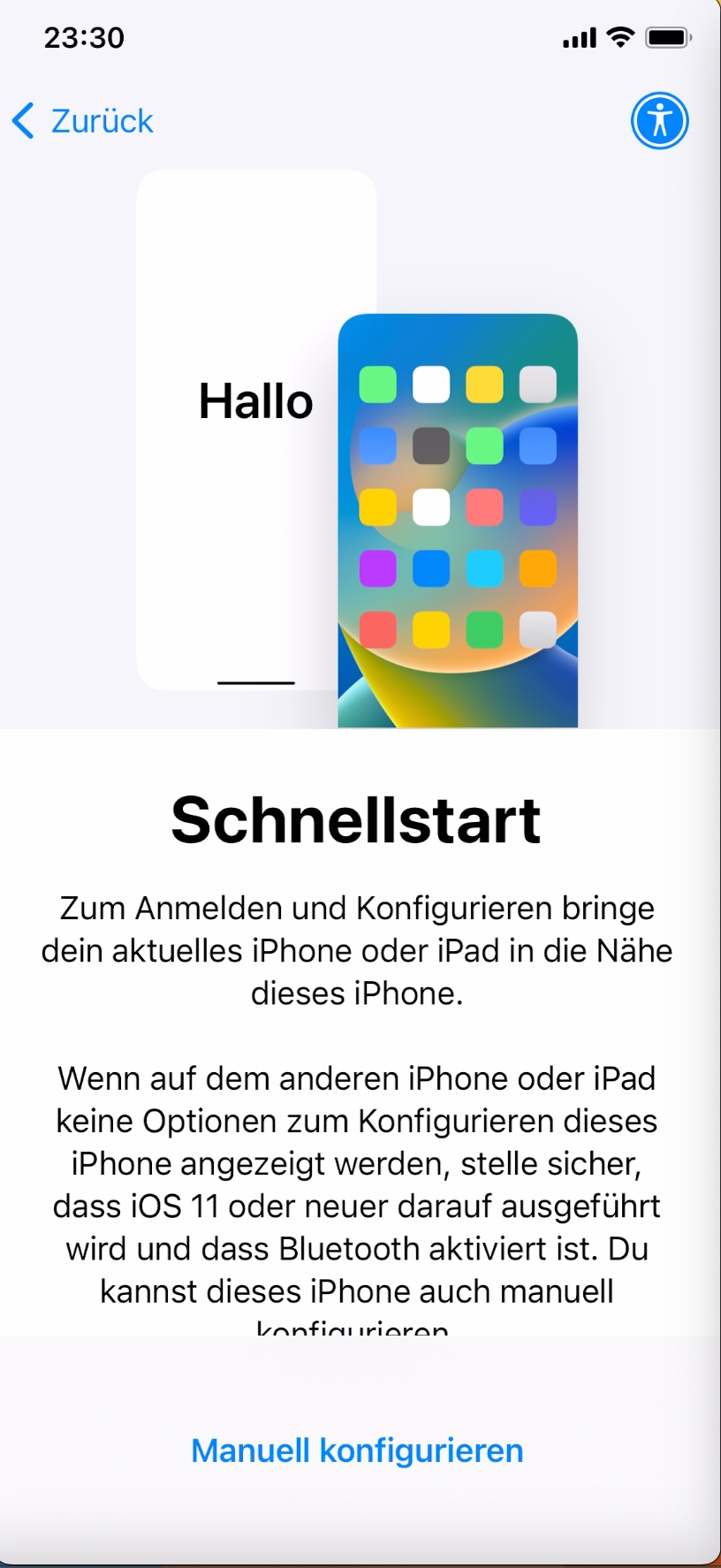
18 |
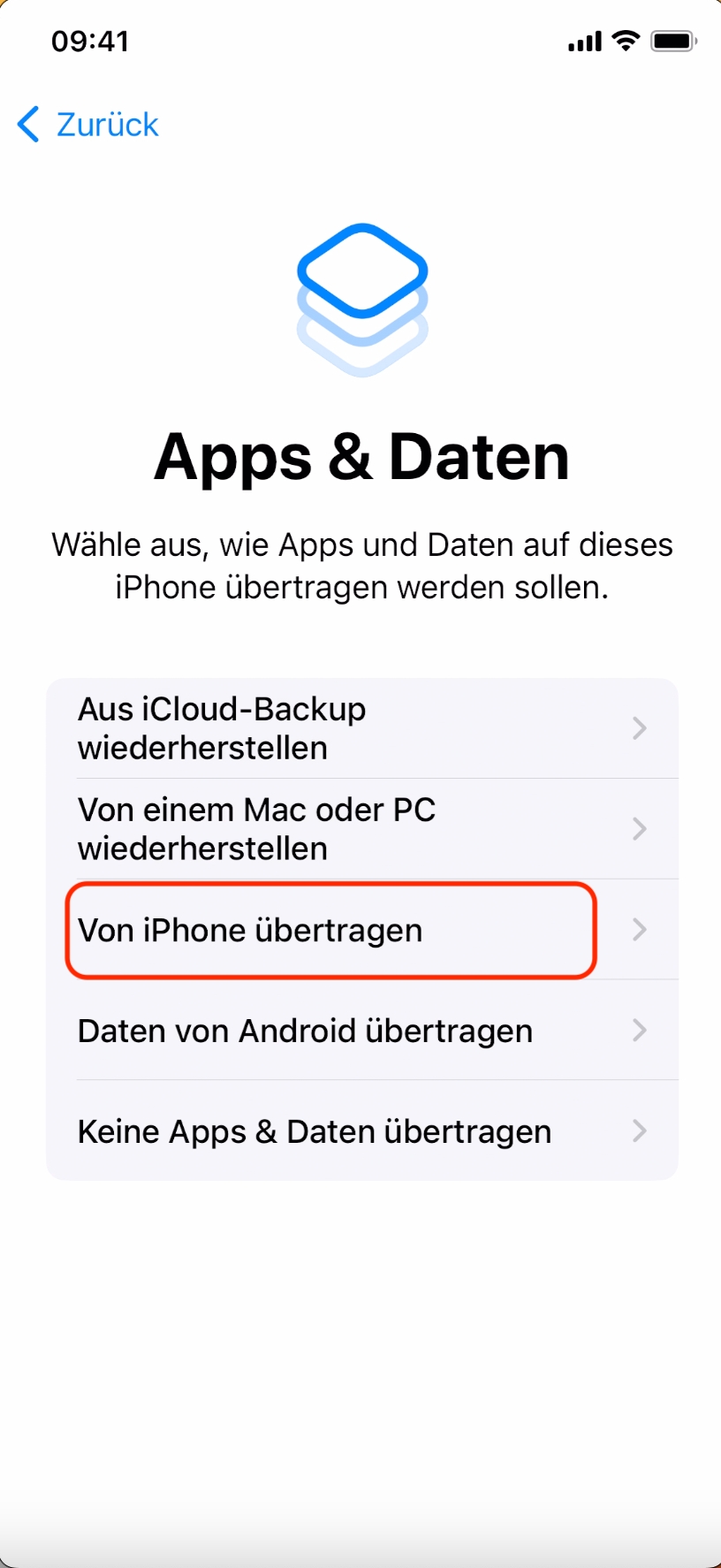
Configure y active el dispositivo A hasta que aparezcan las opciones de restauración. Seleccione «Transferir desde un iPhone». |
|
||
19 |
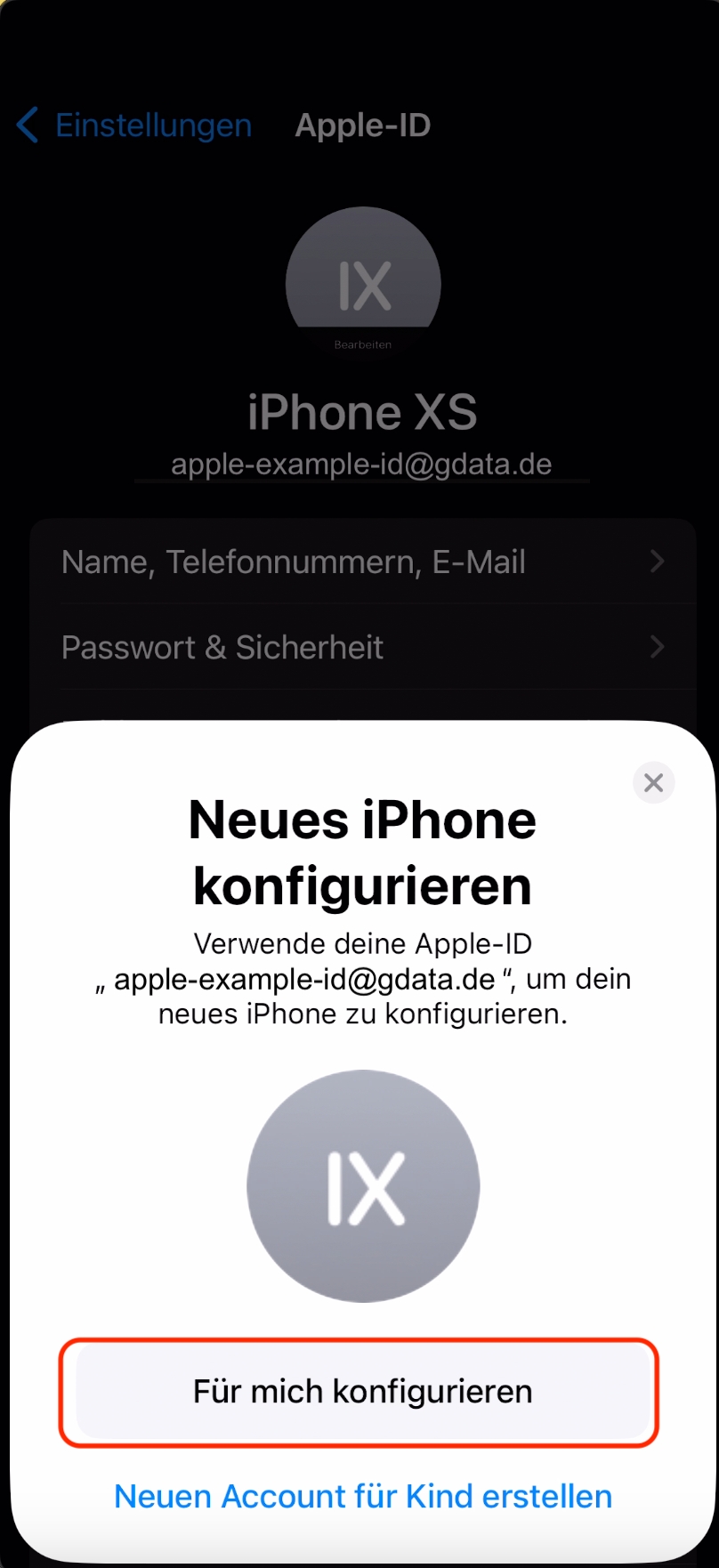
Coloque el dispositivo B junto al dispositivo A y espere a que se detecte. Confirme la operación, escanee la animación de seguridad con la cámara del dispositivo B y continúe con la configuración. NOTE: Los dispositivos deben permanecer cerca uno del otro durante la transferencia. |
|
||
20 |
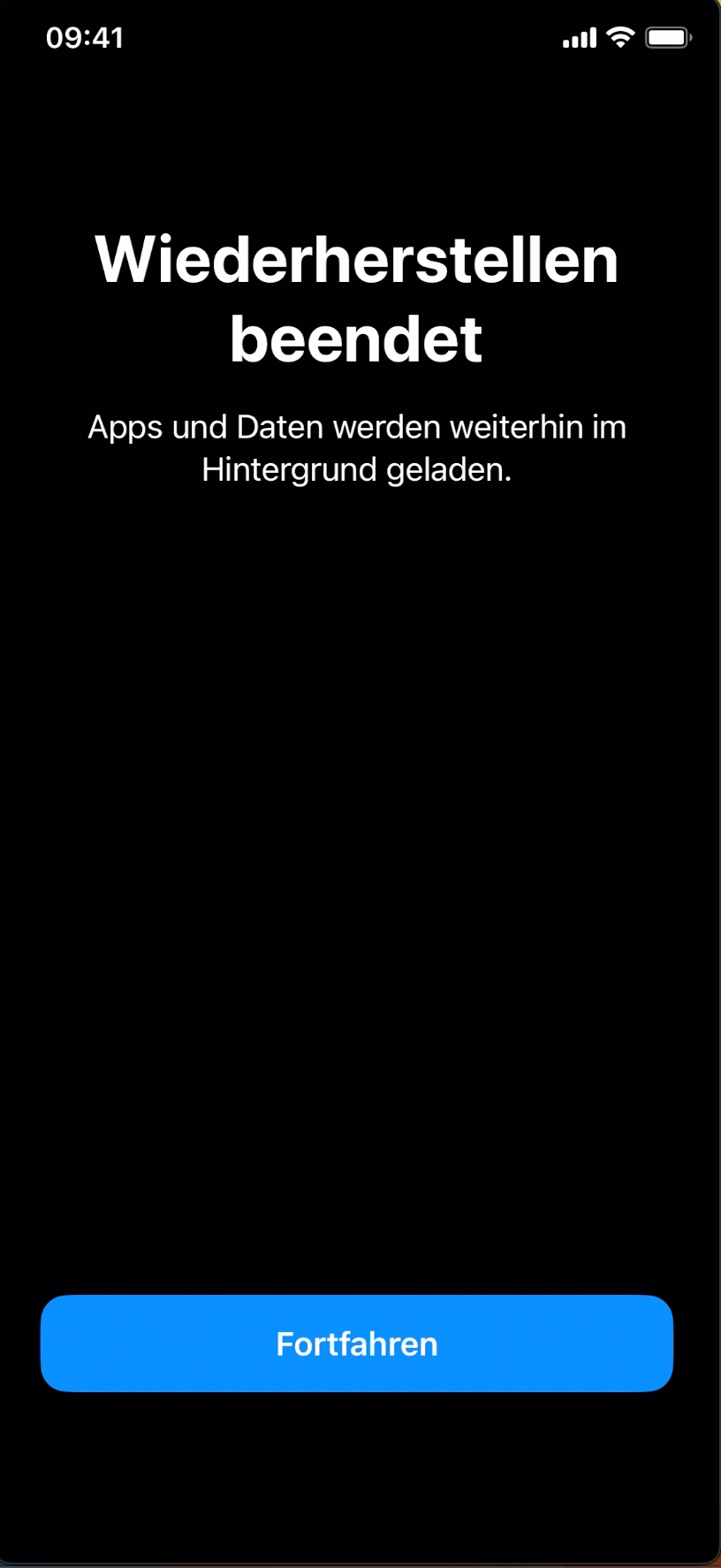
Complete el proceso en el dispositivo A. |
|
El dispositivo A ya está en modo supervisado y puede inscribirse en G DATA Mobile Device Management.
Activación del modo supervisado sin copia de seguridad
Las siguientes instrucciones explican cómo activar el modo supervisado mediante Apple Configurator. Además del dispositivo que va a configurar, necesita un Mac con Apple Configurator instalado.
Mostrar
1 |
Conecte el dispositivo iOS que va a configurar al Mac e inicie Apple Configurator. |
|
2 |
Seleccione el dispositivo y haga clic en Preparar. |
|
3 |
Mantenga seleccionada la configuración manual, compruebe que esté activada la opción «Supervisar dispositivos» y haga clic en Siguiente. |
|
4 |
Seleccione la opción de no inscribirse en MDM y haga clic en Siguiente. |
|
5 |
Mantenga seleccionada la organización predeterminada, aunque sea «Ninguna», y haga clic en Siguiente. |
|
6 |
No modifique la configuración y haga clic en Preparar. |
|
7 |
Espere a que termine el proceso. |
|
8 |
Una vez preparado el dispositivo y activado el modo supervisado, puede continuar con su configuración (por ejemplo, idioma, Wi-Fi, opciones de seguridad, ID de Apple y ajustes de privacidad). |
|
El dispositivo ya está en modo supervisado y puede inscribirse en G DATA Mobile Device Management.