G DATA XDR
A quarentena
Os artefactos que, num evento de segurança, foram classificados como um perigo potencial são movidos para a quarentena. Isto significa que os ficheiros são armazenados de forma encriptada num diretório separado no seu endpoint, para que já não possam causar danos. Os ficheiros encriptados encontram-se …
-
em endpoints Microsoft Windows: C:\ProgramData\G DATA\Agent\quarantine\storage.
-
em endpoints Linux e macOS: /var/lib/gdata/agent/quarantine/recovery.
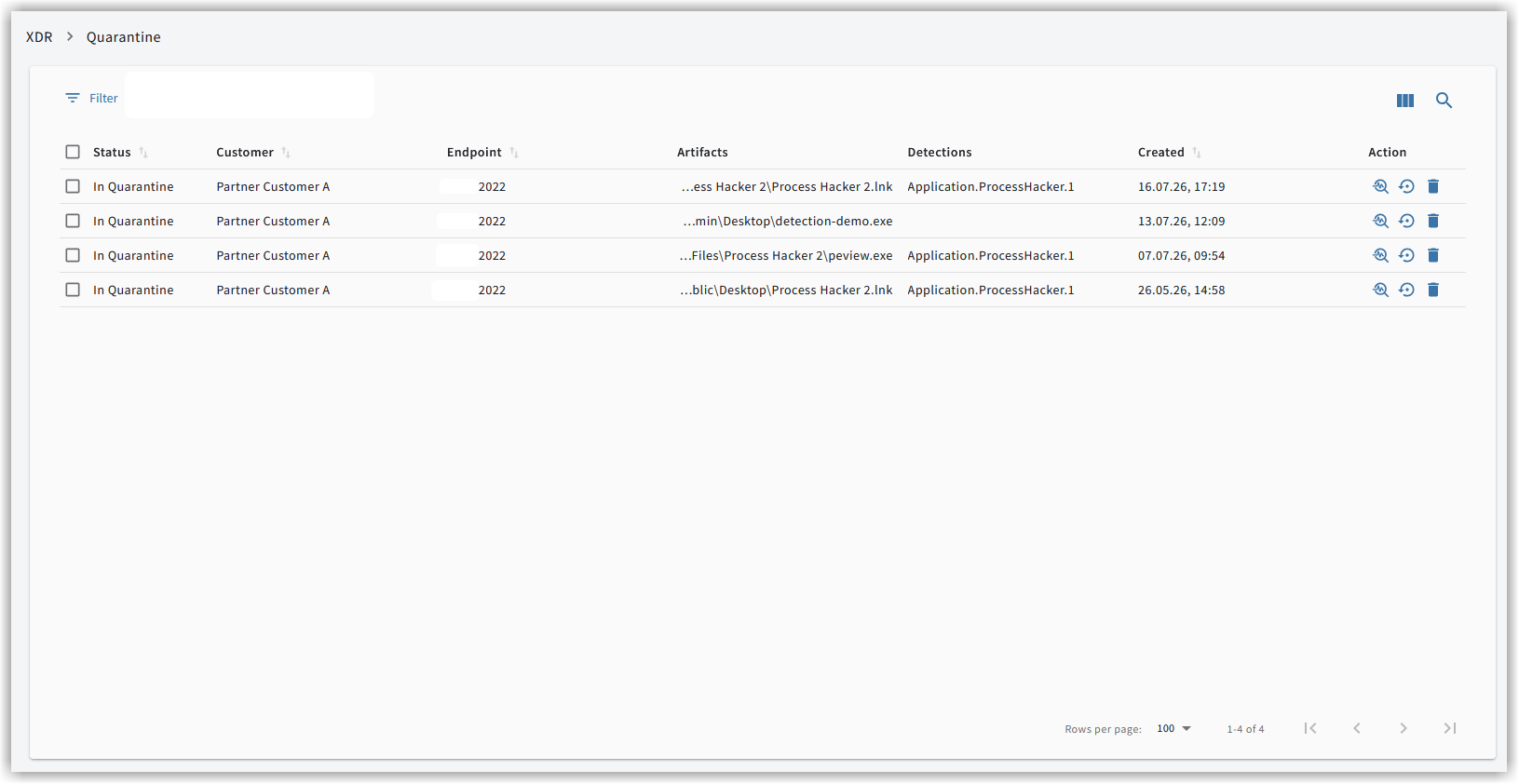
Na área do menu Quarentena pode …
-
ver os detalhes.
-
restaurar artefactos.
-
eliminar artefactos que se encontram em quarentena.
A barra de menus

Através da barra de menus, pode procurar artefactos, filtrar ou mostrar/ocultar colunas.
Filtrar artefactos 
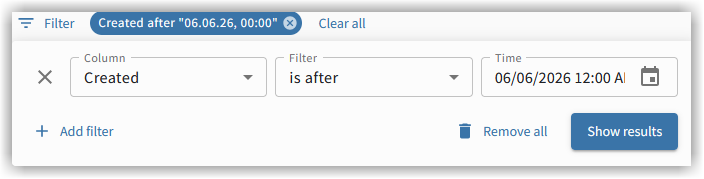
Se não pretender que sejam apresentados todos os artefactos na lista, pode filtrar os artefactos através do ícone de filtro segundo vários critérios:
|
Ao aceder à página, os artefactos com mais de um mês já são ocultados. |
| Coluna | Filtro | Valor |
|---|---|---|
Estado |
igual (=) |
Em quarentena |
Cliente |
contém |
Cadeia de caracteres introduzida no valor (texto livre) |
Endpoint |
contém |
Cadeia de caracteres introduzida no valor (texto livre) |
Artefactos |
contém |
Cadeia de caracteres introduzida no valor (texto livre) |
Deteções |
contém |
Cadeia de caracteres introduzida no valor (texto livre) |
Momento |
é antes de |
Introdução livre ou seleção no calendário |
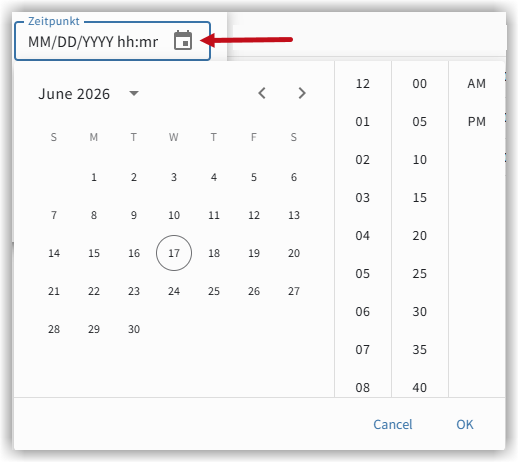
Ao clicar em  pode adicionar mais filtros.
|
Ao adicionar o primeiro filtro, tem a possibilidade de selecionar a lógica de filtragem (E ou Ou). 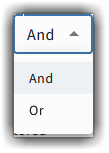
Todos os filtros adicionais são combinados entre si de acordo com a lógica de filtragem selecionada inicialmente. Nesta fase, já não é possível efetuar uma seleção diferente. |
A janela de filtragem fecha-se ao premir o botão
Os filtros definidos são apresentados junto ao ícone de filtro e podem ser repostos com um clique no x.
Selecionar colunas 
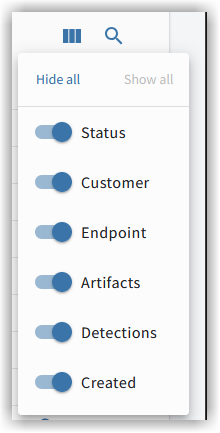
Através do ícone de colunas, pode mostrar ou ocultar as colunas disponíveis.
Procurar artefactos 
Através da lupa de pesquisa, é possível procurar artefactos de forma rápida e simples. Introduza texto livre no campo de pesquisa. Em seguida, são-lhe apresentados os artefactos para os quais foram encontradas correspondências.
A vista geral da quarentena

Na vista geral, os artefactos existentes são apresentados sob a forma de lista. Aqui pode ver as informações mais importantes sobre um artefacto, de forma resumida.
Verá…
-
o estado da mensagem.
-
Em quarentena
-
A ser restaurado
-
Restaurado
-
A ser eliminado
-
Eliminado
-
Falha ao eliminar
-
Falha ao restaurar
Se não for possível restaurar um artefacto, o artefacto é armazenado sem encriptação no seguinte diretório no endpoint:
-
em endpoints Microsoft Windows: C:\ProgramData\G DATA\Agent\quarantine\storage.
-
em endpoints Linux e macOS: /var/lib/gdata/agent/quarantine/recovery.
Tenha em conta que, após a restauração, um ficheiro volta a ser detetado pelo G DATA Agent, se
-
se se tratar de uma deteção falsa corrigida.
-
-
-
o Cliente no qual ocorreu a deteção (funcionalidade de parceiro da G DATA).
-
o nome do endpoint no qual ocorreu a deteção.
-
o caminho original e o nome do artefacto que foi movido para a quarentena.
-
o nome da deteção com base na qual o artefacto foi movido para a quarentena.
-
o momento da deteção.
-
uma barra de ações para o tratamento do artefacto (página de detalhes, restaurar, eliminar artefacto).
As ações na vista geral da quarentena
 = Abrir a página de detalhes do artefacto
Um clique no ícone da lupa na linha de vista geral do artefacto abre a página de detalhes do contentor de quarentena.
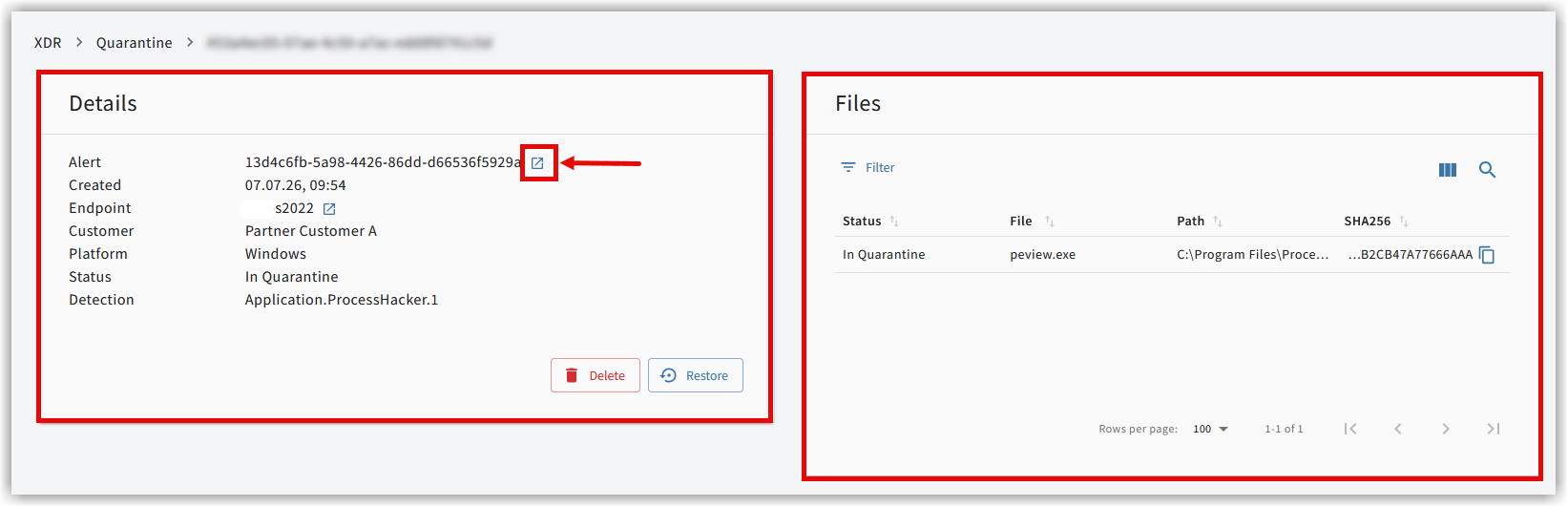
Aqui pode ver, num relance, as informações dos artefactos no contentor de quarentena.
Verá aqui …
-
o número de identificação único da mensagem com o qual foi reportado o evento de segurança.
Tenha em atenção, neste contexto, o ícone de ligação no final do número
 .
Através deste ícone, acede à mensagem subjacente. A partir das informações detalhadas sobre a deteção, podem ser obtidos conhecimentos adicionais e, possivelmente, ser deduzida a necessidade de outras ações.
.
Através deste ícone, acede à mensagem subjacente. A partir das informações detalhadas sobre a deteção, podem ser obtidos conhecimentos adicionais e, possivelmente, ser deduzida a necessidade de outras ações. -
o momento da deteção.
-
o nome do endpoint no qual teve lugar a deteção.
-
o nome do Cliente no qual teve lugar a deteção ( Managed Service Provider).
-
a plataforma (sistema operativo) na qual teve lugar a deteção.
-
o estado do artefacto
-
o nome da deteção.
Neste mosaico, existem também botões, através dos quais pode …
-
restaurar artefactos.
-
eliminar artefactos.
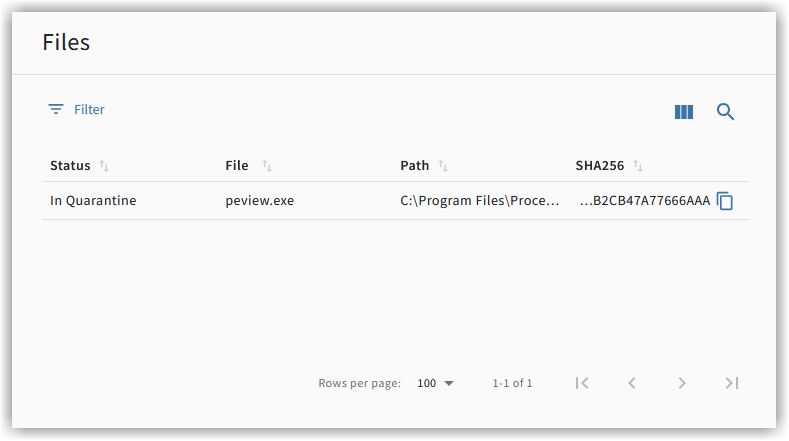
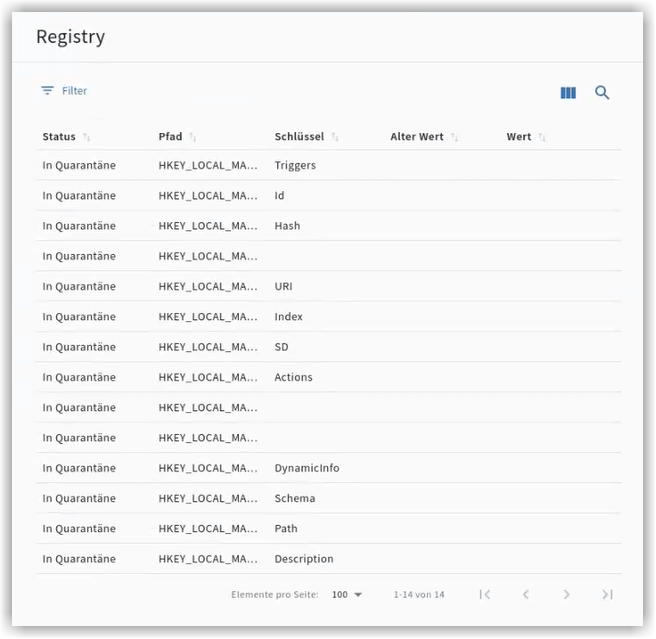
Na página de detalhes, existe, consoante o artefacto, outro mosaico Ficheiro e/ou Registry. O mosaico que vê depende do artefacto reportado. Os mosaicos vazios são ocultados.
|
|
 = Restaurar artefacto
Clique em na coluna de ações da linha do artefacto.
Abre-se a janela de restauração.
1 |
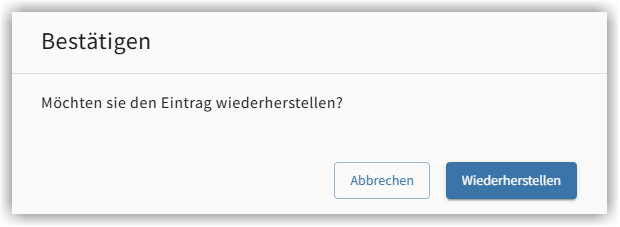
Clique em |
2 |
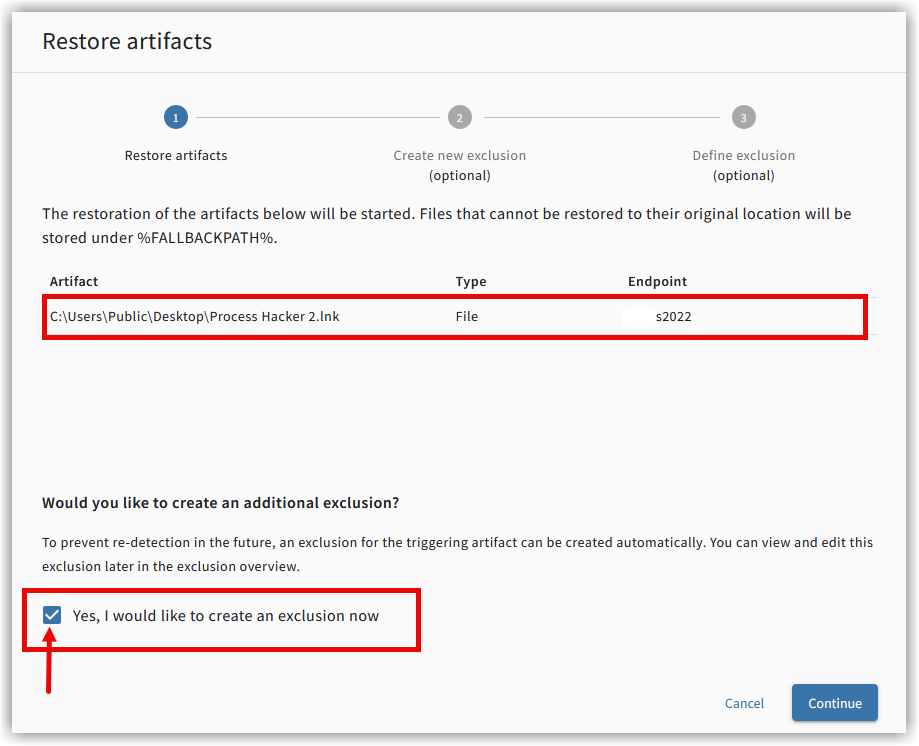
Na janela que se abre, vê para onde o artefacto será devolvido. Selecione, através da marca de verificação (ver captura de ecrã)…
|
3 |
Clique em |
4a |
Opcional: a marca de verificação para definir a exclusão está selecionada. Se a marca de verificação estiver selecionada, está a aceder à mesma função que pode utilizar para criar manualmente a exclusão. Diferenças em relação à criação manual de exclusõesA diferença é que as informações necessárias já estão definidas. Nesta fase, é possível tanto alargar o âmbito da exceção, como aumentar o alcance do efeito através de placeholders. Por exemplo, pode alargar um ficheiro no diretório de utilizador do utilizador admin para todos os utilizadores com este diretório: 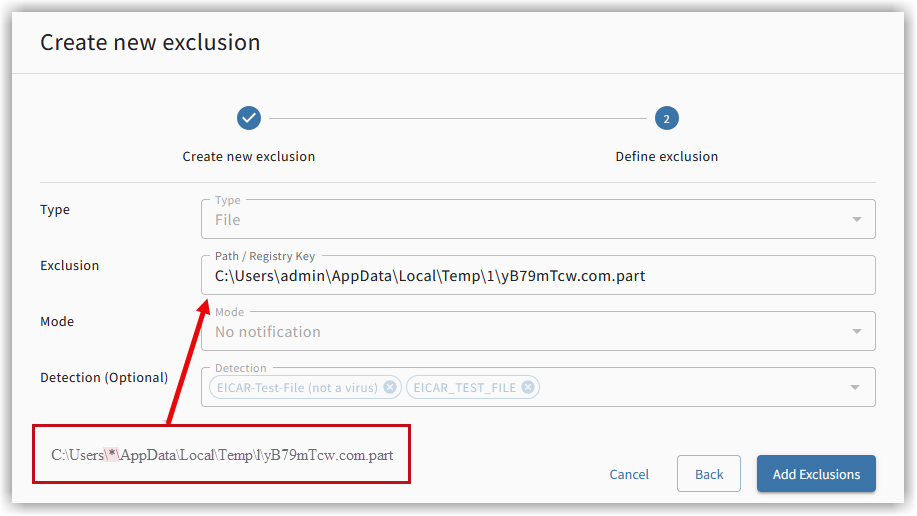
No fim, clique em |
4b |
Se tiver removido a marca de verificação para a definição de exclusões, clique em
|
O artefacto é reposto no local original.
|
Se a restauração de um artefacto não for possível, o artefacto é guardado não encriptado no seguinte diretório
no ponto final:
Tenha em atenção que, após a restauração, um ficheiro é detetado novamente pelo G DATA Agenten, se
|
 = Eliminar artefacto
Ao clicar no ícone de eliminar, ou através do respetivo botão na página de detalhes, pode eliminar o artefacto.