G DATA XDR
Restaurar artefactos da quarentena
Clique em Quarentena e
procure ou filtre a linha com o artefacto que pretende restaurar.
Filtrar artefactos 
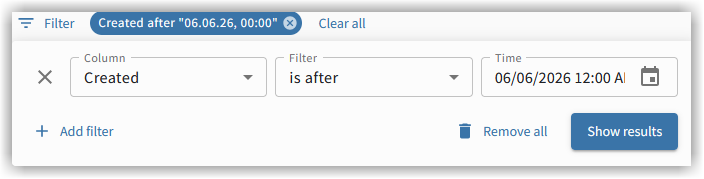
Se não pretender que sejam apresentados todos os artefactos na lista, pode filtrar os artefactos através do ícone de filtro segundo vários critérios:
|
Ao aceder à página, os artefactos com mais de um mês já são ocultados. |
| Coluna | Filtro | Valor |
|---|---|---|
Estado |
igual (=) |
Em quarentena |
Cliente |
contém |
Cadeia de caracteres introduzida no valor (texto livre) |
Endpoint |
contém |
Cadeia de caracteres introduzida no valor (texto livre) |
Artefactos |
contém |
Cadeia de caracteres introduzida no valor (texto livre) |
Deteções |
contém |
Cadeia de caracteres introduzida no valor (texto livre) |
Momento |
é antes de |
Introdução livre ou seleção no calendário |
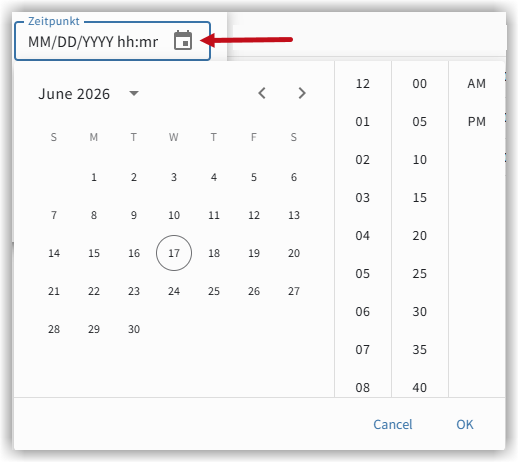
Ao clicar em  pode adicionar mais filtros.
|
Ao adicionar o primeiro filtro, tem a possibilidade de selecionar a lógica de filtragem (E ou Ou). 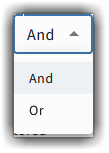
Todos os filtros adicionais são combinados entre si de acordo com a lógica de filtragem selecionada inicialmente. Nesta fase, já não é possível efetuar uma seleção diferente. |
A janela de filtragem fecha-se ao premir o botão
Os filtros definidos são apresentados junto ao ícone de filtro e podem ser repostos com um clique no x.
Procurar artefactos 
Através da lupa de pesquisa, é possível procurar artefactos de forma rápida e simples. Introduza texto livre no campo de pesquisa. Em seguida, são-lhe apresentados os artefactos para os quais foram encontradas correspondências.
Clique em  na coluna de ações da linha do artefacto.
Abre-se a janela de restauração.
1 |
Clique em |
2 |
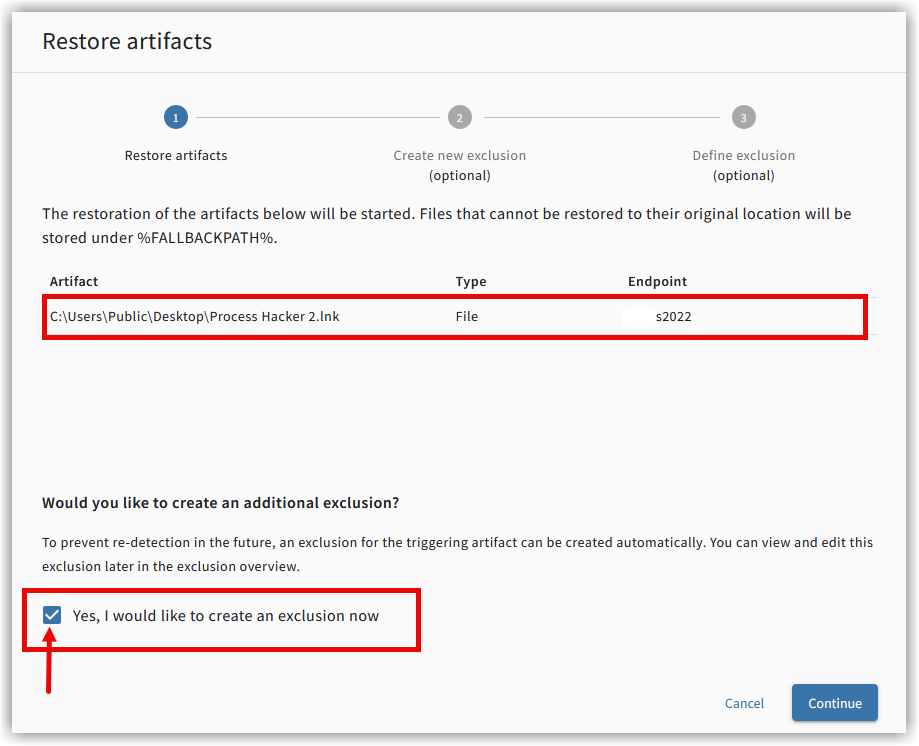
Na janela que se abre, vê para onde o artefacto será devolvido. Selecione, através da marca de verificação (ver captura de ecrã)…
|
3 |
Clique em |
4a |
Opcional: a marca de verificação para definir a exclusão está selecionada. Se a marca de verificação estiver selecionada, está a aceder à mesma função que pode utilizar para criar manualmente a exclusão. Diferenças em relação à criação manual de exclusõesA diferença é que as informações necessárias já estão definidas. Nesta fase, é possível tanto alargar o âmbito da exceção, como aumentar o alcance do efeito através de placeholders. Por exemplo, pode alargar um ficheiro no diretório de utilizador do utilizador admin para todos os utilizadores com este diretório: 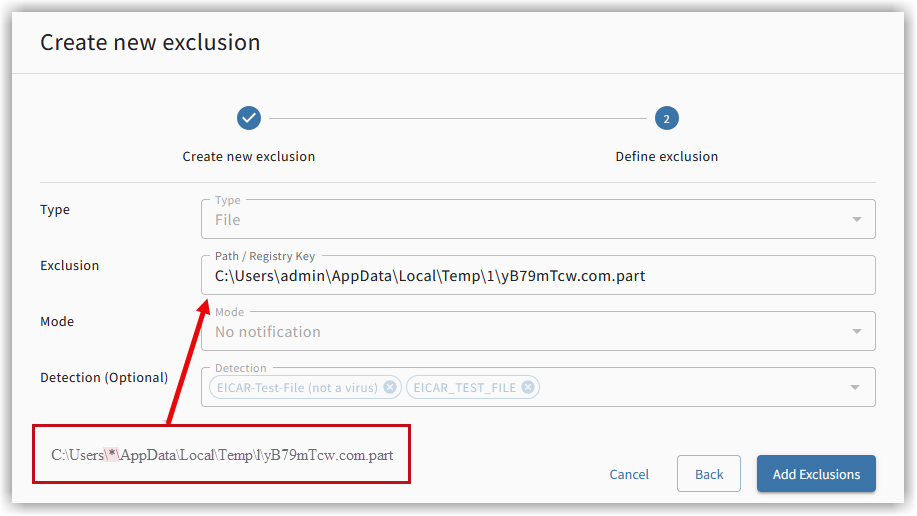
No fim, clique em |
4b |
Se tiver removido a marca de verificação para a definição de exclusões, clique em
|
O artefacto é reposto no local original.
|
Se a restauração de um artefacto não for possível, o artefacto é guardado não encriptado no seguinte diretório
no ponto final:
Tenha em atenção que, após a restauração, um ficheiro é detetado novamente pelo G DATA Agenten, se
|