G DATA XDR
Como configuro, enquanto utilizador, a autenticação de dois fatores?
Depois de ter sido criado como utilizador, receberá um e-mail no endereço de e-mail indicado.
Pode agora configurar a autenticação de dois fatores (2FA) e definir uma palavra-passe segura.
Proceda da seguinte forma:
1. |
Instale, caso ainda não exista no seu telemóvel, uma aplicação de autenticação da sua preferência.
|
||
2. |
Clique na ligação para a atualização da conta no e-mail. 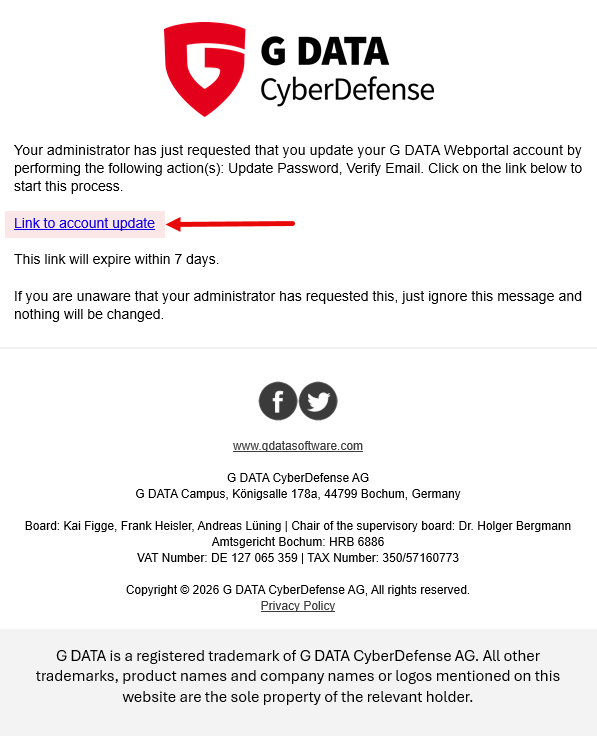
|
||
3. |
Na página inicial, clique em Klicken Sie hier um fortzufahren. 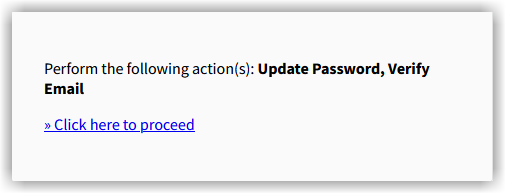
|
||
4. |
Abra a sua aplicação Authenticator no seu telemóvel. |
||
5. |
Na sua aplicação Authenticator, clique em Hinzufügen.
|
||
6. |
Na sua aplicação Authenticator, selecione se pretende digitalizar o código QR (empfohlen!), ou se pretende utilizar o método através da chave secreta (Secret-Key), o que normalmente é mais trabalhoso. Este guia pressupõe que seleciona QR-Code scannen. |
||
7. |
Digitalize o código QR do formulário G DATA. Será criado G DATA Webportal:Ihre E-Mail-Adresse e ser-lhe-á apresentado um código de 6 dígitos. 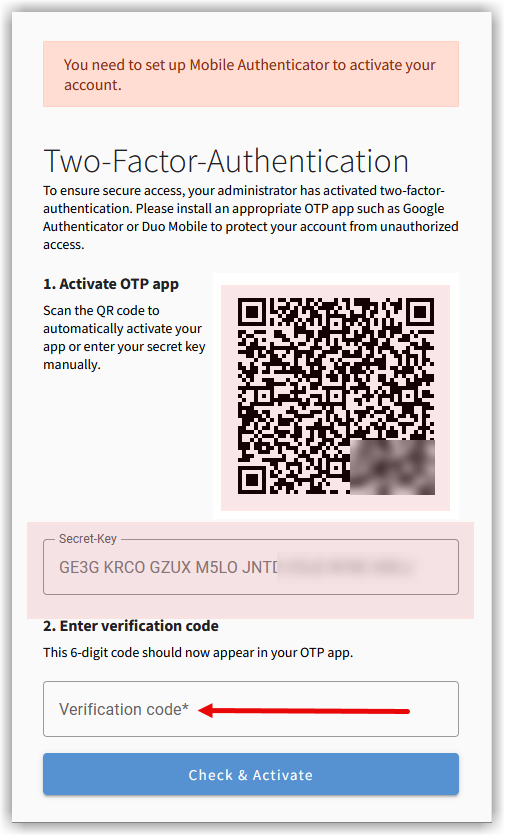
|
||
8. |
Introduza o código da aplicação Authenticator no campo do formulário na página G DATA. |
||
9. |
Clique em |
||
10. |
No passo seguinte, defina uma palavra-passe segura.
|
