O USB Keyboard Guard
O G DATA USB Keyboard Guard protege contra a forma mais provável de um ataque USB: dispositivos USB que se fazem passar por um teclado. Este comportamento é conhecido como "Bad-USB". Quando o sistema reconhece um novo teclado, o acesso é inicialmente bloqueado e é apresentado um pop-up. Em seguida, pode verificar se se trata efetivamente de um teclado e permitir ou bloquear o acesso de forma permanente.
| Atualmente, o G DATA USB Keyboard Guard só está disponível para sistemas Windows. |
Instalação
Pode descarregar o G DATA USB Keyboard Guard no seguinte endereço: https://secure.gd/dl-int-usb?Download. Navegue até ao local onde o ficheiro de instalação foi guardado e siga as instruções indicadas abaixo.
Guia de instalação
1 |
Faça duplo clique no ficheiro de instalação (normalmente "INT_GD_USB_KEYBOARD_GUARD.exe"). Caso o Controlo de Conta de Utilizador do Windows lhe pergunte se a aplicação pode efetuar alterações no seu dispositivo, confirme com Ja. |
|||
2 |
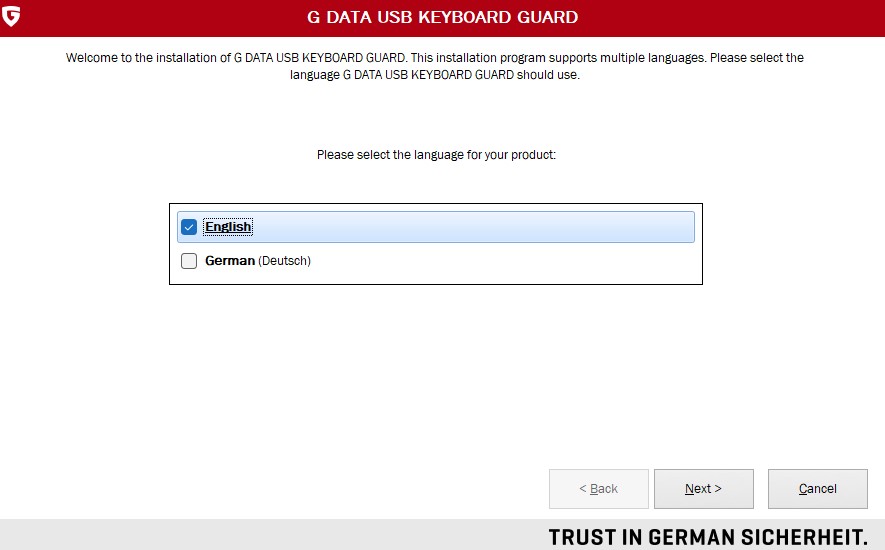
Selecione o idioma pretendido para a instalação. |
|
||
3 |
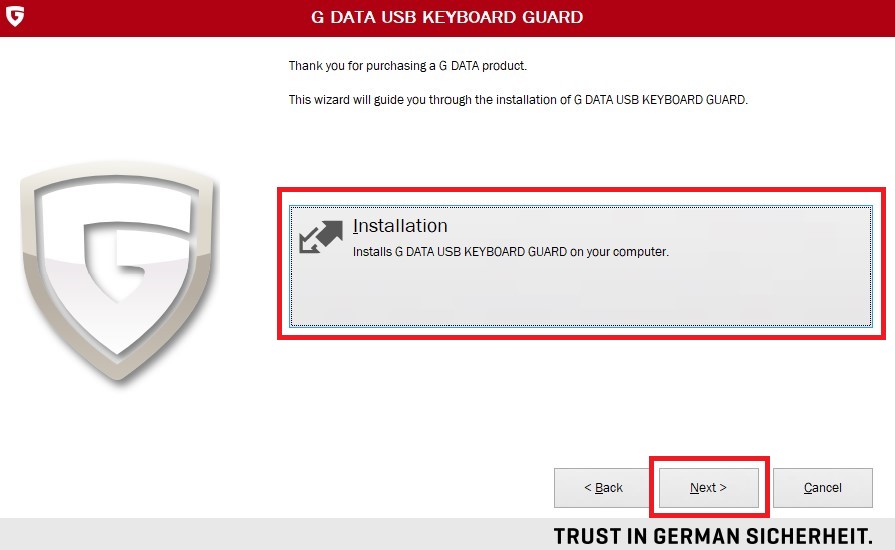
Na janela que se abre, selecione "Installation" e confirme com Weiter >. |
|
||
4 |
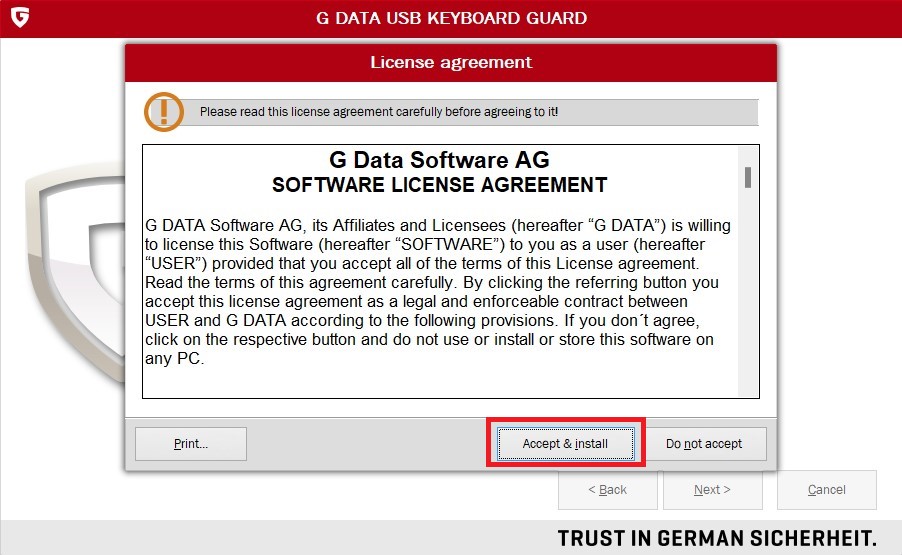
Em seguida, aceite o contrato de licença. |
|
||
5 |
O processo de instalação inicia-se agora. |

|
||
6 |
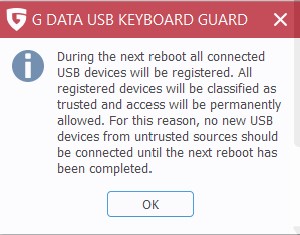
No final do processo de instalação, é apresentada uma mensagem a indicar que todos os dispositivos USB atualmente ligados são classificados como fiáveis. Se reiniciar no passo seguinte, não ligue quaisquer outros dispositivos USB, a menos que tenha absoluta certeza de que se trata de um dispositivo seguro. |
|
||
7 |
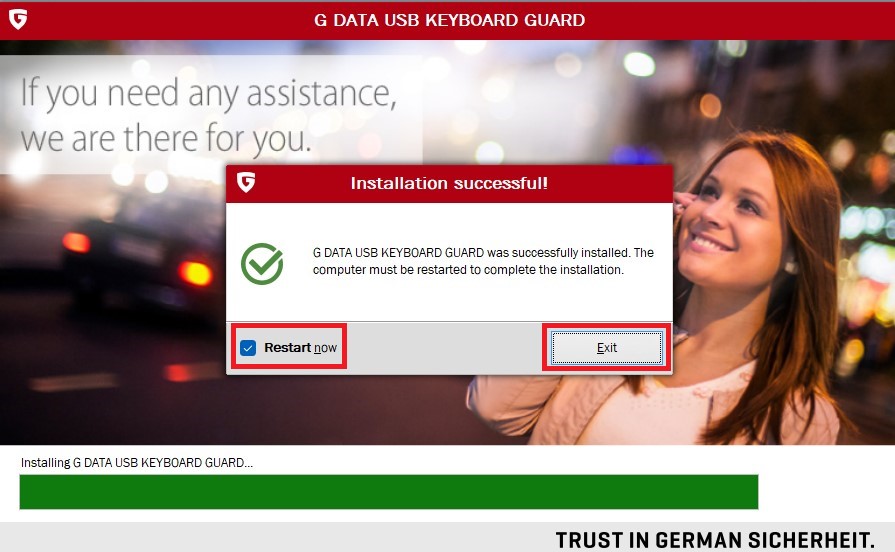
Conclua a instalação com um reinício. Para tal, mantenha a opção assinalada em "Neustart jetzt durchführen" e clique em Beenden.
|
|
||
8 |
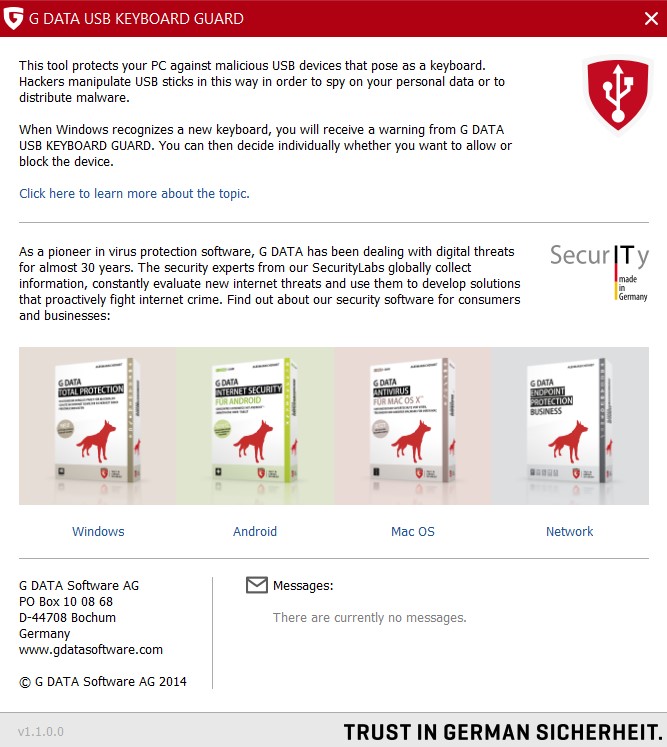
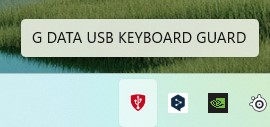
Após um reinício bem-sucedido, receberá uma mensagem pop-up relativa ao G DATA USB Keyboard Guard e este será apresentado através de um ícone na área de notificação. |
|
||
9 |
Desta forma, a instalação fica concluída e o G DATA USB Keyboard Guard está pronto a ser utilizado. |
|||
Utilização do G DATA USB Keyboard Guard
Quando é ligado um novo teclado, ou um dispositivo que se faz passar por teclado, ao utilizar o G DATA USB Keyboard Guard é apresentada uma notificação do Windows. Esta pergunta-lhe se confia no novo dispositivo.
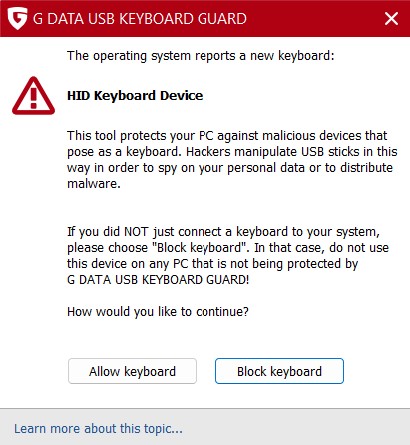
Aqui tem a possibilidade de bloquear o dispositivo ou permitir o teclado. Se permitir o dispositivo, de seguida terá de introduzir uma sequência numérica de quatro dígitos como medida de segurança adicional.
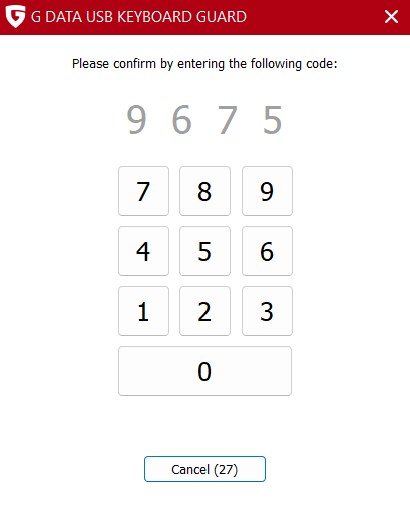
Após introduzir a sequência numérica, pode utilizar o respetivo dispositivo normalmente. O G DATA USB Keyboard Guard memoriza os dispositivos permitidos, pelo que só tem de passar pelo processo de permitir um dispositivo uma única vez.
| Se bloquear um dispositivo por engano, basta ligá-lo novamente. Será novamente reconhecido que foi ligado um novo teclado e poderá permitir o dispositivo. Em caso extremo, reinicie o computador uma vez se o teclado não for novamente reconhecido de imediato. |
Bloquear novamente dispositivos inicialmente permitidos
Se tiver permitido um teclado, mas posteriormente preferir bloqueá-lo, terá de efetuar ajustes no Registo do Windows. Edite o Registo do Windows apenas se tiver conhecimentos para o efeito! Ajustes incorretos do Registo podem causar instabilidade no Windows.
| Em alternativa, também pode desinstalar o G DATA USB Keyboard Guard e, em seguida, reinstalá-lo. Isto é mais trabalhoso, mas não precisa de ter conhecimentos sobre o Registo do Windows. |
1 |
Abra o Registo do Windows com o Editor do Registo. |
|
2 |
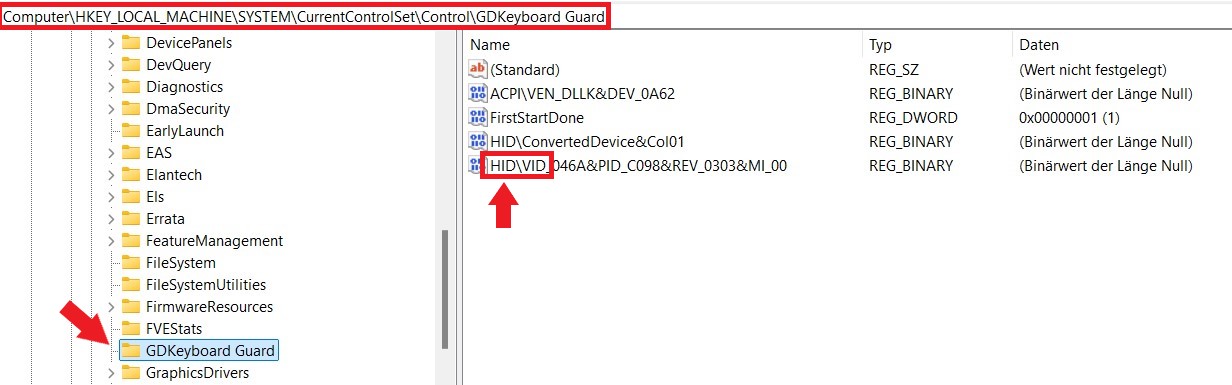
Navegue no Registo até HKEY_LOCAL_MACHINE\SYSTEM\CurrentControlSet\Control\GDKeyboard Guard. |
|
3 |
Remova todas as entradas que comecem por "HID\VID", tal como se vê na captura de ecrã acima. |
|
4 |
Reinicie o computador. Após o reinício, o respetivo dispositivo é novamente reconhecido e, por predefinição, fica bloqueado. |
|
Instalação e configuração para administradores de sistema
O G DATA USB Keyboard Guard pode ser instalado de forma silenciosa através de script e os textos utilizados no programa podem ser adaptados.
Instalação por script
Mostrar
Ao executar o ficheiro de instalação, utilize os seguintes parâmetros:
/_QuietInstallation="true" /@SelectedLanguage="de" /_InstallAllRessources="true”O caminho de instalação é C:\Programme (x86)\G DATA\USB KEYBOARD GUARD.
| Mesmo numa instalação silenciosa, é necessário reiniciar o sistema afetado. |
Adaptação dos textos apresentados
Mostrar
Tem a possibilidade de adaptar especificamente áreas de texto no programa, ao disponibilizar ficheiros fichheiros RTF para áreas de texto individuais. Para tal, crie um ficheiro com o nome config.ini. O G DATA USB Keyboard Guard procura, por predefinição, em C:\Programme (x86)\G DATA\USB KEYBOARD GUARD\config por esse ficheiro; em alternativa, pode definir qualquer outra pasta, guardando o caminho completo como cadeia de caracteres com o nome config_dir na chave do Registo "HKEY_LOCAL_MACHINE\SOFTWARE\WOW6432Node\G DATA\GD2NDKBB".
Crie um ficheiro de configuração com o seguinte conteúdo e adapte-o.
| Caminhos e ficheiros no ficheiro de configuração apresentado são exemplos e têm de ser ajustados ao seu cenário. |
| Se não adicionar uma indicação de caminho absoluto ou relativo no config.ini, o USB Keyboard Guard carrega os ficheiros RTF a partir da subpasta config do caminho de instalação. |
[text]
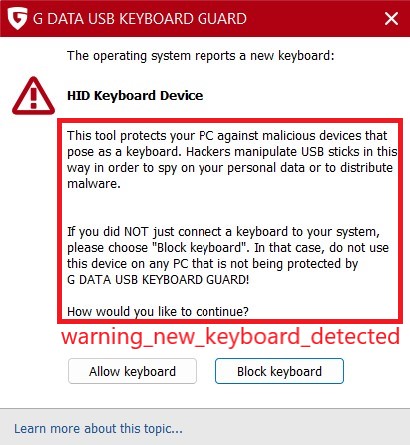
warning_new_keyboard_detected = warning.rtf
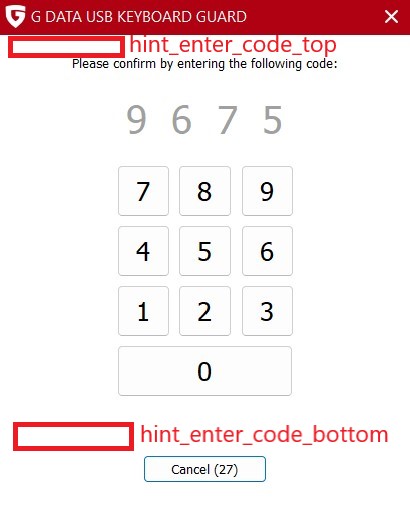
hint_enter_code_top = top.rtf
hint_enter_code_bottom = bottom.rtf

[about_info_link]
destination = file://./index.htm

[link1]
text = Beispiel-Text eins
destination = http://sharepoint/info1.htm

[link2]
text = Beispiel-Text zwei
destination = http://sharepoint/info2.htm| Variável | Área de texto |
|---|---|
warning_new_keyboard_detected |
|
hint_enter_code_top |
|
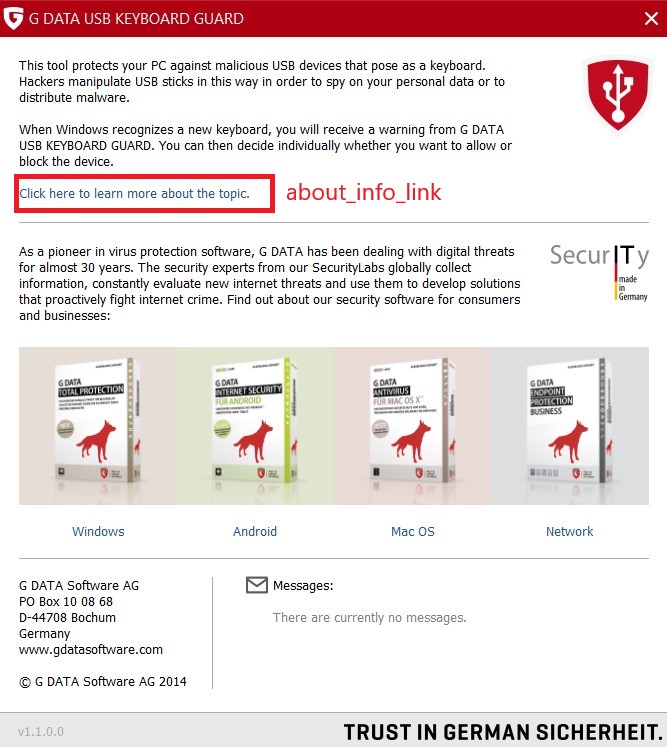
[about_info_link] |
|
[link1(-X)] |
Esta área do config.ini inclui definições para links, caso existam links nos ficheiros RTF referenciados na área [text]. Se editar um ficheiro RTF, pode introduzir links no formato <LINK>link1</LINK>. O USB Keyboard Guard utiliza então as definições de links definidas na área com o mesmo nome da config.ini. Pode escolher livremente o nome, desde que o valor no ficheiro RTF corresponda ao valor na config.ini. |
Desinstalação
Se pretender desinstalar o G DATA USB Keyboard Guard, tem duas possibilidades: fazendo duplo clique no ficheiro de instalação ou através do Painel de Controlo do Windows.
Desinstalação através do ficheiro de instalação
1 |
Faça duplo clique no ficheiro de instalação (normalmente "INT_GD_USB_KEYBOARD_GUARD.exe"). Caso o Controlo de Conta de Utilizador do Windows lhe pergunte se a aplicação pode efetuar alterações no seu dispositivo, confirme com Ja. |
|||
2 |
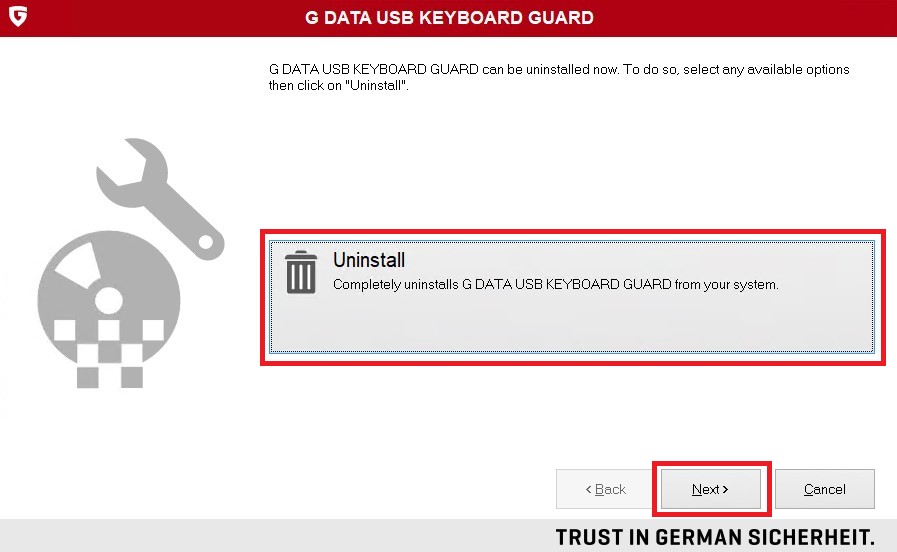
Selecione Deinstallation na vista apresentada e clique em Weiter >. |
|
||
3 |
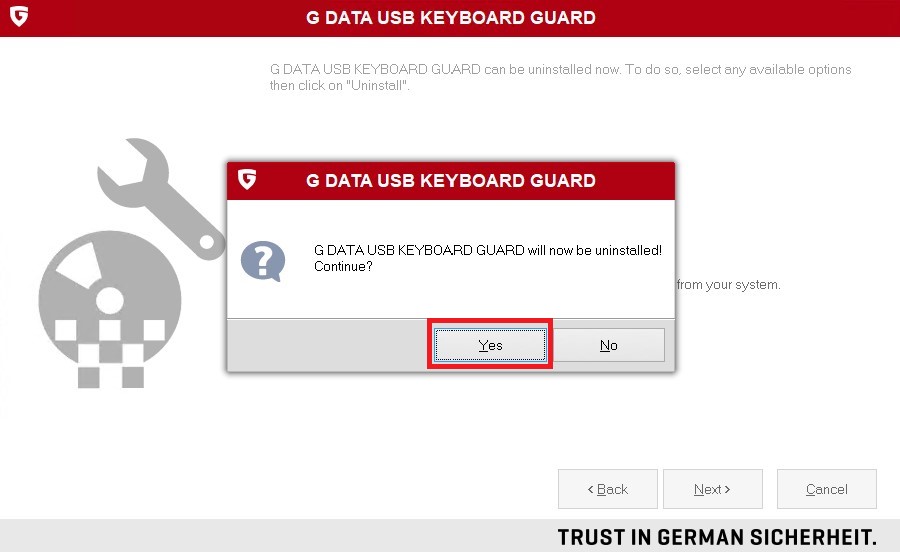
Confirme a desinstalação com Ja. |
|
||
4 |
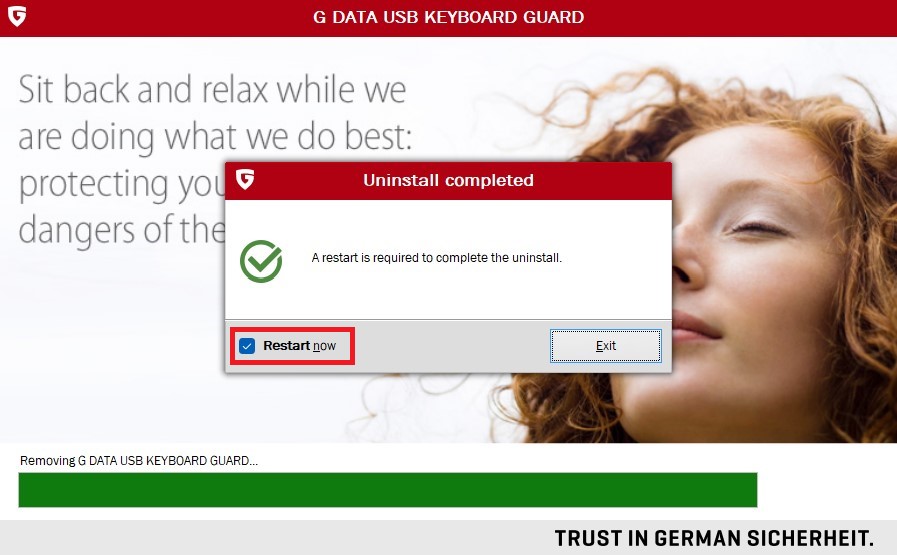
Conclua a desinstalação com um reinício. Para tal, mantenha a opção assinalada em "Neustart jetzt durchführen" e clique em Beenden.
|
|
||
5 |
Após um reinício bem-sucedido, o G DATA USB Keyboard Guard é removido do seu sistema. |
|||
Desinstalação através do Painel de Controlo do Windows
1 |
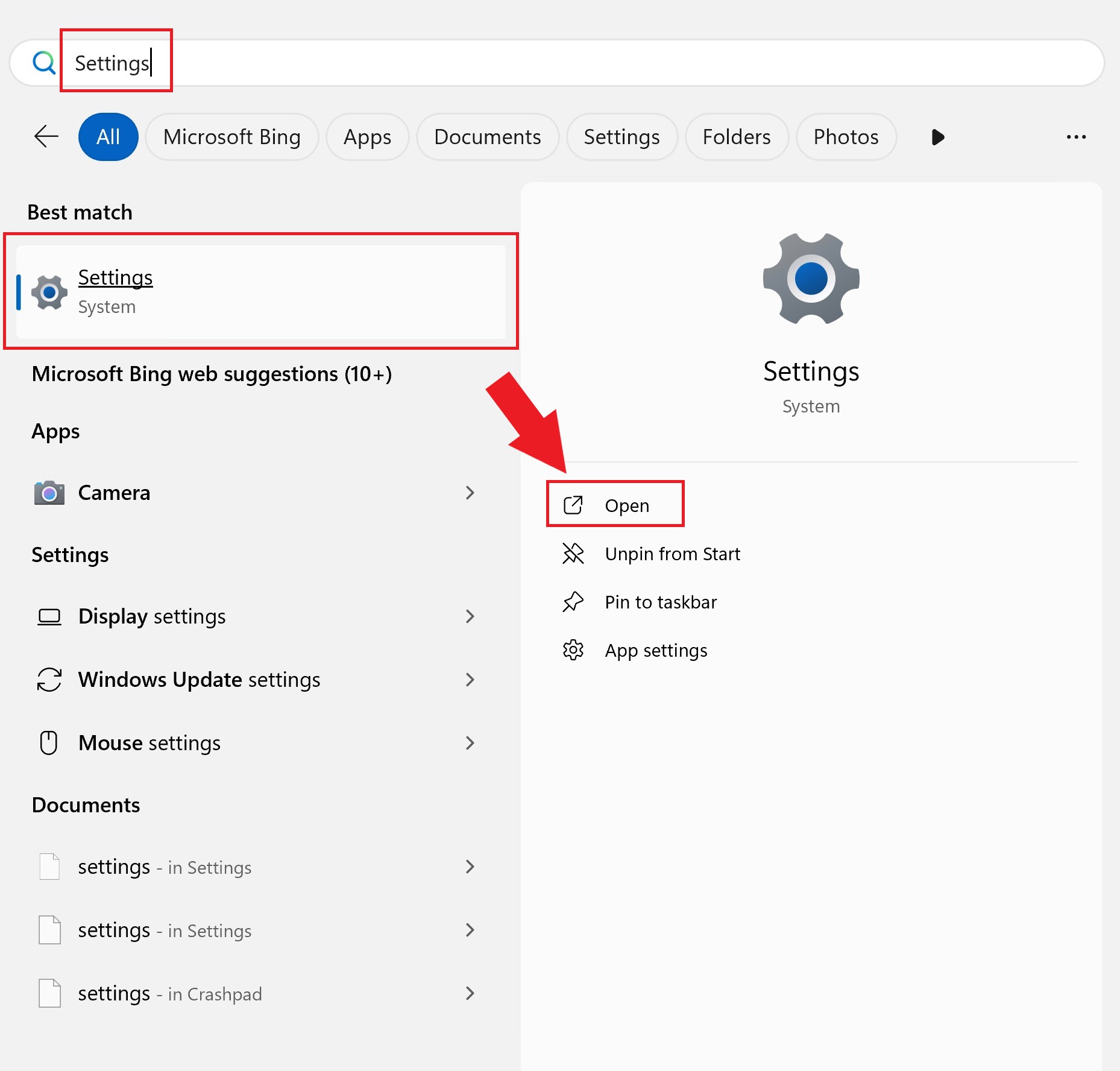
Prima a tecla Windows, introduza "Definições" e abra as Definições do Windows. |
|
||
2 |
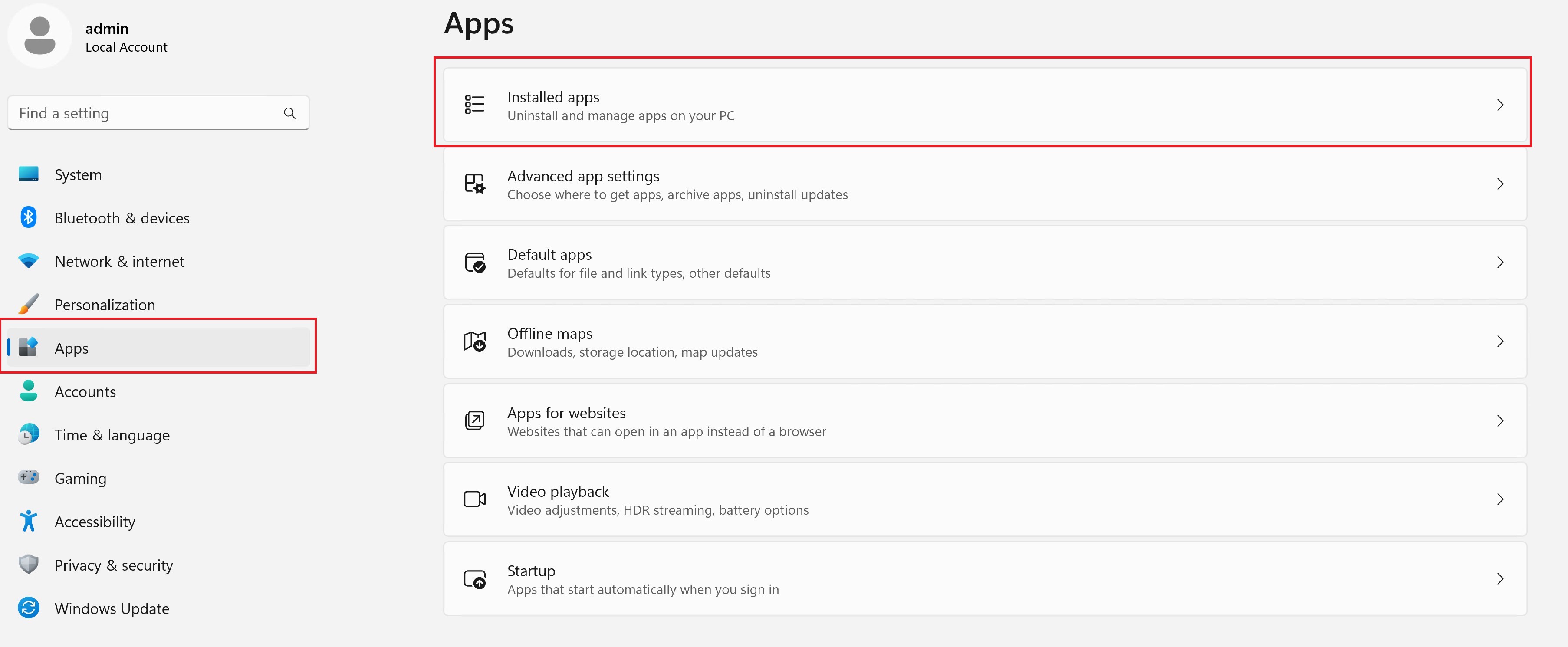
Selecione "Aplicações" e, em seguida, "Aplicações instaladas". |
|
||
3 |
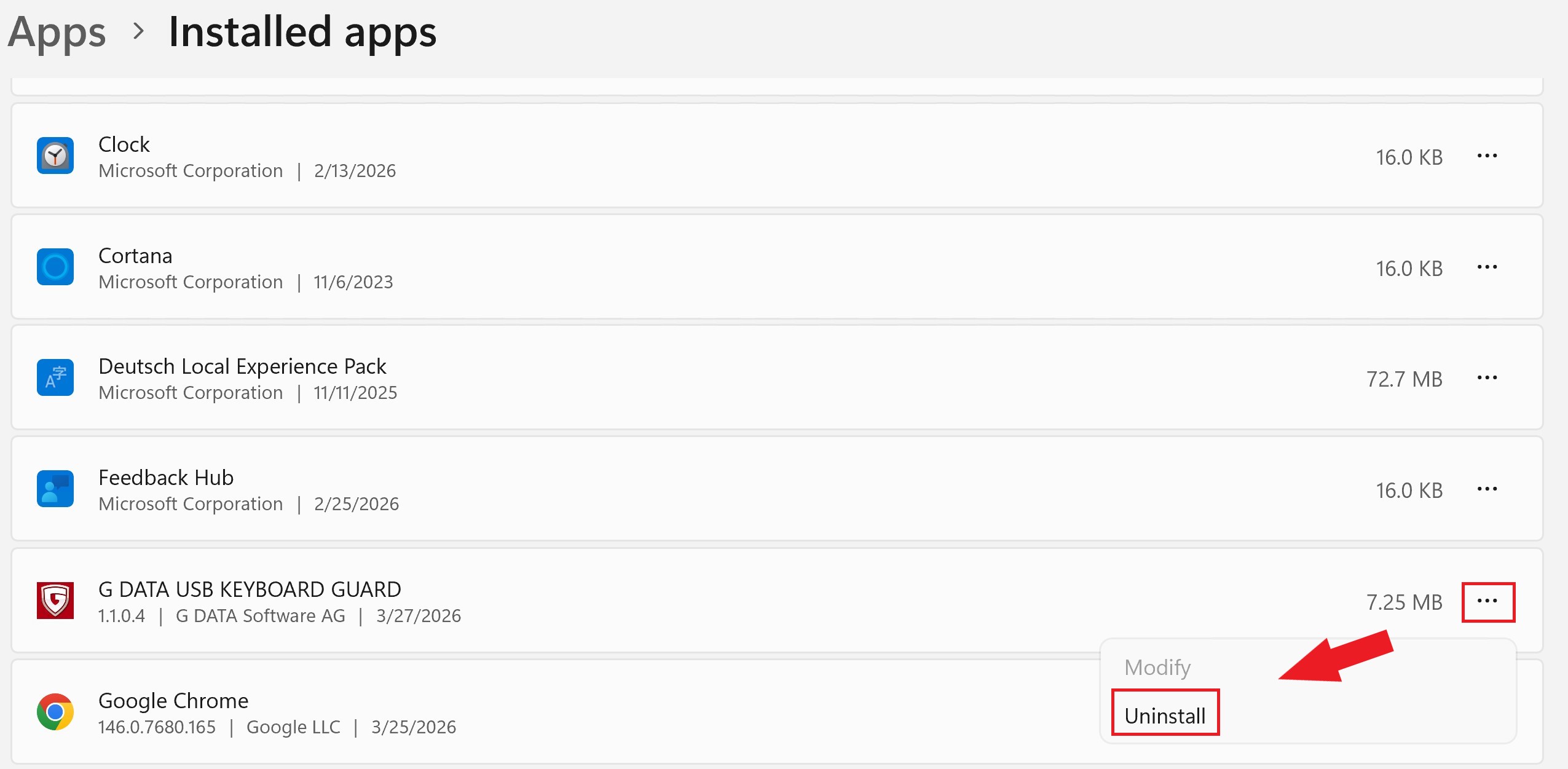
Procure a entrada "G DATA USB Keyboard Guard", clique em … e selecione Deinstallieren. |
|
||
4 |
Confirme a seleção com um clique em Deinstallieren. De seguida, abre-se o programa de desinstalação. |

|
||
5 |
Selecione Deinstallation na vista apresentada e clique em Weiter >. |
|
||
6 |
Confirme a desinstalação com Ja. |
|
||
7 |
Conclua a desinstalação com um reinício. Para tal, mantenha a opção assinalada em "Neustart jetzt durchführen" ativa e clique em Beenden.
|
|
||
8 |
Após um reinício bem-sucedido, o G DATA USB Keyboard Guard é removido do seu sistema. |
|||