G DATA MXDR
Instrukcja migracji z G DATA Essentials do G DATA MXDR
Aby zapewnić płynne przejście z G DATA 365 Essentials na nasz nowy produkt G DATA MXDR dla klientów z poziomem usługi G5, przekazujemy w tym miejscu instrukcję. Dzięki niej możesz przeprowadzić migrację oprogramowania klienckiego również bez naszego wsparcia.
Wyjaśnienie pojęć „Prevent – Detect – Respond” w kontekście opcji konfiguracyjnych MXDR
-
Prevent (Zapobiegaj) → Minimalizowanie luk i zapobieganie incydentom.
-
"Zatrzymaj złośliwy kod" → Domyślnie złośliwe oprogramowanie jest zatrzymywane i, jeśli to możliwe, przenoszone do kwarantanny. Jeśli ta funkcja zostanie wyłączona na danym systemie, złośliwe oprogramowanie będzie nadal rejestrowane i analizowane przez naszych analityków.
-
Tryb uczenia (dotyczy poziomu usługi G7 oraz G5 powyżej 50 stanowisk) → "Zatrzymaj złośliwy kod" jest wyłączane przez pierwsze dwa tygodnie. Potencjalne fałszywe detekcje można w tym czasie wyeliminować bez negatywnego wpływu na systemy produkcyjne.
-
Ryzyko: Znany szkodnik lub riskware może zostać uruchomione w systemie i zostać wykorzystane do eksfiltracji danych, uzyskiwania uprawnień dostępu lub eskalacji uprawnień.
Przykład klasycznego rozwiązania antywirusowego: Oprogramowanie wykrywa znane szkodniki i automatycznie przenosi je do kwarantanny.
-
Detect (Wykrywaj) → Uwidacznianie incydentów za pomocą sensorów i wzorców wykrywania.
-
Wykluczenia → Określone aplikacje lub foldery, które nie są monitorowane.
-
Ryzyko: Oprogramowanie może zostać wykorzystane w przypadku luki bezpieczeństwa lub folder może zostać użyty do uruchamiania lub dystrybuowania złośliwych treści. Uruchomienie złośliwej zawartości nie zostanie wówczas powstrzymane, a dodatkowo nie zostanie też zauważone.
Przykład: Nasze sensory wykrywają nie tylko złośliwe oprogramowanie, ale również zachowania atakujących. Wyjątki obejmujące całe dyski stanowią więc dużą powierzchnię ataku, ponieważ nie są widoczne dla komponentu agenta.
-
Respond (Reaguj) → Reagowanie na incydenty i ograniczanie szkód.
-
Reakcja analityków → Na systemach, na których jest wyłączona "Zdalna Analiza i Reakcja", nie wolno wykonywać działań, np. odłączenia sieci lub pobierania danych. Reakcja analityków jest domyślnie włączona (24/7).
-
Ryzyko: W danym momencie G DATA nie może podjąć decyzji, a tym samym incydent nie może zostać zatrzymany / ograniczony w momencie jego wykrycia. W takim przypadku G DATA wysyła do klienta rekomendację reakcji, która następnie może zostać zrealizowana z opóźnieniem.
Przykład: Dzięki dozwolonemu dostępowi nasi analitycy mogą zareagować na incydent także w niedzielę w nocy o trzeciej, bez wcześniejszego kontaktowania się z Tobą i proszenia o zgodę lub wsparcie.
Dezinstalacja klientów G DATA Security Client
Aby móc zainstalować komponenty agenta dla G DATA MXDR, należy najpierw odinstalować składniki klienckie G DATA Security Client dotychczasowego rozwiązania. Ważne jest, aby po dezinstalacji wykonać ponowne uruchomienie odpowiedniego systemu.
Dezinstalacja przez G DATA Management Server
Instrukcje krok po kroku dotyczące zdalnego usunięcia klienta znajdziesz na stronie: → Dezinstalacja G DATA Security Client z poziomu G DATA Management Server.
Dezinstalacja lokalna za pomocą pakietu instalacyjnego
Każdy pakiet instalacyjny uruchamiany na kliencie sprawdza w pierwszej kolejności, czy klient jest już zainstalowany. Jeśli jest, a jego numer wersji jest taki sam jak w wersji oferowanej przez instalatora, to zostanie zasugerowana dezinstalacja. Potwierdź pytanie o odinstalowanie, aby usunąć całe oprogramowanie klienckie z komputera.
W tym celu możesz użyć następujących pakietów instalacyjnych:
-
Instalator z katalogu instalacyjnego klienta: %ProgramData%\G Data\client\Setup.exe.
-
Instalator pobrany z naszej strony bezpośrednio jako exe lub z archiwum zip.
-
Pakiet instalacyjny klienta (zobacz: → Tworzenie pakietu instalacyjnego).
Za pomocą pakietu instalacyjnego możesz również przeprowadzić cichą dezinstalację (bez interfejsu graficznego). Informacje na temat wymaganych parametrów znajdziesz na stronie: → Parametry instalatora.
| Po dezinstalacji klientów i przed instalacją nowego oprogramowania należy ponownie uruchomić system! |
Instalacja G DATA Agent
Po ponownym uruchomieniu systemu można teraz zainstalować komponenty agenta dla G DATA MXDR.
Instalację agenta na punktach końcowych z systemem Windows można wykonać przy pojedynczych instalacjach przez GUI lub z wiersza polecenia. Przy wdrożeniach na większą skalę agenta można wdrażać skryptem, na przykład za pomocą zasady grupy (GPO). Od poziomu obsługi G7 w razie potrzeby wesprze Cię nasz G DATA Security Operations Team.
| Plik instalacyjny oraz wymagany Setup ID odczytasz w portalu, w widoku "Instalacja nowych endpointów". |
| Jeśli chcesz zainstalować agenta na architekturze ARM, wymagany jest system Windows 11! |
|
Ważne informacje dotyczące korzystania z szablonów. Nie wolno instalować agenta na szablonach, które następnie będą używane do klonowania na inne systemy. Instalację agenta należy zawsze przeprowadzać po procesie klonowania, aby zapewnić jednoznaczną identyfikację incydentów. |
|
Jeśli jest zainstalowany G DATA Security Client, odinstaluj go wcześniej i wykonaj ponowne uruchomienie systemu, zanim przystąpisz do instalacji G DATA Agent. |
Instalacja z pliku .msi
Jeśli podczas instalacji preferujesz graficzny interfejs użytkownika, kliknij dwukrotnie plik .msi lub przy
wywołaniu msiexec.exe nie stosuj parametrów "/exenoui" ani "/qn".
Następnie postępuj zgodnie z instrukcjami w GUI.
1 |
Pobierz wybrany plik instalacyjny w widoku "Instalacja nowych endpointów". |
||
2 |
Otwórz wiersz polecenia z uprawnieniami administratora. |
||
3 |
Przejdź do katalogu, w którym znajduje się plik instalacyjny. |
||
4 |
Masz dwie możliwości uruchomienia instalacji: bezpośrednio przez plik instalacyjny .msi lub przez msiexec.exe. Wywołanie przez msiexec.exe: Wywołanie z pliku instalacyjnego .msi: W obu przypadkach zastąp "guid" własnym Setup ID.
|
||
5 |
Potwierdź wprowadzone dane — Agent zostanie teraz zainstalowany w systemie. Ponownie uruchom komputer, aby zakończyć instalację. |
Instalacja z pliku .exe
| Opisana poniżej instalacja jest przestarzała. Zalecamy wybranie metody opisanej powyżej. |
Instalacja przez GUI
1 |
Pobierz wybrany plik instalacyjny w widoku "Instalacja nowych endpointów". |
|
2 |
Otwórz plik instalacyjny i wybierz żądany język. |
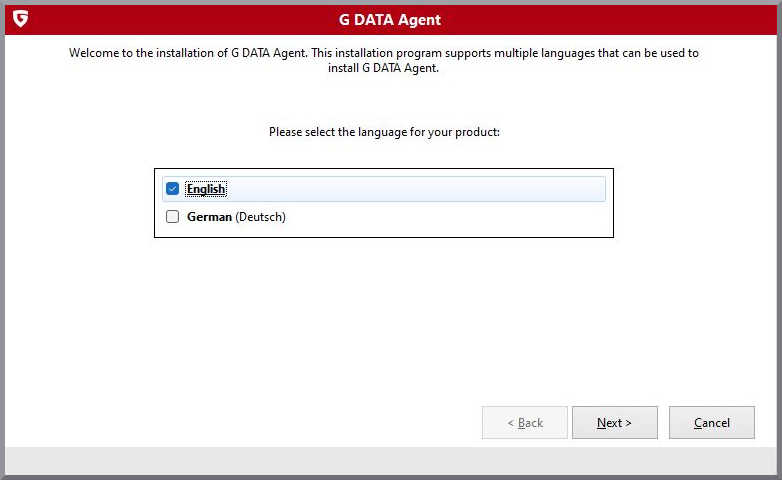
|
3 |
Wybierz instalację. |
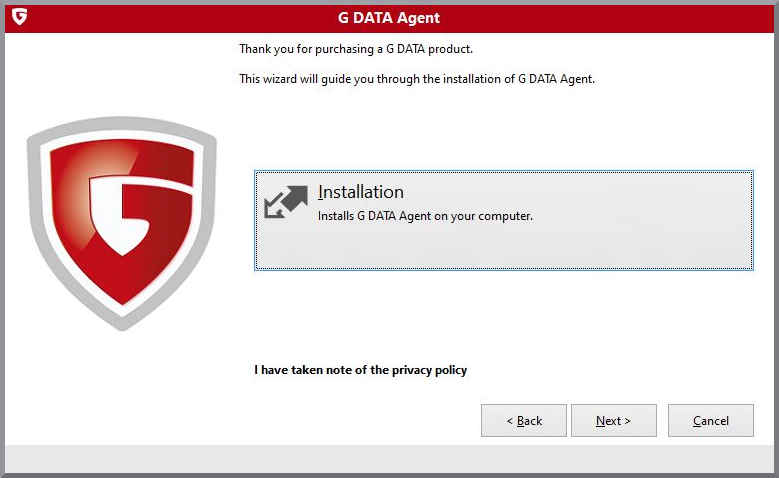
|
4 |
Wskaż folder docelowy instalacji. |
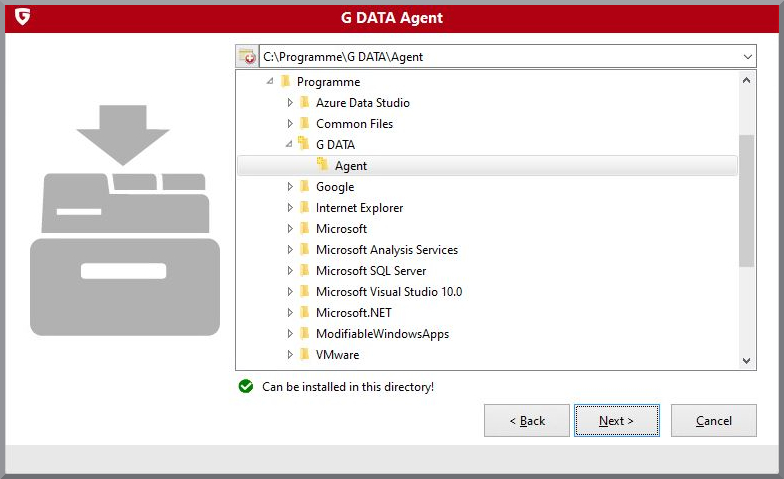
|
5 |
Wprowadź Setup ID, który otrzymałeś od G DATA. Jest on dostępny w portalu, w widoku "Instalacja nowych punktów końcowych". |
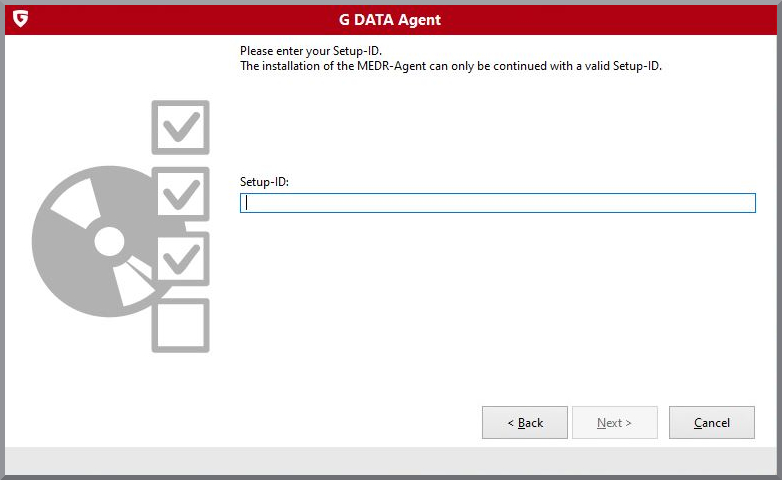
|
6 |
Po podaniu Setup ID agent zostanie zainstalowany w systemie. Możesz jeszcze skonfigurować agenta, na przykład w celu ustawienia serwera proxy. Sposób postępowania opisany jest tutaj. Uruchom ponownie komputer, aby zakończyć instalację. |
|
Instalacja z wiersza polecenia
1 |
Pobierz wybrany plik instalacyjny w widoku "Instalacja nowych endpointów". |
2 |
Otwórz wiersz polecenia z uprawnieniami administratora. |
3 |
Przejdź do katalogu, w którym znajduje się plik instalacyjny. |
4 |
Uruchom instalator za pomocą następującego polecenia: Zastąp ????????-????-????-???????????? własną wartością Setup ID. Jest ona dostępna w portalu G DATA, w widoku "Instalacja nowych endpointów". |
5 |
Potwierdź wprowadzone dane — Agent zostanie teraz zainstalowany w systemie. Możesz jeszcze skonfigurować agenta, na przykład w celu ustawienia serwera proxy. Sposób postępowania opisany jest tutaj. Uruchom ponownie komputer, aby zakończyć instalację. |
Dokumentacja
Dokumentacja G DATA MXDR dostępna online znajduje się na stronie Dokumentacja Online. Znajdziesz tam dokumentację elementów portalu, a także warstwy administracyjnej.
| Dokumentacja obejmuje wszystkie aspekty G DATA MXDR. Jeśli niektóre z opisanych elementów i funkcji nie są dla Ciebie dostępne, wynika to prawdopodobnie z konkretnej konfiguracji Twojej licencji. W przypadku zainteresowania dodatkowymi modułami, takimi jak integracja G DATA Mobile Device Management lub innymi funkcjami, skontaktuj się z nami. |