G DATA MXDR
Instalacja agenta na punktach końcowych z systemem Windows
Instalację agenta na punktach końcowych z systemem Windows można wykonać przy pojedynczych instalacjach przez GUI lub z wiersza polecenia. Przy wdrożeniach na większą skalę agenta można wdrażać skryptem, na przykład za pomocą zasady grupy (GPO). Od poziomu obsługi G7 w razie potrzeby wesprze Cię nasz G DATA Security Operations Team.
| Plik instalacyjny oraz wymagany Setup ID odczytasz w portalu, w widoku "Instalacja nowych endpointów". |
| Jeśli chcesz zainstalować agenta na architekturze ARM, wymagany jest system Windows 11! |
|
Ważne informacje dotyczące korzystania z szablonów. Nie wolno instalować agenta na szablonach, które następnie będą używane do klonowania na inne systemy. Instalację agenta należy zawsze przeprowadzać po procesie klonowania, aby zapewnić jednoznaczną identyfikację incydentów. |
|
Jeśli jest zainstalowany G DATA Security Client, odinstaluj go wcześniej i wykonaj ponowne uruchomienie systemu, zanim przystąpisz do instalacji G DATA Agent. |
Instalacja z pliku .msi
Jeśli podczas instalacji preferujesz graficzny interfejs użytkownika, kliknij dwukrotnie plik .msi lub przy
wywołaniu msiexec.exe nie stosuj parametrów "/exenoui" ani "/qn".
Następnie postępuj zgodnie z instrukcjami w GUI.
1 |
Pobierz wybrany plik instalacyjny w widoku "Instalacja nowych endpointów". |
||
2 |
Otwórz wiersz polecenia z uprawnieniami administratora. |
||
3 |
Przejdź do katalogu, w którym znajduje się plik instalacyjny. |
||
4 |
Masz dwie możliwości uruchomienia instalacji: bezpośrednio przez plik instalacyjny .msi lub przez msiexec.exe. Wywołanie przez msiexec.exe: Wywołanie z pliku instalacyjnego .msi: W obu przypadkach zastąp "guid" własnym Setup ID.
|
||
5 |
Potwierdź wprowadzone dane — Agent zostanie teraz zainstalowany w systemie. Ponownie uruchom komputer, aby zakończyć instalację. |
Instalacja z pliku .exe
| Opisana poniżej instalacja jest przestarzała. Zalecamy wybranie metody opisanej powyżej. |
Instalacja przez GUI
1 |
Pobierz wybrany plik instalacyjny w widoku "Instalacja nowych endpointów". |
|
2 |
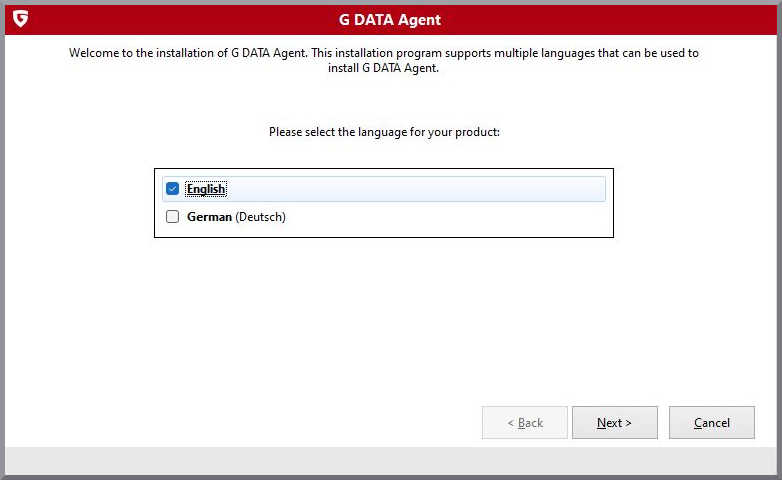
Otwórz plik instalacyjny i wybierz żądany język. |
|
3 |
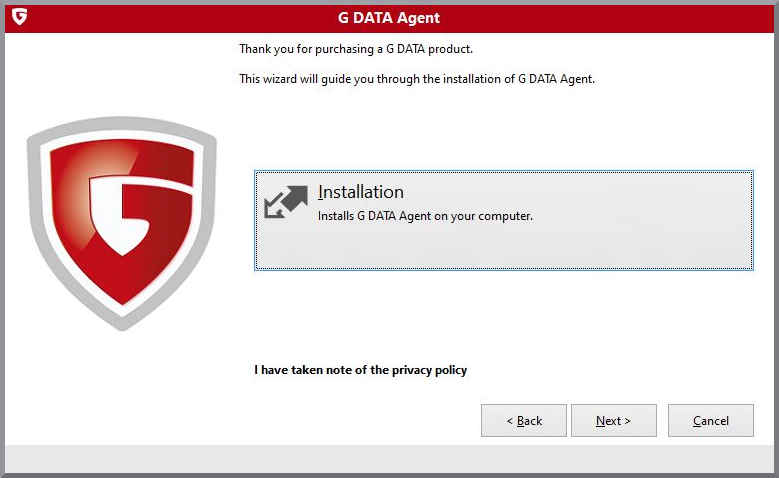
Wybierz instalację. |
|
4 |
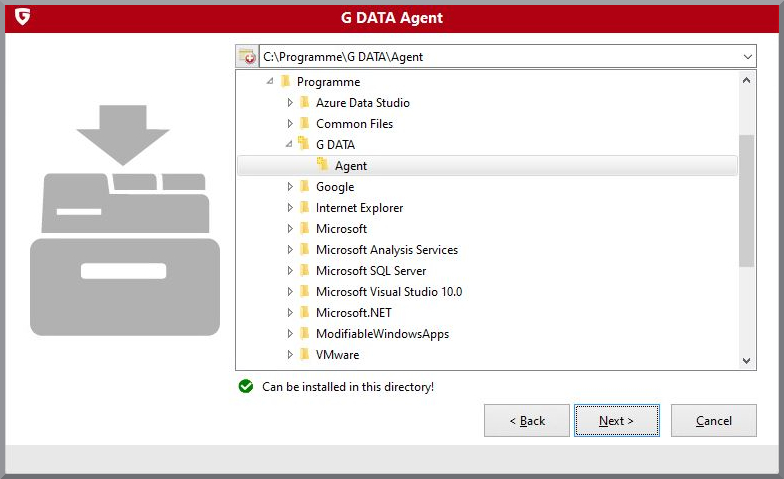
Wskaż folder docelowy instalacji. |
|
5 |
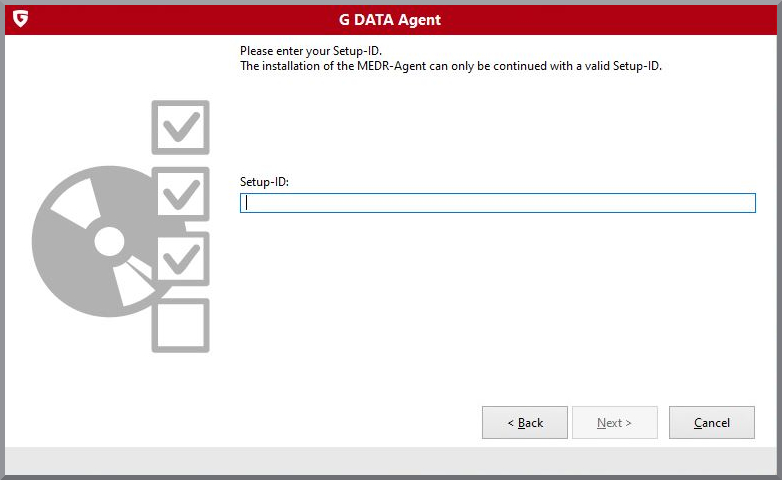
Wprowadź Setup ID, który otrzymałeś od G DATA. Jest on dostępny w portalu, w widoku "Instalacja nowych punktów końcowych". |
|
6 |
Po podaniu Setup ID agent zostanie zainstalowany w systemie. Możesz jeszcze skonfigurować agenta, na przykład w celu ustawienia serwera proxy. Sposób postępowania opisany jest tutaj. Uruchom ponownie komputer, aby zakończyć instalację. |
|
Instalacja z wiersza polecenia
1 |
Pobierz wybrany plik instalacyjny w widoku "Instalacja nowych endpointów". |
2 |
Otwórz wiersz polecenia z uprawnieniami administratora. |
3 |
Przejdź do katalogu, w którym znajduje się plik instalacyjny. |
4 |
Uruchom instalator za pomocą następującego polecenia: Zastąp ????????-????-????-???????????? własną wartością Setup ID. Jest ona dostępna w portalu G DATA, w widoku "Instalacja nowych endpointów". |
5 |
Potwierdź wprowadzone dane — Agent zostanie teraz zainstalowany w systemie. Możesz jeszcze skonfigurować agenta, na przykład w celu ustawienia serwera proxy. Sposób postępowania opisany jest tutaj. Uruchom ponownie komputer, aby zakończyć instalację. |
Osiągalność chmury G DATA
Aby zapewnić niezawodne i terminowe zgłaszanie zdarzeń i incydentów, chmura G DATA musi być osiągalna i nie może być blokowana przez zaporę sieciową. W tym celu konieczne jest spełnienie poniższych wymogów. Należy zapewnić, aby adresy domen *.gdatasecurity.de oraz *.gdatasoftware.com mogły zostać rozwiązane i były osiągalne.
-
Reguły otwarcia portów
-
Komponenty agenta G DATA na punktach końcowych muszą mieć możliwość łączenia się z adresami IP naszych serwerów przez port TCP/443, w puli adresowej 194.156.84.0/22 (194.156.84.0 - 194.156.87.255).
-
-
Protokoły
-
Systemy muszą mieć możliwość komunikacji za pomocą protokołów HTTPS:// oraz WSS://.
-
-
TLS
-
Używane serwery proxy muszą obsługiwać co najmniej TLS 1.2.
-
Nie mogą być stosowane SSL Inspection ani Deep Packet Inspection.
-