G DATA 365 | Managed XDR
Gebruikersbeheer
Als gebruiker worden personen aangemaakt die in uw G DATA webportaal rechten moeten krijgen voor het beheer van het portaal en/of de daarin opgenomen producten.
Tijdens de kick-offs bepaalt u welke van uw medewerkers de rol IT Operation Manager moet krijgen. Voor deze medewerker richt onze G DATA Security Operations Team tijdens de Onboardings een overeenkomstige gebruiker in.
Met deze gebruiker kunnen alle overige vereiste gebruikers worden aangemaakt en beheerd.
|
De gebruiker met IT Operation Manager-rechten bestaat slechts één keer en kan uitsluitend door onze
G DATA Security Operations Team worden aangemaakt. De IT Operation Manager kan niet worden verwijderd. |
De bediening binnen het portaal
Gebruiker aanmaken
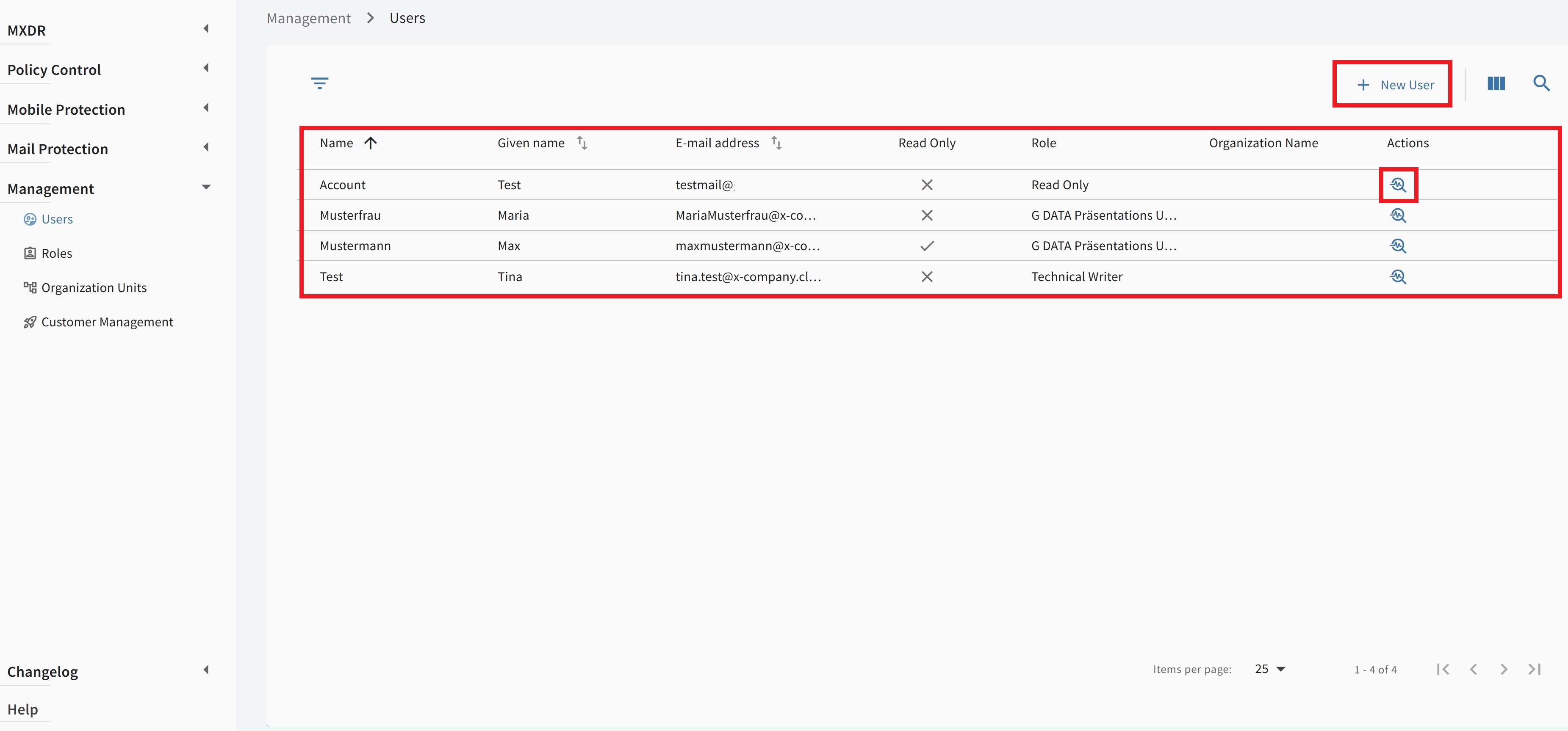
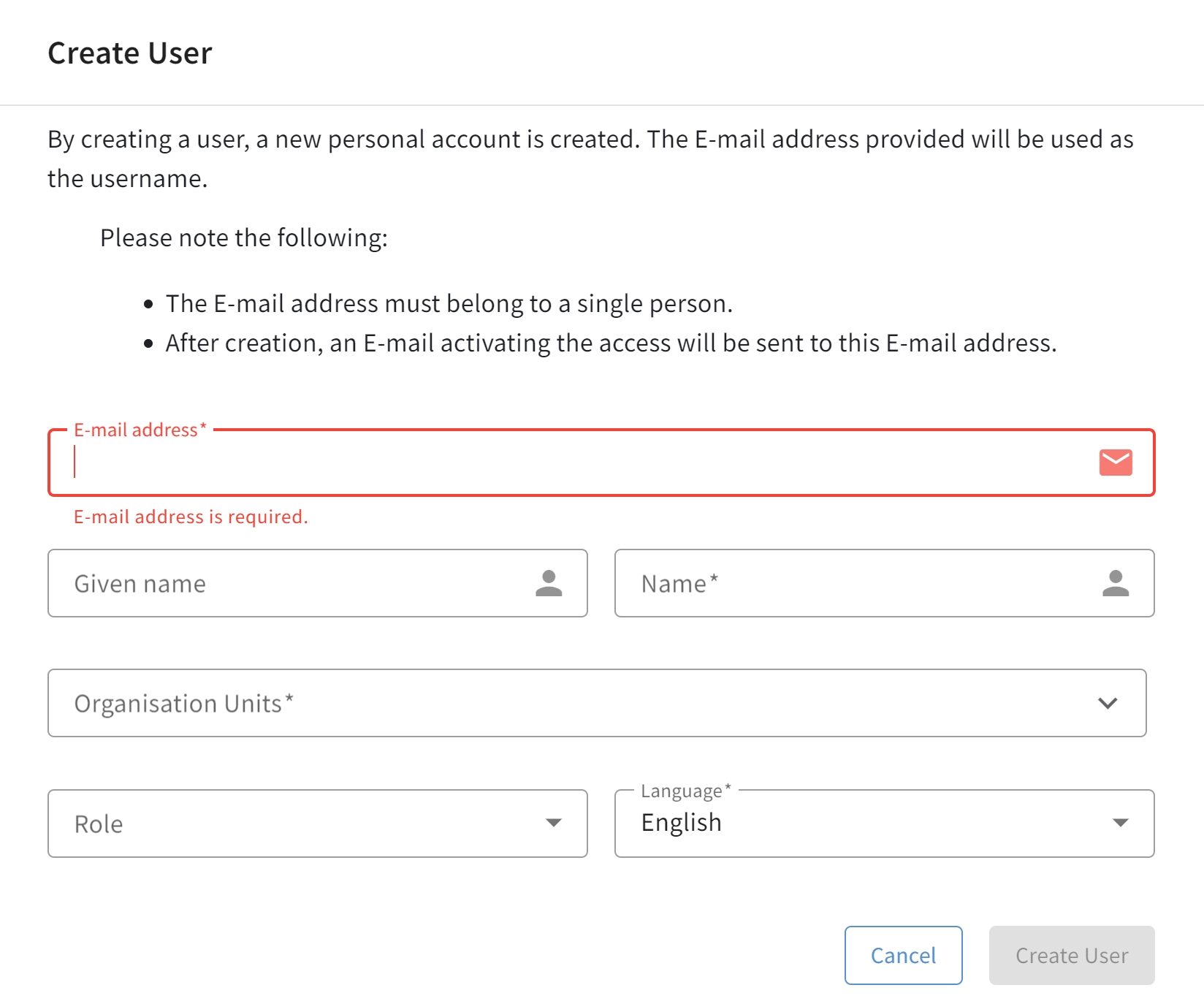
U kunt een nieuwe gebruiker aanmaken via de knop + Nieuwe gebruiker. De gebruiker wordt aangemaakt met het e-mailadres.
| Gedeelde/groepsmailboxen mogen op deze plek om redenen van privacy niet worden gebruikt! |
Vereiste velden zijn: e-mailadres, achternaam, de toe te wijzen organisatie-eenheid en de taal.
Na het aanmaken verstuurt onze Backend een bevestigingsmail naar het opgegeven e-mailadres. Met deze
e-mail kan de gebruiker het adres bevestigen en een persoonlijk wachtwoord instellen.
Aanmelden bij de G DATA webportaal gebeurt met e-mailadres en wachtwoord.
Optioneel kunt u in deze stap al de beoogde rol van de gebruiker toewijzen; dit kan echter ook later nog worden gedaan.
|
Zolang er aan de gebruiker geen rol is toegewezen, kan deze zich wel al via portal.gdata.de aanmelden, maar heeft nog geen inzicht in de aanwezige gegevens. Deze zijn pas zichtbaar zodra de gebruiker door toewijzing van de rol de bijbehorende rechten heeft gekregen. |
Het vastleggen van de voornaam van uw medewerkers is eveneens optioneel.
Screenshot
Het detailvenster openen
Als u een gebruiker wilt bewerken, tijdelijk deactiveren of verwijderen, klikt u op het
 pictogram in de gebruikerslijst om de detailweergave van een
gebruiker te openen.
pictogram in de gebruikerslijst om de detailweergave van een
gebruiker te openen.
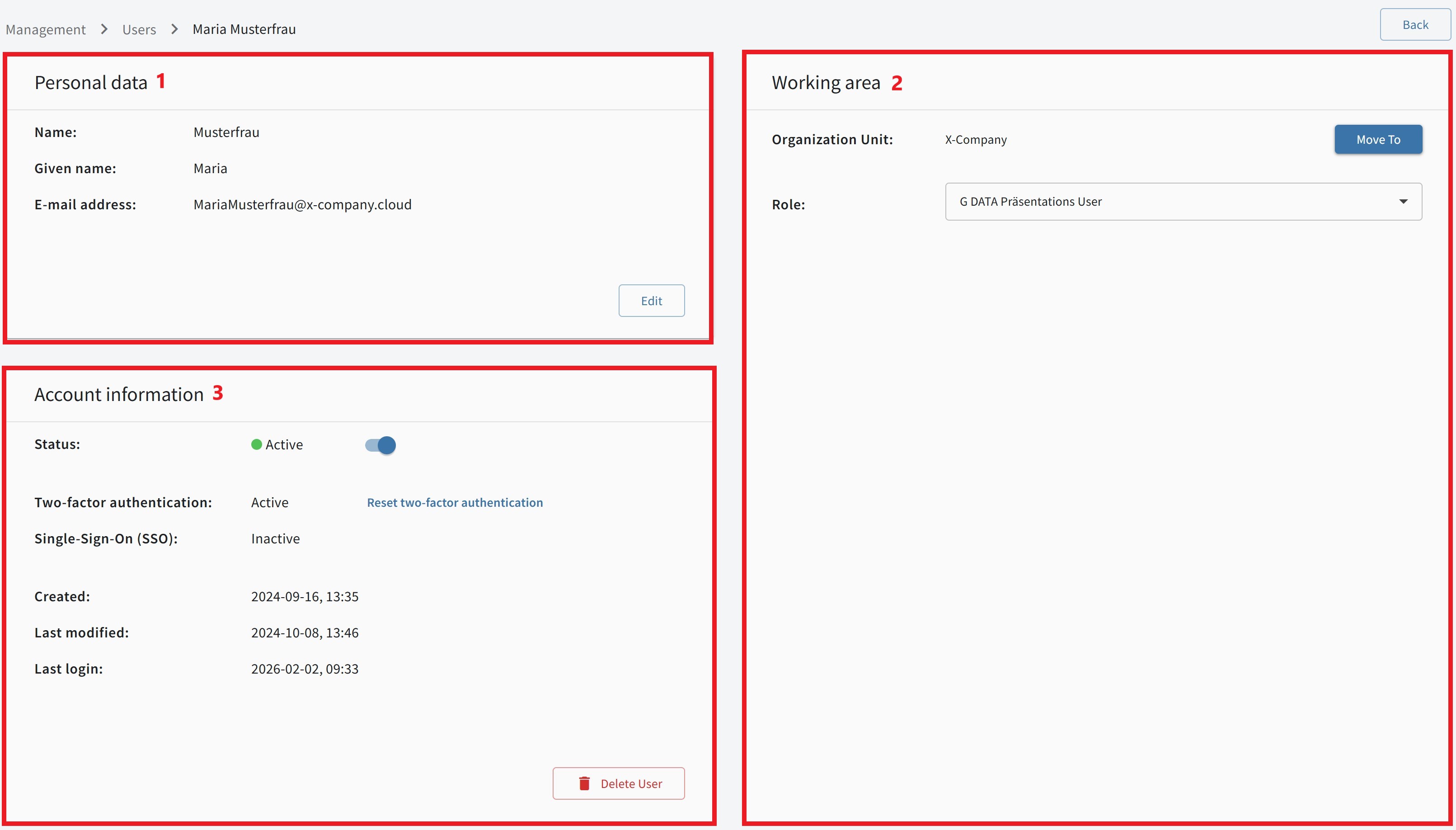
Hier kunnen bevoegde gebruikers de volgende gegevens bekijken en bewerken:
1 |
Persoonlijke gegevens |
In het detailvenster vindt u de persoonlijke gegevens van de gebruiker. Door op de gewenste regel te klikken kunnen voornaam en achternaam worden gewijzigd.
Het gekoppelde e-mailadres kan hier niet worden gewijzigd. |
||
2 |
Werkgebied |
U kunt de gebruiker hier naar een andere organisatie-eenheid verplaatsen; klik hiervoor op kbdn:[Verplaatsen] en selecteer vervolgens de gewenste nieuwe OU. U kunt in dit gebied bovendien rollen toewijzen. Klik hiervoor op de aanwezige rol; er wordt een vervolgkeuzemenu geopend waaruit u de gewenste nieuwe rol kunt selecteren. |
||
3 |
Account Information |
Hier zijn enkele details over het geselecteerde account zichtbaar. Deze omvatten de status van Single Sign-On en de twee-factor-authenticatie, bovendien de gegevens wanneer het account is aangemaakt en voor het laatst bewerkt, evenals wanneer de laatste login heeft plaatsgevonden. U hebt hier de mogelijkheid om het account inactief te maken (of bij inactieve accounts deze weer te activeren). Daarnaast kan hier de twee-factor-authenticatie worden gereset. Door te klikken op kbdn:[Gebruiker verwijderen] wordt het weergegeven account verwijderd.
|
Gebruikers sorteren, filteren en zoeken

U kunt de gebruikers alfanumeriek sorteren op naam, voornaam en e-mailadres (→ 1). Daarnaast kunt u de lijst configureren door afzonderlijke kolommen te verbergen en items te zoeken (→ 2). De zoekfunctie is een volledige tekstzoekfunctie en houdt rekening met de kolommen Achternaam, Voornaam, E-mailadres, Rol en Organisatie-eenheid.
Als u een specifieke groep gebruikers wilt weergeven, is hiervoor een afzonderlijke filterfunctie beschikbaar (→ 3). Hier kunt u de items filteren op status: actief, inactief en schrijfbeveiligd.