G DATA 365 | Managed XDR
Gestione utenti
Gli utenti sono persone che vengono create e che nel vostro G DATA Web-Portal devono ottenere autorizzazioni per la gestione del portale e/o dei prodotti in esso contenuti.
Durante i Kick-offs stabilite quale dei vostri collaboratori debba ricevere il ruolo di IT Operation Manager. A questo collaboratore viene configurato un utente corrispondente dal nostro G DATA Security Operations Team durante gli Onboardings.
Con questo utente è possibile creare e gestire tutti gli altri utenti necessari.
|
L’utente con diritti di IT Operation Manager esiste una sola volta e può essere creato esclusivamente dal nostro
G DATA Security Operations Team. L’IT Operation Manager non può essere eliminato. |
La gestione all’interno del portale
Creare utenti
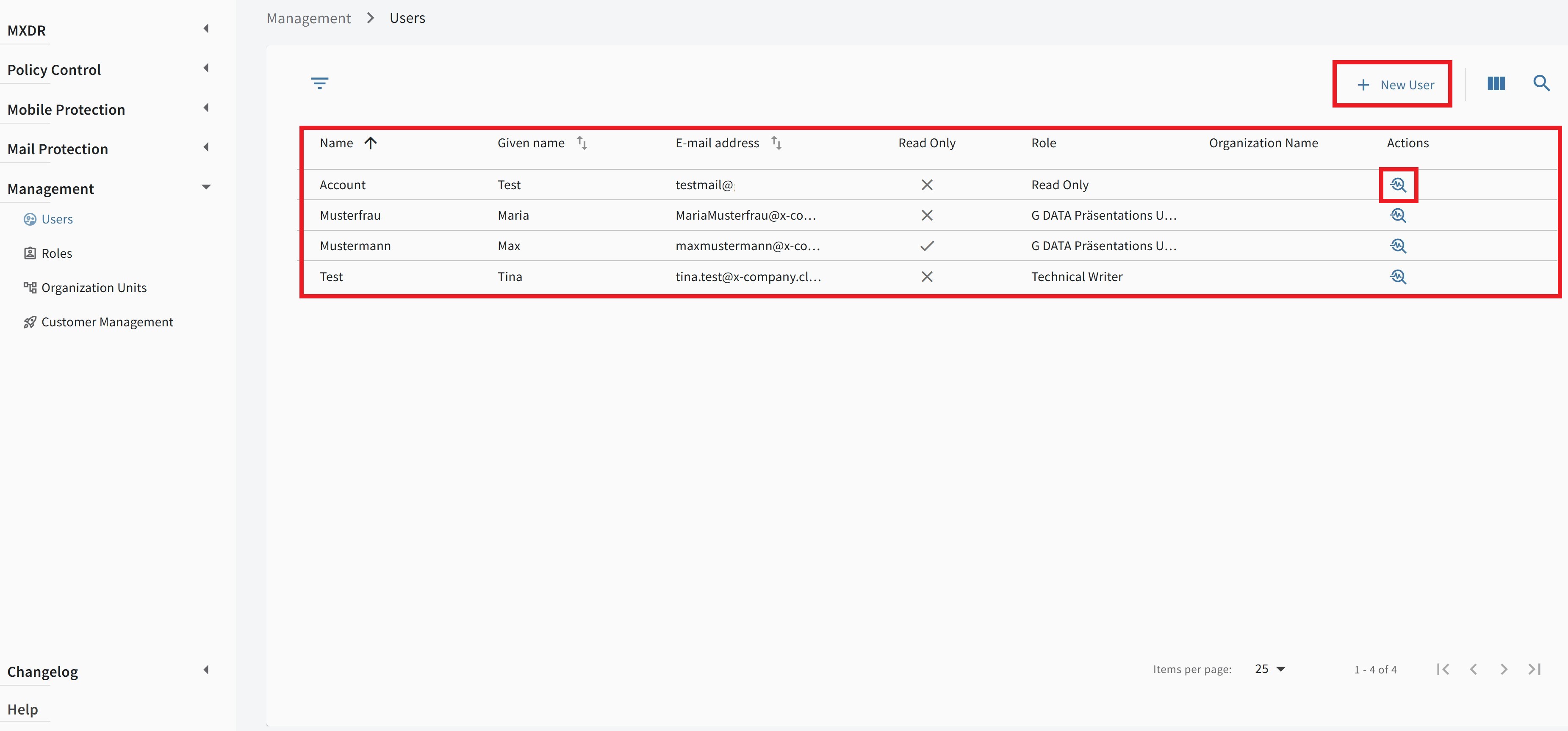
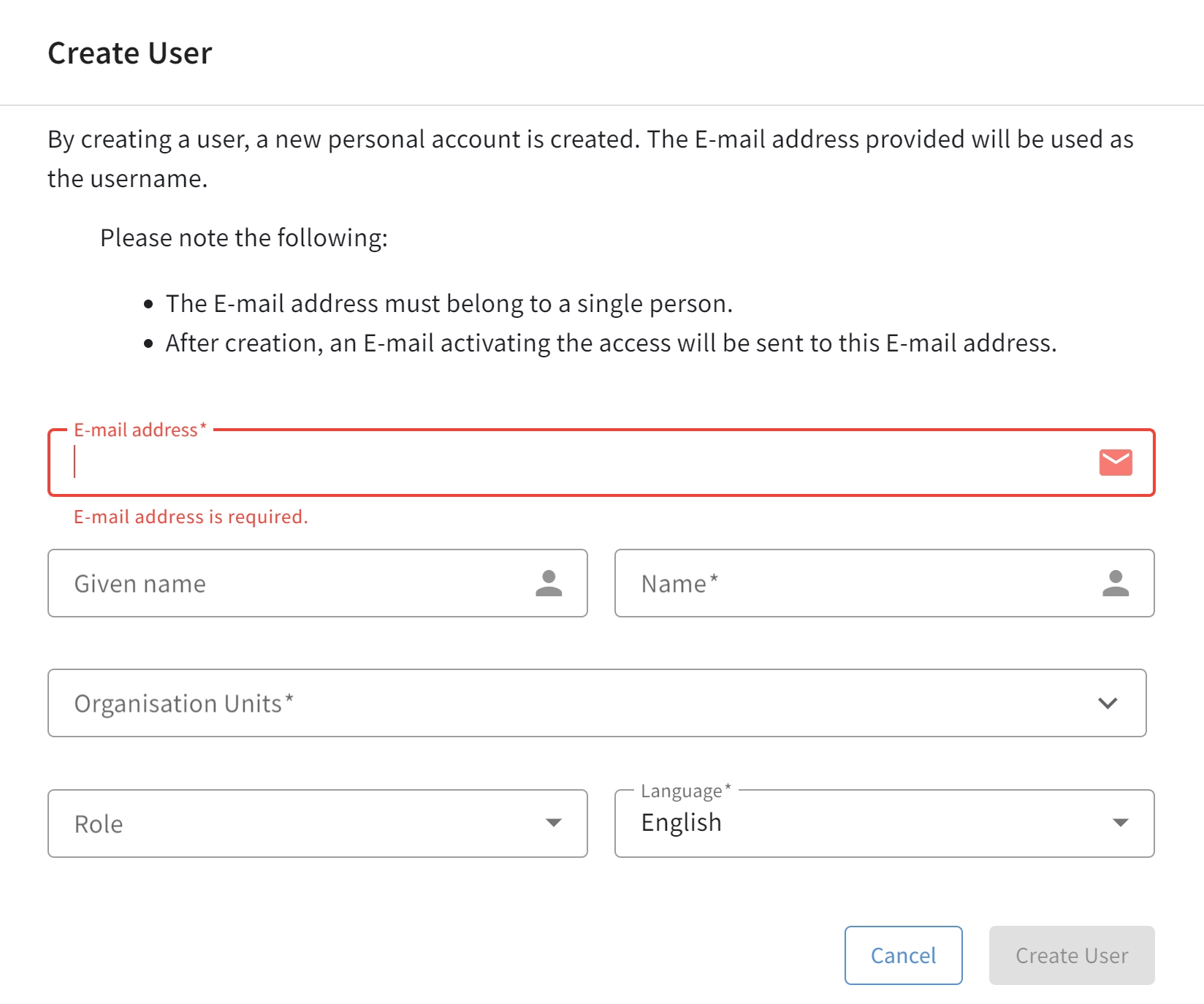
La creazione di un nuovo utente può essere effettuata tramite il pulsante + Neuer Benutzer. L’utente viene creato con il suo indirizzo e-mail.
| Per motivi di protezione dei dati, in questa sede non è consentito utilizzare caselle di posta condivise! |
I campi obbligatori sono: indirizzo e-mail, cognome, l’unità organizzativa (OU) da assegnare e la lingua.
Dopo la creazione, il nostro backend invia un’e-mail di conferma all’indirizzo e-mail indicato. Con questa
e-mail l’utente può confermare il proprio indirizzo e definire una password personale.
L’accesso al G DATA Web-Portal avviene con indirizzo e-mail e password.
Facoltativamente, già in questo passaggio è possibile assegnare il ruolo previsto dell’utente; in alternativa, ciò può essere effettuato successivamente.
|
Finché all’utente non è stato assegnato alcun ruolo, può già accedere a portal.gdata.de, tuttavia non ha ancora alcuna visibilità dei dati disponibili. Li visualizzerà solo quando, tramite l’assegnazione del ruolo, avrà ottenuto le relative autorizzazioni. |
Anche l’inserimento del nome dei vostri collaboratori è facoltativo.
Screenshot
Aprire la finestra dei dettagli
Se desiderate modificare, disattivare temporaneamente o eliminare un utente, fate clic sul simbolo
 nell’elenco utenti, per aprire la vista dettagliata di un
utente.
nell’elenco utenti, per aprire la vista dettagliata di un
utente.
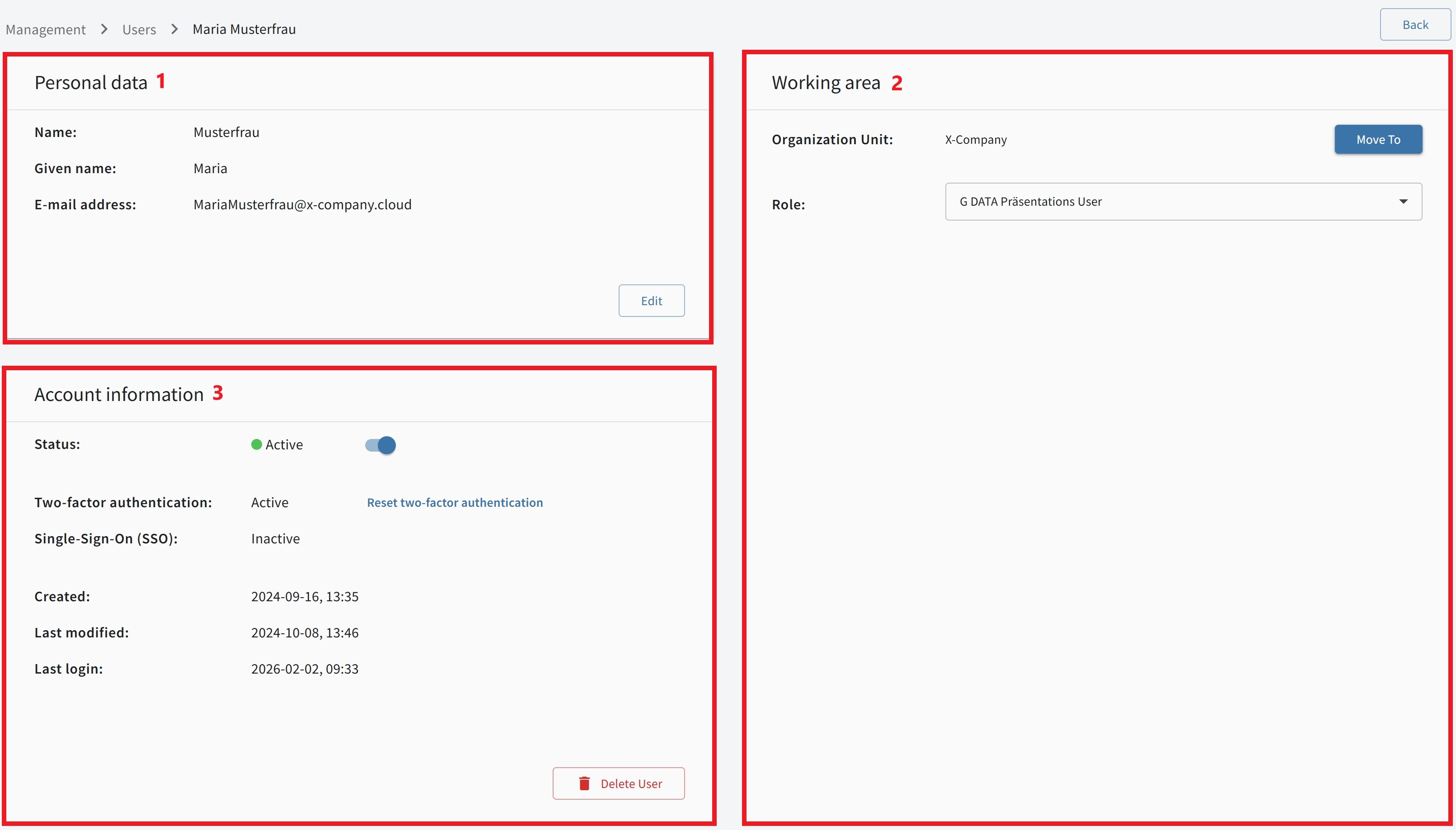
Qui gli utenti autorizzati possono visualizzare e modificare i seguenti dati:
1 |
Dati personali |
Nella finestra dei dettagli trovate i dati personali dell’utente. Facendo clic sulla riga desiderata è possibile modificare nome e cognome.
L’indirizzo e-mail associato in questa sede non può essere modificato. |
||
2 |
Area di lavoro |
Qui potete spostare l’utente in un’altra OU; a tal fine fate clic su kbdn:[Verschieben] e quindi selezionate la nuova OU desiderata. In questa sezione potete inoltre assegnare ruoli. A tal fine, fate clic sul ruolo esistente; si apre un menu a tendina dal quale potete selezionare il nuovo ruolo desiderato. |
||
3 |
Account Information |
Qui sono visibili alcuni dettagli dell’account selezionato. Tra questi rientrano lo stato di Single-Sign-On e dell’autenticazione a due fattori, oltre ai dati relativi a quando l’account è stato creato e modificato l’ultima volta, nonché a quando è stato effettuato l’ultimo login. Qui avete la possibilità di disattivare l’account (o, per gli account inattivi, riattivarli); inoltre è possibile reimpostare l’autenticazione a due fattori. Facendo clic su kbdn:[Benutzer löschen] viene eliminato l’account visualizzato.
|
Ordinare, filtrare e cercare utenti

Potete ordinare gli utenti in modo alfanumerico per cognome, nome e indirizzo e-mail (→ 1). Inoltre potete configurare l’elenco nascondendo singole colonne e cercando voci (→ 2). La ricerca è una ricerca full-text e considera le colonne Cognome, Nome, Indirizzo e-mail, Ruolo e Unità organizzativa.
Se desiderate visualizzare un gruppo specifico di utenti, è disponibile una funzione di filtro separata (→ 3). Qui potete filtrare le voci in base allo stato: attivo, inattivo e in sola lettura.