G DATA VPN für MacOS: Installation und Aktivierung
Einen Ratgeber mit Informationen zur Funktionsweise von G DATA VPN finden Sie hier.
1 |
Laden Sie die Installationsdatei für G DATA VPN für MacOS herunter und starten Sie die Installation anschließend per Doppelklick auf die Installationsdatei. |
|||
2 |
Folgen Sie den Anweisungen Ihres Installationsassistenten. Sie können mit Fortfahren die einzelnen Punkte bestätigen und bei Bedarf Anpassungen von der Standard-Installation vornehmen. |
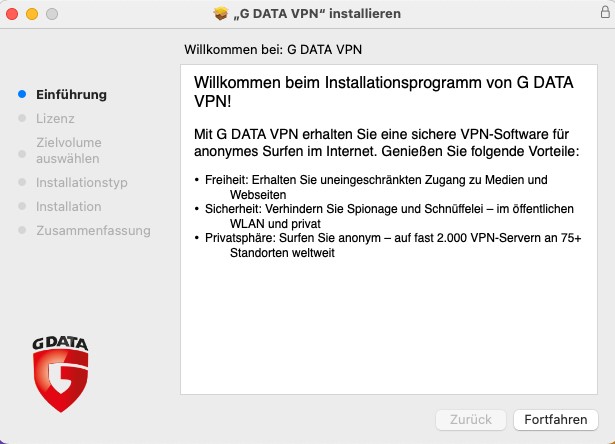
Figure 1. Einführung
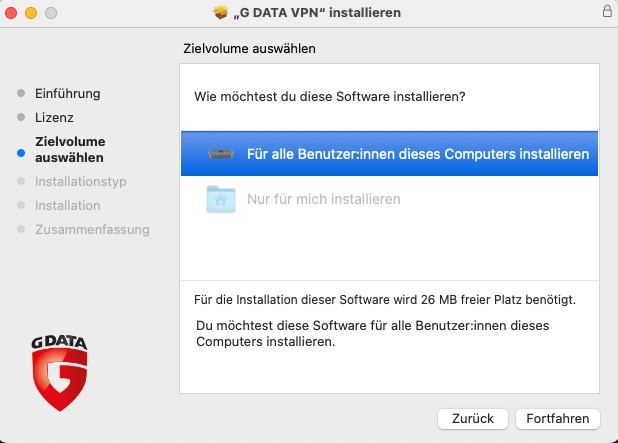
Figure 2. Installationspfad wählen
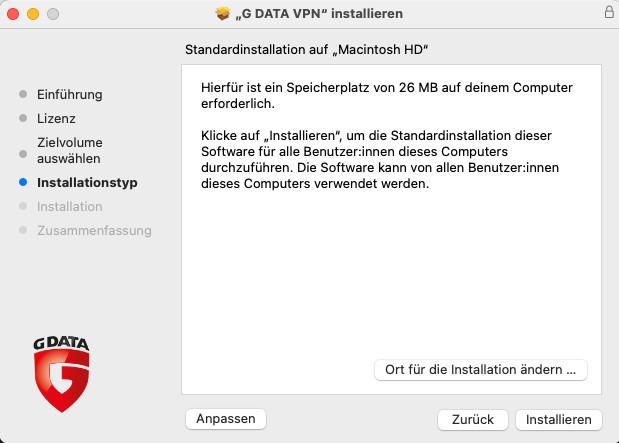
Figure 3. Installationstyp angeben
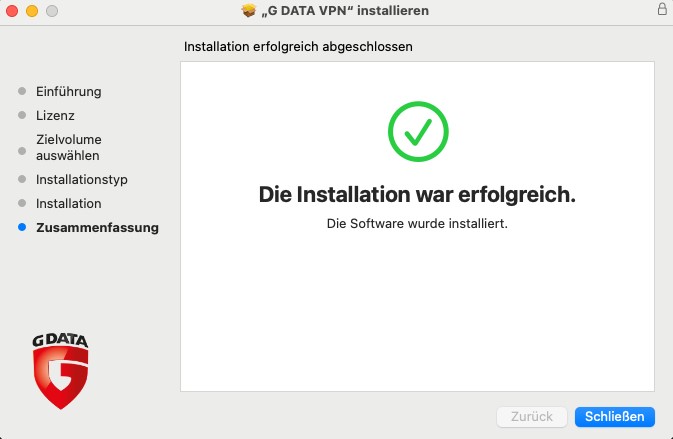
Figure 4. Installationsabschluss
|
||
3 |
Die Installation wird abgeschlossen. Geben Sie noch Ihre G DATA Zugangsdaten ein und klicken Sie auf Anmelden.
|
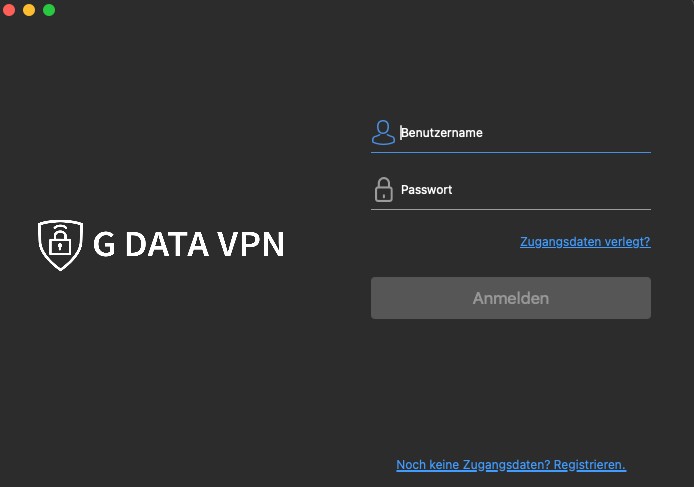
Figure 5. Anmeldung
|
||
4 |
Wählen Sie Ihren gewünschten Server-Standort und klicken Sie auf Verbinden. |
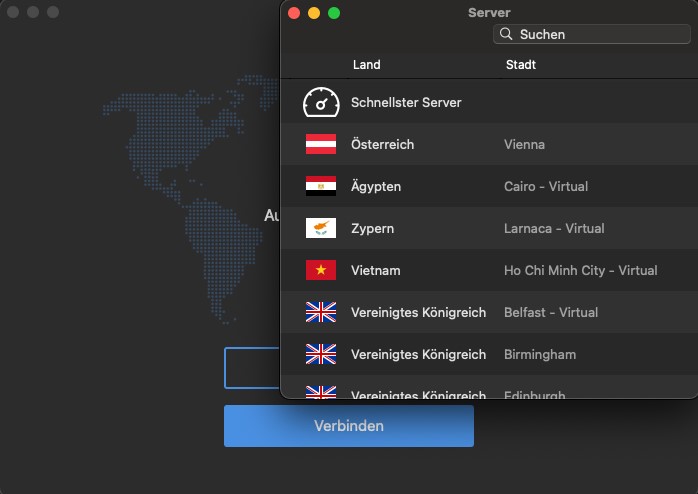
Figure 6. Server auswählen
|
||
5 |
Erlauben Sie, bei der erstmaligen Verwendung der G DATA VPN Software oder bei der Wahl eines neuen VPN-Verbindungsprotokolls, die VPN-Konfiguration. |
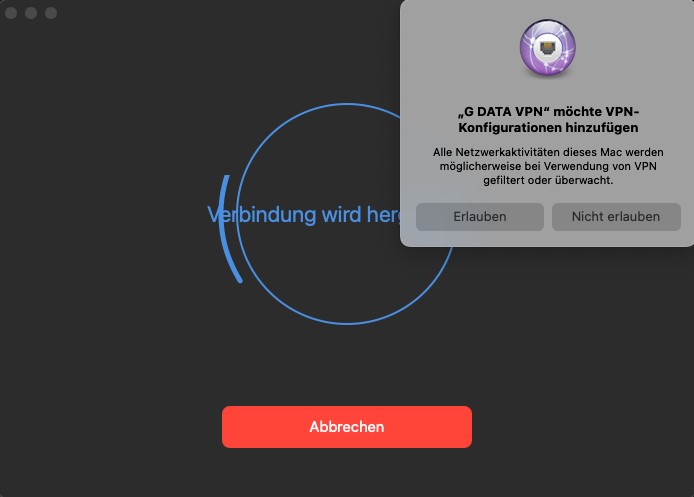
Figure 7. VPN Konfiguration
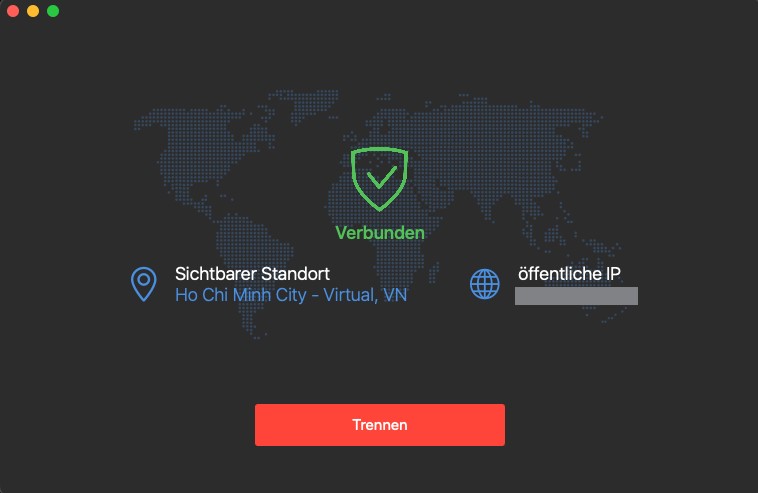
Figure 8. aktive VPN-Verbindung
|
||
6 |
Falls bei der Erstaktivierung keine Abfrage erfolgt oder eine Fehlermeldung generiert wird, ist eine manuelle Aktivierung Ihrer Netzwerkerweiterung erforderlich. Öffnen Sie die Systemeinstellungen Ab macOS 15: Systemeinstellungen > Allgemein > Anmeldeobjekte & Erweiterungen > Netzwerkerweiterungen Klicken Sie in der Zeile Netzwerkerweiterungen auf das i-Symbol und aktivieren den Schalter bei G DATA VPN. Vor macOS 15: Systemeinstellungen > Datenschutz & Sicherheit Klicken Sie neben der Benachrichtigung für die blockierte Systemerweiterung auf Erlauben. |
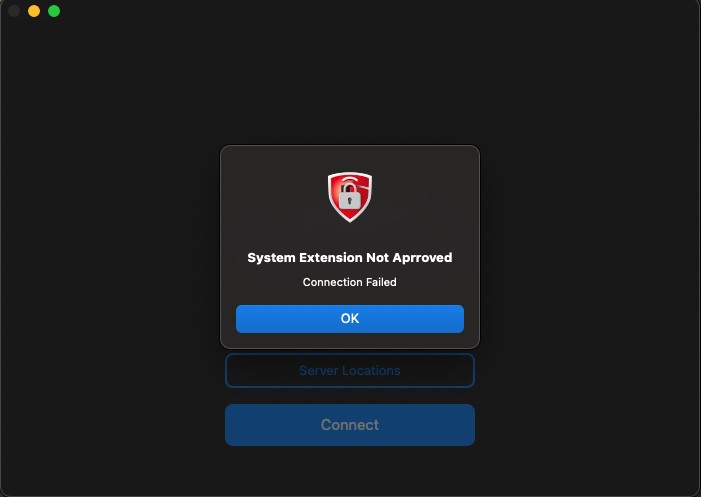
Figure 9. System Erweiterung nicht berechtigt
|
||
Geschafft! Sie sind nun mit dem gewählten VPN verbunden und Ihre echte IP-Adresse wird verschleiert.