Das Mobile Security Center
G DATA Mobile Security bietet nicht nur Schutz-Möglichkeiten auf Ihrem Mobilgerät selber, sondern auch darüber hinaus. Dafür haben Sie im G DATA Mobile Security Center die Möglichkeit, Ihre mobilen Geräte auf denen G DATA Mobile Security installiert ist, zu administrieren, zu steuern und weitere Maßnahmen zum Schutz vor Bedrohungen zu ergreifen.
Die Geräteansicht
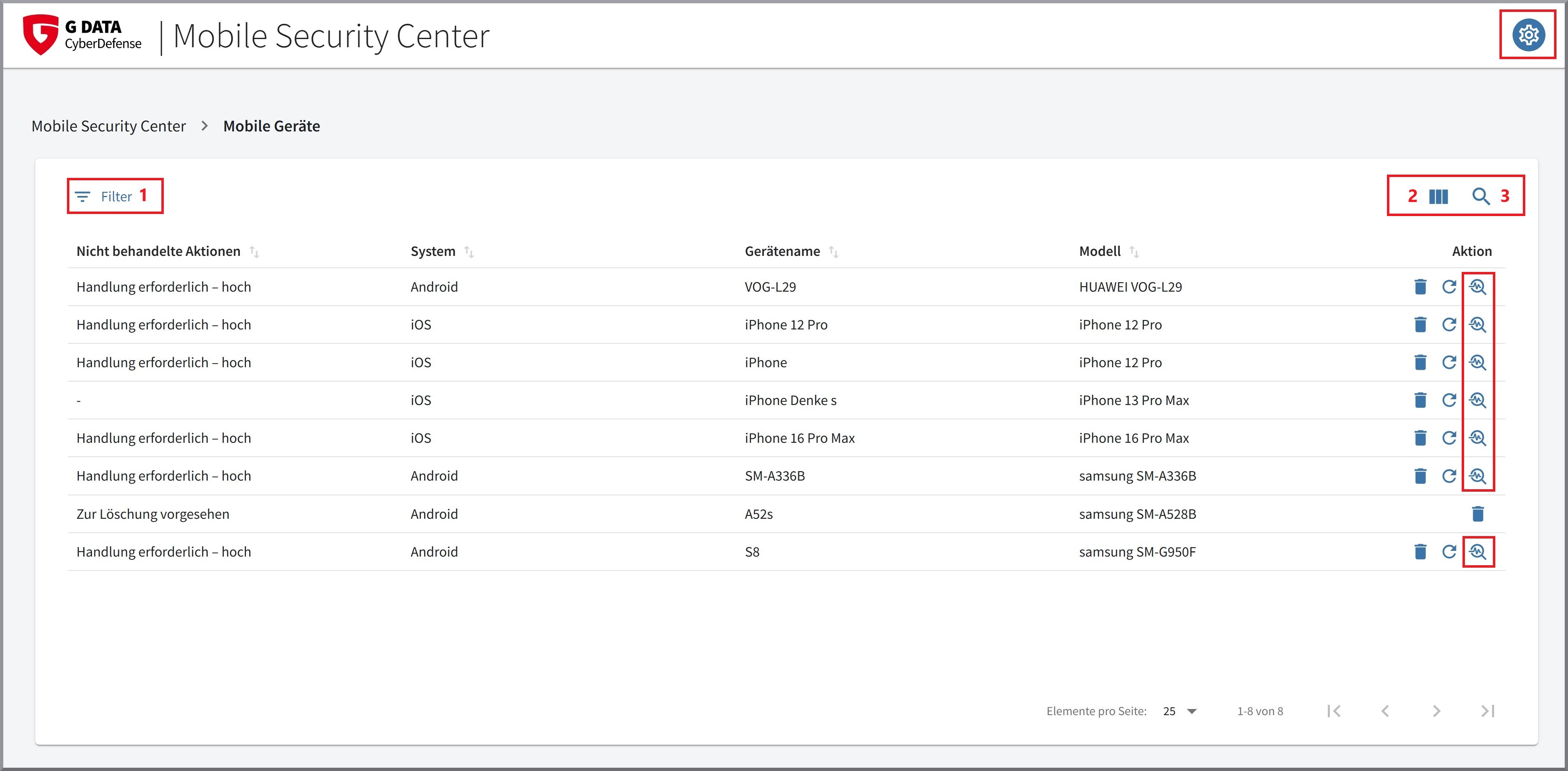
Nach erfolgreicher Anmeldung sehen Sie zunächst die
Übersicht über alle Ihre mobilen Geräte. Hier haben Sie die Möglichkeit, einzelne Geräte mit Klick auf das Mülleimer-Symbol
 zu entfernen, oder die Geräte neu zu synchronisieren. Mit Klick auf die
Lupe
zu entfernen, oder die Geräte neu zu synchronisieren. Mit Klick auf die
Lupe  wechseln Sie
zur detaillierten Sicht auf einzelne Geräte. Sie können
zudem mit Klick auf das Zahnrad im oberen, rechten Bereich der Ansicht die
Einstellungen für das Web Portal öffnen.
wechseln Sie
zur detaillierten Sicht auf einzelne Geräte. Sie können
zudem mit Klick auf das Zahnrad im oberen, rechten Bereich der Ansicht die
Einstellungen für das Web Portal öffnen.
|
Wenn Sie eins Ihrer mobilen Geräte in dieser Ansicht löschen, werden Sie aus der G DATA Mobile Security App auf dem entsprechenden
Gerät ausgeloggt und die dort vorhandenen Daten werden entfernt. Dies geschieht, sobald eine Verbindung zu G DATA Mobile Security auf dem
Gerät hergestellt werden konnte. Bis zum Zeitpunkt des tatsächlichen Entfernens verbleiben die Geräte in der Übersicht. Sie können diese mit einem erneuten Klick auf das Löschen-Symbol allerdings entfernen. |
Sie haben die Möglichkeit die Liste der Mobilgeräte zu filtern, einzelne Spalten auszublenden und in den Einträgen zu suchen.
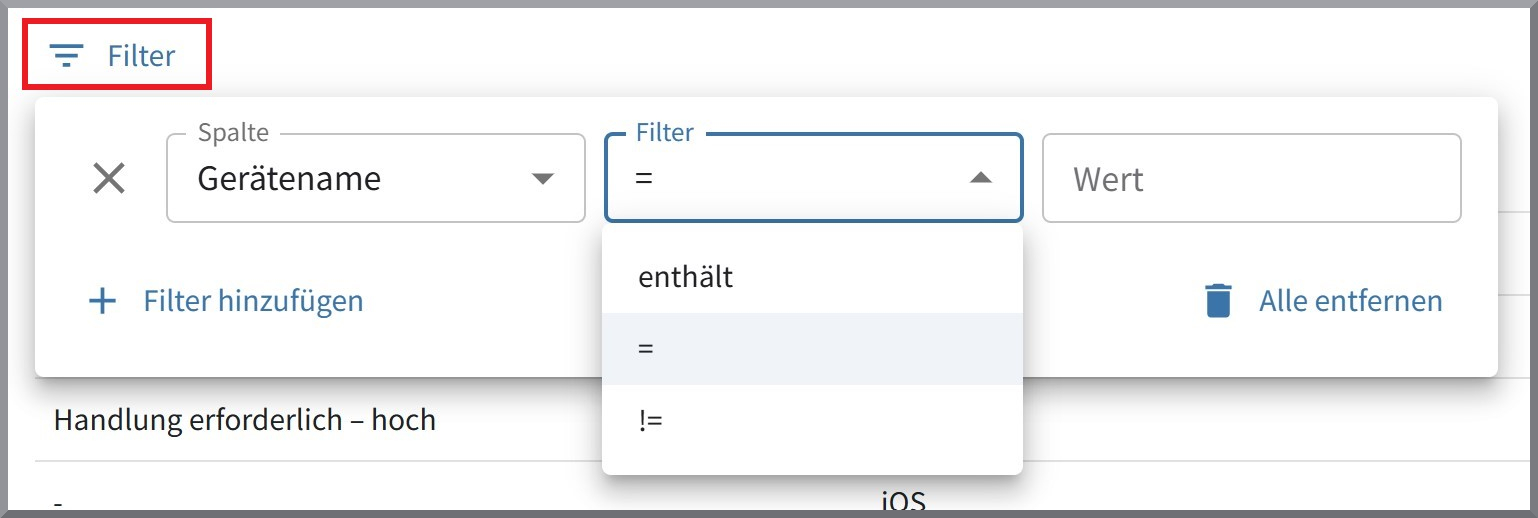
1 - Filter |
Hier haben Sie die Möglichkeit beliebig viele Filter auf Basis von nicht behandelten Aktionen, System, Gerätename und Modell zu erstellen. |
|
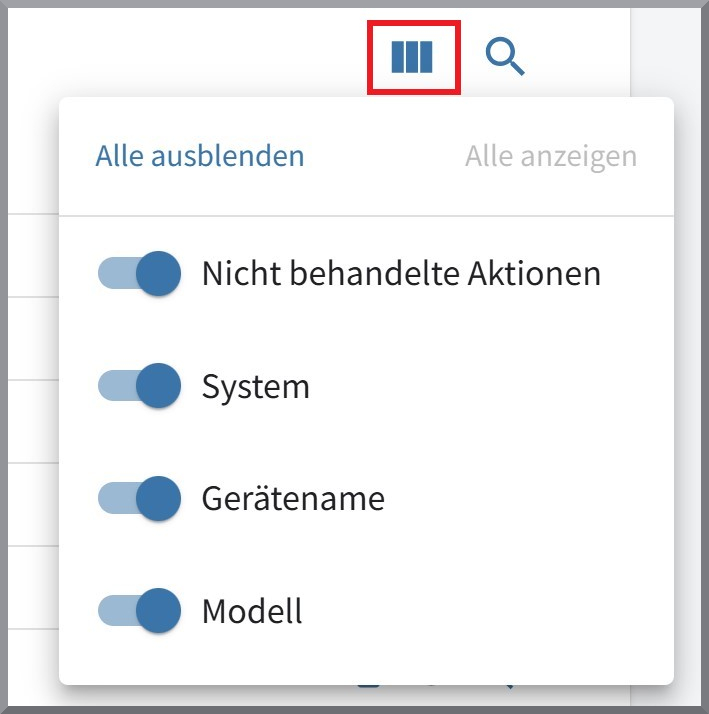
2 - Spalten-Anzeige |
An dieser Stelle können Sie alle Spalten der Tabelle ein- oder wieder ausblenden. |
|
3 - Suche |
Hier haben Sie die Möglichkeit die Tabelle nach einer beliebigen (Teil-)Zeichenfolge zu durchsuchen. Die Suche bezieht sich auf alle Spalten. |
|
Detailansicht zu einzelnen Geräten
Wenn Sie die Detailansicht zu einem Ihrer Mobilgeräte öffnen, haben Sie hier drei verschiedene Unteransichten. Diese sind Status, Notfallaktionen und Einstellungen.
| Abhängig von Betriebssystem und dessen Version können einige Aspekte in Ihrer Ansicht nicht vorhanden sein. |
Status
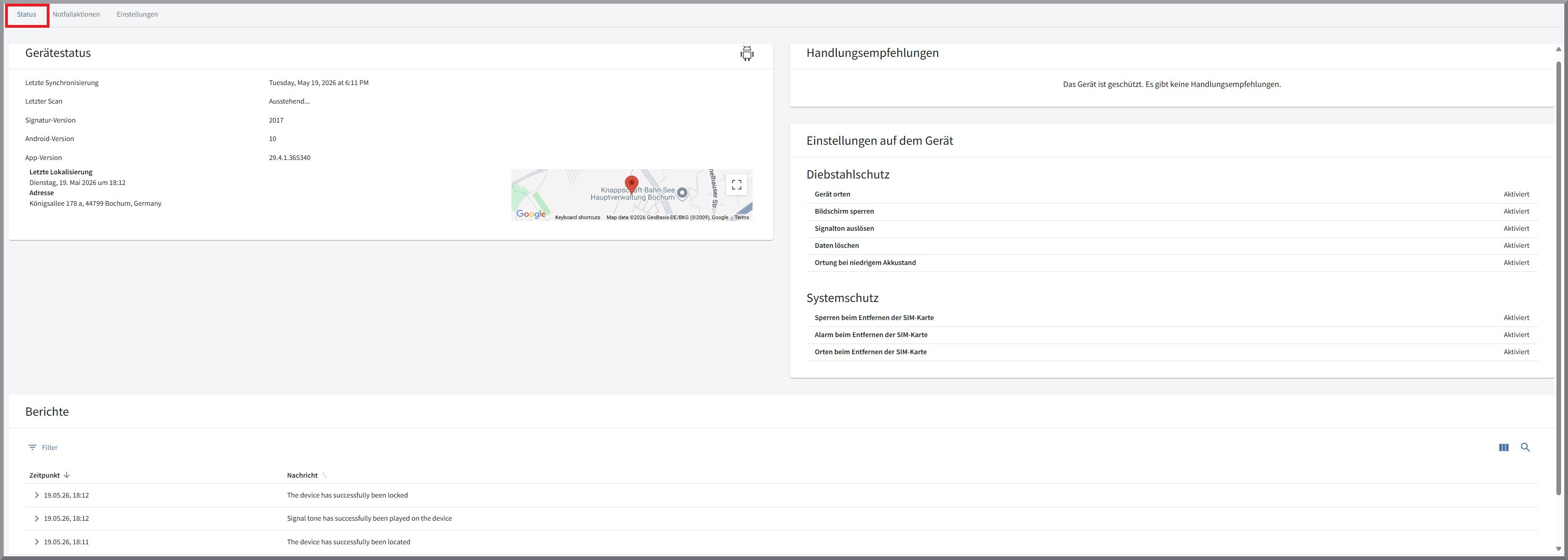
In dieser Ansicht sehen Sie den Gerätestatus, etwaige Handlungsempfehlungen, sicherheitsrelevante Einstellungen auf dem Gerät selber sowie Berichte.
Gerätestatus
Hier werden grundlegende Gerätedetails sowie Details zur auf dem Gerät verwendeten G DATA Mobile Security angezeigt. Dies sind:
-
Letzte Synchronisierung von Gerät und G DATA Mobile Security,
-
Datum des letzten Scans,
-
Signaturversion von G DATA Mobile Security,
-
Version von iOS oder Android auf dem Gerät,
-
Version von G DATA Mobile Security,
-
Ort und Datum der letzten Lokalisierung des Geräts.
Es kann außerdem eine Warnung angezeigt werden, wenn das Mobilgerät gerootet ist.
Handlungsempfehlungen
An dieser Stelle werden wichtige Handlungsempfehlungen angezeigt. Diese können zum Teil direkt über diese Ansicht bearbeitet werden, erfordern allerdings teilweise auch Aktionen auf dem Mobilgerät oder Notfallaktionen.
| Die Wichtigkeit der Handlungsempfehlung wird durch eine farbliche Markierung nach Ampelsystem gekennzeichnet. |
Einstellungen auf dem Gerät
Dieser Abschnitt unterscheidet sich je nach Betriebssystem erheblich.
Android
Hier werden Einstellungen, die nur auf dem Mobilgerät gesetzt werden können, dargestellt. Diese sind in Diebstahlschutz und Systemschutz unterteilt.
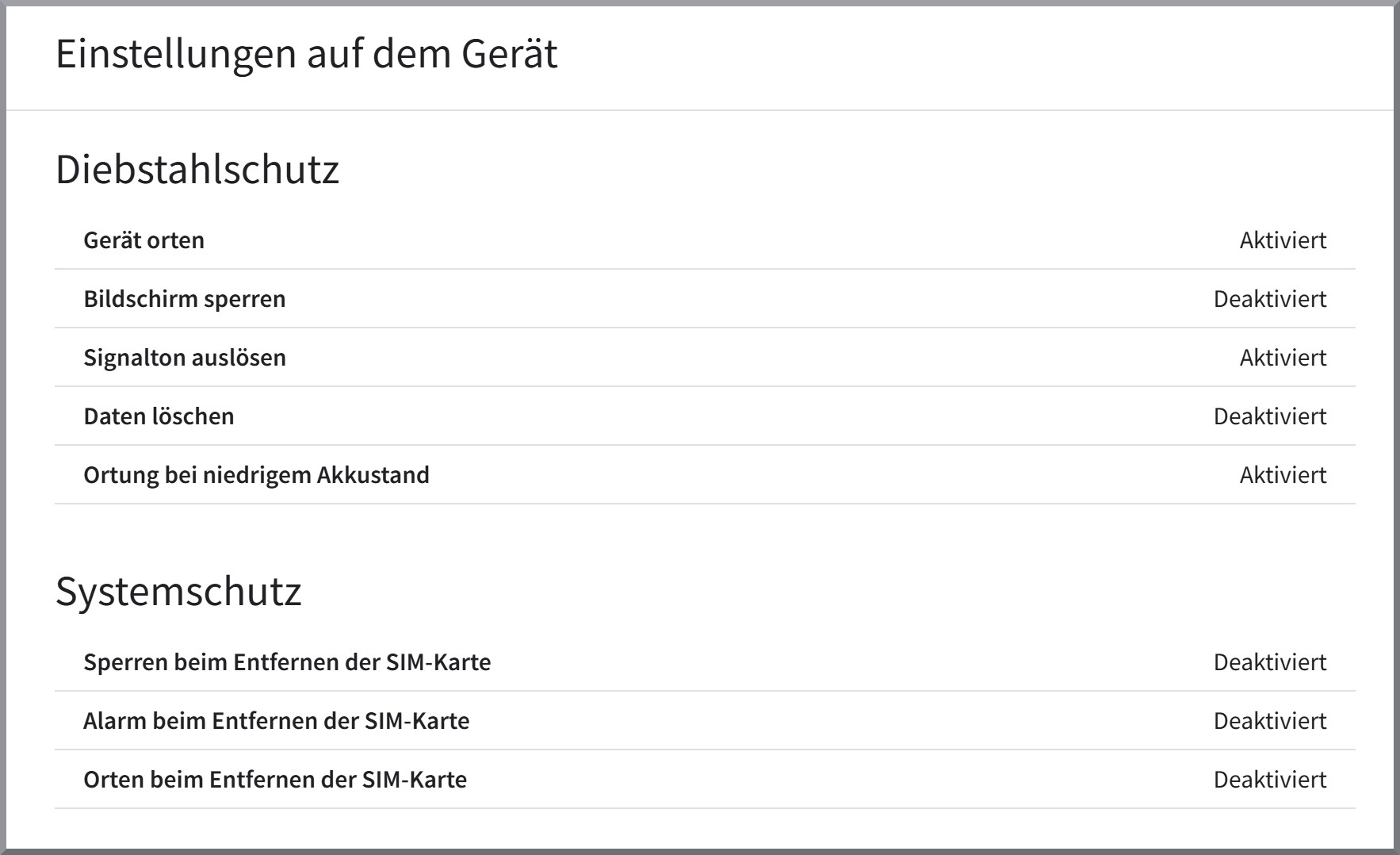
Diebstahlschutz:
-
Gerät orten - Ob das Gerät geortet werden kann.
-
Bildschirm sperren - Ob der Bildschirm remote gesperrt werden kann.
-
Signalton auslösen - Ob ein Alarm-Signal abgespielt werden kann.
-
Daten löschen - Ob remote die Daten auf dem Gerät gelöscht werden können.
-
Ortung bei niedrigem Akkustand - Ob die Ortung auch bei niedrigem Akkustand erfolgen kann.
Systemschutz:
-
Sperren beim Entfernen der SIM-Karte
-
Alarm beim Entfernen der SIM-Karte
-
Orten beim Entfernen der SIM-Karte
iOS
Hier werden Einstellungen, die nur auf dem Mobilgerät gesetzt werden können, dargestellt. Diese sind in Diebstahlschutz und Einstellungen unterteilt.
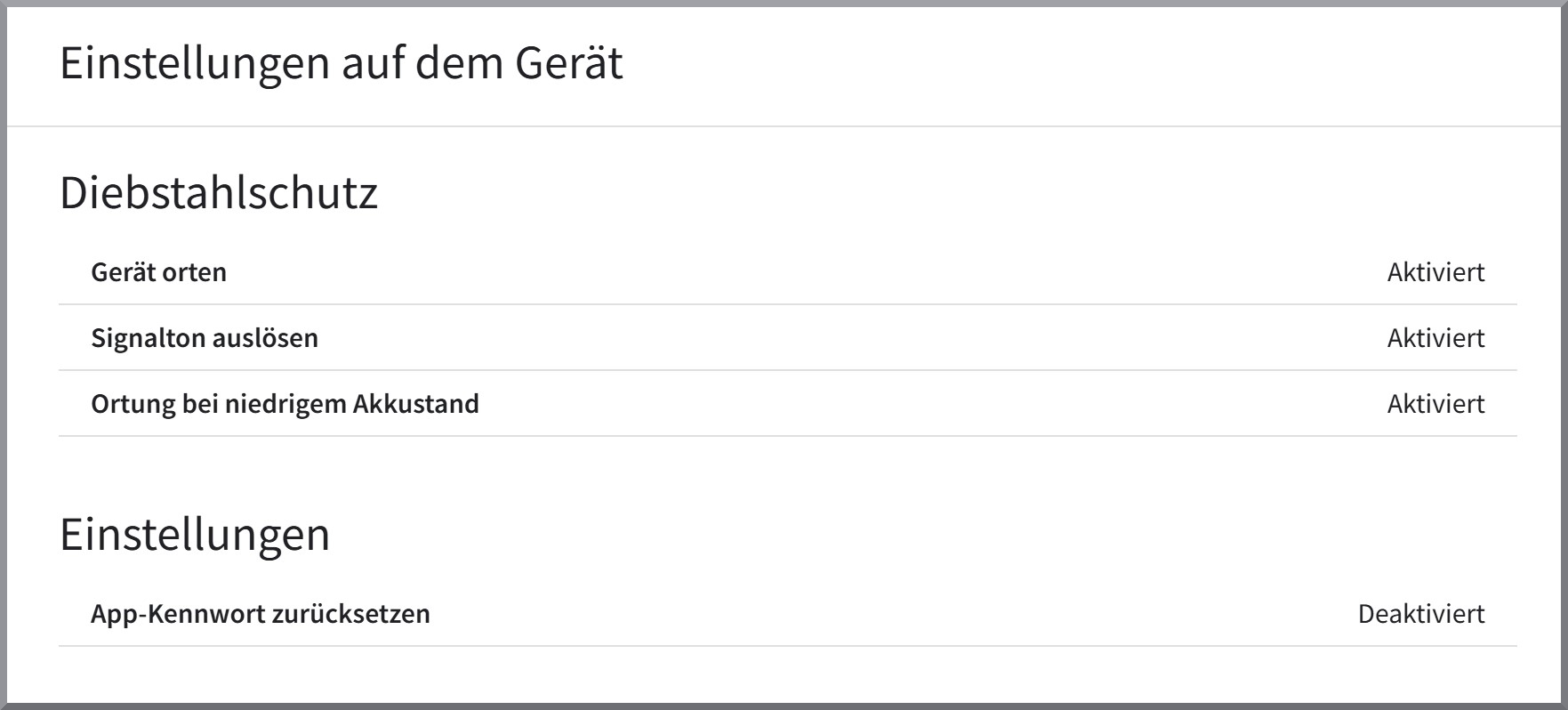
Diebstahlschutz:
-
Gerät orten - Ob das Gerät geortet werden kann.
-
Signalton auslösen - Ob ein Alarm-Signal abgespielt werden kann.
-
Ortung bei niedrigem Akkustand - Ob die Ortung auch bei niedrigem Akkustand erfolgen kann.
Einstellungen:
-
App Kennwort zurücksetzen - Ob das App-Kennwort remote zurückgesetzt werden kann.

Notfallaktionen
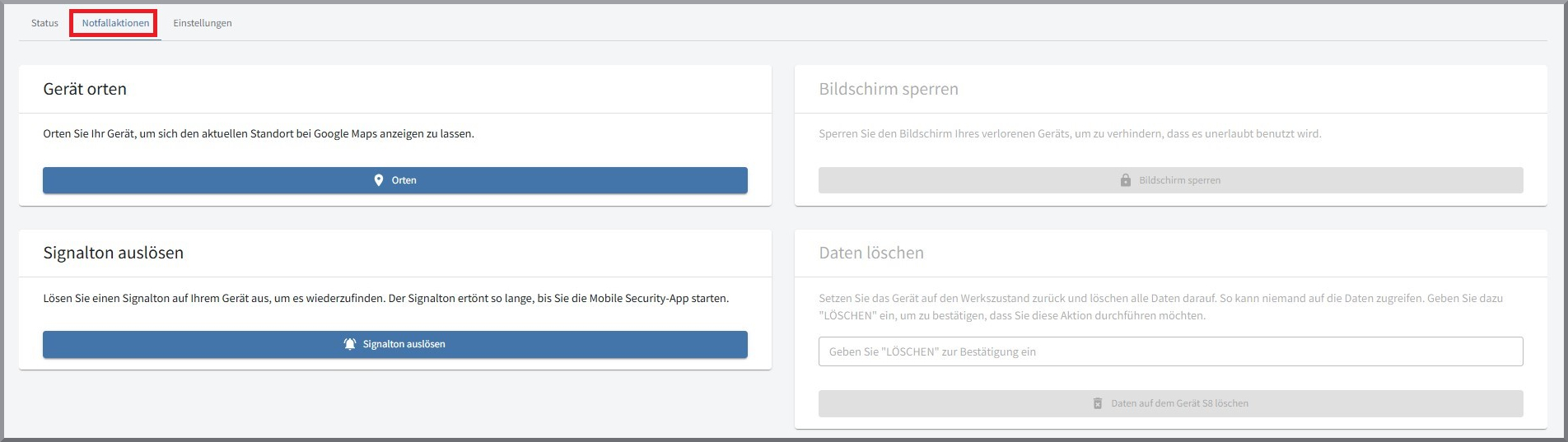
Über diese Ansicht können alle verfügbaren Notfallaktionen ausgelöst werden. Diese sind Gerät orten, Signalton auslösen, Bildschirm sperren und Daten löschen.
| Auf iOS-Geräten stehen nur Gerät orten und Signalton auslösen zur Verfügung. |
Gerät orten
Hier können Sie das Gerät aus der Entfernung orten und den aktuellen Standort auf Google Maps darstellen.
Geräte Einstellungen
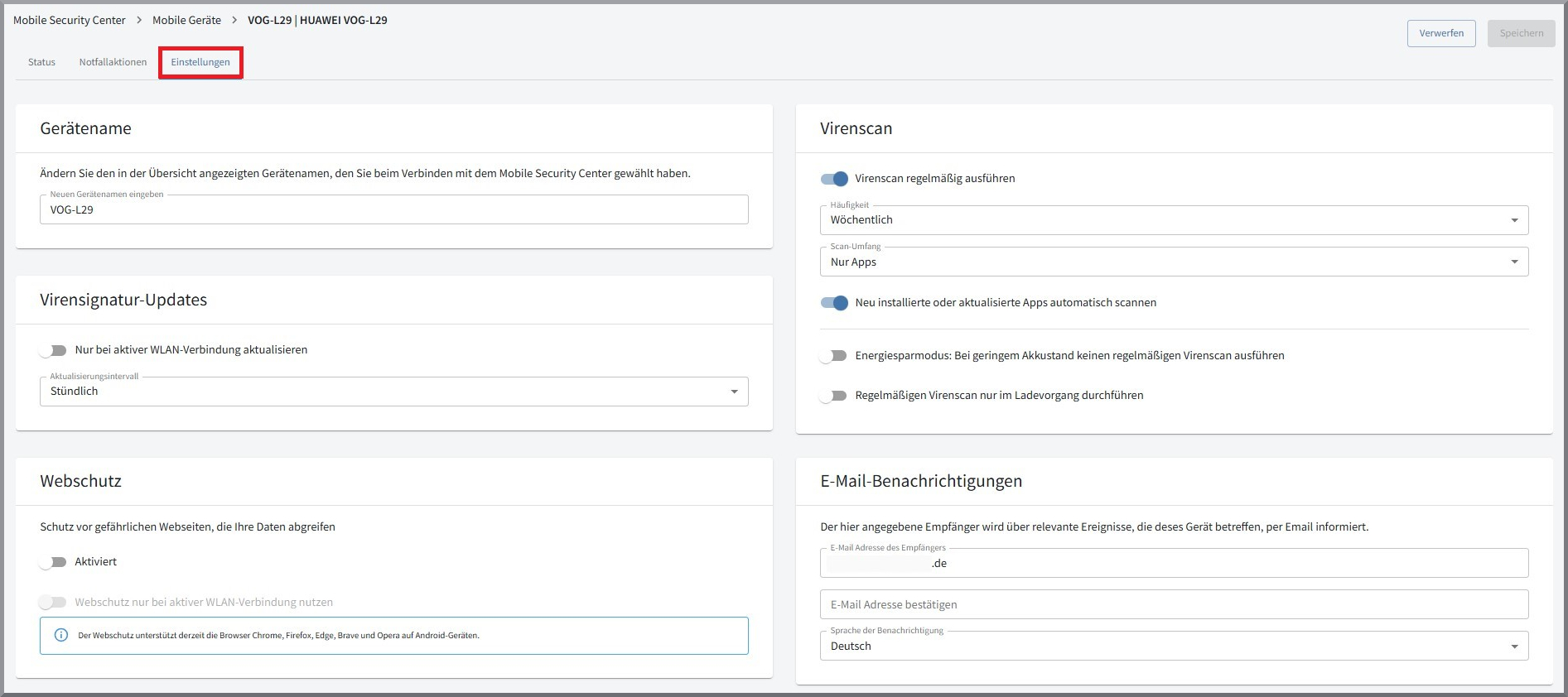
Hier können Sie Einstellungen für das Mobilgerät und G DATA Mobile Security vornehmen.
| Die Ansicht unterscheidet sich stark abhängig von Betriebssystem und Version. So sind z.b. unter iOS nur die Punkte Gerätename, App-Kennwort zurücksetzen und E-Mail-Benachrichtigungen sichtbar. |
Gerätename
Hier können Sie den Gerätenamen ändern, den Sie beim Verbinden mit dem Mobile Security Center gewählt haben und der auch in der Geräteübersicht angezeigt wird.
Virenscan
An dieser Stelle haben Sie die Möglichkeit, den regelmäßigen Virenscan auf dem Gerät zu konfigurieren. Sie können einstellen, ob dabei nur Apps gescannt werden, oder das gesamte Mobilgerät. Sie können zudem das Intervall einstellen und haben die Möglichkeit den regelmäßigen Scan bei niedrigem Akkustand nicht zuzulassen bzw. nur beim Ladevorgang zu scannen.
Virensignatur-Updates
Sie können einstellen, in welchem Zeitraum die Virensignaturen aktualisiert werden, und haben die Möglichkeit die Signaturupdates nur bei vorhandener WLAN-Verbindung zuzulassen.
Webschutz
Sie können den Webschutz generell aktivieren und deaktivieren sowie nur bei bestehender WLAN-Verbindung zuzulassen.
| Der Webschutz unterstützt die Browser Chrome, Firefox, Edge, Brave und Opera auf Android-Geräten. |
App-Kennwort zurücksetzen (nur iOS)
Bei Ihren verwalteten iOS-Geräten können Sie das verwendete App-Kennwort an dieser Stelle zurücksetzen.
E-Mail-Benachrichtigungen
Hier können Sie die E-Mail-Adresse bearbeiten, an die im Notfall E-Mails versendet werden. Sie können zudem einstellen, in welcher Sprache die Mails versendet werden. Es stehen alle Sprachen zur Auswahl, in denen auch das Portal angezeigt werden kann. Siehe dazu die Übersicht weiter unten in den Einstellungen.
| Sie erhalten eine E-Mail im Falle, dass der SIM-Schutz ausgelöst wird, oder bei Fund einer infizierten Datei oder App. |
Einstellungen
In den Web-Portal-Einstellungen können Sie das G DATA Mobile Security Center Ihren Wünschen entsprechend gestalten und haben einen direkten Link in das My G DATA Portal.
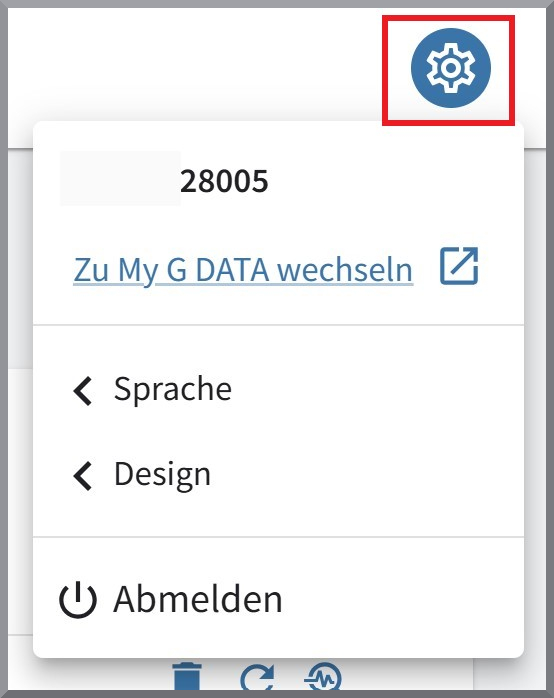
Sie können sich das G DATA Mobile Security Center in einem Thema Ihrer Wahl anzeigen lassen, sowie wahlweise in Deutsch, Englisch, Spanisch, Französisch, Italienisch, Niederländisch, Polnisch oder Portugiesisch anzeigen lassen.
Mit Abmelden können Sie sich it dem aktuellen Account abmelden.
Anmeldung
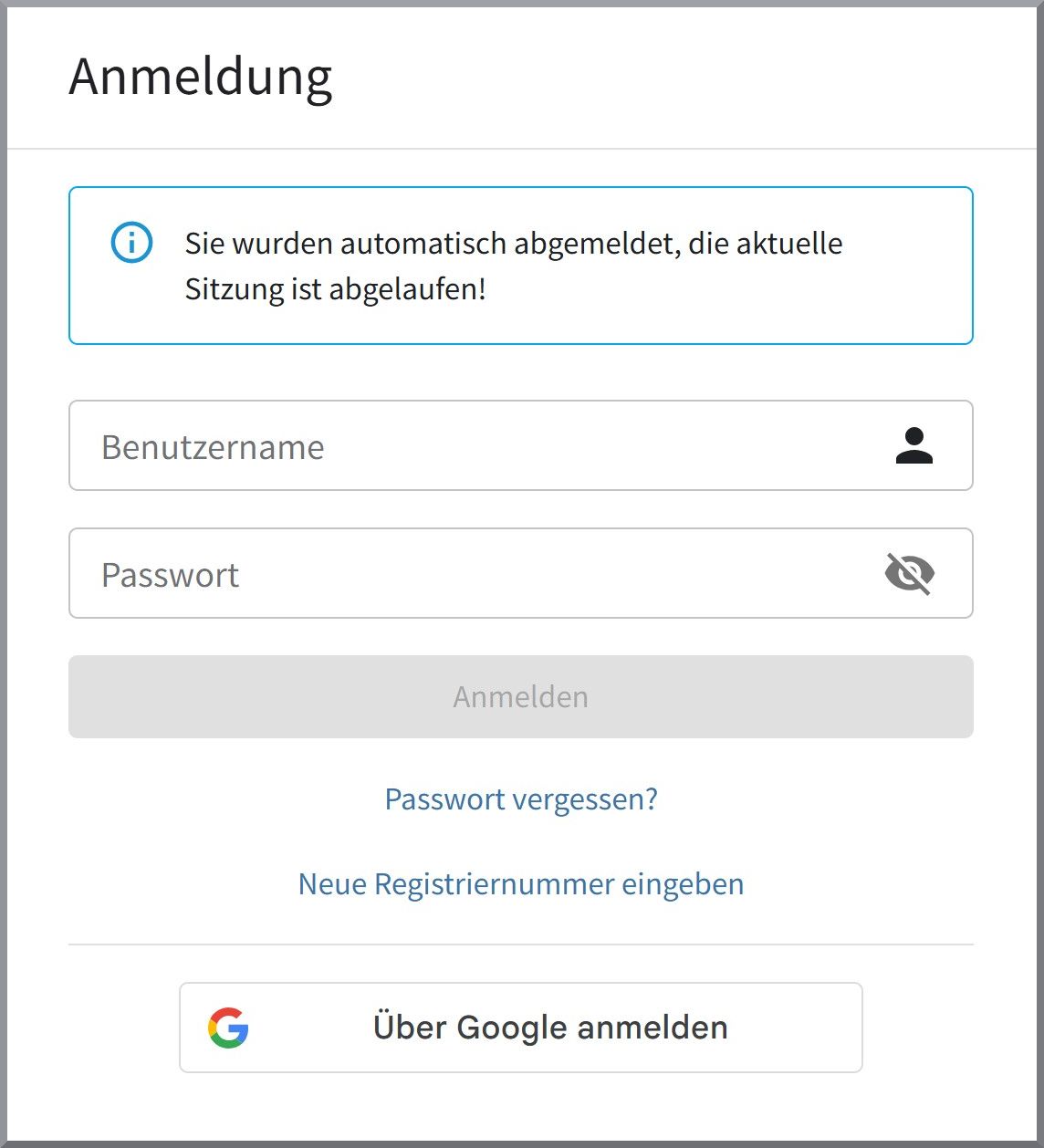
Zur Anmeldung im G DATA Mobile Security Center nutzen Sie einfach dieselben Daten wie auch zur Anmeldung an G DATA Mobile Security auf Ihren Mobilgeräten. Wenn Sie über keine expliziten Anmeldedaten verfügen, sprich die Lite Version auf Android nutzen, melden Sie sich mit Über Google anmelden an und verwenden Sie den Google-Account Ihres Mobilgeräts.