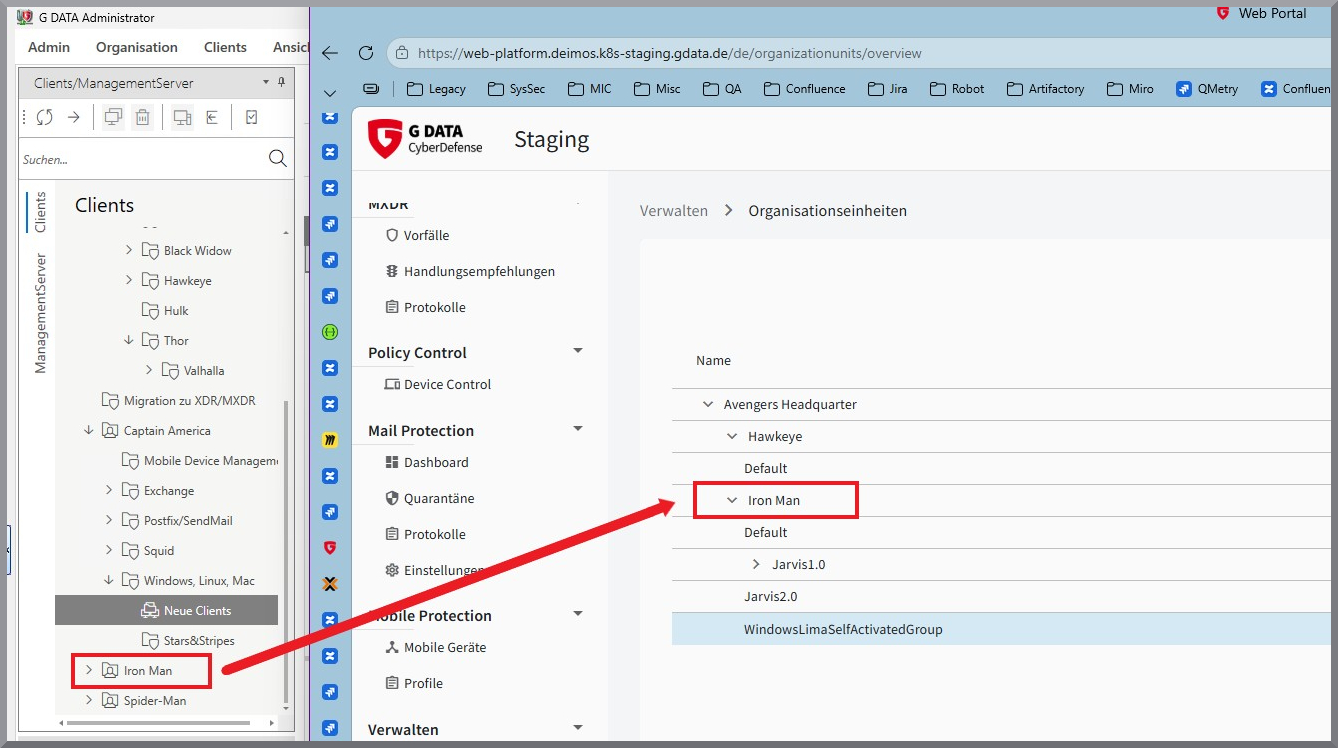
G DATA Business Solutions: Wechsel auf ein XDR-Produkt mithilfe des Migrations-Assistenten
Der Migrations-Assistent erleichtert den Umstieg von G DATA Business Solutions auf eins unserer zukunftsfähigen XDR-Produkte. Wenn alle Voraussetzungen erfüllt sind, lässt sich der Assistent bequem aus dem G DATA Administrator heraus starten.
Voraussetzungen
Die grundlegende Voraussetzung ist die Verknüpfung der von Ihnen verwendeten Lizenz für die G DATA Business Solutions mit einer XDR-fähigen Lizenz. Wenn Sie noch keine derartige Lizenz besitzen, aber Interesse an einem Umstieg auf eine unserer XDR-Lösungen haben, setzen Sie sich mit unserem Sales-Team in Verbindung.
Zusätzlich müssen alle zu migrierenden Systeme auf mindestens Version 15.9 aktualisiert sein. Erst wenn der G DATA Management Server auf Version 15.9 aktualisiert ist (und die Lizenz entsprechend aktualisiert wurde), ist der XDR/MXDR Punkt in den "Zugangsdaten und Einstellungen" sichtbar. Die eigentliche Migration kann erst starten, wenn auch die Endpunkte den G DATA Security Client in Version 15.9 haben.
Wenn diese Voraussetzungen erfüllt sind, ist im G DATA Administrator die Migration verfügbar. Es erscheint ein neuer Einstellungspunkt unter ManagementServer - Zugangsdaten und Einstellungen (→ siehe Screenshot).
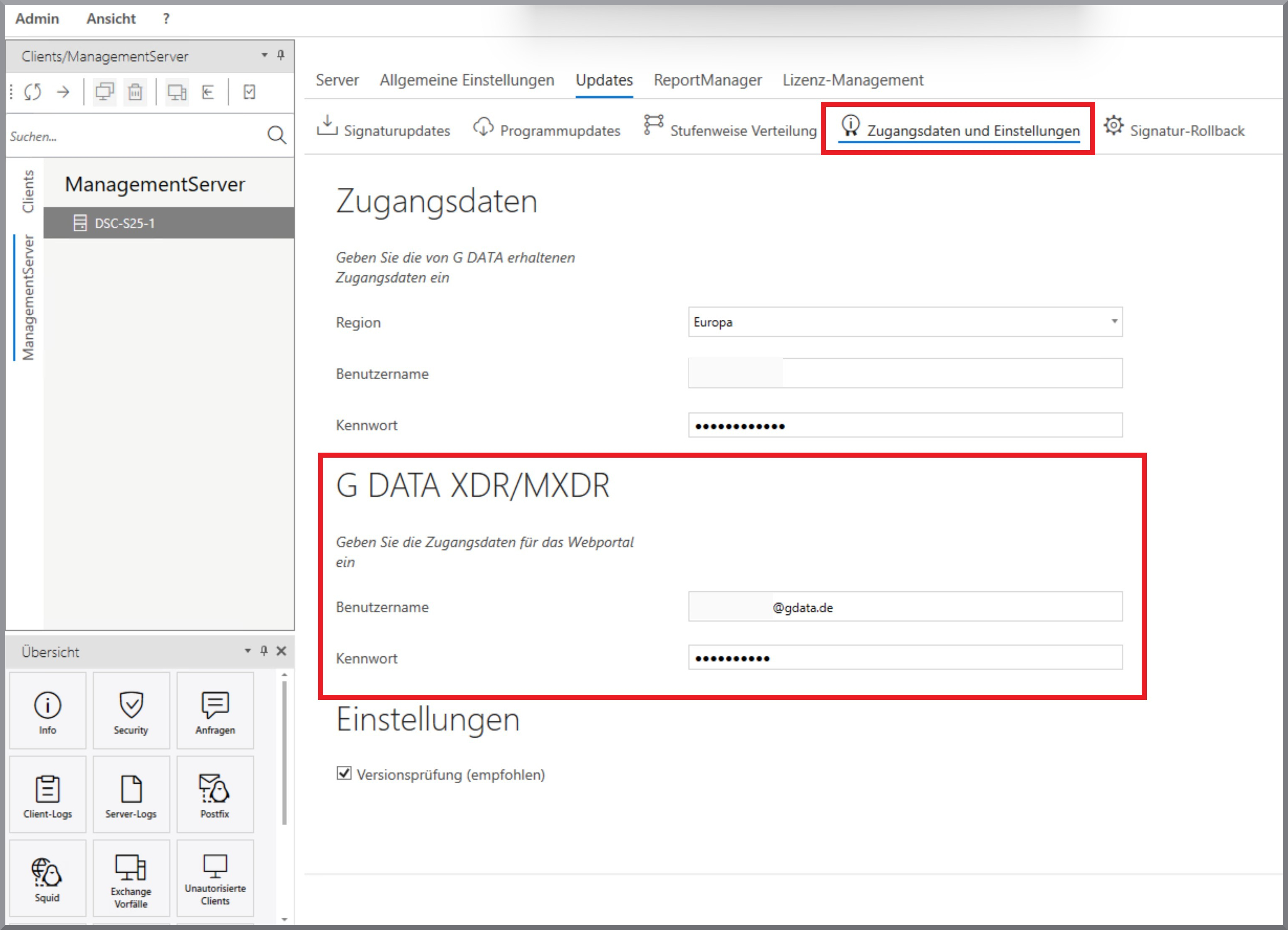
| Sie müssen über Zugangsdaten zum G DATA Web-Portal verfügen. Diese erhalten Sie im Zuge der Lizenzumstellung. |
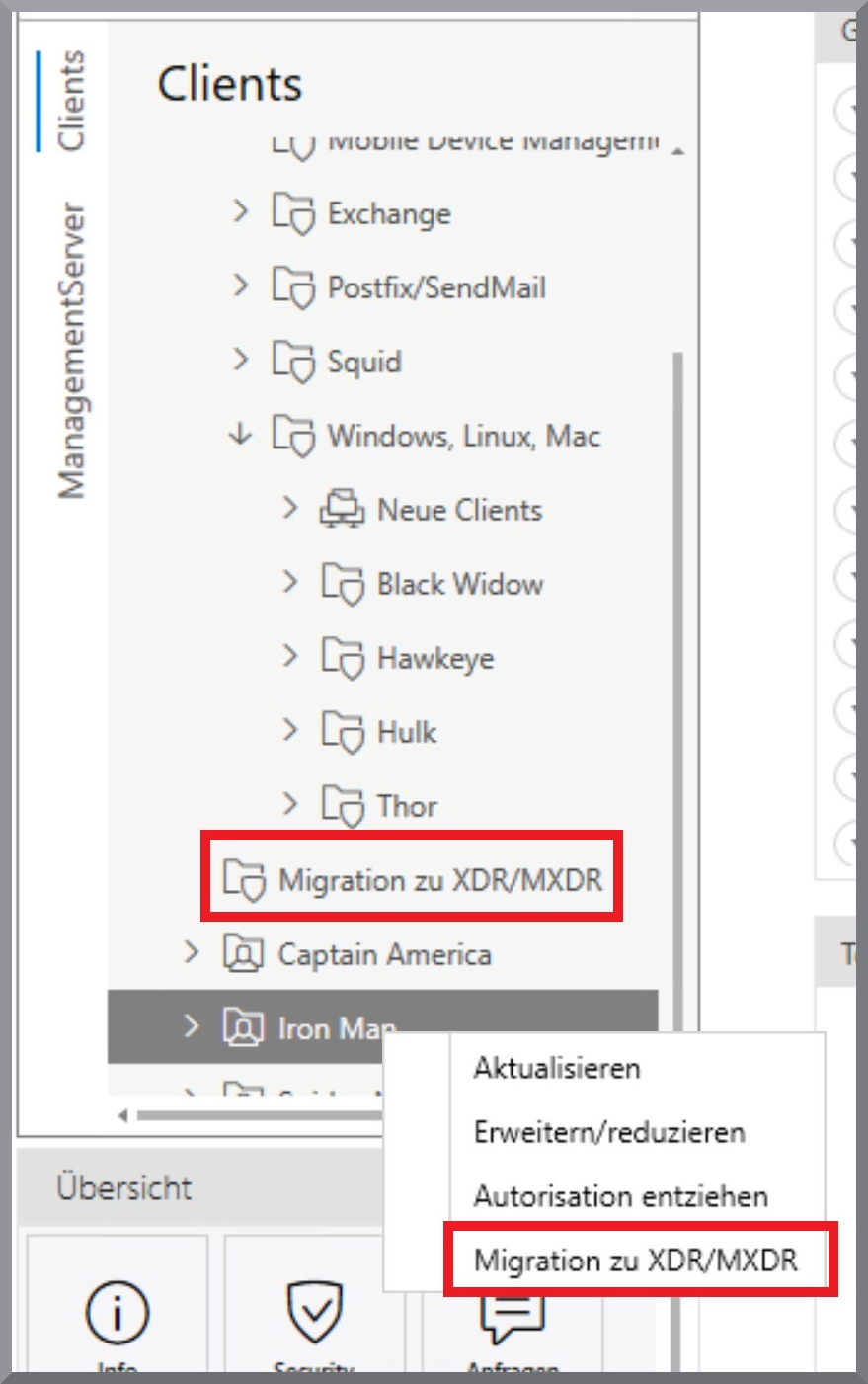
Anschließend lässt sich die Migration über das Kontextmenü in der Clientübersicht starten. Zudem gibt es hier einen neuen Eintrag: → "Migration zu XDR/MXDR".
| Derzeit ist die Migration nur für Windows-Systeme verfügbar! |
Durchführung der Migration
Sie können die Migration auf zweierlei Wegen starten, einmal indem Sie das Kontextmenü auf einem Tenant öffnen und dort den Punkt Migration zu XDR/MXDR auswählen, oder über den gleichnamigen Punkt auf der Ebene der Tenants in der Clientübersicht des G DATA Administrator.
Es öffnet sich nun der Migrationsassistent, der Sie durch die einzelnen Schritte der Migration führt.
| Der Migrationsassistent benötigt eine Verbindung zum G DATA Web-Portal, um sich nicht jedes Mal authentifizieren zu müssen, empfiehlt es sich die Zugangsdaten unter "Zugangsdaten und Einstellungen" einzutragen (siehe Screenshot unter Voraussetzungen). |
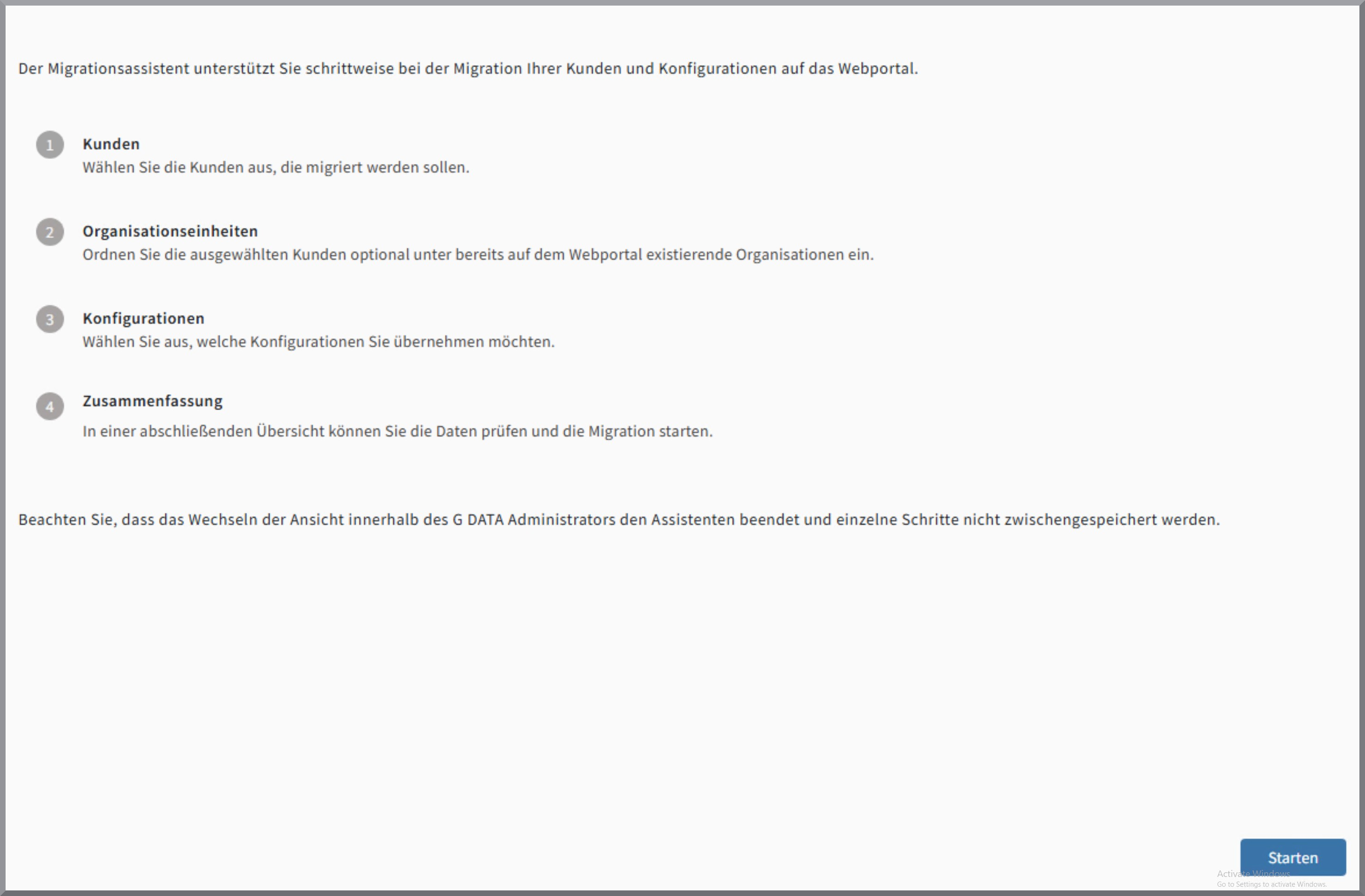
Es gibt vier Schritte, die bei der Migration abgearbeitet werden. Die Auswahl der Tenants die migriert werden sollen und optional die Zuordnung zu bestehenden Organisationseinheiten. Danach wählen Sie Konfigurationen, die übernommen werden sollen. Den Abschluss bildet eine Zusammenfassung, in der Sie die Daten für die Migration final prüfen können.
Auswahl der Kunden/Tenants
Wählen Sie zunächst aus, welche Tenants Sie migrieren möchten, und wählen Sie das entsprechende Produkt aus, XDR oder MXDR. Alle für die Migration erlaubten Kunden und Endpunkte sind in dieser Übersicht aufgeführt.
| Tenants, die bereits migriert wurden, stehen in der Auswahl nicht mehr zur Verfügung, auch wenn Sie weiterhin im G DATA Administrator angezeigt werden. Zudem ist die Migration nur möglich für Endpunkte, die vom G DATA Agenten unterstützt werden. Die Systemvoraussetzungen des G DATA Agenten können Sie hier nachlesen. |
Beachten Sie, dass die Migration nur auf Ebene der Tenants möglich ist, nicht auf Ebenen, die darunter liegen. Eine Ausnahme bilden Kunden/Endpunkte, die in Ordnern unterhalb des "Standard"-Tenants angeordnet sind. Hier lassen sich alle Tenants, die im Ordner "Windows, Linux, Mac" liegen, auch migrieren.
| Wenn Sie den Assistenten aus dem Kontextmenü eines Tenant aufgerufen haben, ist der jeweilige Tenant schon ausgewählt. |
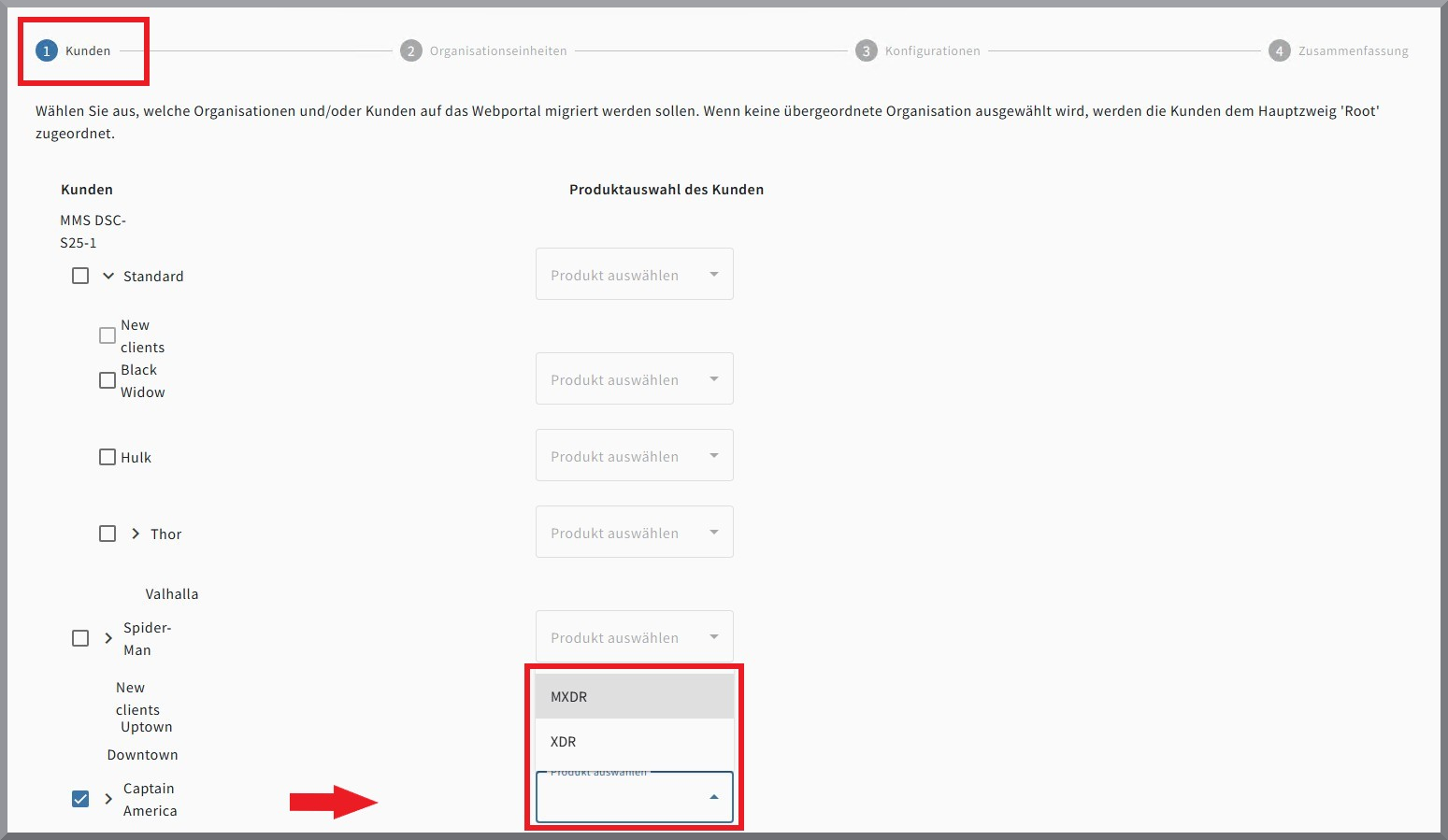
| Stellen Sie sicher, dass Sie das richtige Produkt für den jeweiligen Tenant auswählen! |
Zuordnung zu bestehenden Organisationseinheiten
Nach der Auswahl der zu migrierenden Tenants können Sie diese einer Organisationseinheit (OU) zuweisen, unter der Sie im G DATA Web-Portal organisiert werden soll. Sie haben hier die Möglichkeit, den Tenant einer beliebigen OU zuzuordnen, die Sie bereits im Web-Portal angelegt haben.
Im Migrationsprozess wird dann eine neue OU mit dem Namen des Tenants unterhalb der ausgewählten OU angelegt.
| Bitte beachten Sie, dass Sie im G DATA Web-Portal keine Organisationseinheit mit dem exakten Namen des zu migrierenden Tenants vorab anlegen! Ansonsten wird die Migration fehlschlagen, da im Migrationsprozess dieser Tenant automatisiert angelegt wird. |
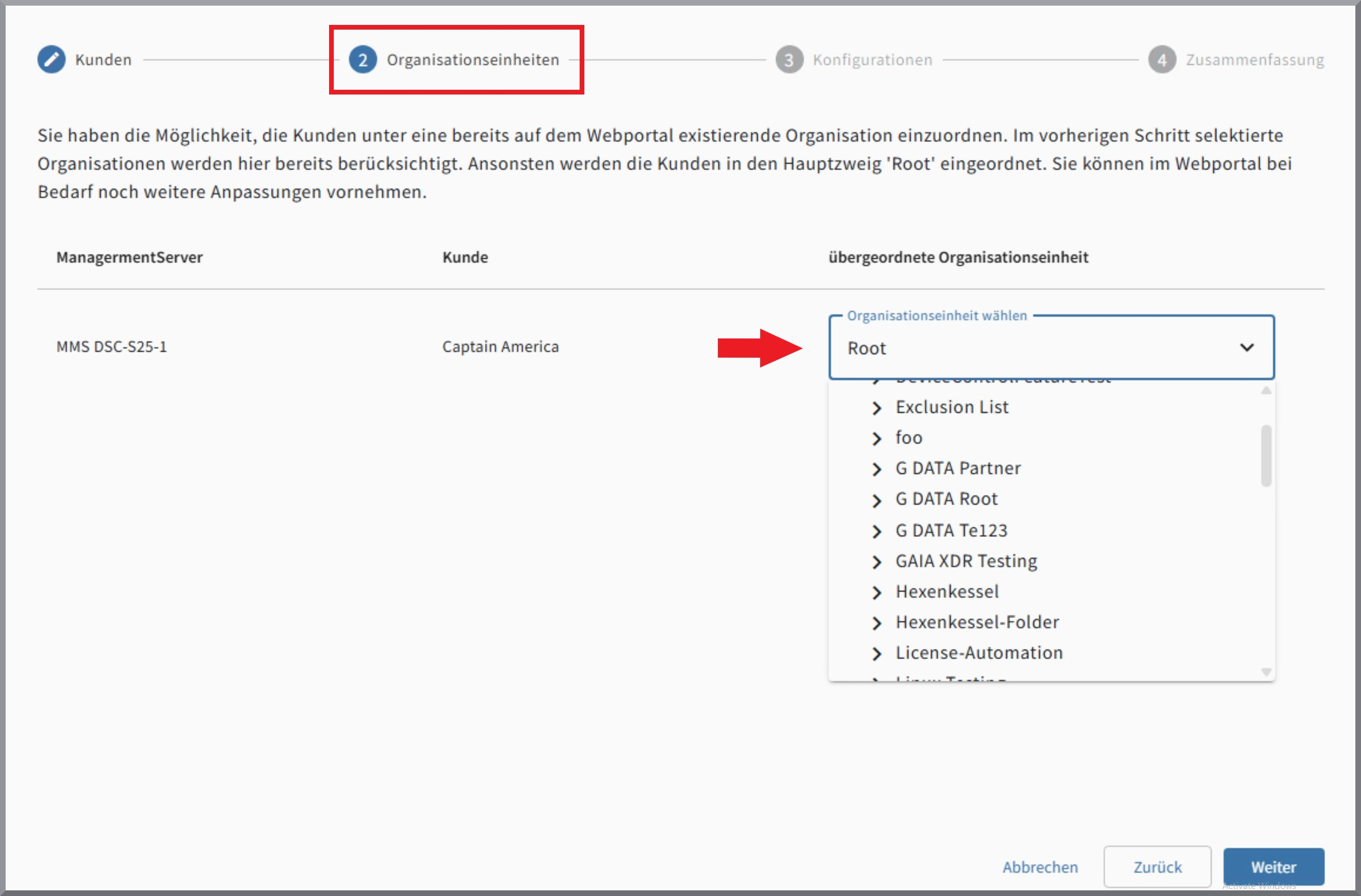
Dieser Schritt ist optional. Wenn Sie hier nicht tätig werden, werden alle benötigten OUs automatisch angelegt. Sie haben immer die Möglichkeit, diese im Web-Portal beliebig neu zuzuordnen.
Konfiguration
Es können auf Wunsch einige Konfigurationen aus dem G DATA Management Server übernommen werden, dies sind erstellte Wächter-Ausnahmen und die Einstellungen der DeviceControl. "Ausnahmen" bezieht sich hierbei auf die Wächter Ausnahmen (BEAST/Monitor).
| Stellen Sie sicher, dass wenn Sie die Ausnahmen mit übernehmen möchten, diese aktuell sind und dem gewünschten Stand entsprechen! |
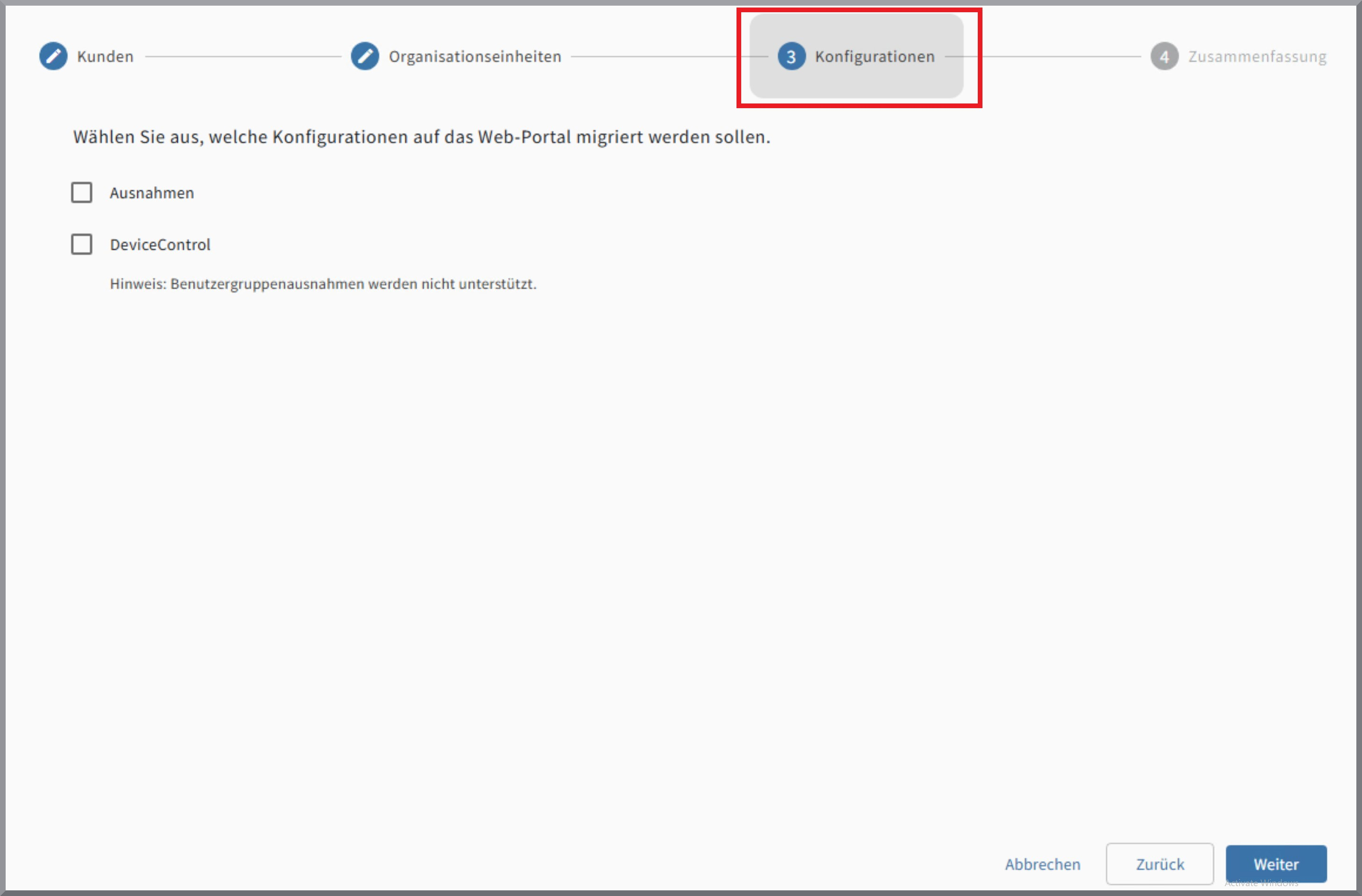
| Bitte beachten Sie, dass Ausnahmen auf Ebene von Benutzergruppen nicht unterstützt werden, da diese nicht 1zu1 im Web-Portal abgebildet werden können. |
| Die Übernahme von DeviceControl ist nur sinnvoll, wenn Sie auch über DeviceControl im G DATA Web-Portal verfügen. Wenn Dies der Fall ist, werden die Änderungen die hier vorgenommen werden übernommen, und DeviceControl auf den Geräten aktiviert. |
Die Konfiguration ist für alle Tenants im aktuellen Migrationsprozess gleich. Wenn Sie unterschiedliche Konfigurationen für verschiedene Tenants einstellen möchten, migrieren Sie diese separat.
Zusammenfassung
Zum Abschluss des Migrationsassistenten bekommen Sie noch einmal die für die Migration zu verwendenden Daten angezeigt. Sie sehen hier alle zu migrierenden Tenants und die Hierarchie bezüglich der Organisationseinheiten, denen diese untergliedert sind, sowie das zugeordnete Produkt.
Prüfen Sie, ob alles richtig eingetragen ist!
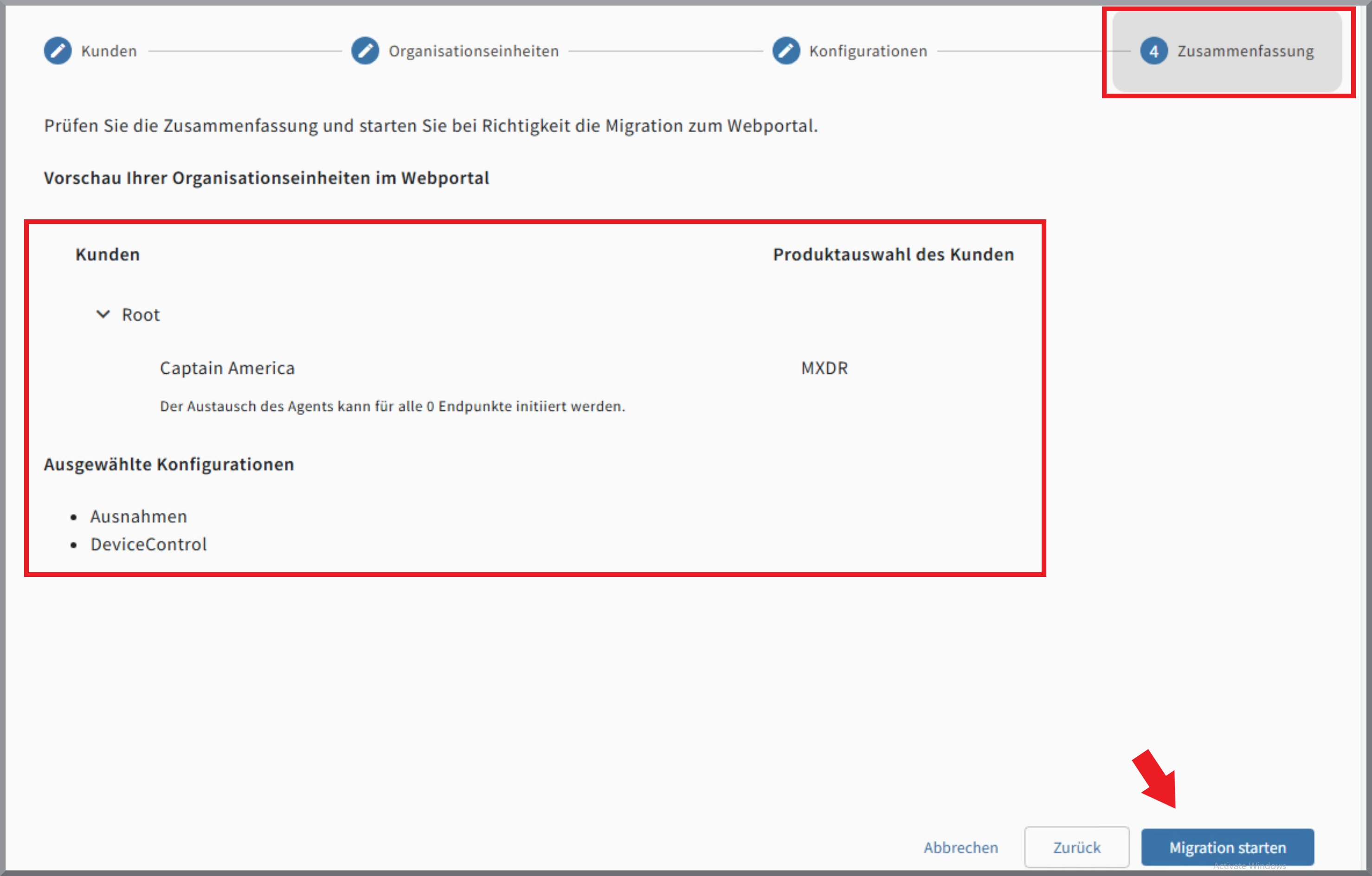
Wenn alles geprüft ist, klicken Sie auf Migration starten um die tatsächliche Migration der ausgewählten Tenants und Clients zu starten. Dieser Vorgang kann einige Zeit in Anspruch nehmen. Es öffnet sich ein neues Browserfenster, in dem die Kundenverwaltung auf dem G DATA Web-Portal angezeigt wird.
Im Hintergrund werden auf den migrierten Endpunkten automatisch der G DATA Security Client deinstalliert und der neue G DATA Agent installiert.
| Der Migrationsvorgang nimmt einige Zeit in Anspruch. Das bedeutet auch es vergeht einige Zeit bis die migrierten Tenants im Web-Portal angezeigt und vollumfänglich verfügbar sind. |