G DATA 365 | Managed XDR
Organisationseinheiten
Organisationseinheiten bieten Ihnen die Möglichkeit Endpunkte mit identischen Merkmalen zusammenzufassen.
Diese Merkmale können Abteilungen oder auch Standorte Ihres Unternehmens sein. Auch Endpunkte mit den gleichen Ausnahmen (zum Beispiel alle Microsoft Exchange Server oder alle Datenbank-Server) lassen sich so gruppieren, da Ausnahmen und Sicherheitseinstellungen nicht nur auf Endpunkte, sondern auch auf Organisationseinheiten anwendbar sind.
| Für MXDR-Kunden werden die Ausnahmen und Sicherheitseinstellungen von unserem G DATA Security Operations Team vorgenommen. |
Organisationseinheiten können von einem
berechtigten Benutzer auch Benutzern zugeordnet werden.
Dadurch können Sie festlegen, dass Benutzer nur auf die Endpunkte zugreifen können, die in ihrer zugewiesenen
Organisationseinheit enthalten sind. Durch die Zuweisung erhält ein Benutzer ausschließlich Rechte auf die Endpunkte in
seiner Organisationseinheit, sowie auf alle darunter liegenden.
| Im Kickoff erhalten MXDR-Kunden Unterstützung beim Aufbau der für Sie sinnvollsten Struktur durch unser G DATA Security Operations Team. Diese Struktur kann, muss aber nicht zwangsläufig Ihrer Active Directory Struktur entsprechen. |
Die Steuerung innerhalb des Portals
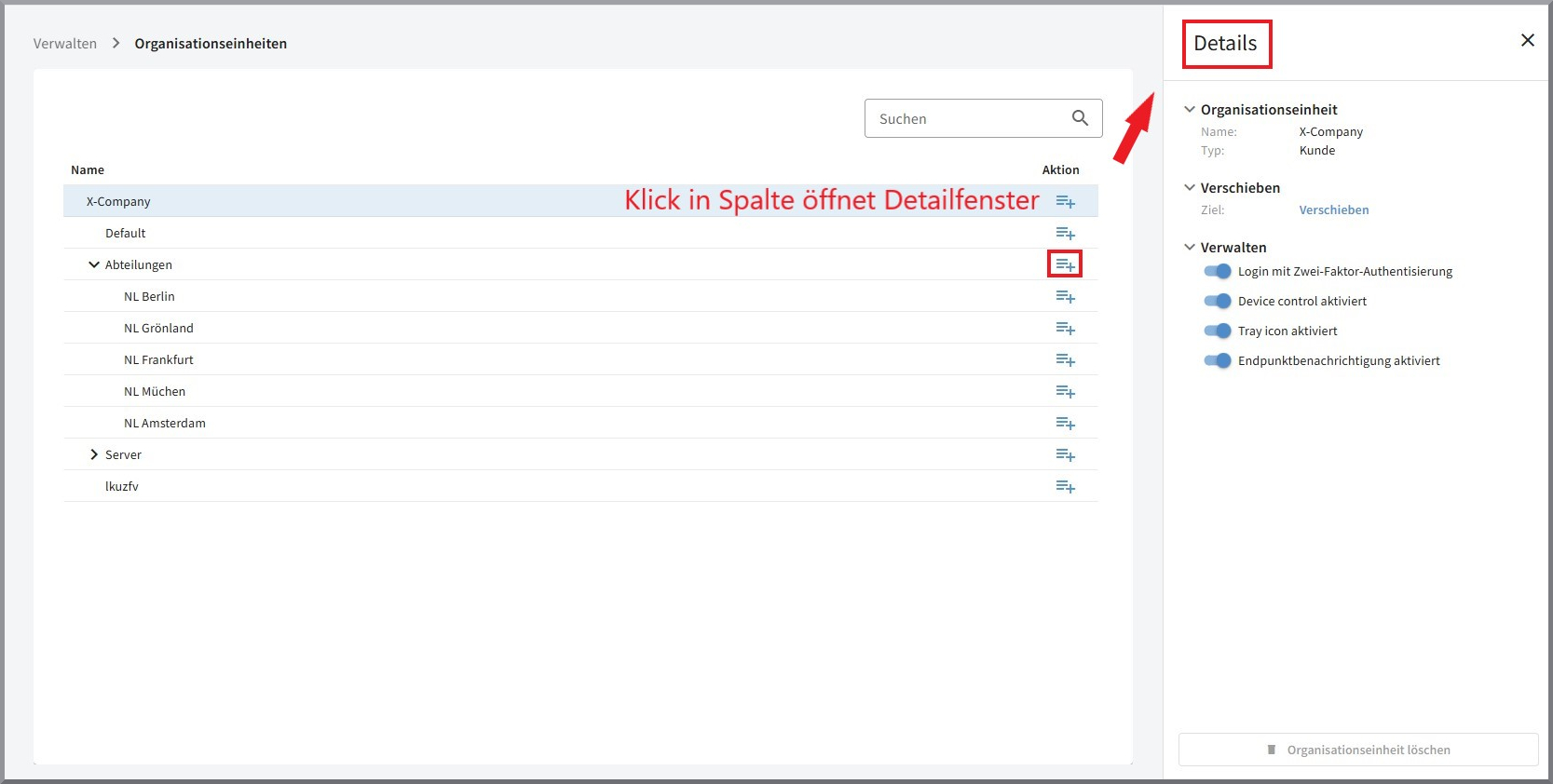
In diesem Portal-Fenster können berechtigte Benutze die hierarchische Struktur Ihrer Organisationseinheiten einsehen.
Die Organisationseinheit Default |
Zunächst befindet sich unterhalb Ihres Root (Kundenname) lediglich die Standard-Organisationseinheit Default. Weitere Organisationseinheiten können von Ihnen erstellt werden.
|
||||
Das Detailfenster |
Screenshot anzeigen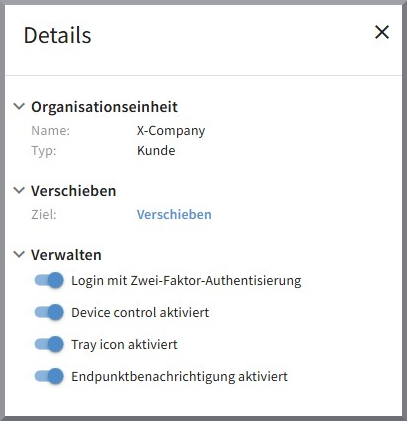
Mit einem Klick auf die Zeile Ihrer Kunden-Organisationseinheit öffnet sich das Detailfenster. Je nach Einstellung und Rechten haben Sie hier mehrere Konfigurationsmöglichkeiten:
Zudem können Sie in einem Freitextfeld Notizen erfassen bezüglich der Organisationseinheit. Diese werden auch in der Suche berücksichtigt!
Wenn Sie eine untergeordnete Organisationseinheit (nicht Typ: Kunde, sondern Typ: Organisation) auswählen, entfällt der Punkt "Verwalten" im Detailfenster. Dann können Sie an dieser Stelle die ausgewählte Organisationseinheit umbenennen, oder in der Hierarchie verschieben.
|
||||
Organisationseinheit anlegen |
Mit einem Klick auf Screenshot anzeigen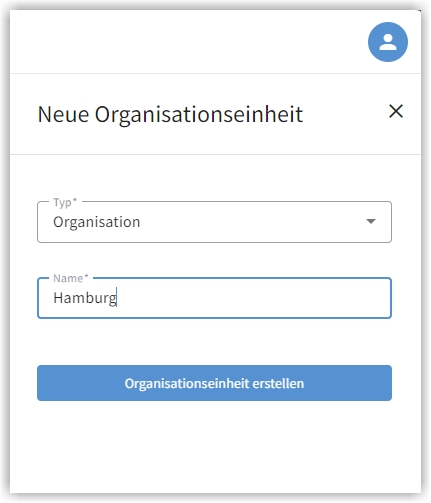
|
||||
Organisationseinheit löschen |
Wenn Sie eine Organisationeinheit löschen möchten, können Sie dies über die Schaltfläche
Screenshot anzeigen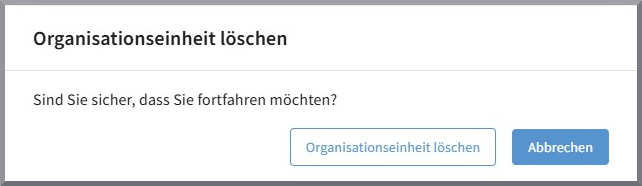
|

Je nach Rollenprofil des angemeldeten Benutzers kann es
passieren, dass dem Benutzer nicht alle Organisationseinheiten angezeigt werden und/oder das  fehlt, da ihm die entsprechenden Rechte fehlen.