Der G DATA USB Keyboard Guard
Der G DATA USB Keyboard Guard schützt Systeme vor sog. "Bad-USB"-Angriffen, damit sind Angriffe über USB-Geräte gemeint, die sich als Tastaturen ausgeben, um automatisiert unerwünschte Eingaben zu vollziehen. Wird vom System eine neue Tastatur erkannt, wird der Zugriff zunächst unterbunden und ein Popup angezeigt. Man kann dann prüfen, ob es sich tatsächlich um eine Tastatur handelt und den Zugriff entweder dauerhaft zulassen oder unterbinden.
Einsatz des G DATA USB Keyboard Guard
Wenn eine neue Tastatur, oder ein Gerät was sich als Tastatur ausgibt, angeschlossen wird, erscheint bei Einsatz des G DATA USB Keyboard Guard eine Windows-Benachrichtigung. Diese fragt Sie, ob Sie dem neuen Gerät vertrauen.
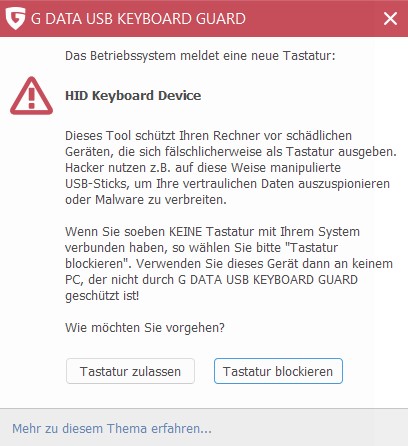
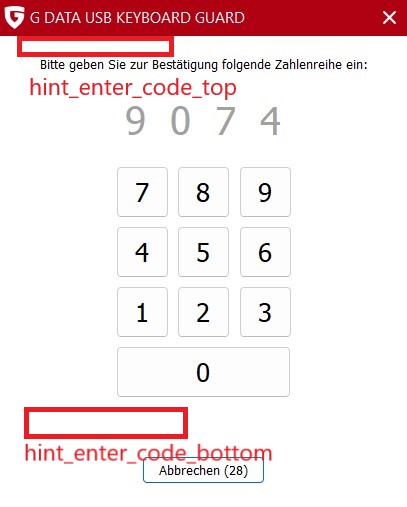
Sie haben hier die Möglichkeit das Gerät zu blockieren oder die Tastatur zuzulassen. Wenn Sie das Gerät zulassen, müssen Sie im Anschluss als weitere Sicherheitsmaßnahme eine vierstellige Zahlenfolge eingeben.
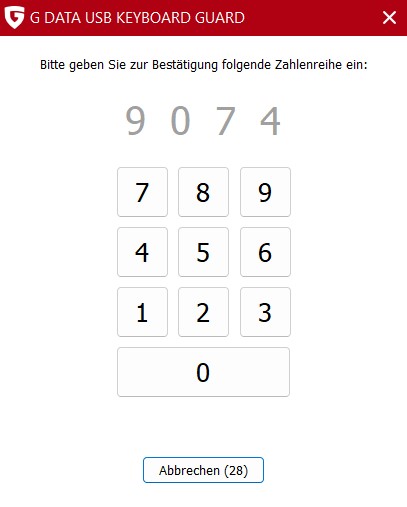
Nach Eingabe der Zahlenfolge können Sie das entsprechende Gerät ganz normal verwenden. Der G DATA USB Keyboard Guard merkt sich die einmal zugelassenen Geräte, Sie müssen also den Prozess ein Gerät zuzulassen nur einmal durchlaufen.
| Sollten Sie ein Gerät aus Versehen blockieren, schließen Sie es einfach erneut an. Es wird wieder erkannt, dass eine neue Tastatur angeschlossen wurde und Sie können das Gerät zulassen. Im Extremfall starten Sie den Rechner einmal neu, wenn die Tastatur nicht sofort wieder erkannt wird. |
Zunächst zugelassene Geräte wieder blockieren
Wenn Sie eine Tastatur zugelassen haben, diese aber im Nachhinein doch lieber sperren möchten, müssen Anpassungen in der Windows-Registry vornehmen. Bitte bearbeiten Sie die Windows-Registry nur, wenn Sie sich damit auskennen! Fehlerhafte Anpassungen der Registry können zu Instabilitäten von Windows führen.
| Alternativ können Sie den G DATA USB Keyboard Guard auch deinstallieren und danach neu installieren. Dies ist aufwendiger, aber Sie müssen sich nicht mit der Windows-Registry auskennen. |
1 |
Öffnen Sie die Windows Registry mit dem Registrierung-Editor. |
|
2 |
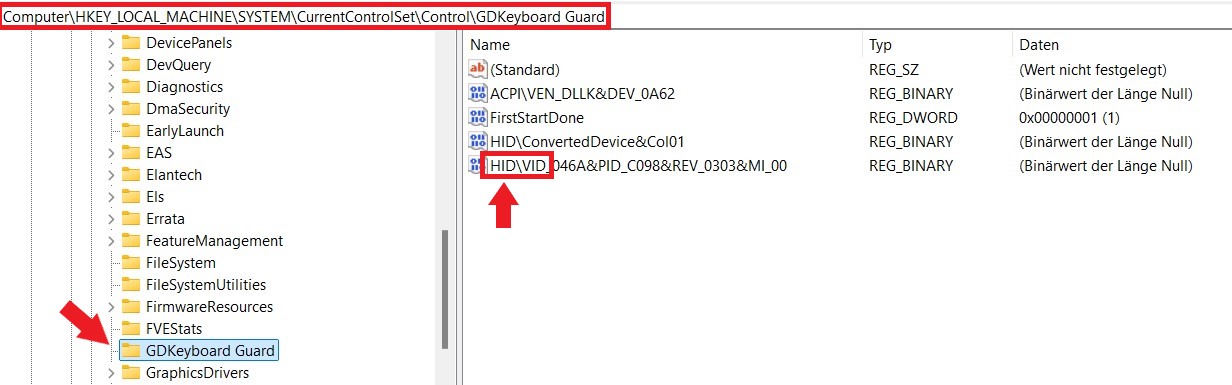
Navigieren Sie in der Registry zu HKEY_LOCAL_MACHINE\SYSTEM\CurrentControlSet\Control\GDKeyboard Guard. |
|
3 |
Entfernen Sie alle Einträge, die mit "HID\VID" anfangen wie auf dem oberen Screenshot zu sehen. |
|
4 |
Starten Sie den Rechner neu. Nach dem Neustart wird das jeweilige Gerät neu erkannt und ist standardmäßig blockiert. |
|
Installation und Konfiguration für Systemadministratoren
Der G DATA USB Keyboard Guard kann still per Skript installiert werden, und die im Programm verwendetet Texte können angepasst werden.
Installation per Skript
Anzeigen
Verwenden Sie beim Aufruf der Installationsdatei hierfür die Parameter:
/_QuietInstallation="true" /@SelectedLanguage="de" /_InstallAllRessources="true”Der Installationspfad ist C:\Programme (x86)\G DATA\USB KEYBOARD GUARD.
| Auch bei einer stillen Installation ist ein Neustart des betroffenen Systems erforderlich. |
Anpassung der dargestellten Texte
Anzeigen
Sie haben die Möglichkeit, gezielt Textbereiche im Programm anzupassen, indem Sie für einzelne Textbereiche RTF-Dateien hinterlegen. Legen Sie dafür eine Datei mit dem Namen config.ini an. Der G DATA USB Keyboard Guard sucht im Standard unter C:\Programme (x86)\G DATA\USB KEYBOARD GUARD\config nach einer solchen Datei, alternativ können Sie jeden anderen Ordner festlegen, indem Sie den kompletten Pfad als Zeichenfolge mit dem Namen config_dir im Registry-Schlüssel "HKEY_LOCAL_MACHINE\SOFTWARE\WOW6432Node\G DATA\GD2NDKBB" hinterlegen.
Erstellen Sie eine Konfigurationsdatei mit dem folgenden Inhalt und passen Sie diesen an.
| Pfade und Dateien in der abgebildeten Konfigurationsdatei sind Beispiele und müssen passend für Ihr Szenario angepasst werden. |
| Wenn Sie keine absolute oder relative Pfadangabe hinzufügen in der config.ini, lädt der USB Keyboard Guard die RTF-Dateien aus dem Unterordner config des Installationspfads. |
[text]
warning_new_keyboard_detected = warning.rtf
hint_enter_code_top = top.rtf
hint_enter_code_bottom = bottom.rtf

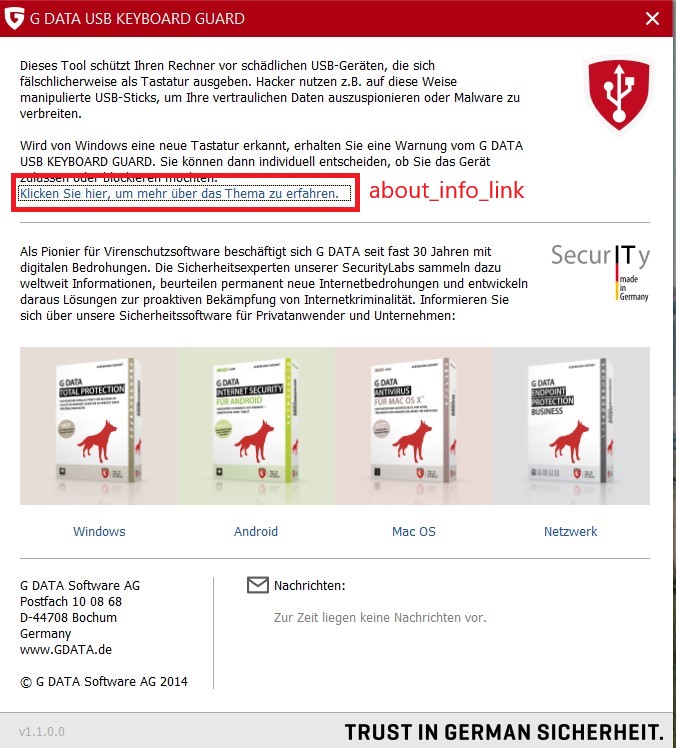
[about_info_link]
destination = file://./index.htm

[link1]
text = Beispiel-Text eins
destination = http://sharepoint/info1.htm

[link2]
text = Beispiel-Text zwei
destination = http://sharepoint/info2.htm| Variable | Textbereich |
|---|---|
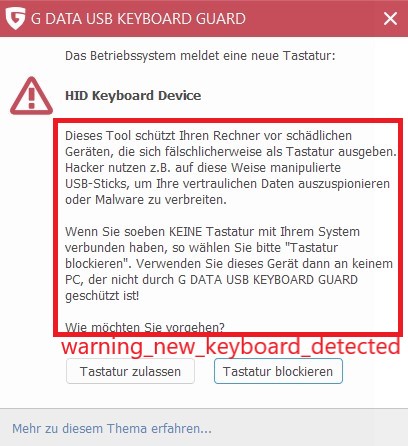
warning_new_keyboard_detected |
|
hint_enter_code_top |
|
[about_info_link] |
|
[link1(-X)] |
Dieser Bereich der config.ini beinhaltet Einstellungen für Links, falls welche in den im Bereich [text] verlinkten RTF-Dateien enthalten sind. Wenn Sie eine RTF-Datei bearbeiten, können Sie Links im Format <LINK>link1</LINK> eingeben. Der USB Keyboard Guard verwendet dann die LinkEinstellungen, die im gleichnamigen Bereich der config.ini festgelegt wurden. Den Namen können Sie frei wählen, solange der Wert in der RTF-Datei mit dem Wert in der config.ini übereinstimmt. |