Adicionar dispositivos móveis ao Mobile Device Management
Existem várias formas de adicionar os seus dispositivos móveis ao portal Web do Mobile Device Management. Para Android, estão disponíveis a gestão completa e a gestão baseada na aplicação. Os dispositivos iOS e iPadOS podem ser integrados através de uma gestão baseada em perfis.
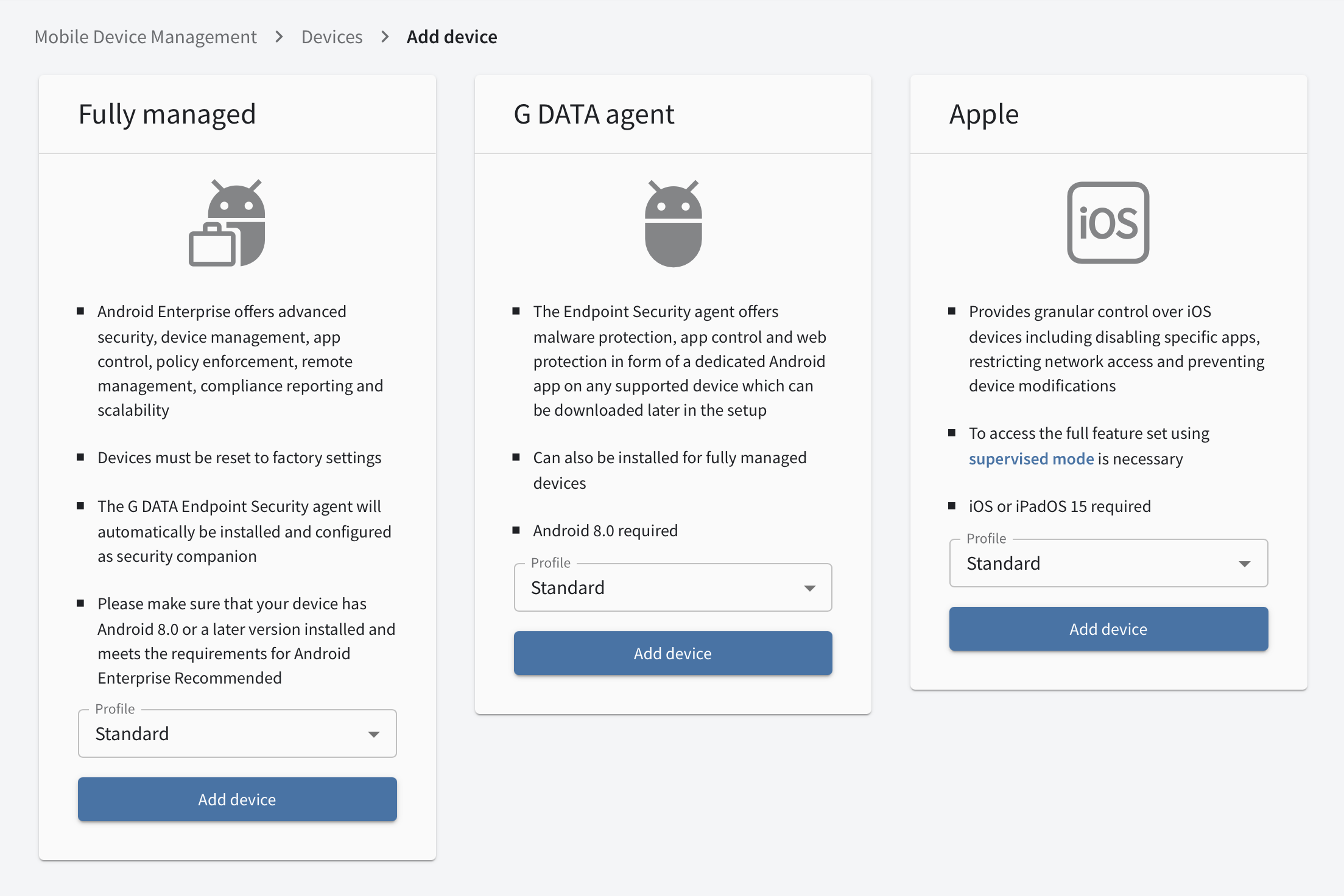
Para adicionar um dispositivo móvel, clique em + Adicionar novo dispositivo na vista "Dispositivos". Abre-se uma nova vista, onde pode adicionar dispositivos nos respetivos tipos de gestão.
Instalação "Totalmente gerido" (Android)
Mostrar
1 |
Na opção "Totalmente gerido", selecione o perfil pretendido e clique em Adicionar dispositivo. |
|||
2 |
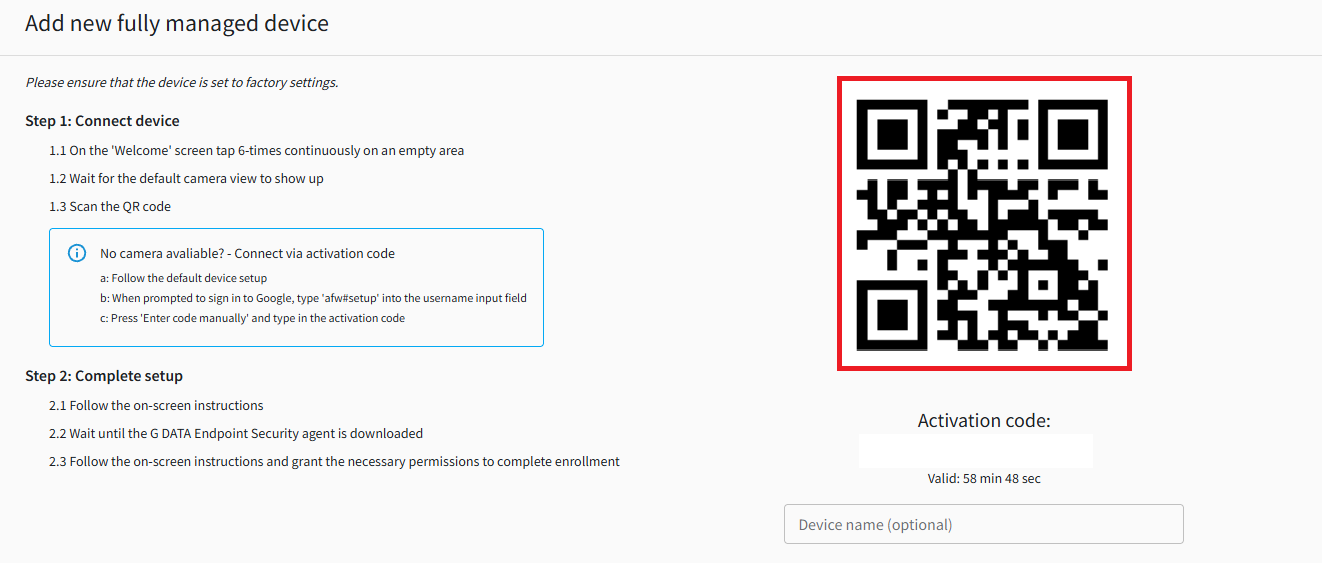
Abre-se uma nova janela com uma explicação dos passos seguintes e um código QR. Leia atentamente os passos.
|
|
||
2a |
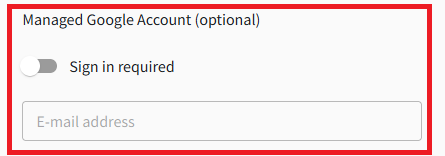
Se tiver utilizado uma conta de superadministrador com domínio para configurar o Android Enterprise, pode já atribuir uma Managed Google Account ao dispositivo móvel nesta fase. |
|
||
3 |
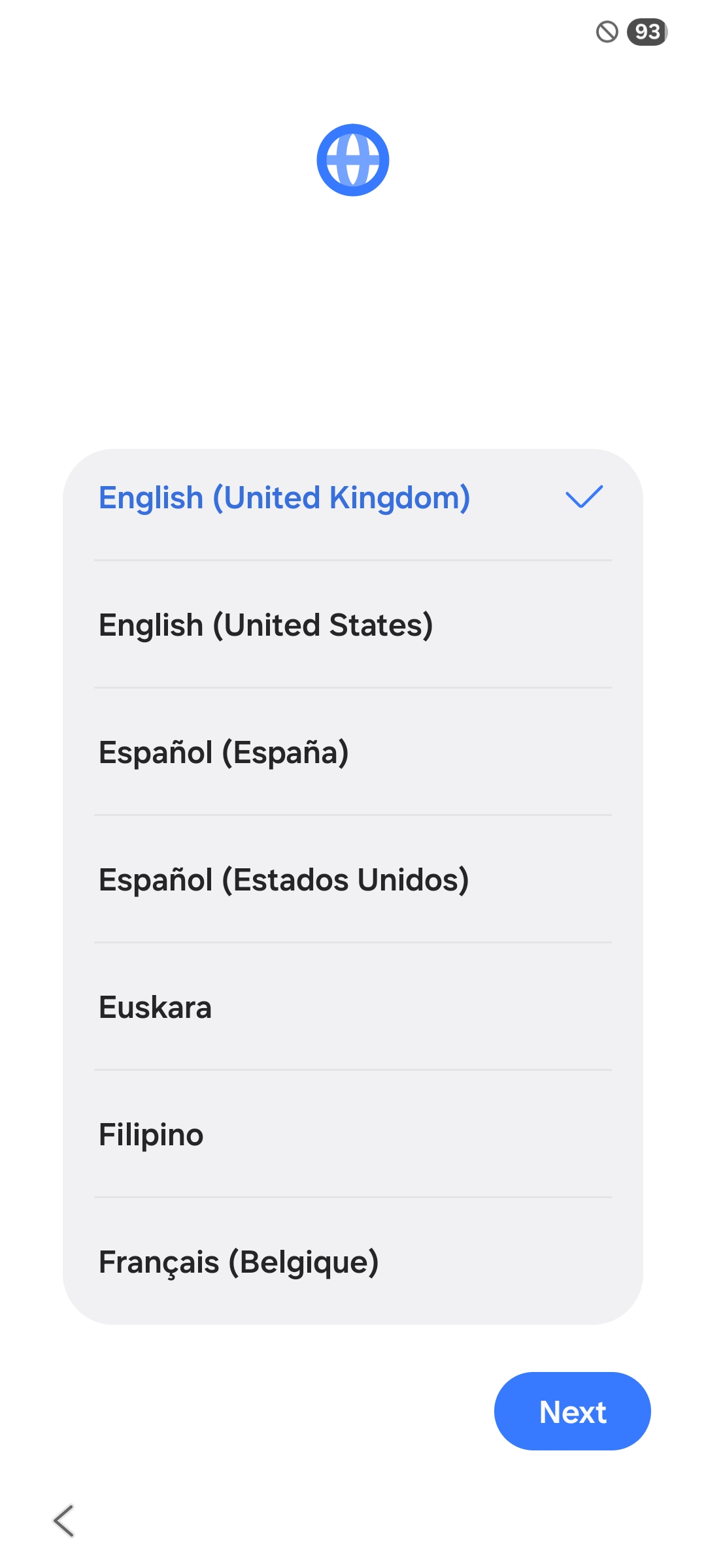
Toque seis vezes seguidas no ecrã inicial do smartphone Android cujas definições de fábrica foram repostas. Abre-se a seleção de idioma. Selecione o idioma pretendido. |
|
||
4 |
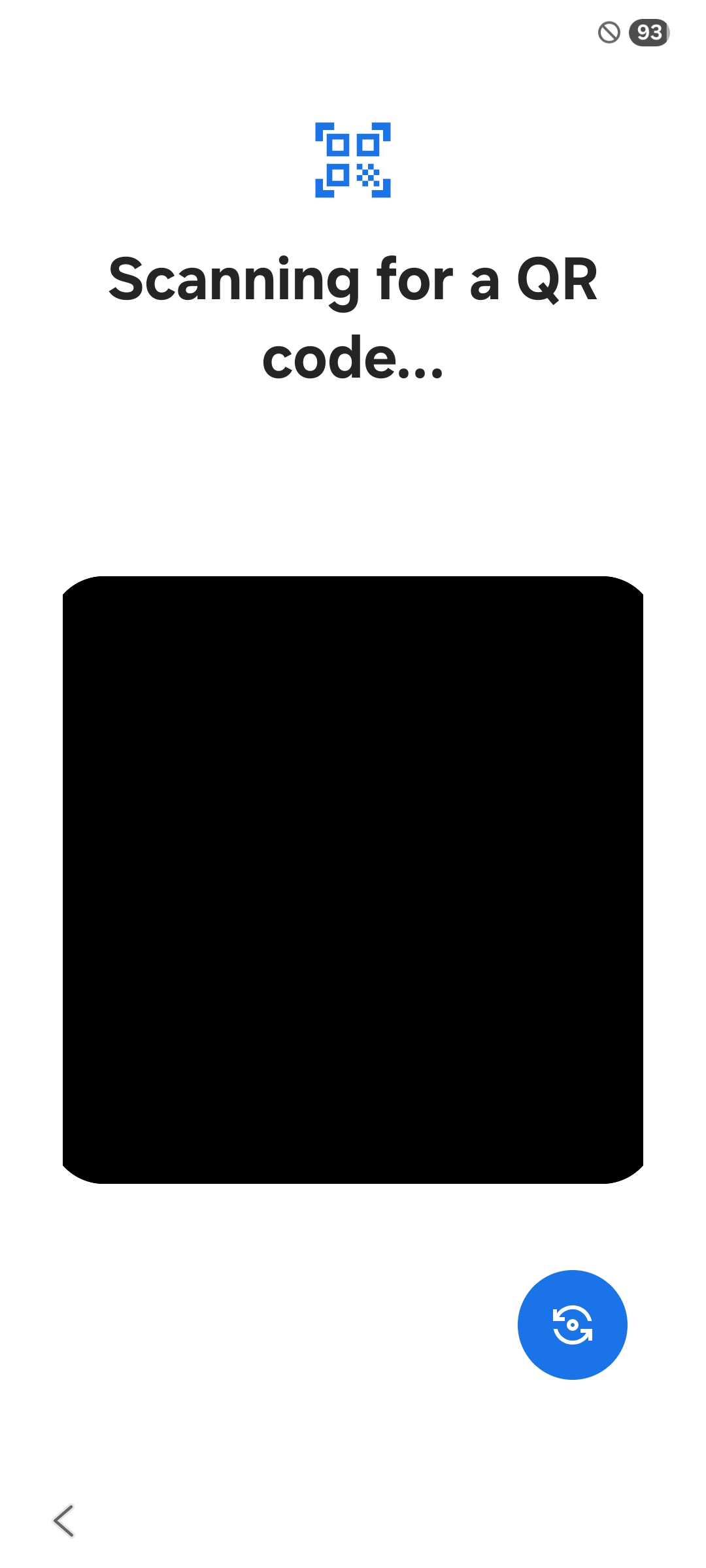
Em seguida, leia o código QR com o dispositivo móvel e siga os passos seguintes apresentados. |
|
||
5 |
Ligue-se a uma rede Wi-Fi à sua escolha. |
|||
6 |
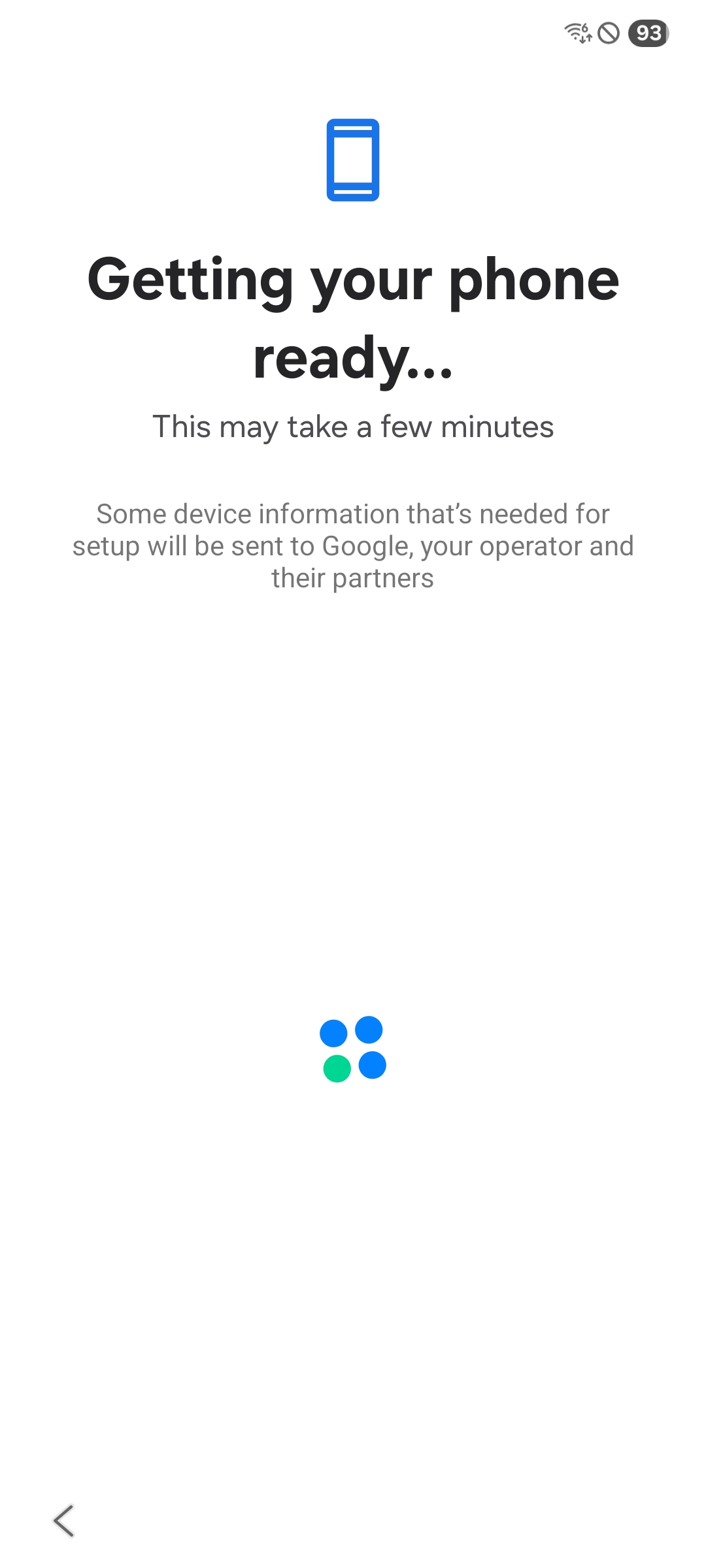
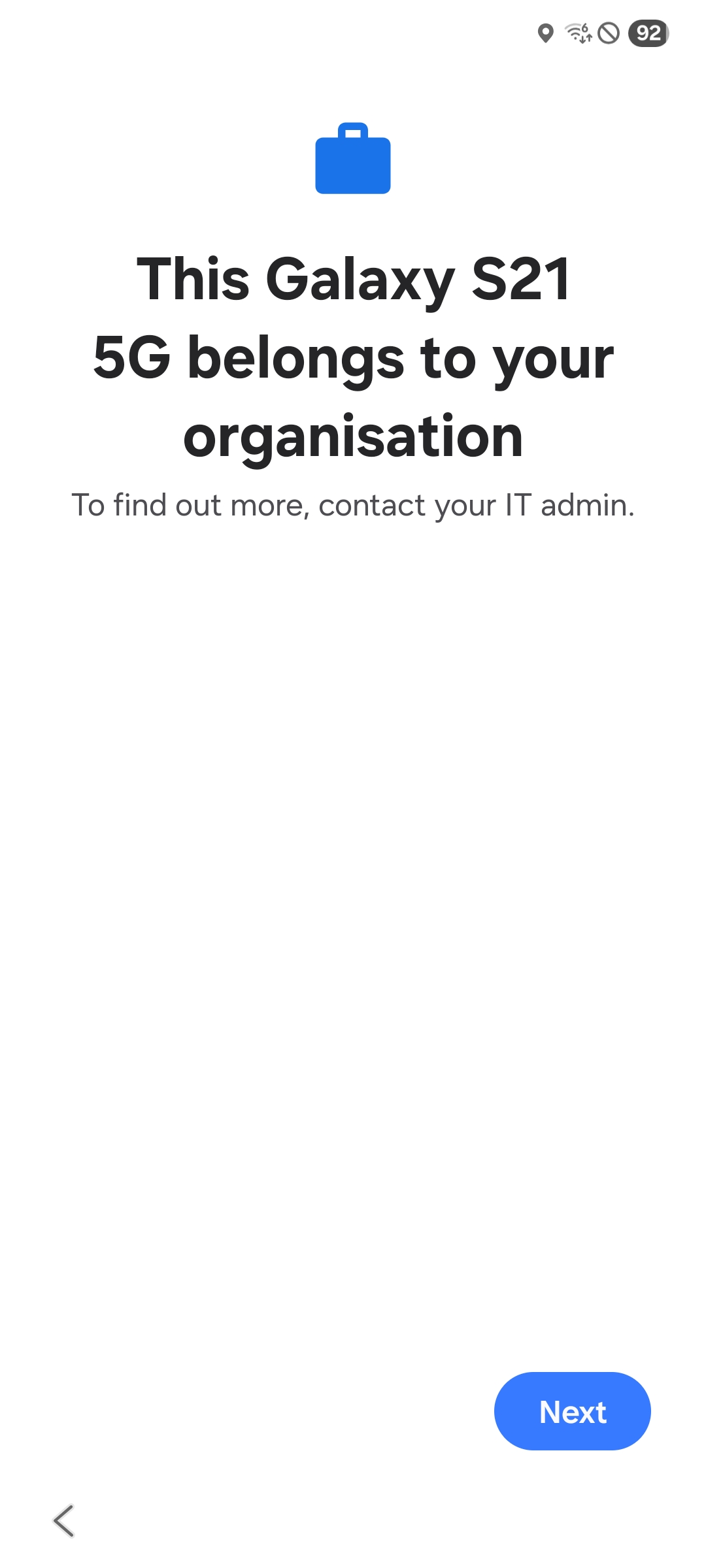
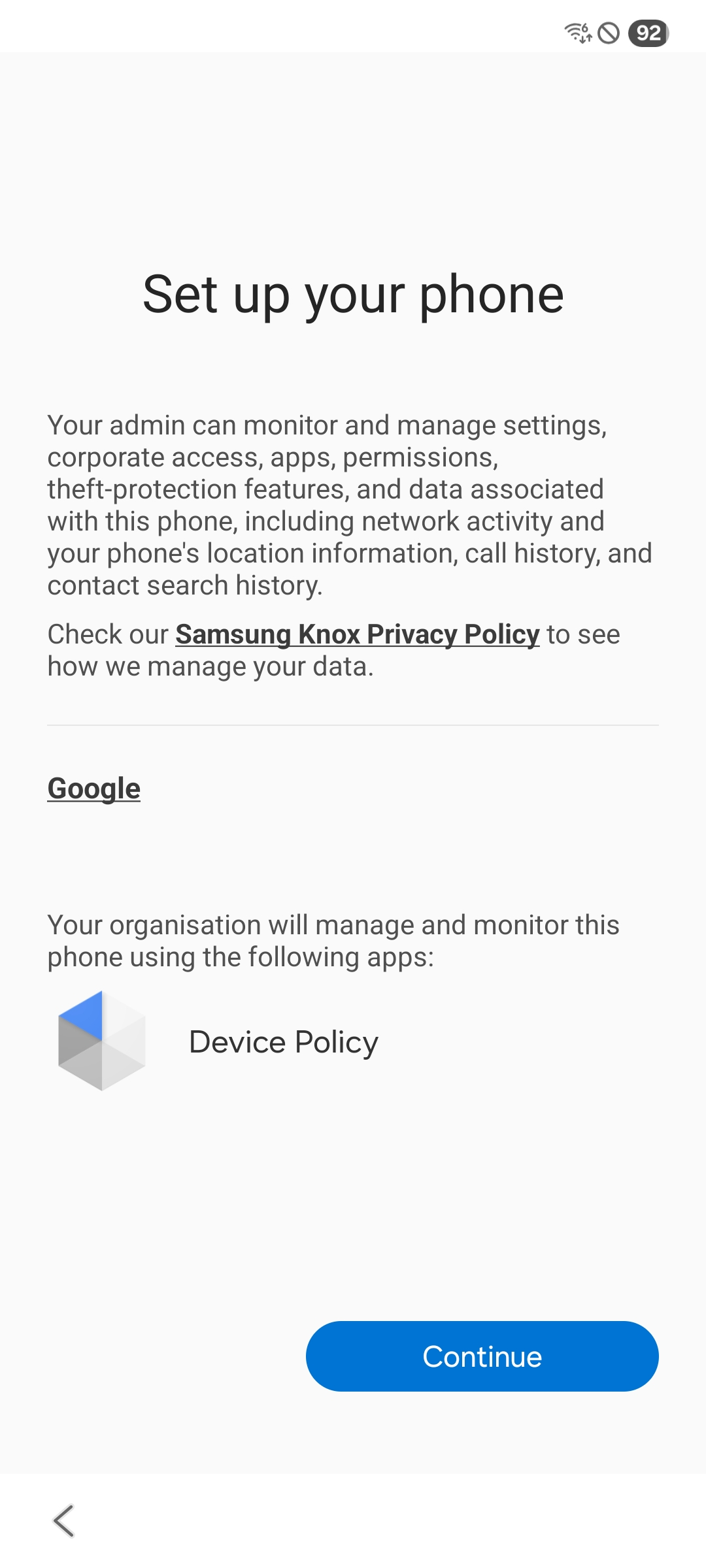
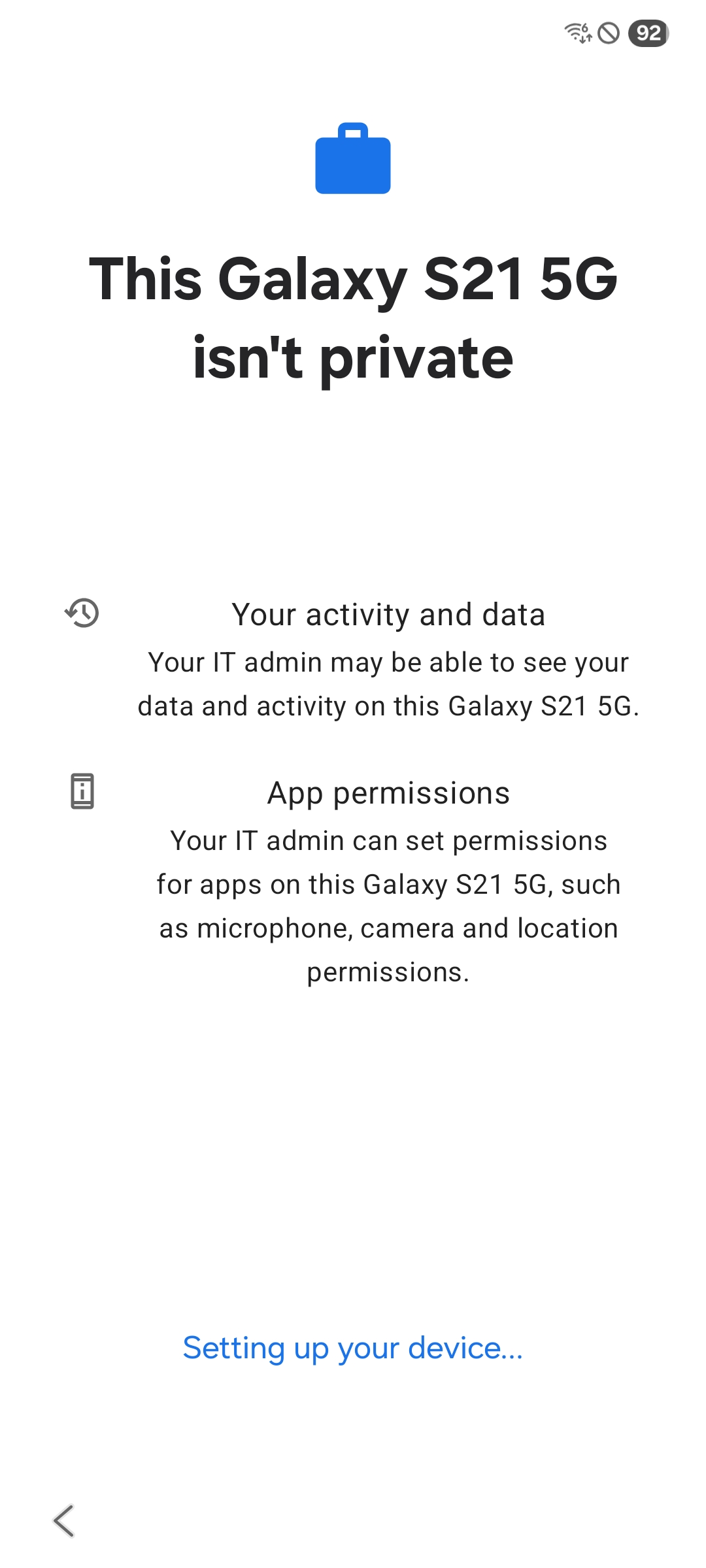
Os dados necessários são depois transferidos. Após a transferência, são apresentadas algumas informações. Toque em Seguinte em cada uma delas. |
|
||
7 |
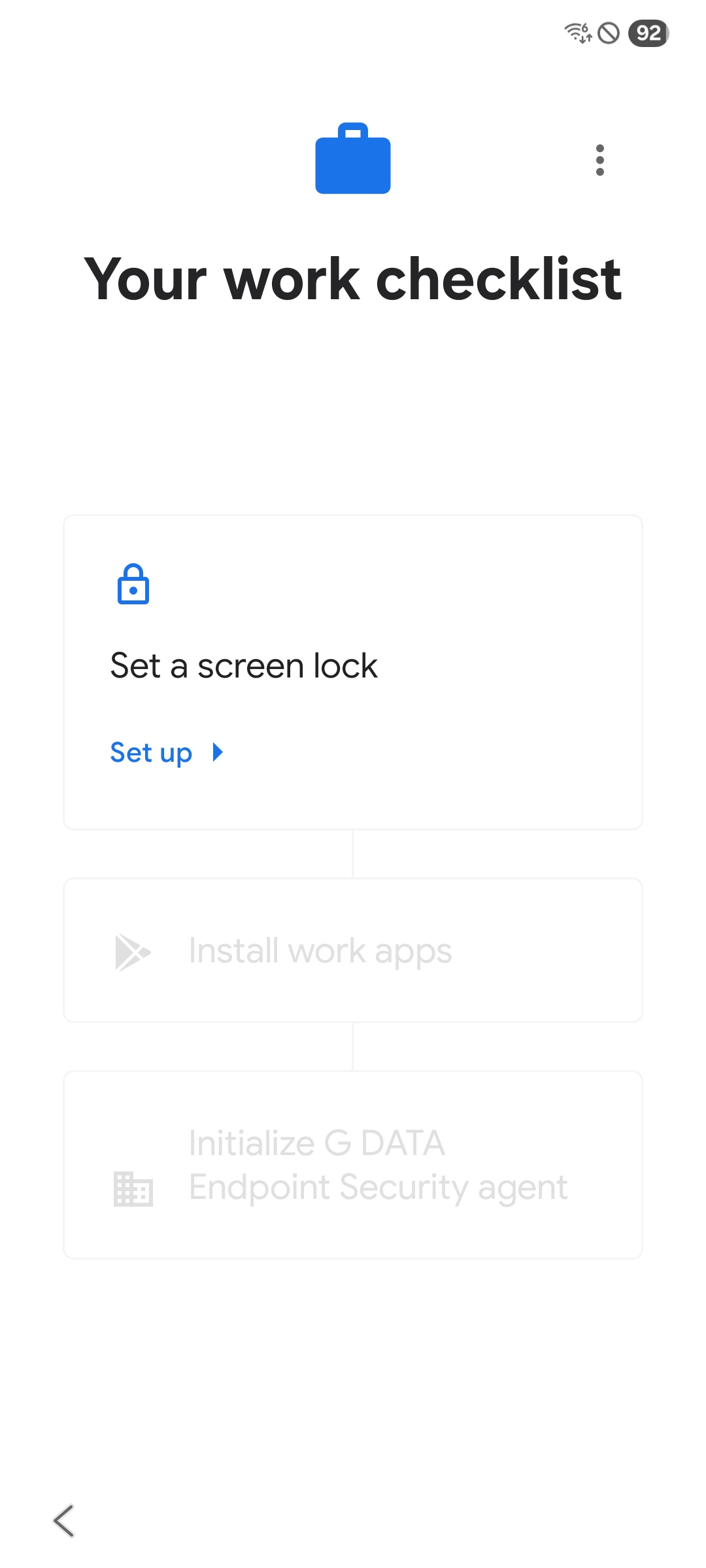
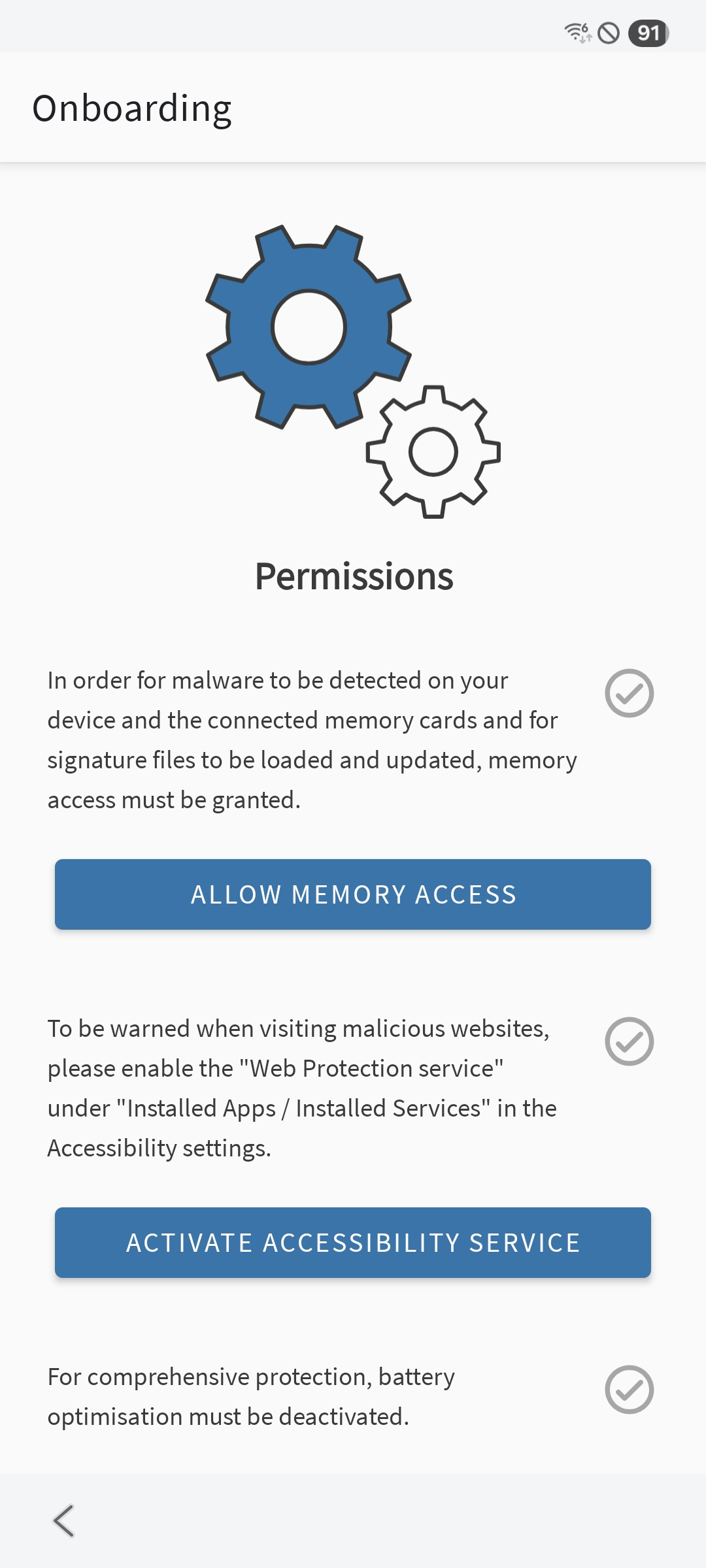
Conclua a lista de verificação do dispositivo de trabalho. Esta abrange medidas de segurança, como o ecrã de bloqueio, bem como a atribuição das permissões necessárias para o G DATA Endpoint Security.
|
|
||
8 |
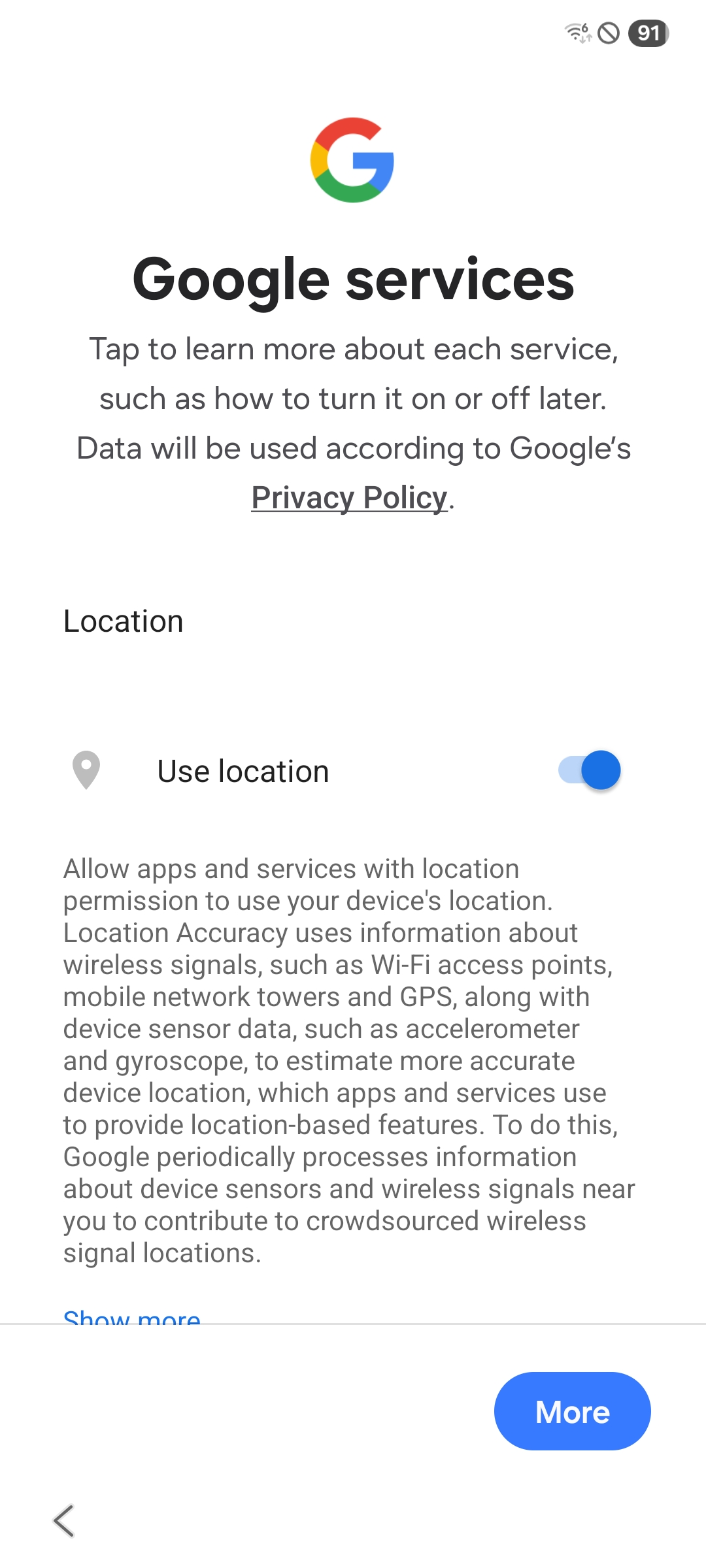
Em seguida, configure os serviços Google. |
|
||
9 |
A configuração do seu dispositivo móvel está agora concluída e o dispositivo é gerido pelo G DATA Mobile Device Management. |
|||
Instalação "G DATA Agent" (Android)
Mostrar
1 |
Na opção "G DATA Agent", selecione o perfil pretendido e clique em Adicionar dispositivo. |
|
2 |
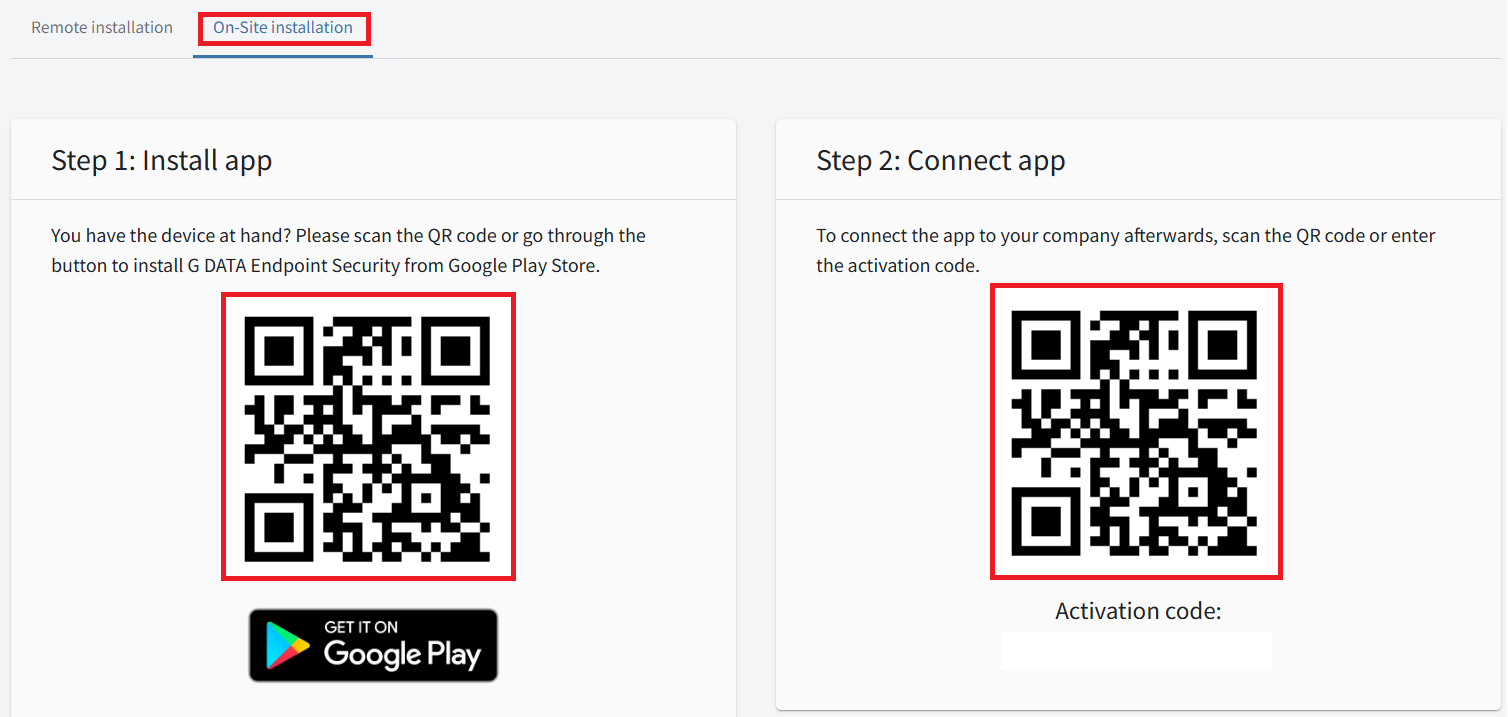
Abre-se uma nova janela com códigos QR. Pode optar por iniciar uma instalação remota ou, se tiver o dispositivo móvel consigo, efetuar a instalação diretamente no local. |
|
3a |
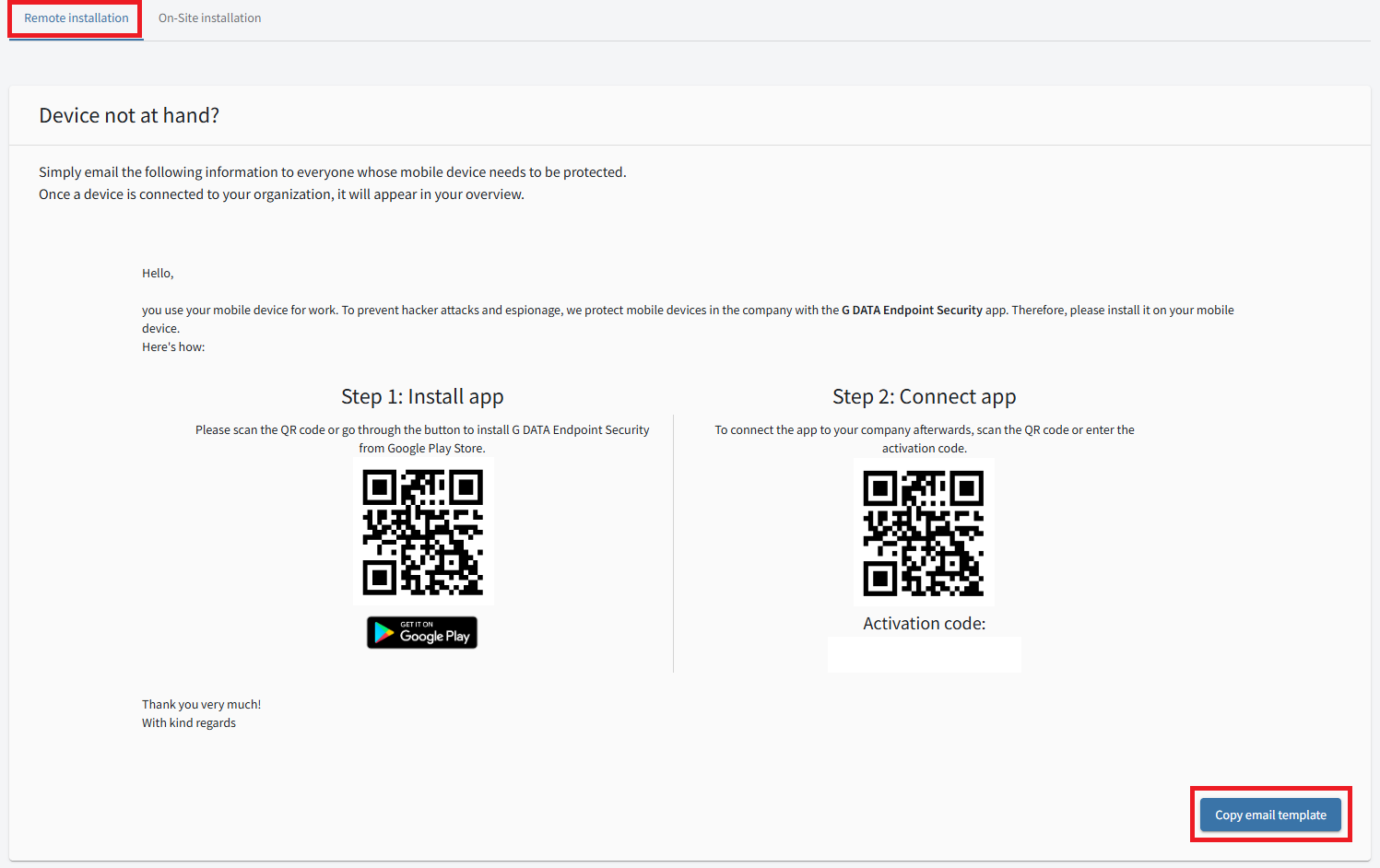
Se não tiver o dispositivo móvel consigo, pode copiar os passos de instalação, incluindo os códigos QR, como modelo para uma mensagem de e-mail. Nesse caso, a pessoa que tem o dispositivo consigo tem de efetuar os passos 4-6 explicados abaixo. |
|
3b |
Se tiver o dispositivo consigo no local, pode iniciar diretamente a configuração utilizando os códigos QR. |
|
4 |
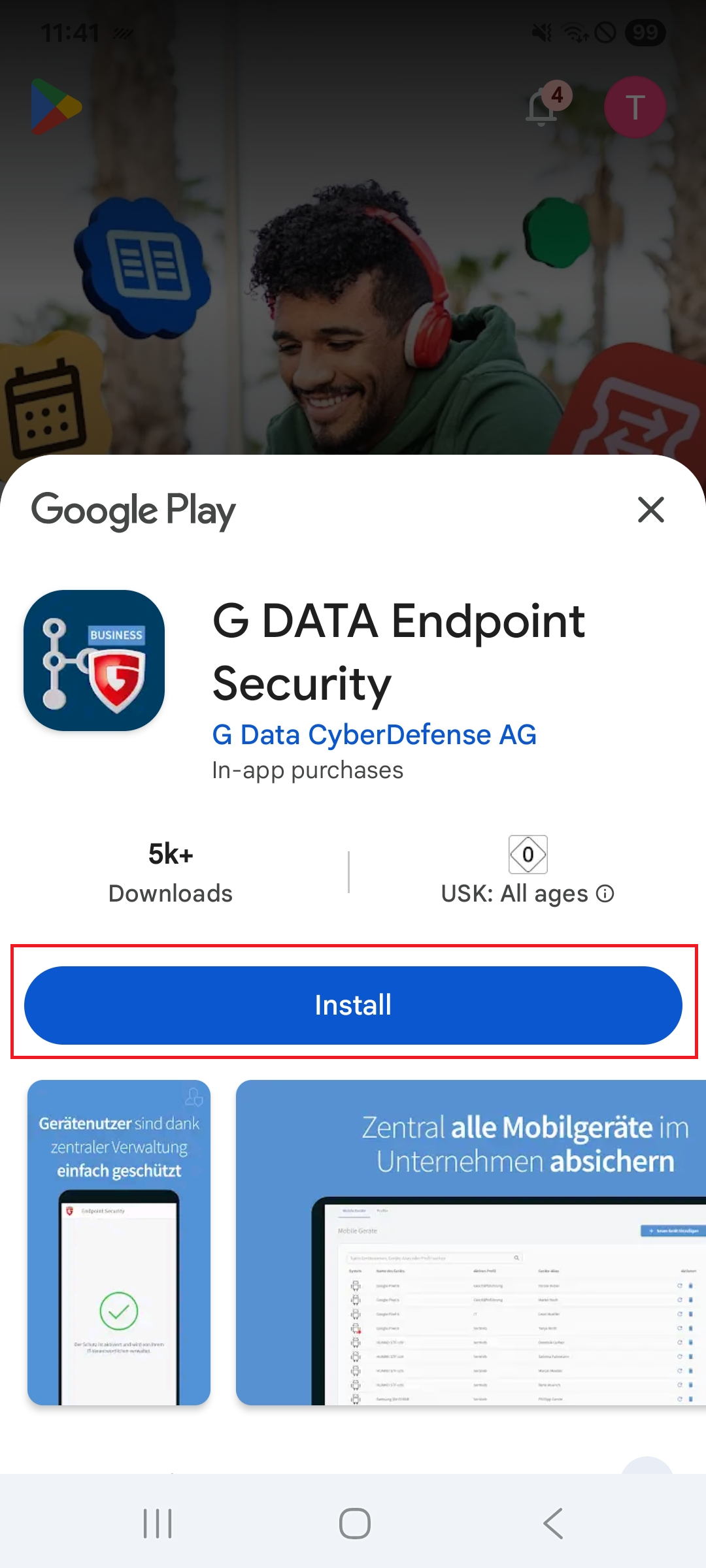
Leia o primeiro código QR com o dispositivo móvel. Abre-se a Google Play Store. Instale a aplicação selecionada (G DATA Endpoint Security). |
|
5 |
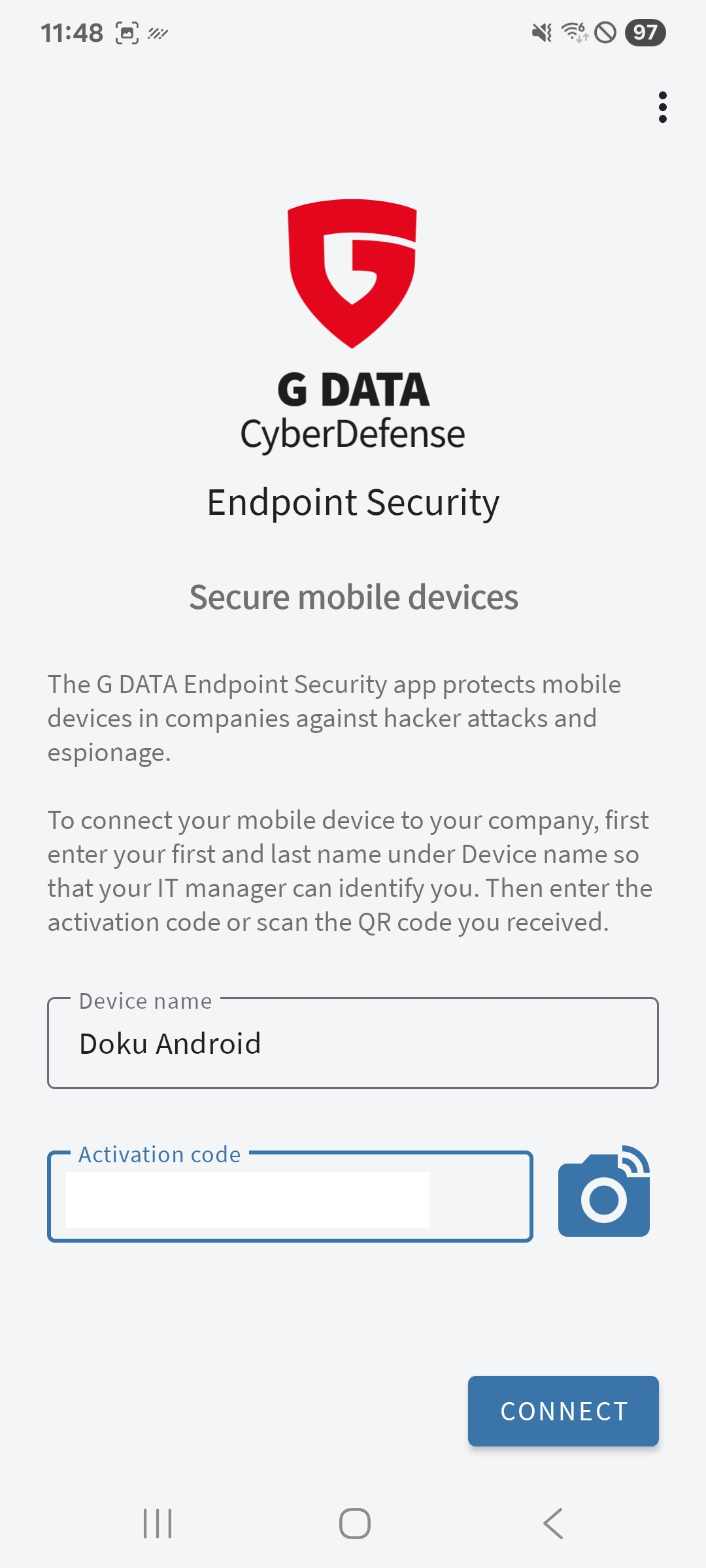
Após a instalação, leia o segundo código QR com o dispositivo móvel. A aplicação G DATA Endpoint Security abre-se e
pode introduzir um nome para o dispositivo e o código de ativação. Pode escolher livremente o nome, o que lhe permite
encontrar facilmente o dispositivo móvel na vista geral dos dispositivos. |
|
6 |
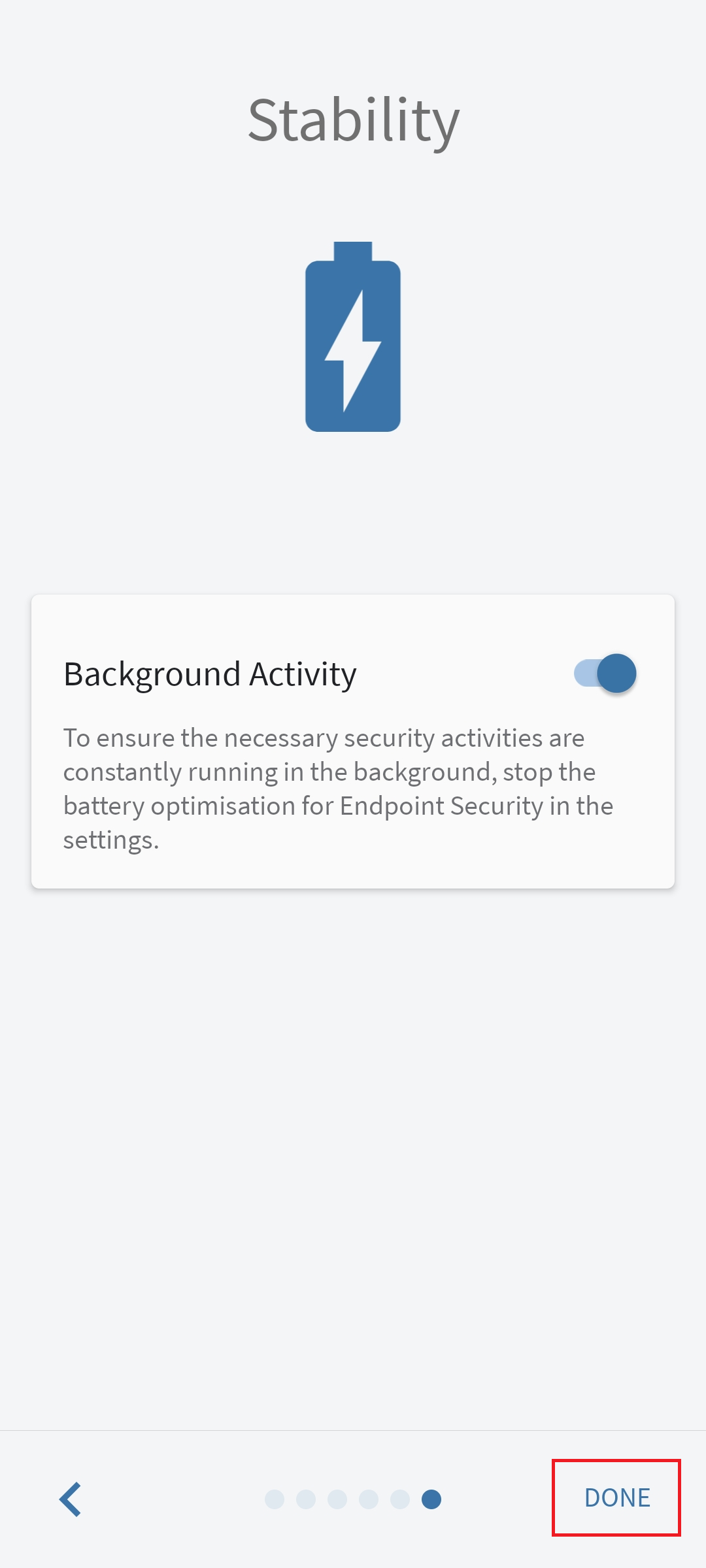
Conceda no dispositivo móvel todas as permissões necessárias para o funcionamento do G DATA Endpoint Security. Conclua a configuração tocando no botão Concluído. |
|
7 |
A configuração do dispositivo está concluída e este é apresentado na vista geral dos dispositivos. |

|
Instalação "Apple"
| Recomendamos que coloque o dispositivo móvel Apple no modo supervisionado para beneficiar de proteção completa. Pode encontrar instruções sobre como ativar o modo supervisionado aqui. |
Mostrar
1 |
Na opção "Apple", selecione o perfil pretendido e clique em seguida em Adicionar dispositivo. |
|
2 |
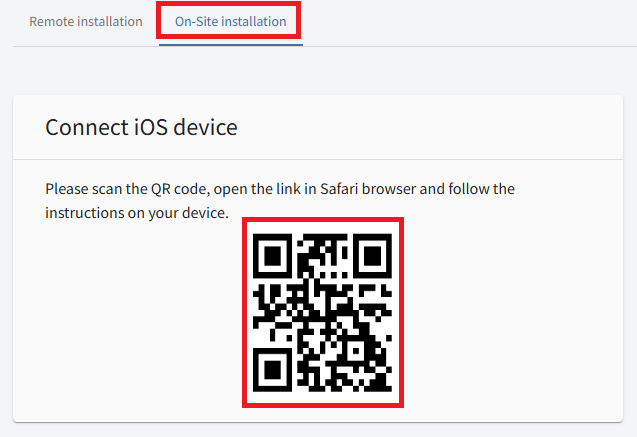
Abre-se uma nova janela com um código QR. Pode optar por iniciar uma instalação remota ou, se tiver o dispositivo móvel consigo, efetuar a instalação diretamente no local. |
|
3a |
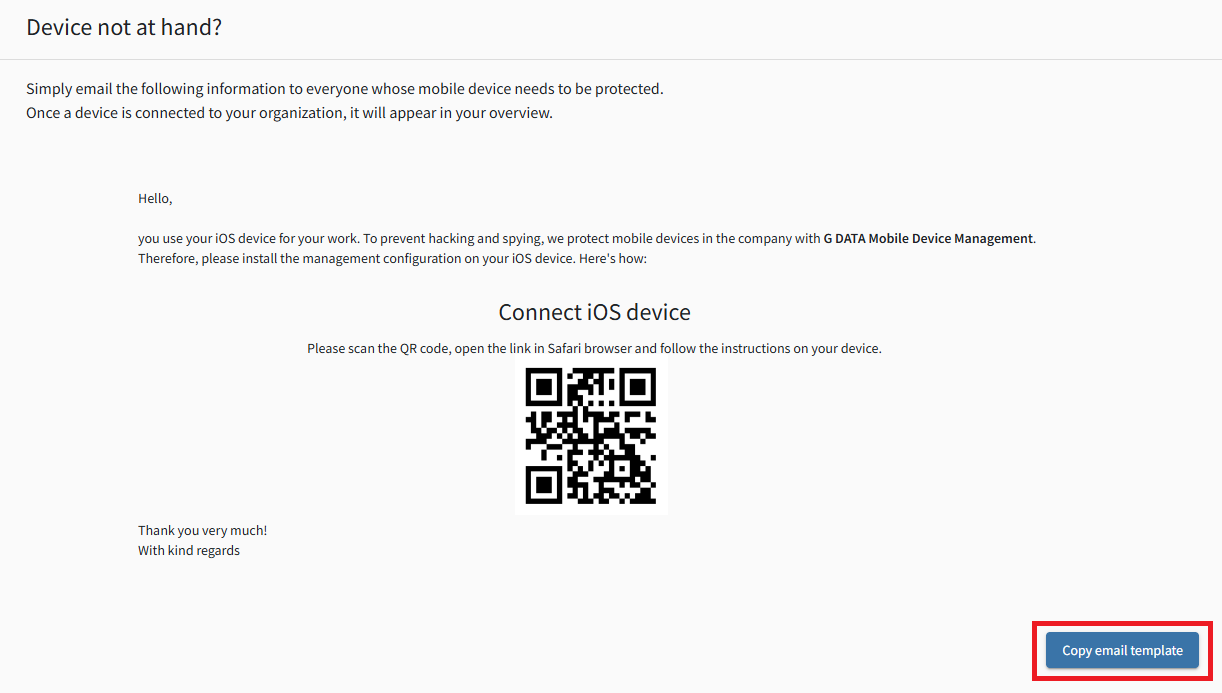
Se não tiver o dispositivo móvel consigo, pode copiar os passos de instalação, incluindo o código QR, como modelo para uma mensagem de e-mail. Nesse caso, a pessoa que tem o dispositivo consigo tem de efetuar os passos 4-6 explicados abaixo. |
|
3b |
Se tiver o dispositivo consigo no local, pode iniciar diretamente a configuração utilizando o código QR. |
|
4 |
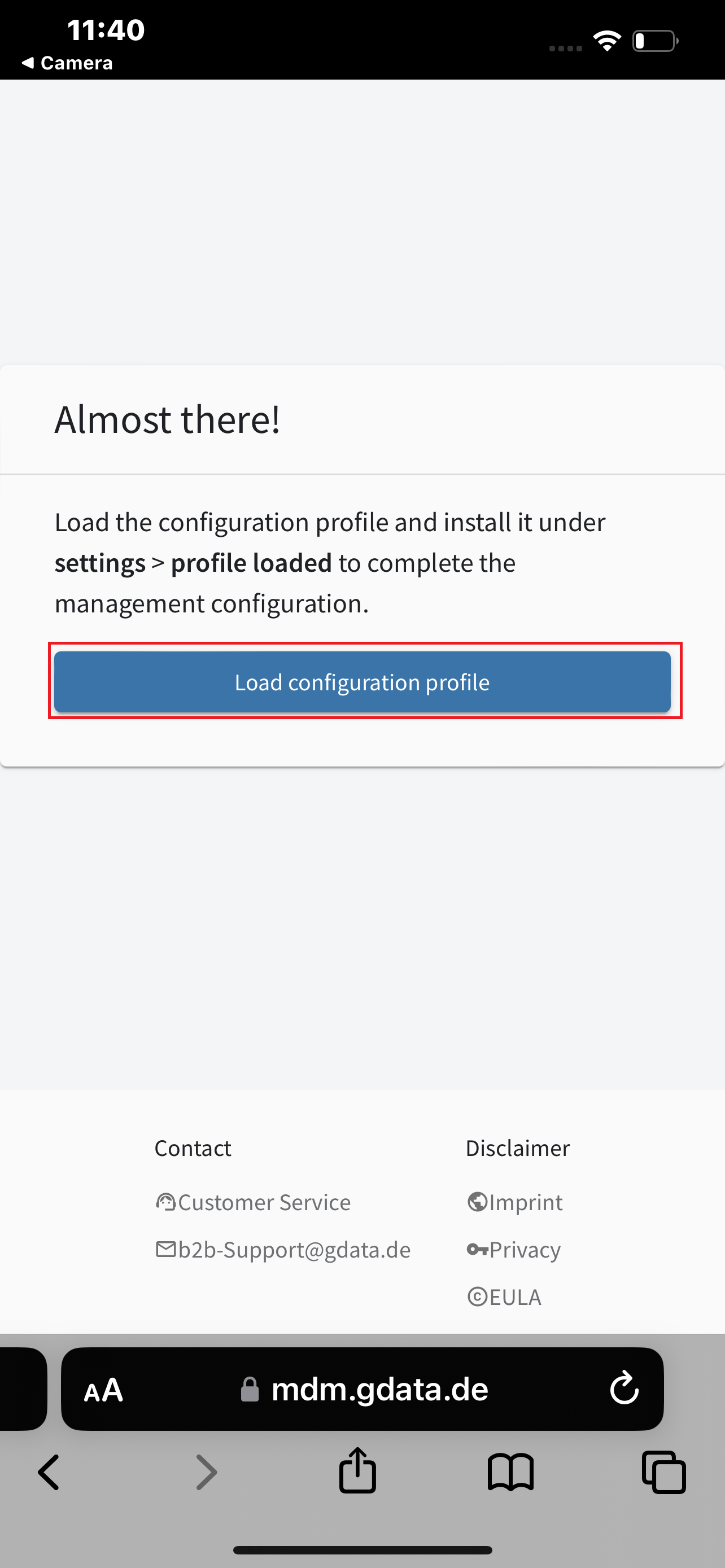
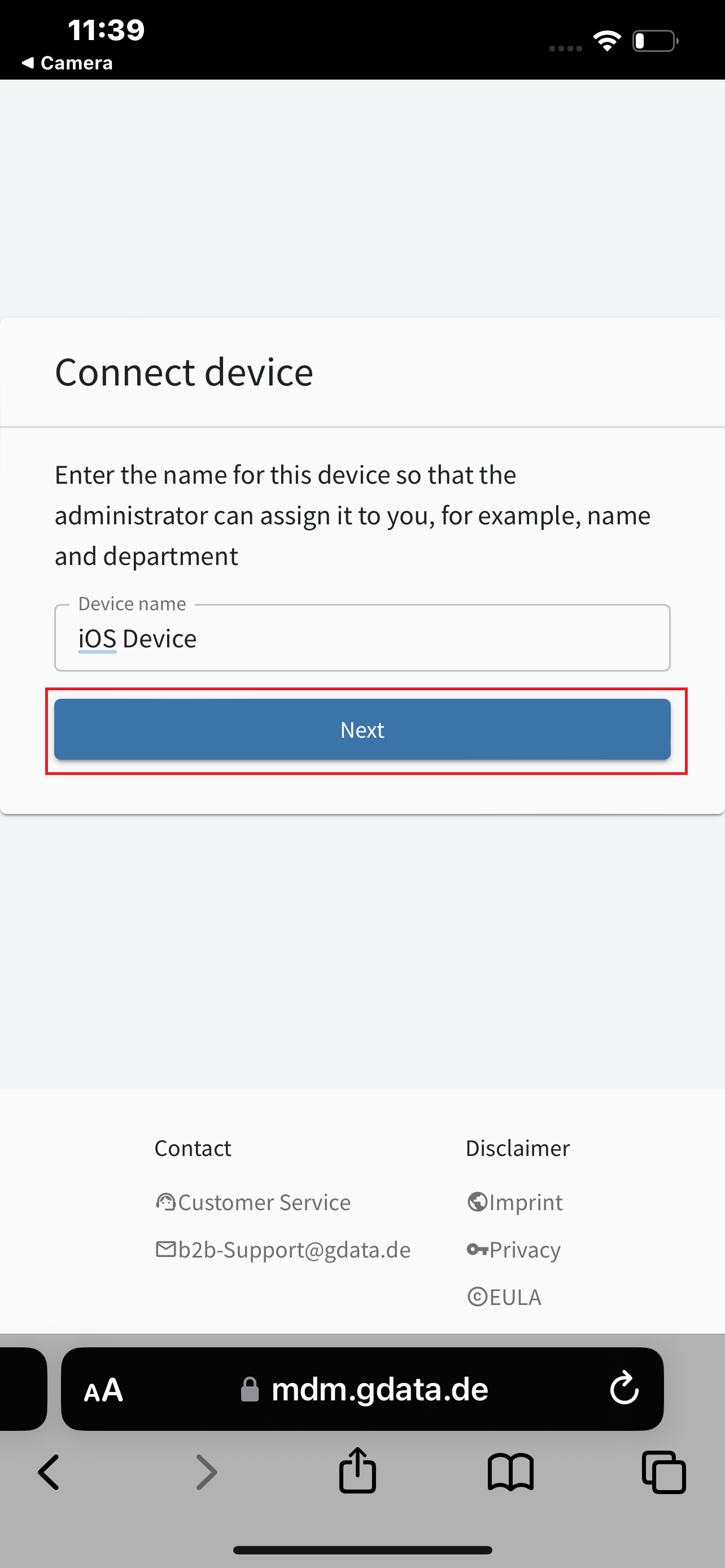
Leia o código QR com o dispositivo móvel Apple. Abre-se o browser Safari. Atribua um nome ao dispositivo Apple para o MDM e toque em Seguinte |
|
5 |
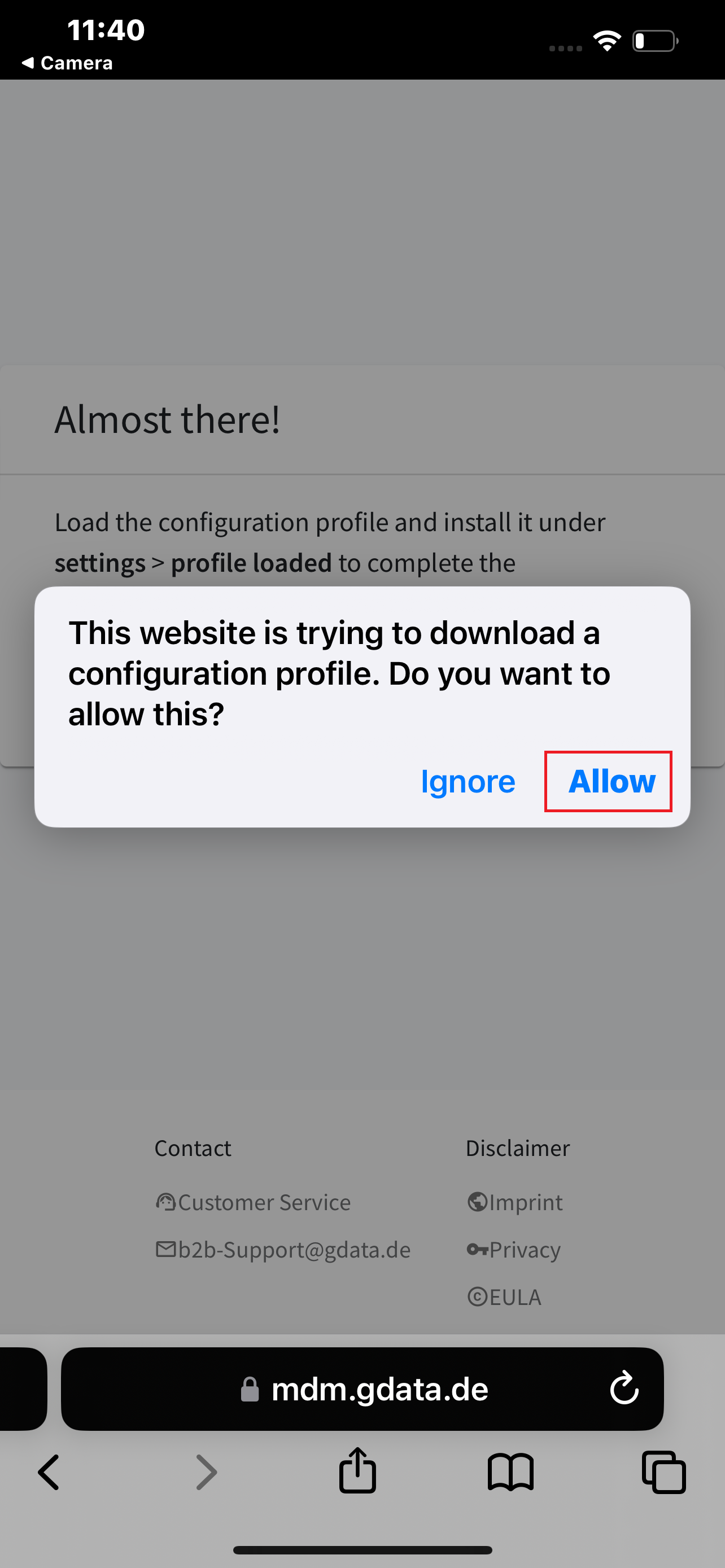
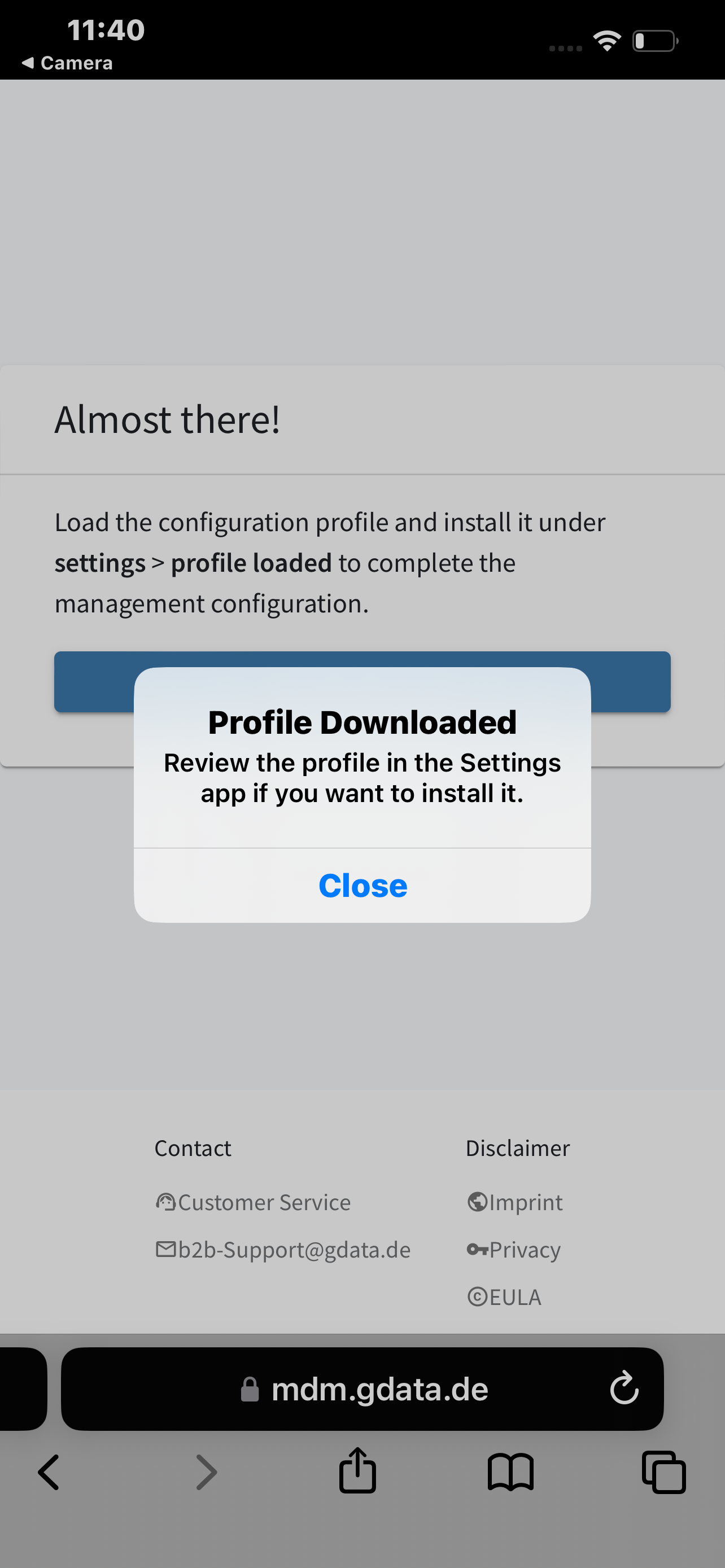
Em seguida, permita a descarga do perfil de configuração G DATA MDM. |
|
6 |
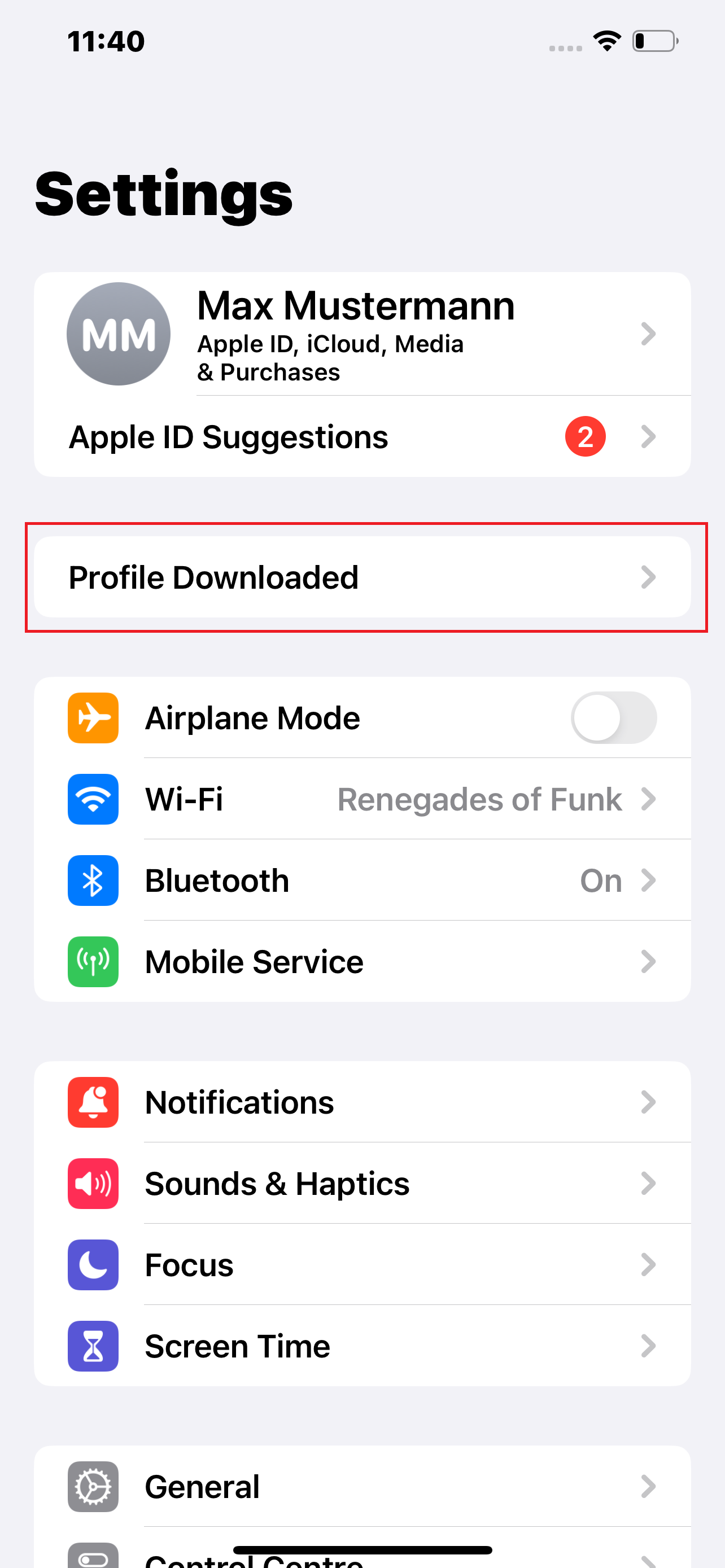
Aceda agora às Definições e toque em Perfil descarregado. |
|
7 |
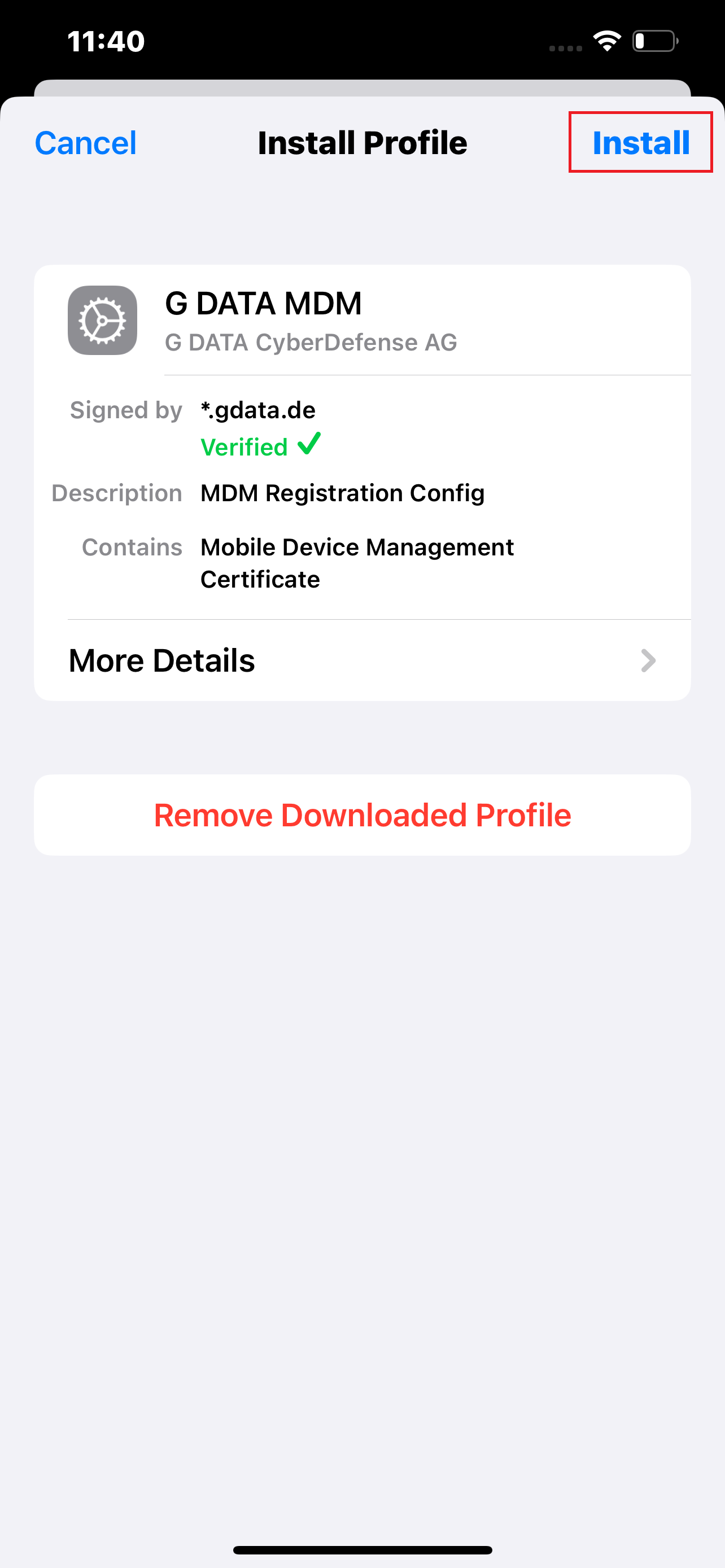
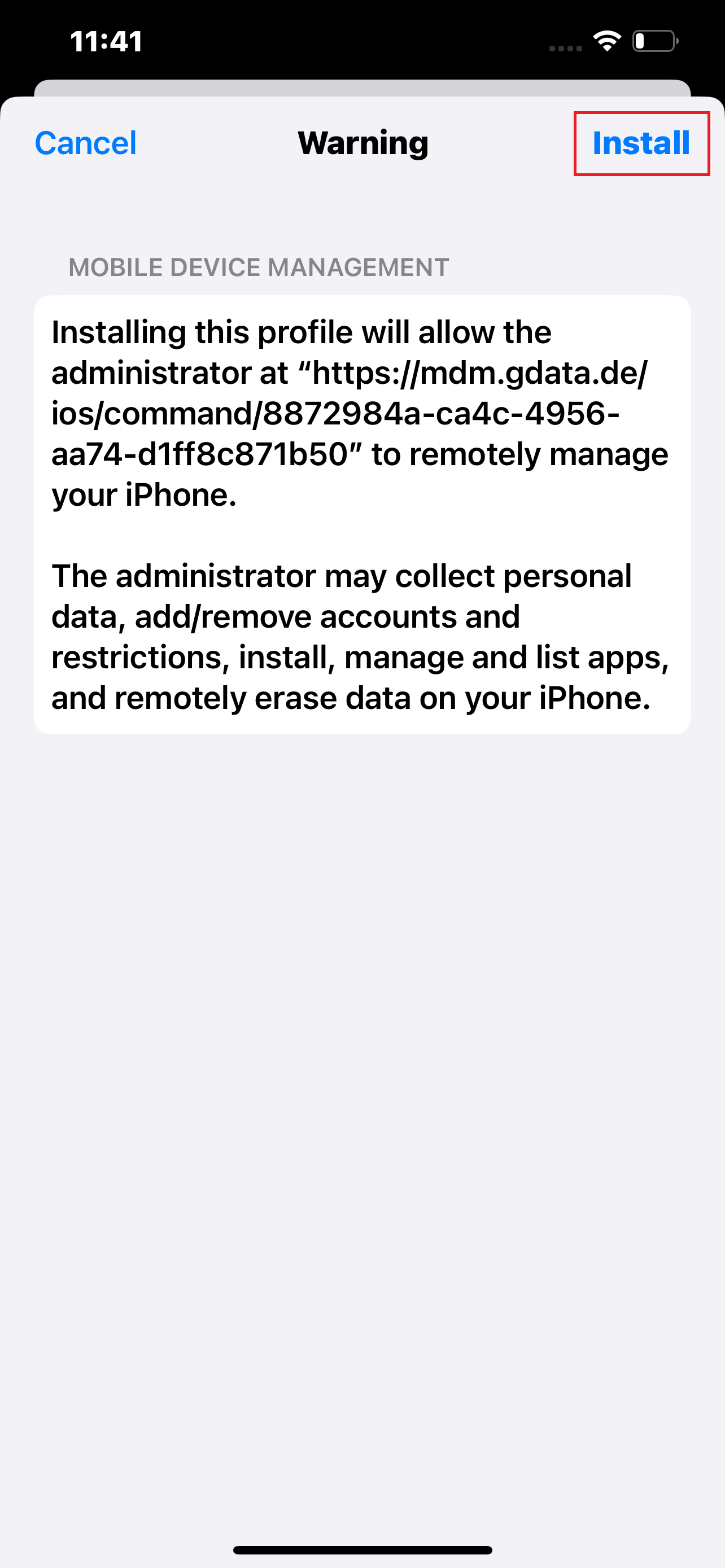
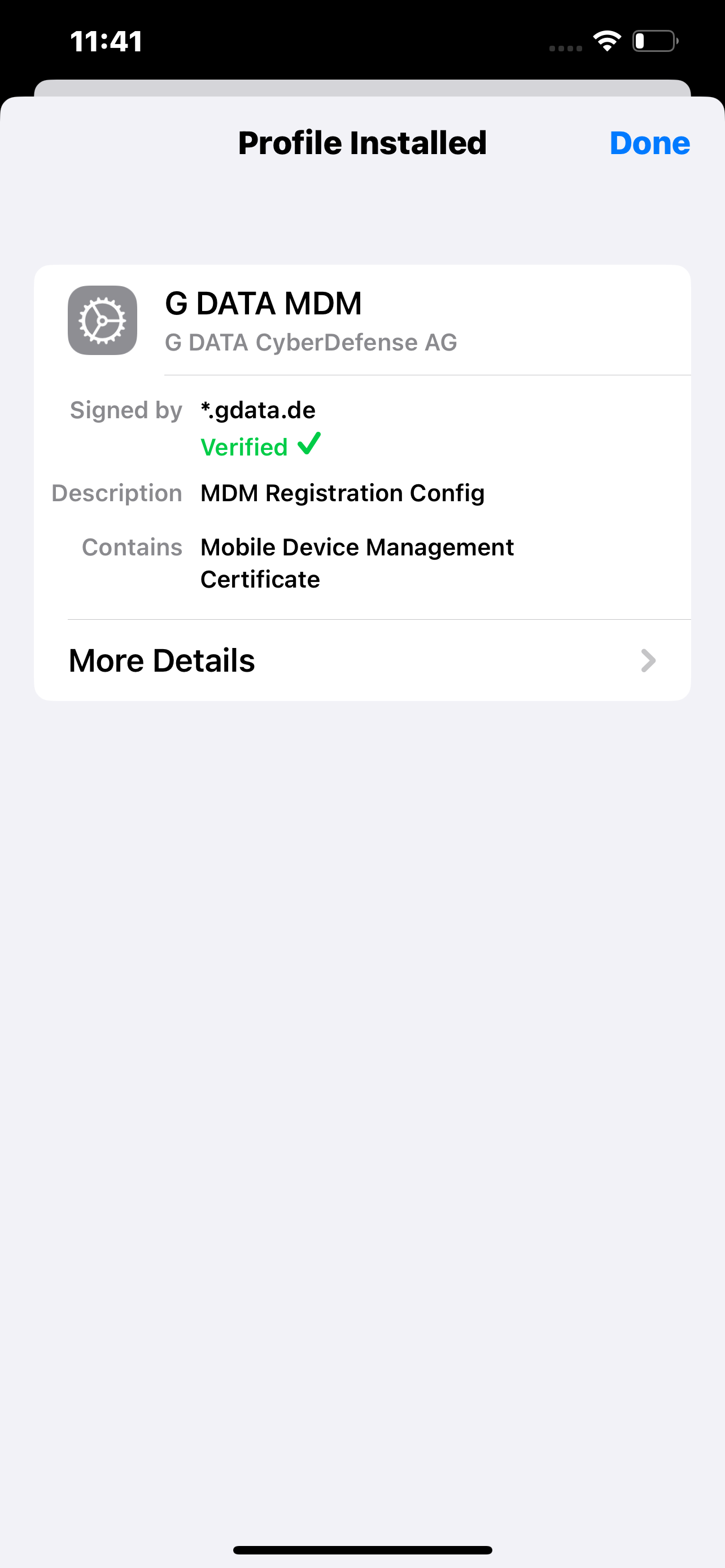
Instale o perfil "G DATA MDM" e confirme que pretende efetuar a instalação. |
|
8 |
Concluiu todos os passos necessários para a configuração no dispositivo Apple e o dispositivo é apresentado na vista geral. |
|