Instruções detalhadas para adicionar um dispositivo iOS ao G DATA Mobile Device Management
Informações preliminares
Estas instruções dizem respeito aos passos a executar no próprio dispositivo que pretende adicionar, caso o pretenda gerir no modo supervisionado.
|
Para ativar o modo supervisionado num dispositivo Apple, é necessário repor as definições de fábrica do dispositivo. Para evitar a perda de dados e definições, estas instruções incluem uma secção que explica como criar uma cópia de segurança. |
Depois de configurar o modo supervisionado, pode continuar a configuração do dispositivo Apple conforme descrito neste artigo.
Configurar o modo supervisionado com cópia de segurança
Para criar a cópia de segurança, além do dispositivo cujos dados pretende guardar (dispositivo A), precisa de:
-
Outro dispositivo iOS com a mesma versão do sistema operativo (dispositivo B).
-
Um Mac com o Apple Configurator instalado.
Mostrar
1 |
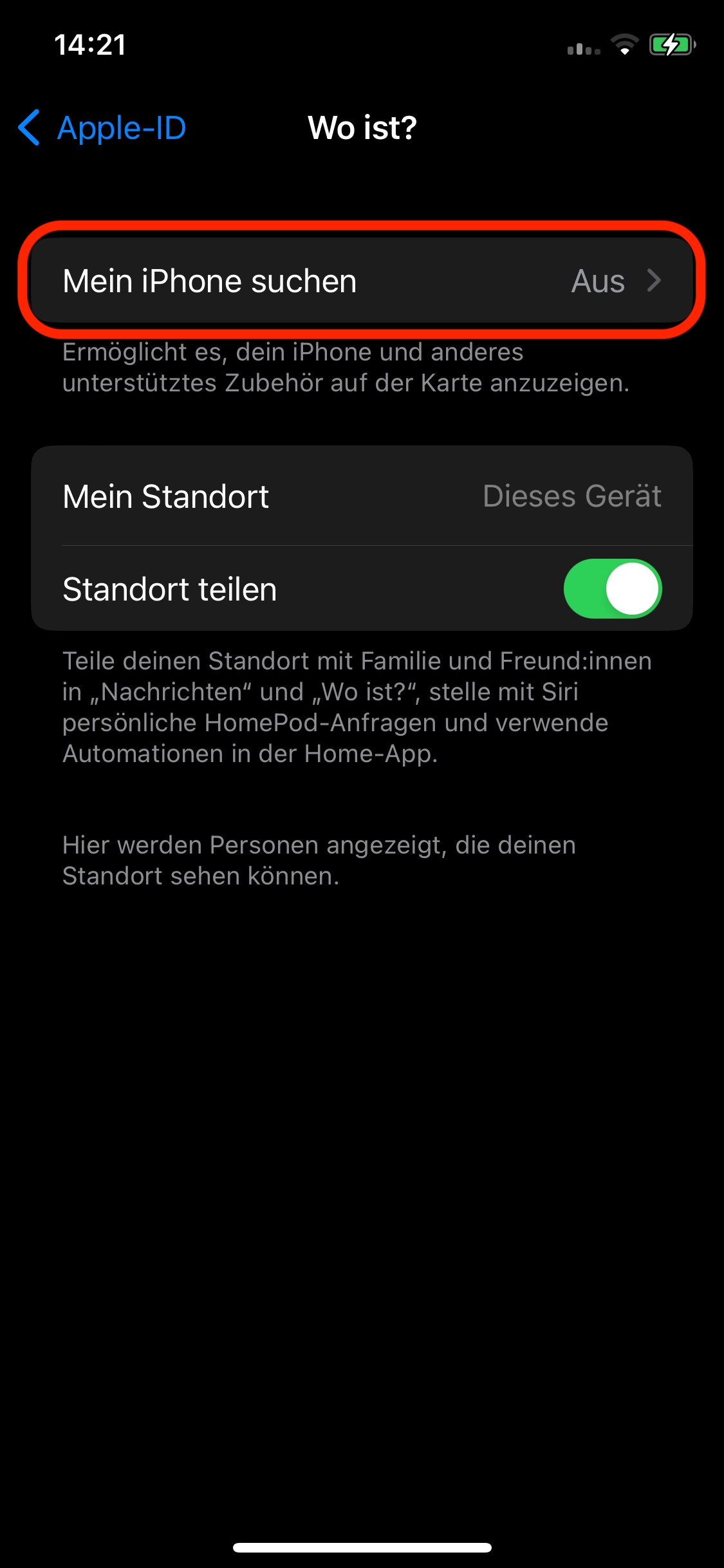
Desative a funcionalidade Encontrar no dispositivo (Definições → nome do dispositivo, na primeira entrada → Encontrar). |
|
||
2 |
Ligue o dispositivo A ao Mac com um cabo. |
|||
3 |
Abra o «Finder» e selecione o dispositivo. |
|||
4 |
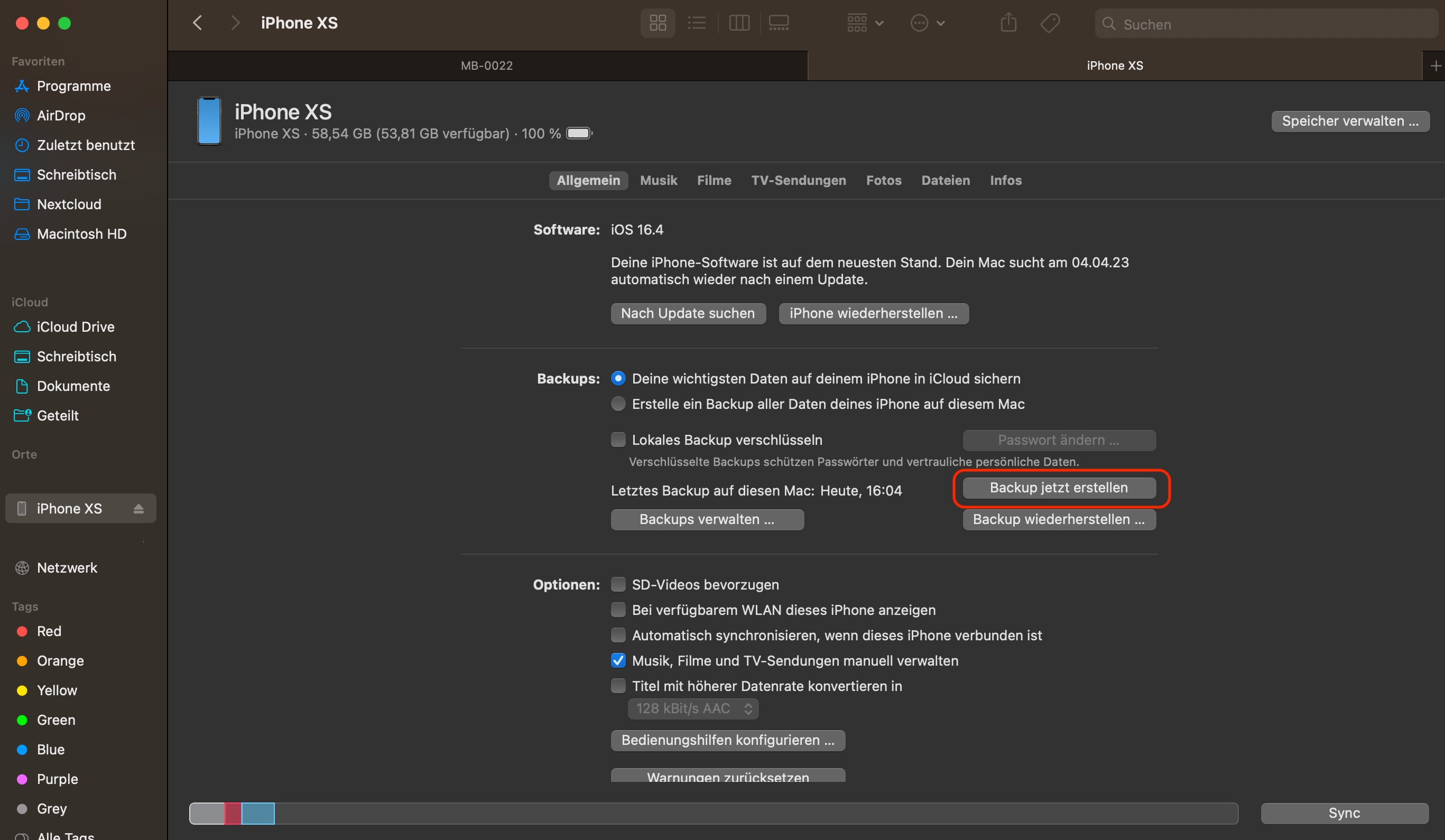
Crie agora uma cópia de segurança. |
|
||
5 |
Em seguida, ligue o dispositivo B e selecione-o no «Finder». |
|||
6 |
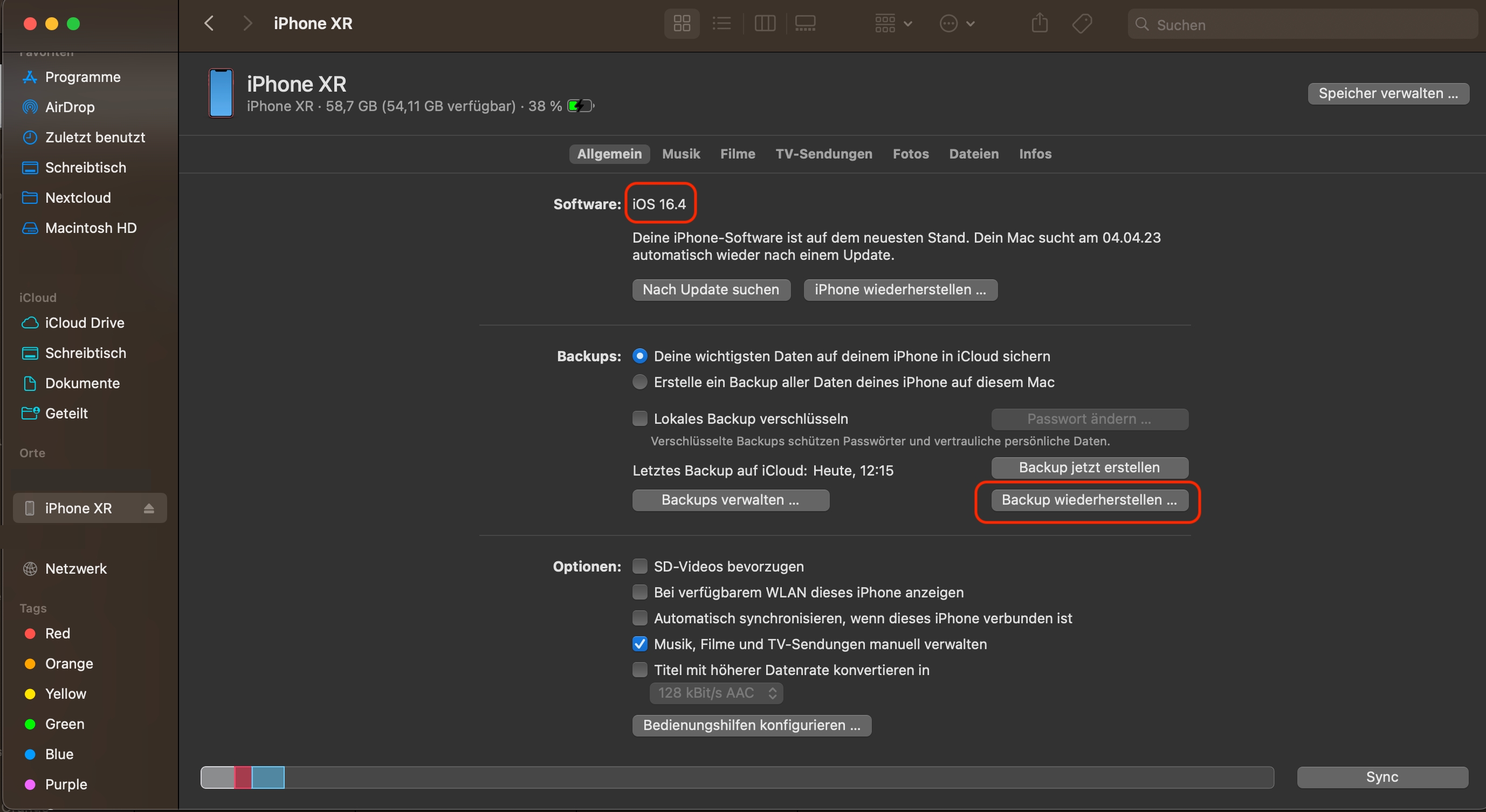
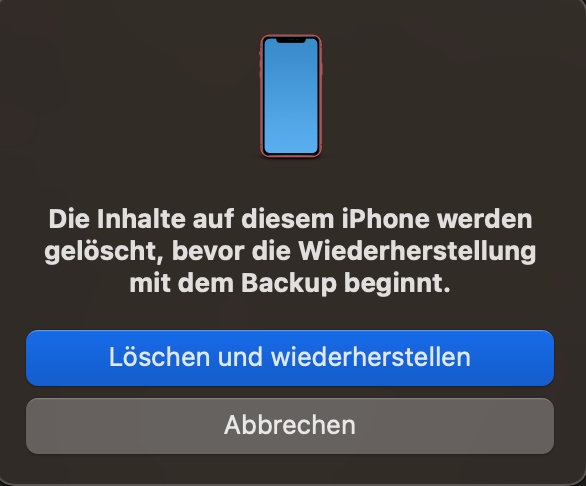
Confirme que a versão do iOS do dispositivo B é igual à do dispositivo A e inicie o restauro da cópia de segurança do dispositivo A. Confirme a operação com «Apagar e restaurar». |
|
||
7 |
Reponha agora o dispositivo B e configure-o até chegar às opções de restauro. |
|||
8 |
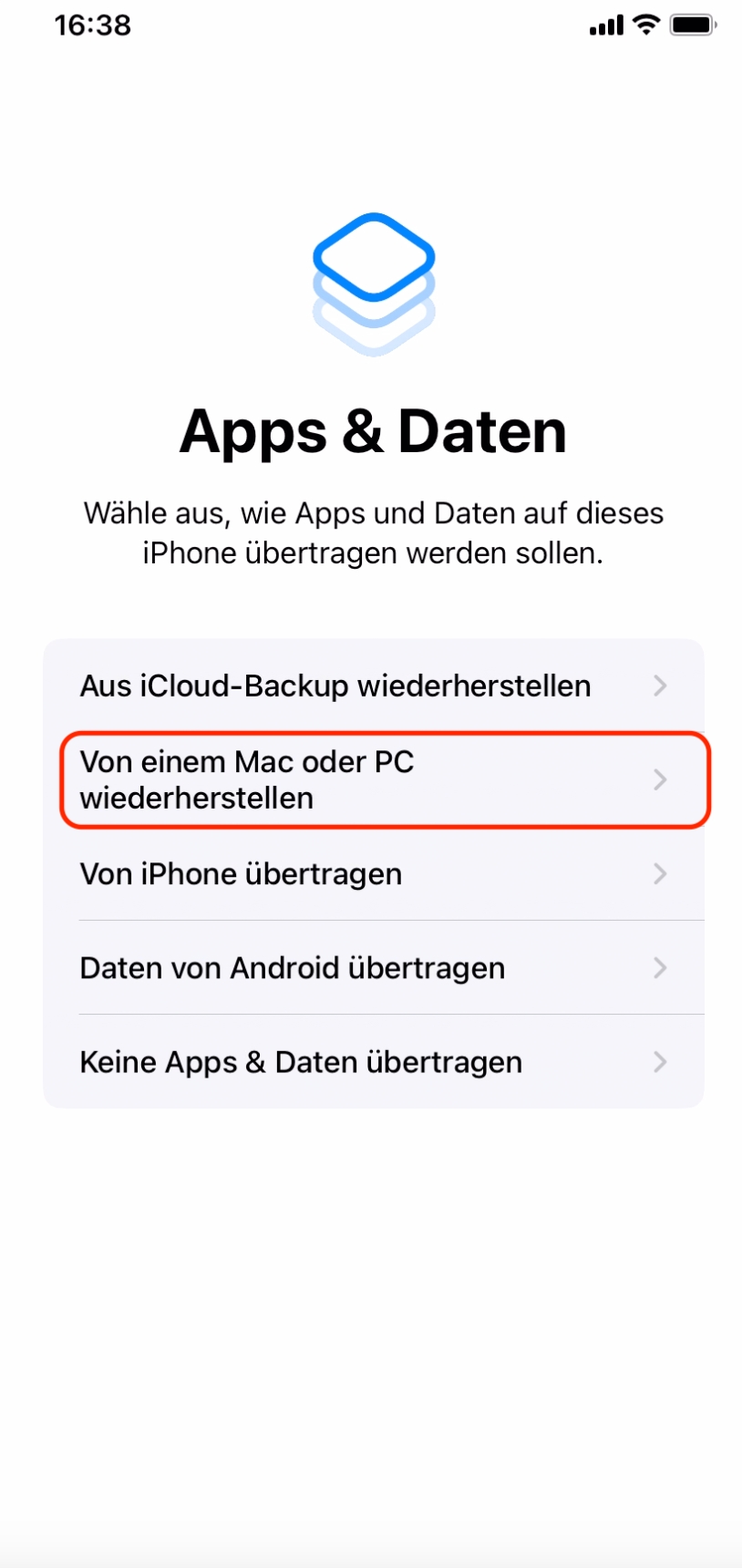
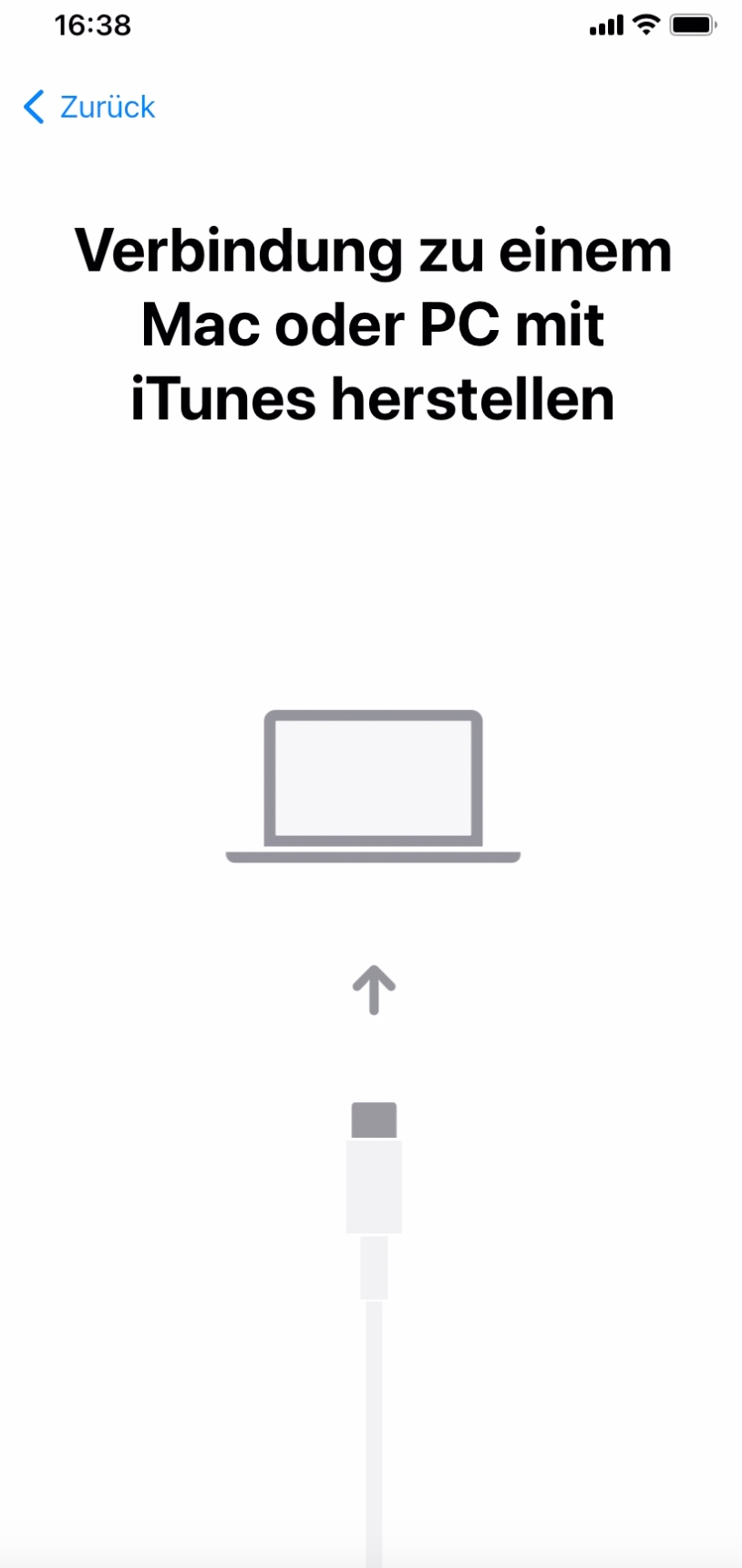
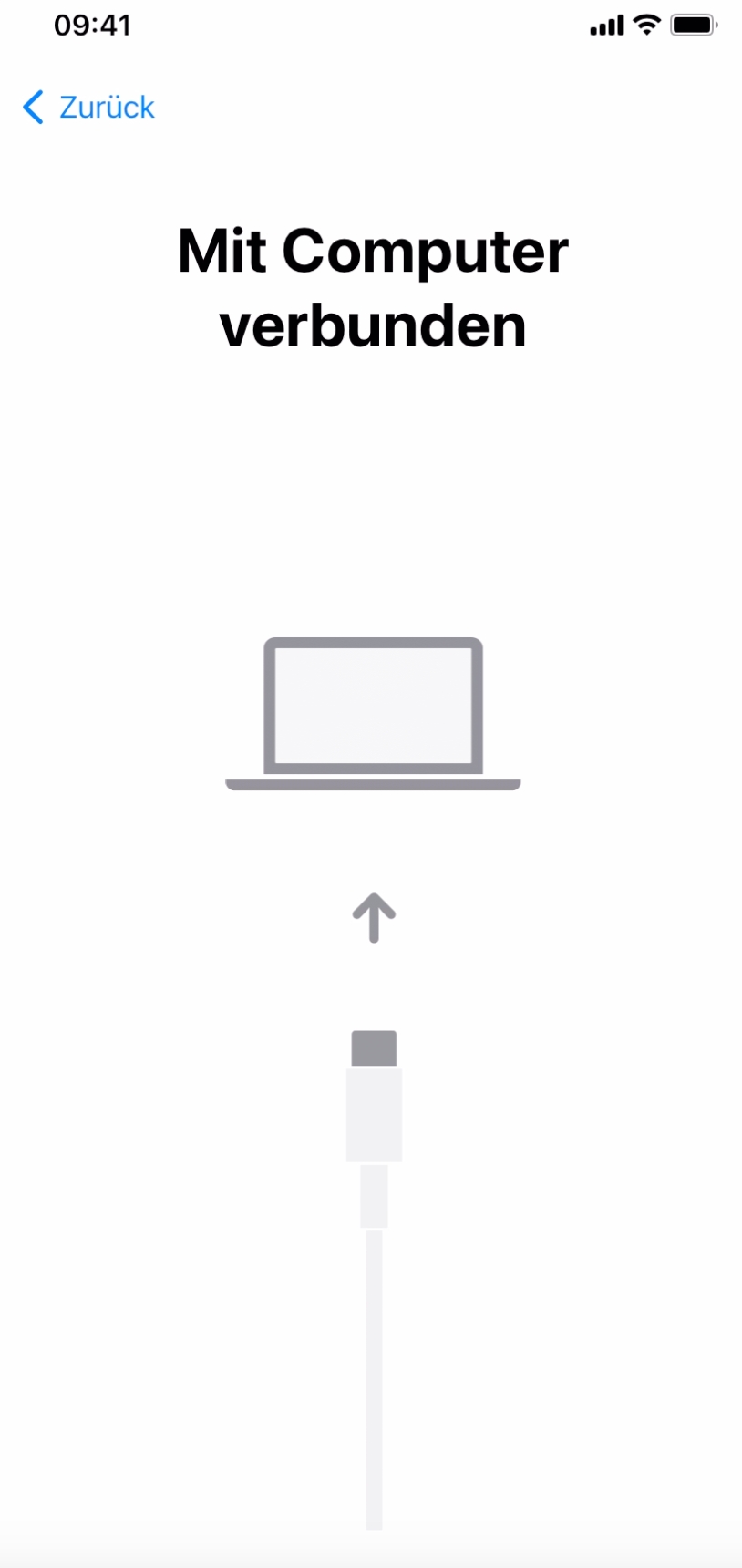
Selecione «Restaurar a partir de Mac ou PC».
|
|
||
9 |
Conclua a configuração do dispositivo B. |
|||
10 |
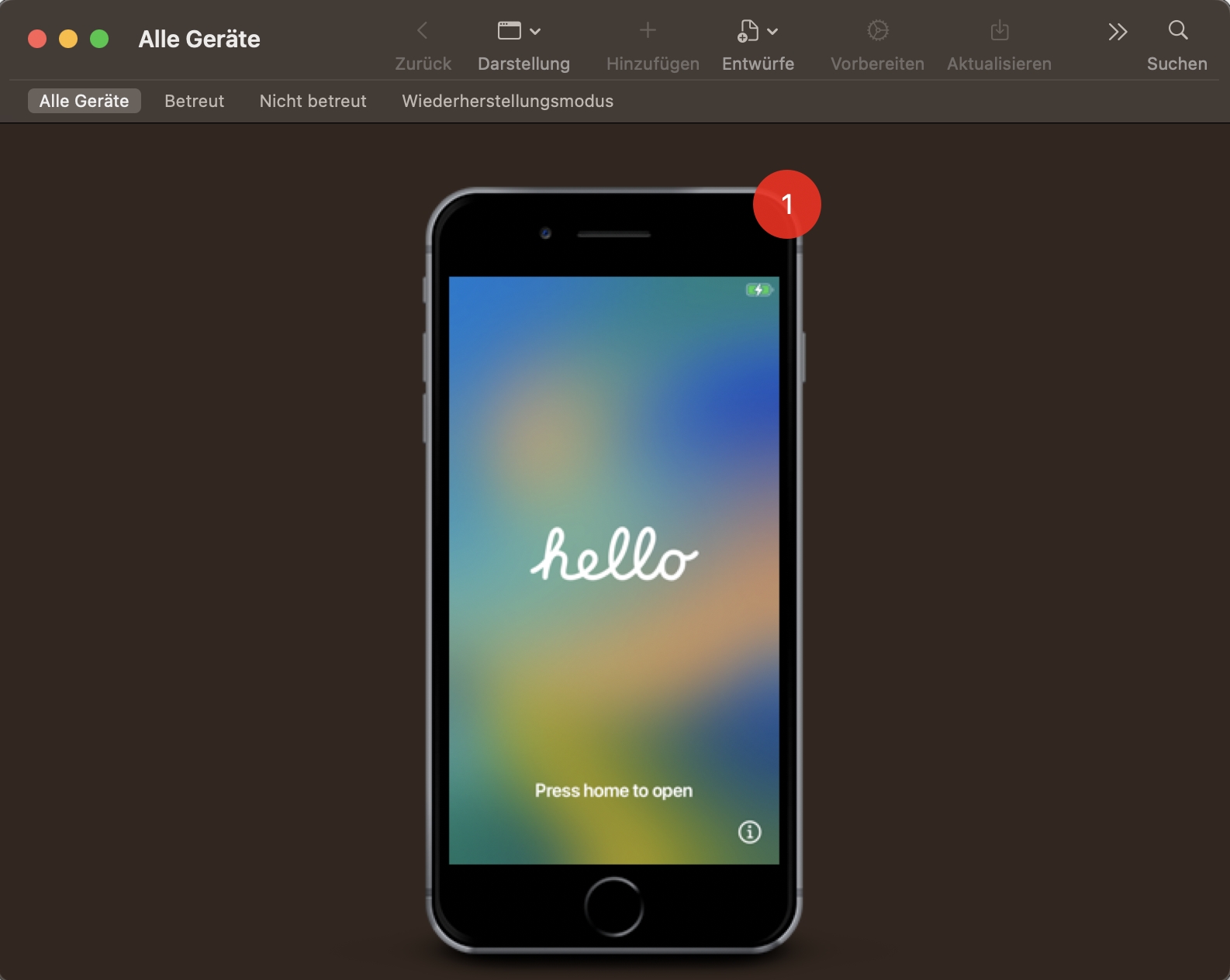
Ligue agora o dispositivo A e inicie o Apple Configurator. |
|
||
11 |
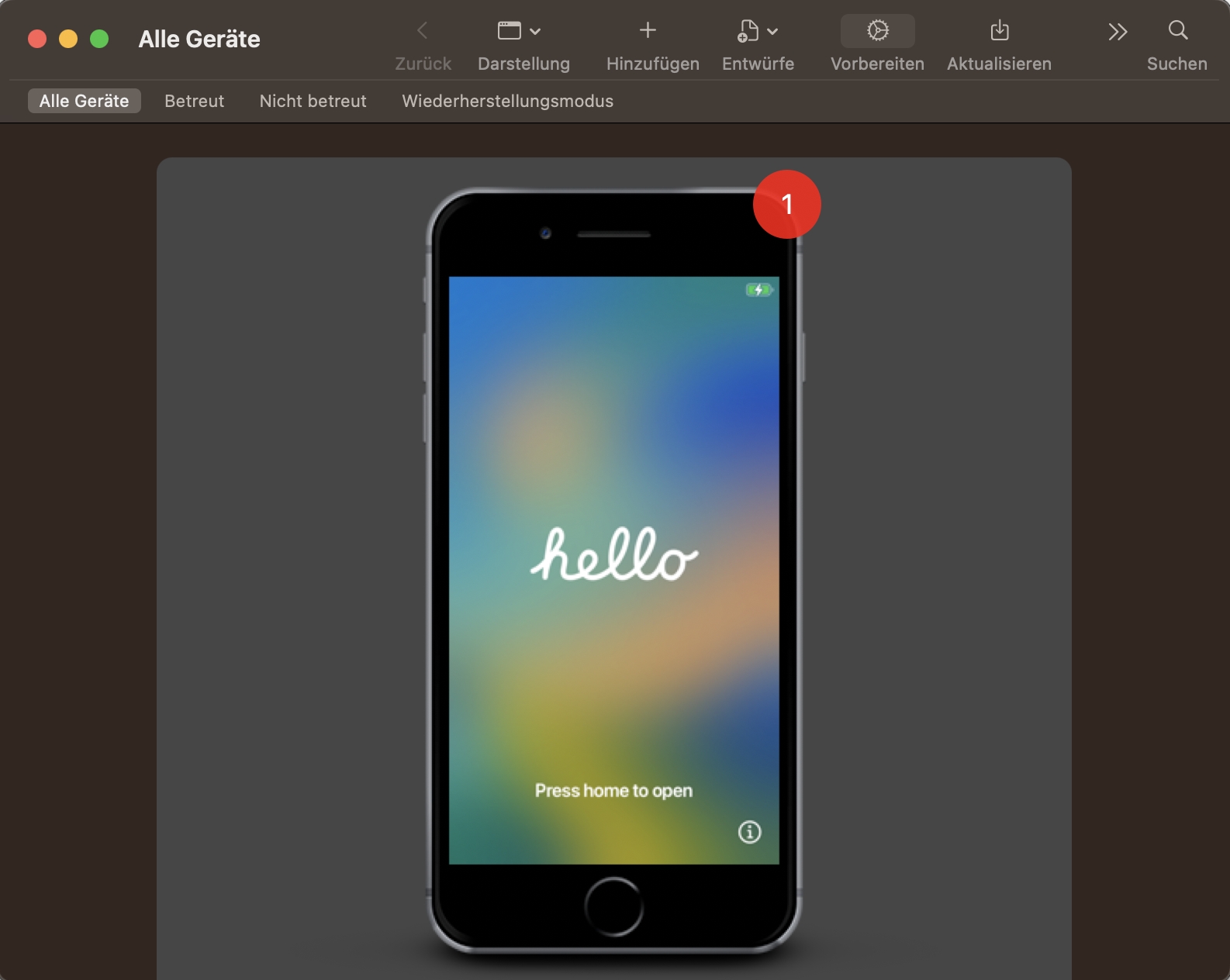
Selecione o dispositivo A e clique em Preparar. |
|
||
12 |
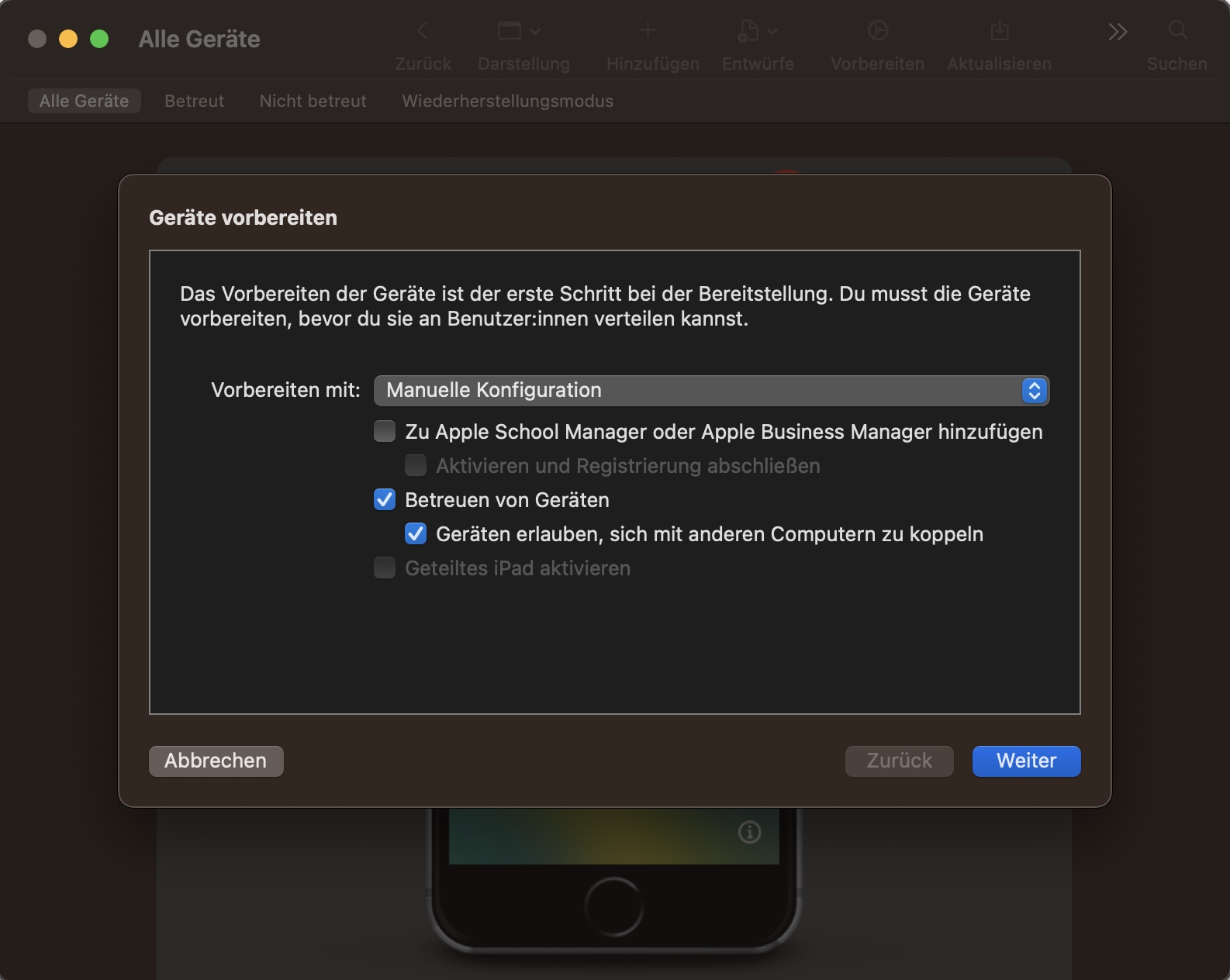
Mantenha selecionada a configuração manual, confirme que «Supervisionar dispositivos» está ativado e clique em Seguinte. |
|
||
13 |
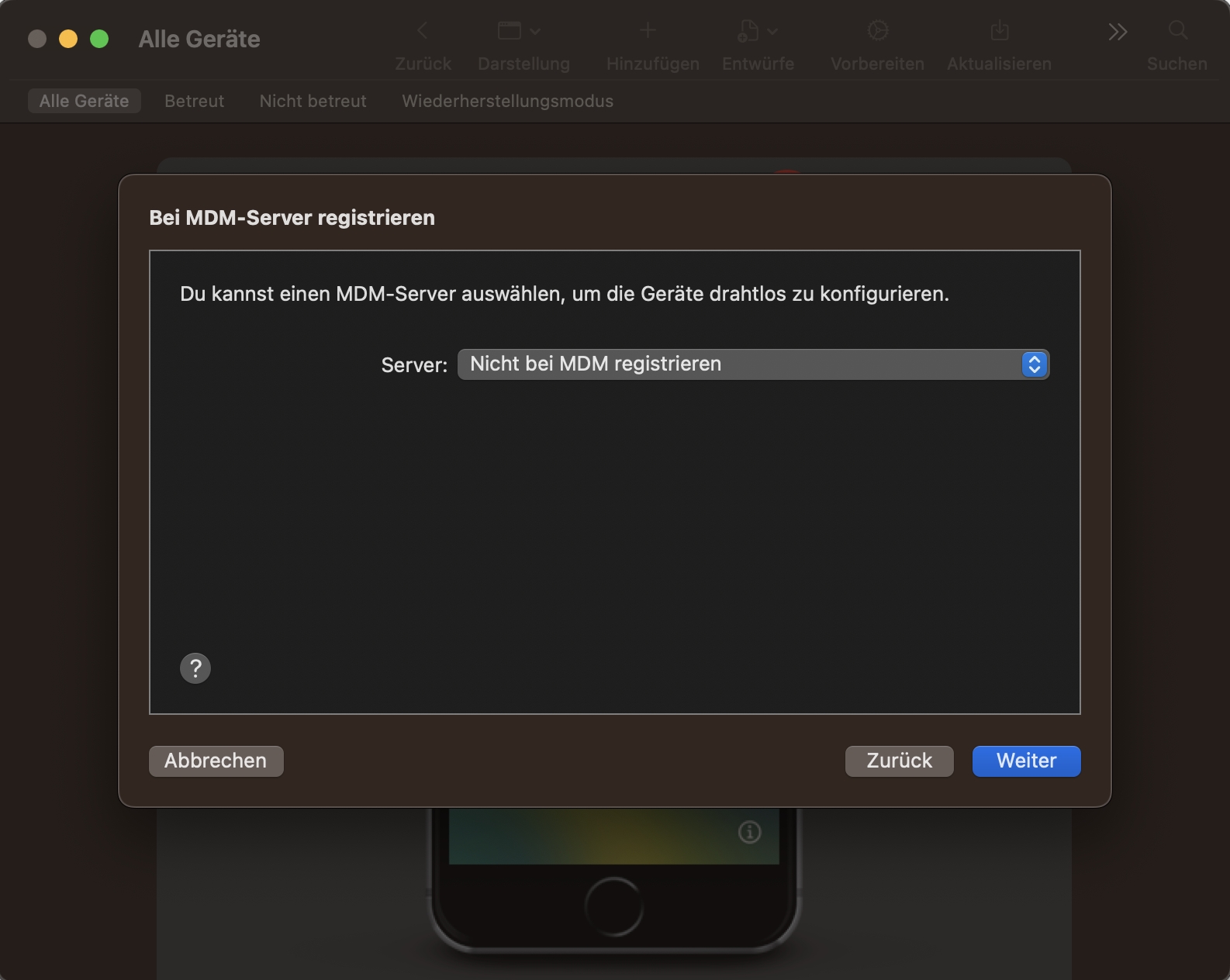
Selecione a opção para não registar no MDM e clique em Seguinte. |
|
||
14 |
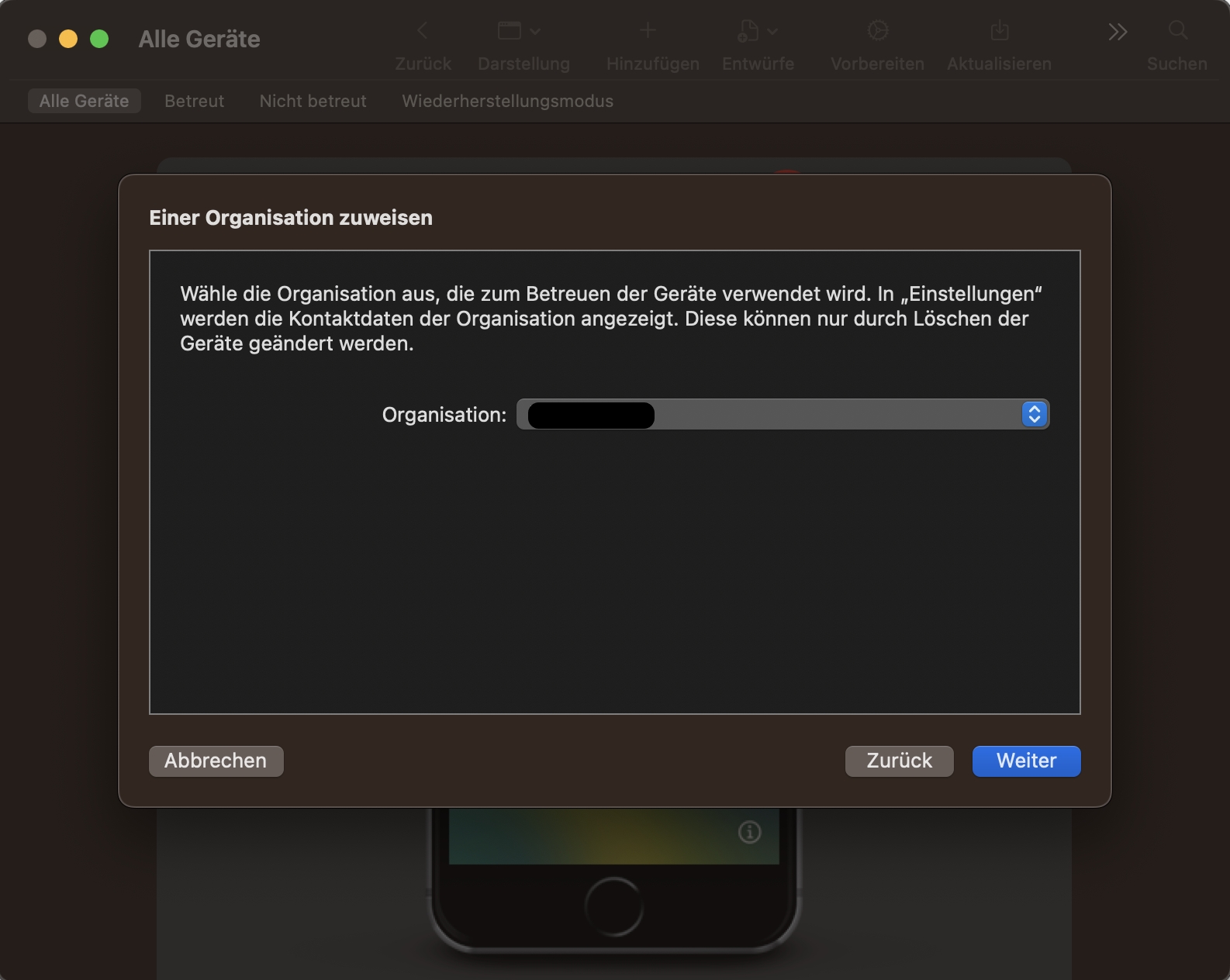
Mantenha a organização selecionada por predefinição, mesmo que seja «nenhuma», e clique em Seguinte. |
|
||
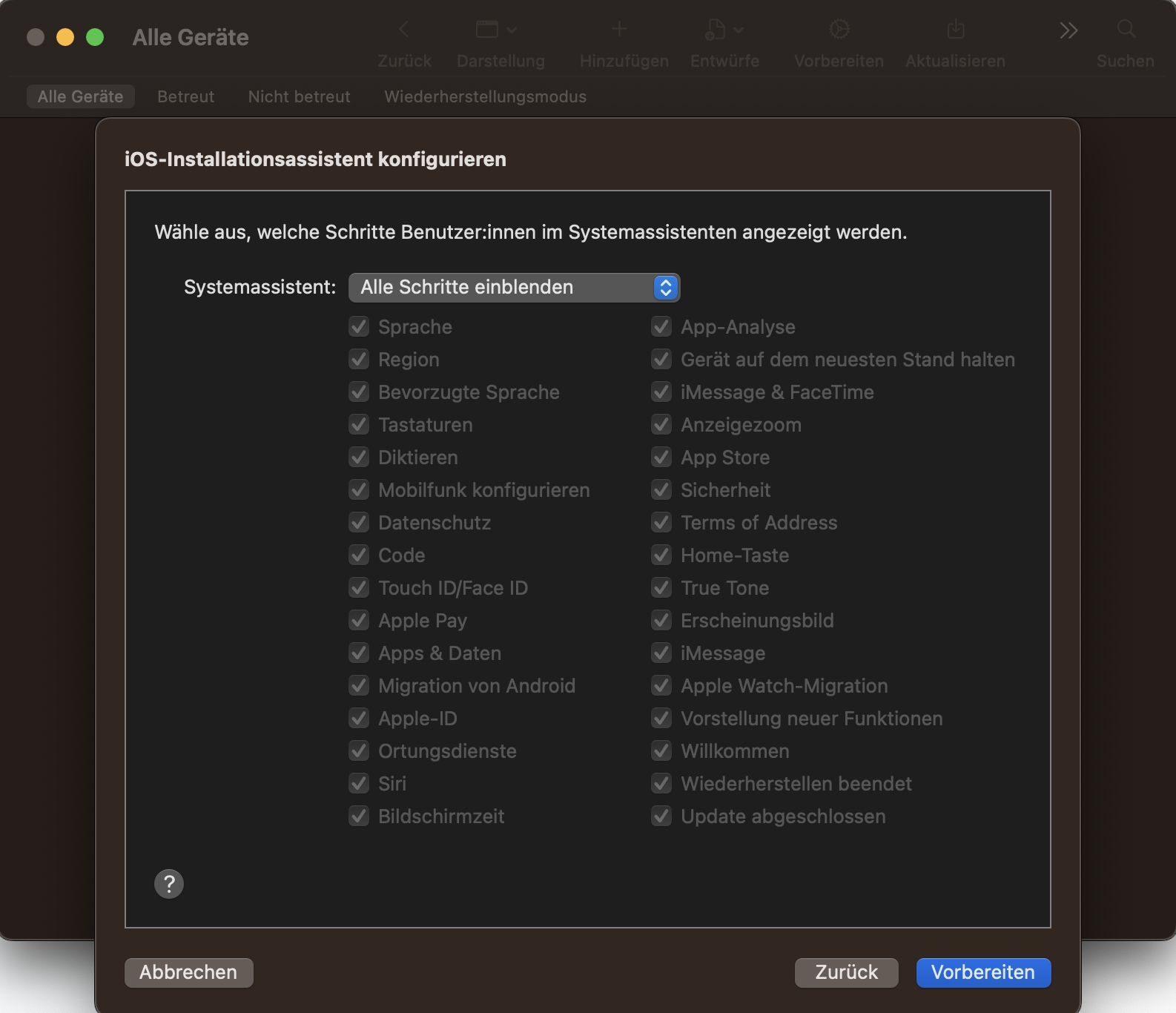
15 |
Não altere a configuração e clique em Preparar. |
|
||
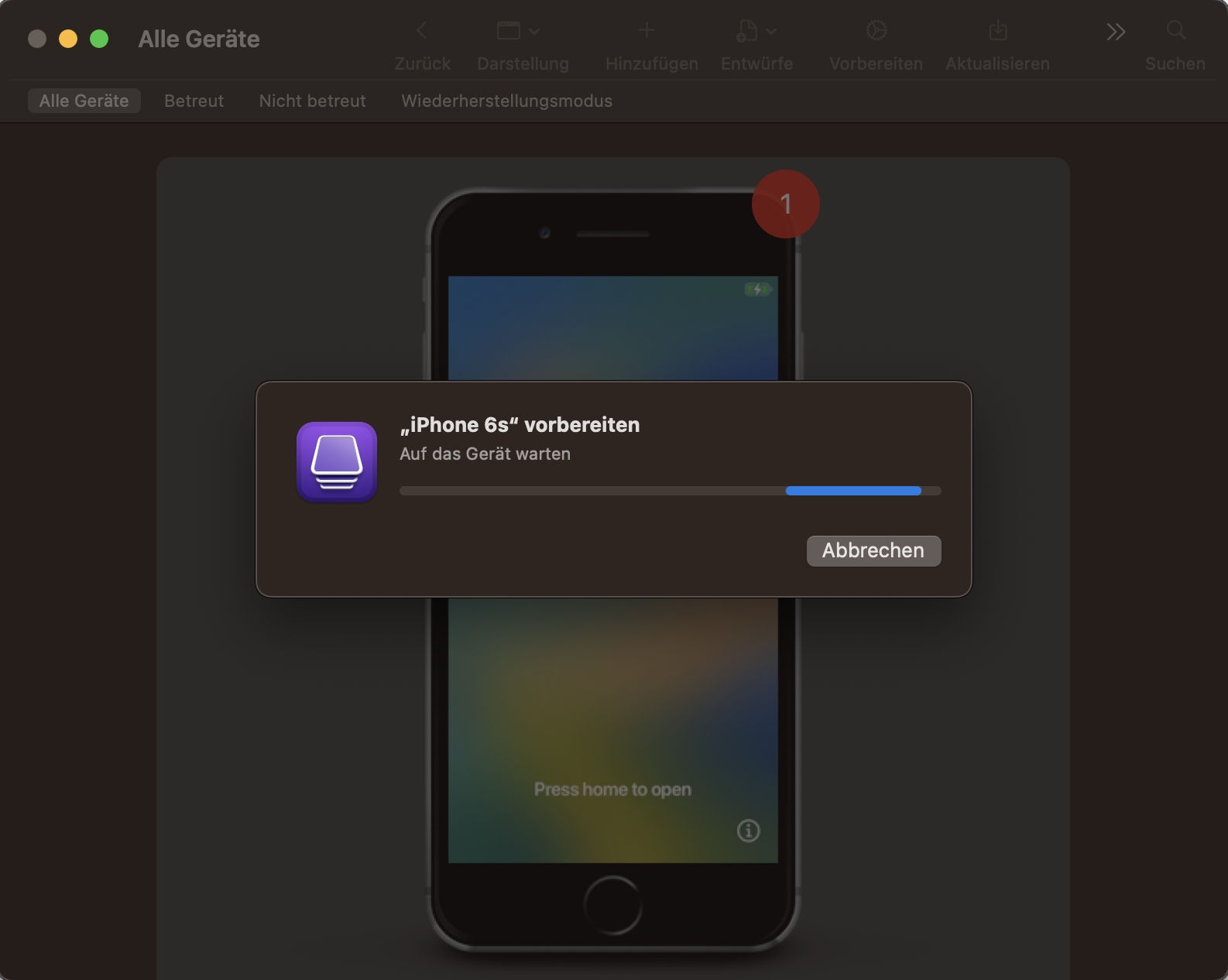
16 |
Aguarde até o processo terminar. |
|
||
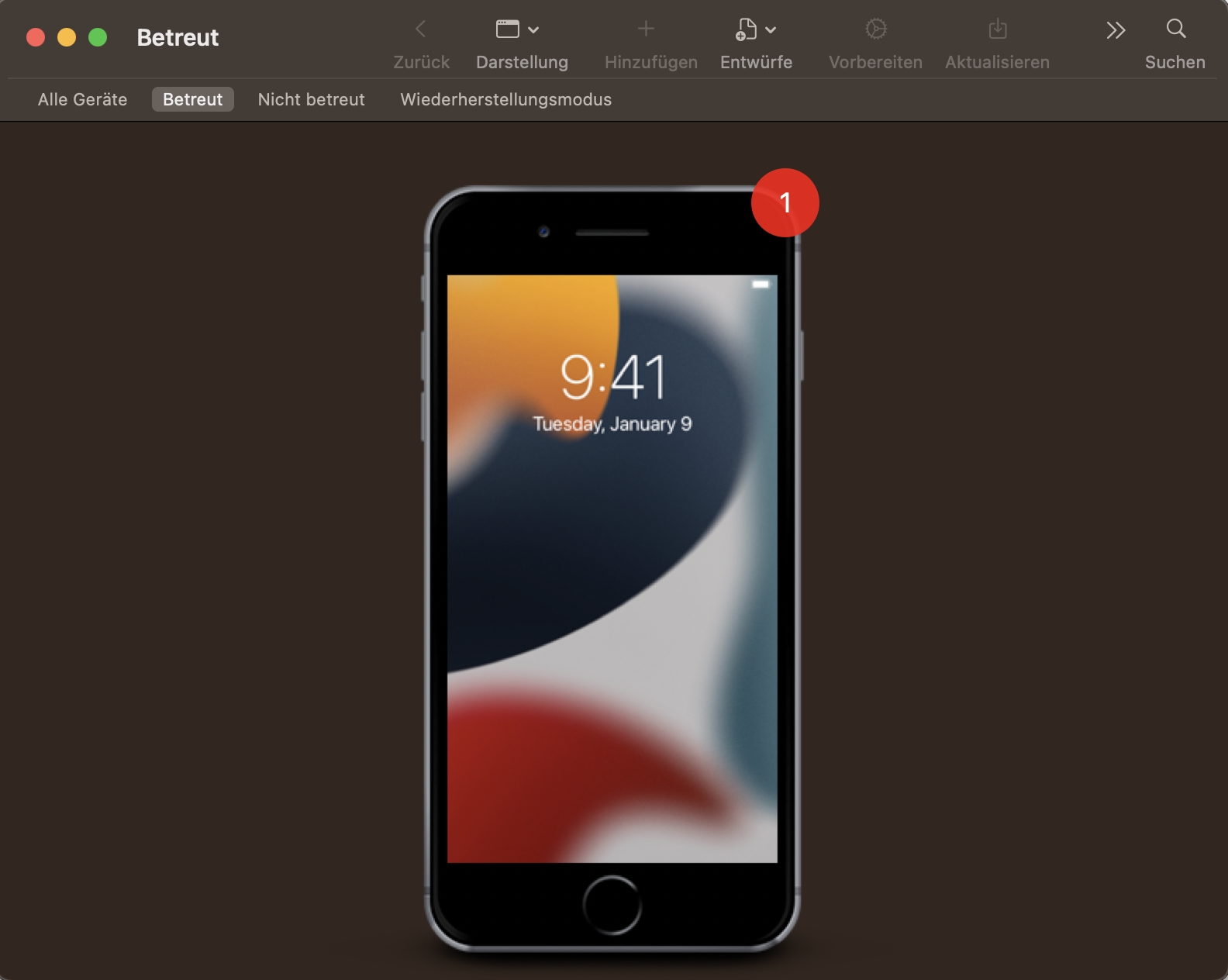
17 |
Depois de preparar o dispositivo e de ativar o modo supervisionado, pode continuar a configuração (por exemplo, idioma, Wi-Fi, opções de segurança, ID Apple e definições de privacidade). Agora pode recuperar a cópia de segurança guardada. |
|
||
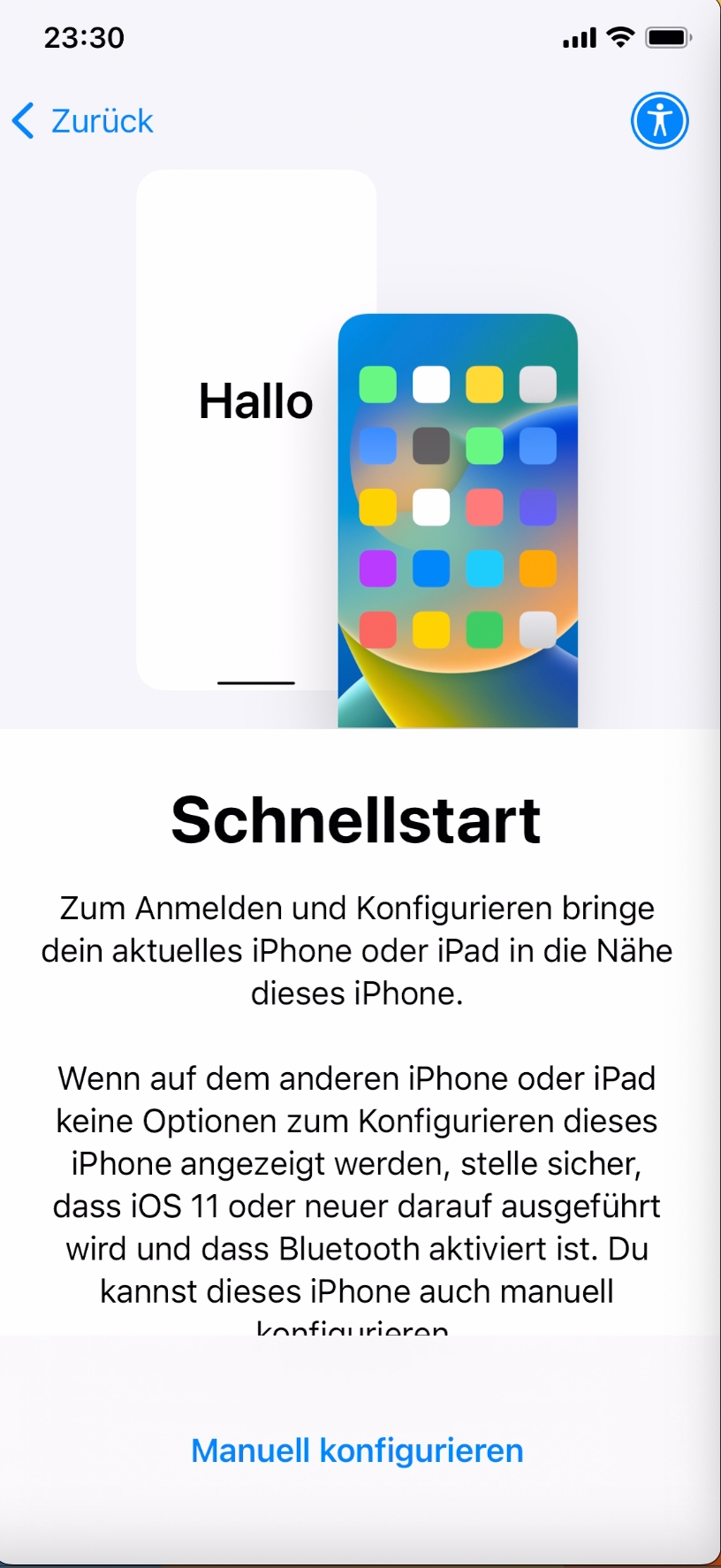
18 |
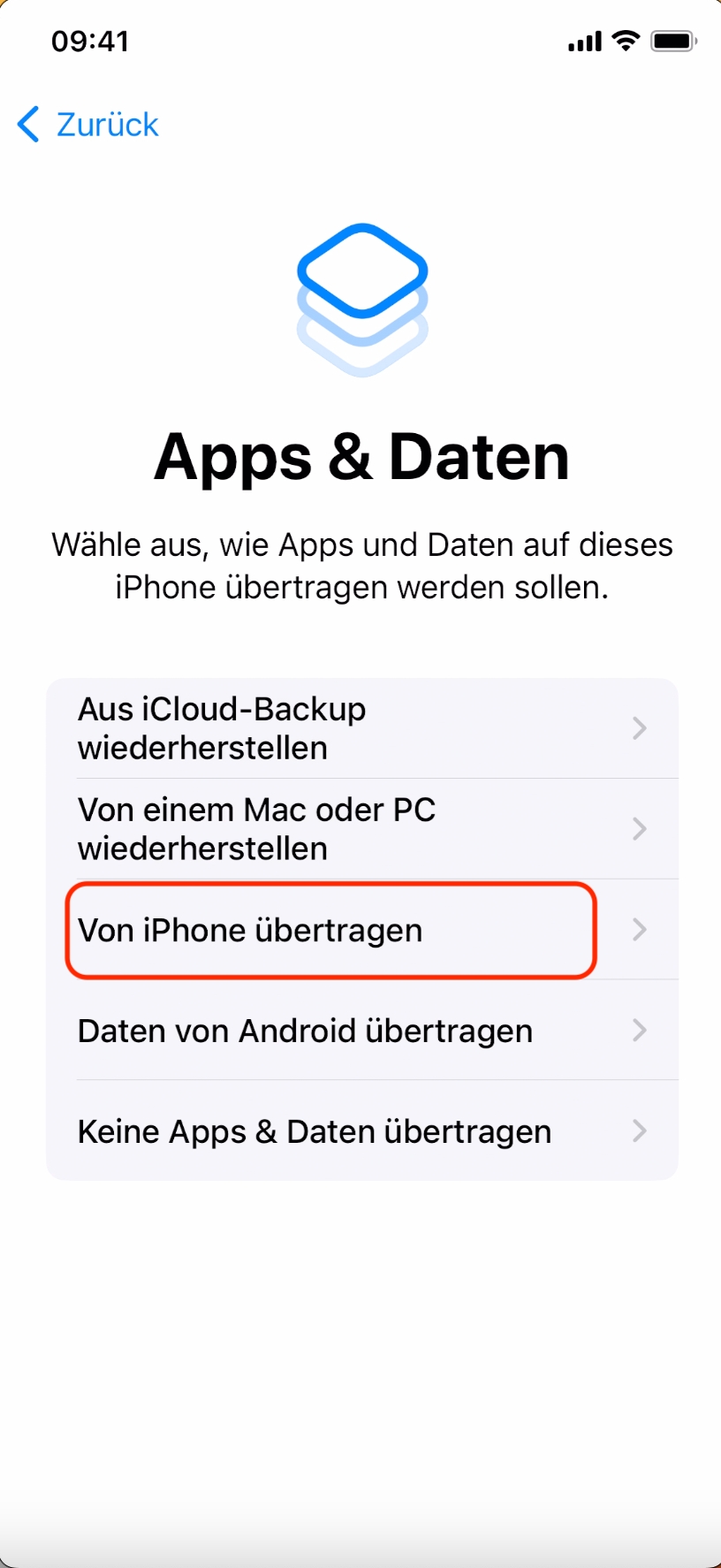
Configure e ative o dispositivo A até aparecerem as opções de restauro. Selecione «Transferir de iPhone». |
|
||
19 |
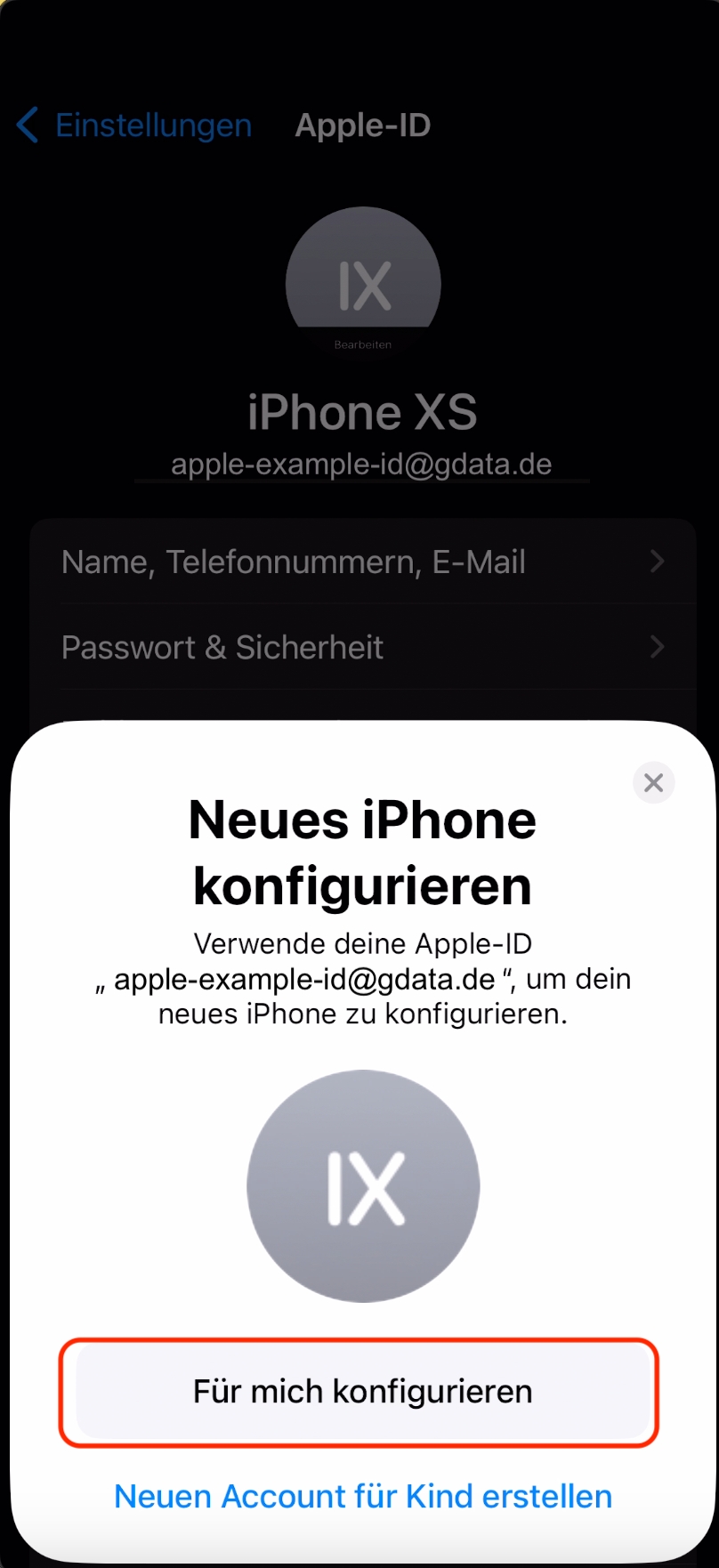
Coloque o dispositivo B junto do dispositivo A e aguarde até ser detetado. Confirme a operação, leia a animação de segurança com a câmara do dispositivo B e prossiga com a configuração. NOTE: Os dispositivos têm de permanecer próximos um do outro durante a transferência. |
|
||
20 |
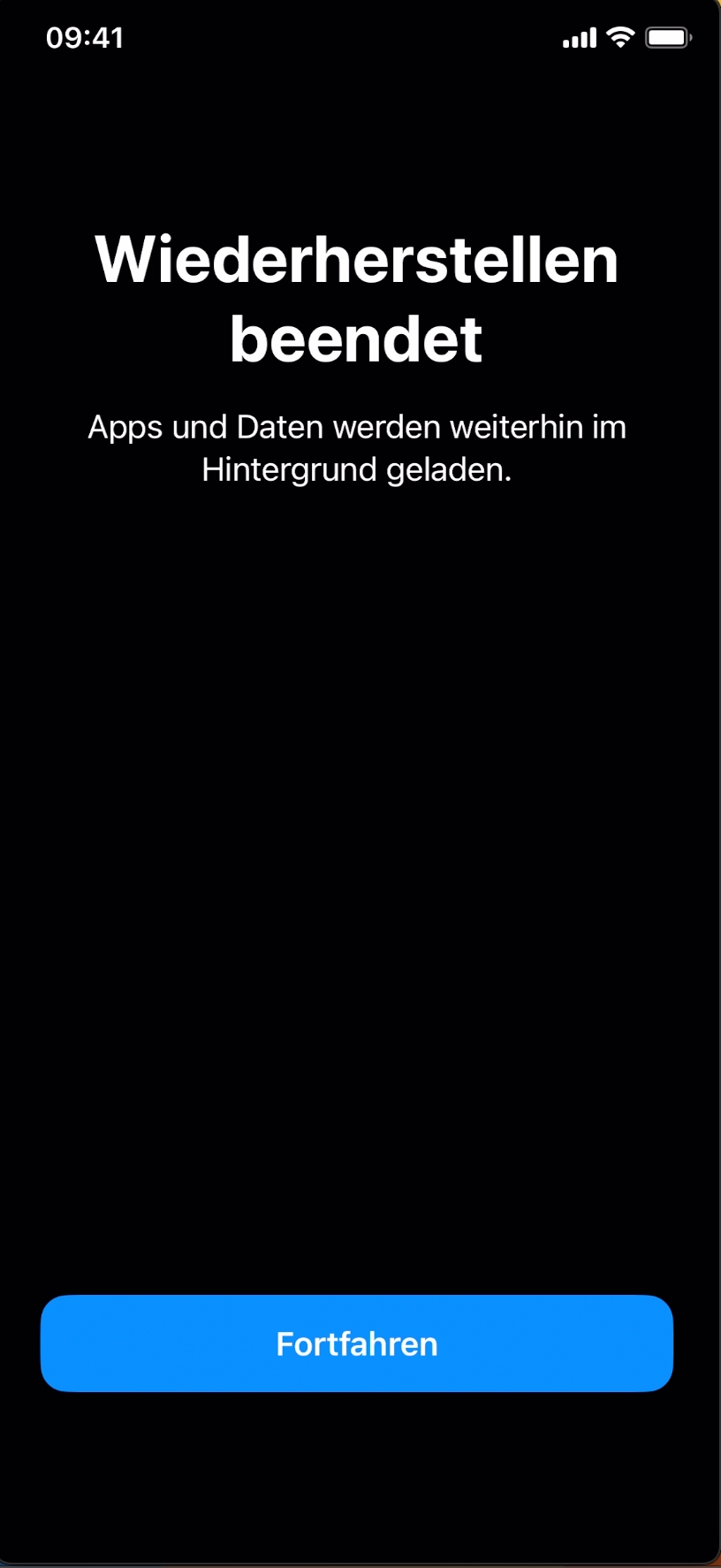
Conclua o processo no dispositivo A. |
|
O dispositivo A está agora no modo supervisionado e pode ser registado no G DATA Mobile Device Management.
Configurar o modo supervisionado sem cópia de segurança
As instruções seguintes descrevem a configuração do modo supervisionado com o Apple Configurator. Além do dispositivo a configurar, precisa de um Mac com o Apple Configurator instalado.
Mostrar
1 |
Ligue o dispositivo iOS a configurar ao Mac e inicie o Apple Configurator. |
|
2 |
Selecione o dispositivo e clique em Preparar. |
|
3 |
Mantenha selecionada a configuração manual, confirme que «Supervisionar dispositivos» está ativado e clique em Seguinte. |
|
4 |
Selecione a opção para não registar no MDM e clique em Seguinte. |
|
5 |
Mantenha a organização selecionada por predefinição, mesmo que seja «nenhuma», e clique em Seguinte. |
|
6 |
Não altere a configuração e clique em Preparar. |
|
7 |
Aguarde até o processo terminar. |
|
8 |
Depois de preparar o dispositivo e de ativar o modo supervisionado, pode continuar a configuração (por exemplo, idioma, Wi-Fi, opções de segurança, ID Apple e definições de privacidade). |
|
O dispositivo está agora no modo supervisionado e pode ser registado no G DATA Mobile Device Management.