De USB-KeyboardGuard
De G DATA USB Keyboard Guard beschermt tegen de meest waarschijnlijke vorm van een USB-aanval: USB-apparaten die zich als toetsenbord voordoen. Dit gedrag staat bekend als "Bad-USB". Wanneer het systeem een nieuw toetsenbord herkent, wordt de toegang in eerste instantie geblokkeerd en wordt een pop-upbericht weergegeven. U kunt dan controleren of het inderdaad om een toetsenbord gaat en de toegang vervolgens permanent toestaan of blokkeren.
| De G DATA USB Keyboard Guard is momenteel alleen beschikbaar voor Windows-systemen. |
Installatie
U kunt de G DATA USB Keyboard Guard downloaden via het volgende adres: https://secure.gd/dl-int-usb?Download. Navigeer naar de locatie waar het installatiebestand is opgeslagen en volg de onderstaande instructies.
Installatiehandleiding
1 |
Dubbelklik op het installatiebestand (meestal "INT_GD_USB_KEYBOARD_GUARD.exe"). Als Windows Gebruikersaccountbeheer u vraagt of de app wijzigingen op uw apparaat mag aanbrengen, bevestigt u dit met Ja. |
|||
2 |
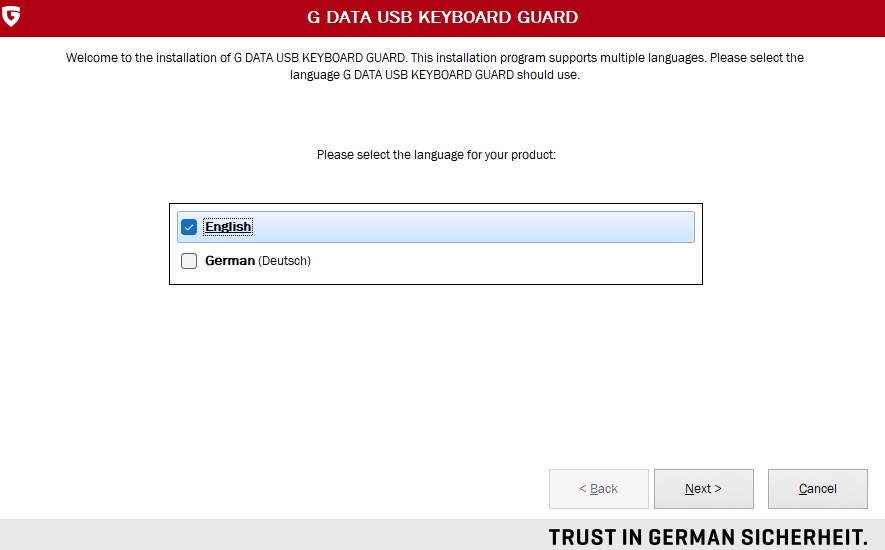
Selecteer de gewenste taal voor de installatie. |
|
||
3 |
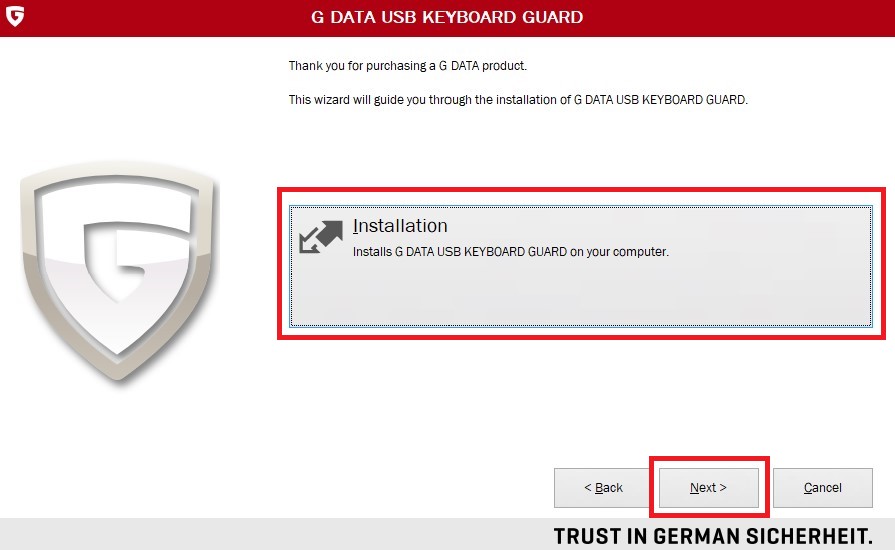
Selecteer in het venster dat wordt geopend "Installatie" en bevestig met Volgende >. |
|
||
4 |
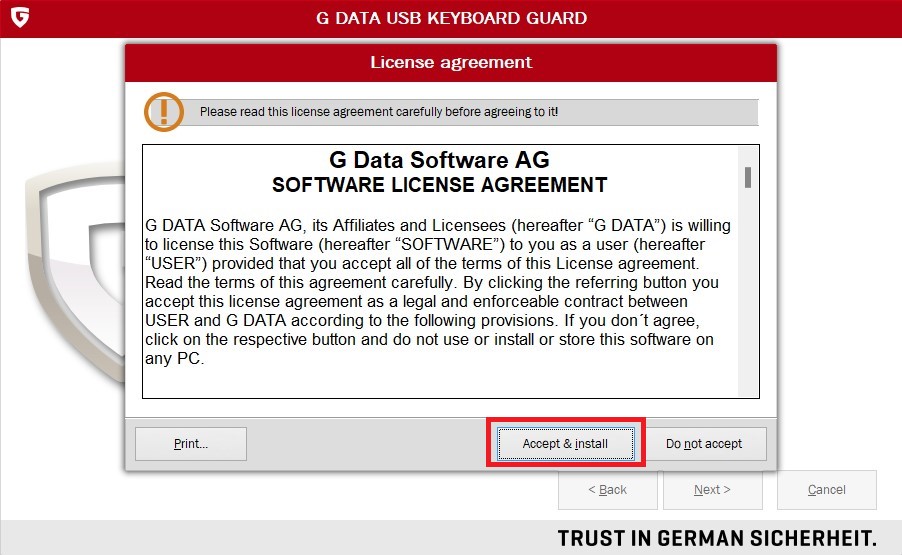
Accepteer vervolgens de licentieovereenkomst. |
|
||
5 |
Het installatieproces wordt nu gestart. |

|
||
6 |
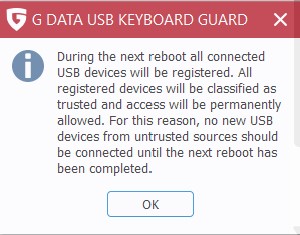
Aan het einde van het installatieproces wordt een bericht weergegeven dat u erop wijst dat alle momenteel aangesloten USB-apparaten als vertrouwd worden aangemerkt. Als u in de volgende stap opnieuw opstart, sluit dan geen andere USB-apparaten aan, tenzij u er absoluut zeker van bent dat het om een veilig apparaat gaat. |
|
||
7 |
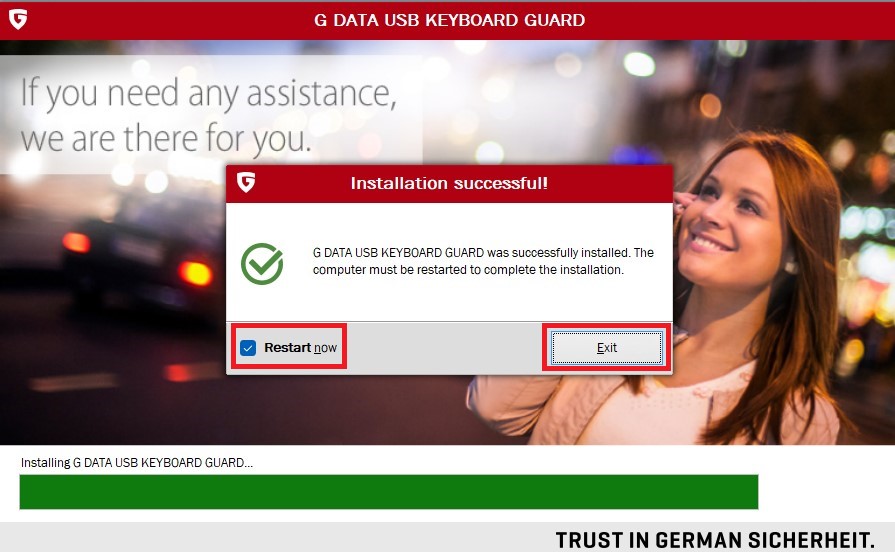
Rond de installatie af met een herstart. Laat hiervoor het vinkje bij "Nu opnieuw opstarten" staan en klik op Voltooien.
|
|
||
8 |
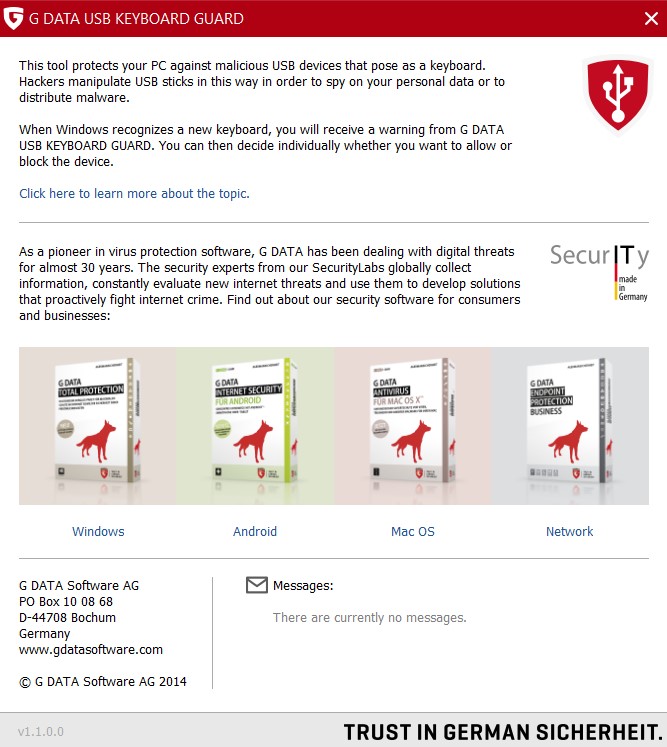
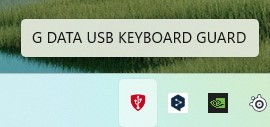
Na een geslaagde herstart ontvangt u een pop-upbericht over de G DATA USB Keyboard Guard en wordt deze weergegeven als een systeemvakpictogram. |
|
||
9 |
De installatie is hiermee voltooid en de G DATA USB Keyboard Guard is klaar voor gebruik. |
|||
Gebruik van de G DATA USB Keyboard Guard
Wanneer een nieuw toetsenbord, of een apparaat dat zich als toetsenbord voordoet, wordt aangesloten, verschijnt bij gebruik van de G DATA USB Keyboard Guard een Windows-melding. Deze vraagt u of u het nieuwe apparaat vertrouwt.
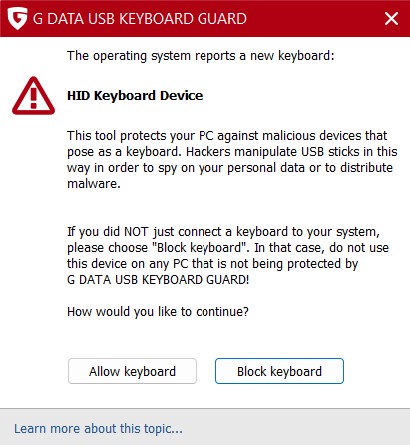
U hebt hier de mogelijkheid het apparaat te blokkeren of het toetsenbord toe te staan. Als u het apparaat toestaat, moet u aansluitend als extra beveiligingsmaatregel een viercijferige cijferreeks invoeren.
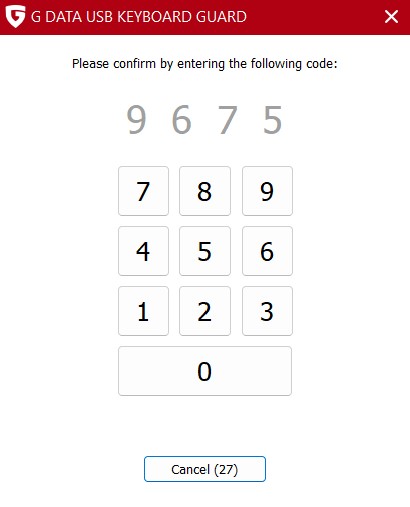
Na het invoeren van de cijferreeks kunt u het betreffende apparaat normaal gebruiken. De G DATA USB Keyboard Guard onthoudt eenmaal toegestane apparaten, dus u hoeft het proces om een apparaat toe te staan slechts één keer te doorlopen.
| Als u per ongeluk een apparaat blokkeert, sluit u het dan eenvoudig opnieuw aan. Er wordt opnieuw herkend dat er een nieuw toetsenbord is aangesloten en u kunt het apparaat toestaan. In het uiterste geval start u de computer één keer opnieuw op, als het toetsenbord niet meteen weer wordt herkend. |
Eerst toegestane apparaten weer blokkeren
Als u een toetsenbord hebt toegestaan, maar dit achteraf toch liever wilt blokkeren, moet u aanpassingen in het Windows-register doorvoeren. Bewerk het Windows-register alleen als u daarmee bekend bent! Onjuiste aanpassingen in het register kunnen leiden tot instabiliteit van Windows.
| Als alternatief kunt u de G DATA USB Keyboard Guard ook deïnstalleren en daarna opnieuw installeren. Dit is omslachtiger, maar u hoeft niet bekend te zijn met het Windows-register. |
1 |
Open het Windows-register met de Register-editor. |
|
2 |
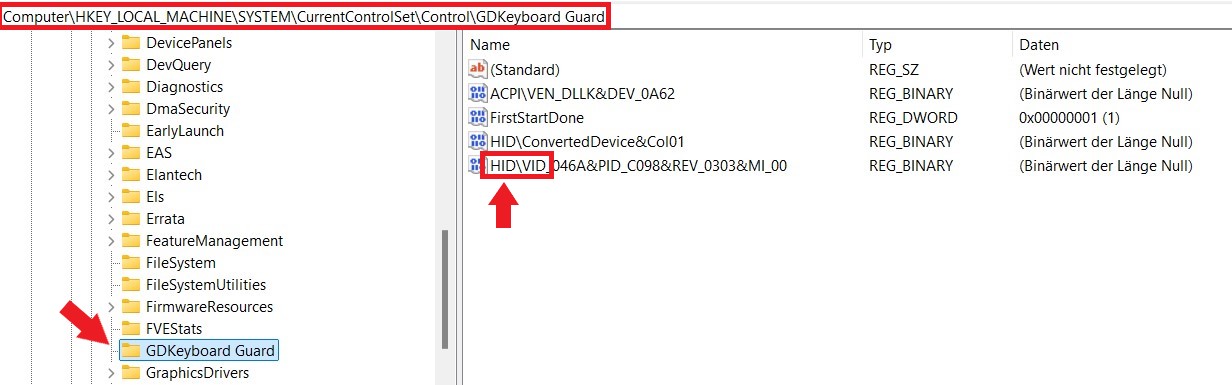
Navigeer in het register naar HKEY_LOCAL_MACHINE\SYSTEM\CurrentControlSet\Control\GDKeyboard Guard. |
|
3 |
Verwijder alle vermeldingen die met "HID\VID" beginnen, zoals te zien is op de bovenstaande schermafbeelding. |
|
4 |
Start de computer opnieuw op. Na de herstart wordt het betreffende apparaat opnieuw gedetecteerd en is het standaard geblokkeerd. |
|
Installatie en configuratie voor systeembeheerders
De G DATA USB Keyboard Guard kan stil via script worden geïnstalleerd en de in het programma gebruikte teksten kunnen worden aangepast.
Installatie via script
Weergeven
Gebruik bij het starten van het installatiebestand hiervoor de parameters:
/_QuietInstallation="true" /@SelectedLanguage="de" /_InstallAllRessources="true”Het installatiepad is C:\Programme (x86)\G DATA\USB KEYBOARD GUARD.
| Ook bij een stille installatie is een herstart van het betreffende systeem vereist. |
Aanpassing van de weergegeven teksten
Weergeven
U hebt de mogelijkheid om gericht tekstgedeelten in het programma aan te passen door voor afzonderlijke tekstgedeelten RTF-bestanden te plaatsen. Maak hiervoor een bestand met de naam config.ini aan. De G DATA USB Keyboard Guard zoekt standaard onder C:\Programme (x86)\G DATA\USB KEYBOARD GUARD\config naar een dergelijk bestand; als alternatief kunt u elke andere map vastleggen door het volledige pad als tekenreeks met de naam config_dir op te nemen in de registersleutel "HKEY_LOCAL_MACHINE\SOFTWARE\WOW6432Node\G DATA\GD2NDKBB".
Maak een configuratiebestand met de volgende inhoud en pas deze aan.
| Paden en bestanden in het weergegeven configuratiebestand zijn voorbeelden en moeten passend voor uw scenario worden aangepast. |
| Als u in de config.ini geen absolute of relatieve padverwijzing toevoegt, laadt de USB Keyboard Guard de RTF-bestanden uit de submap config van het installatiepad. |
[text]
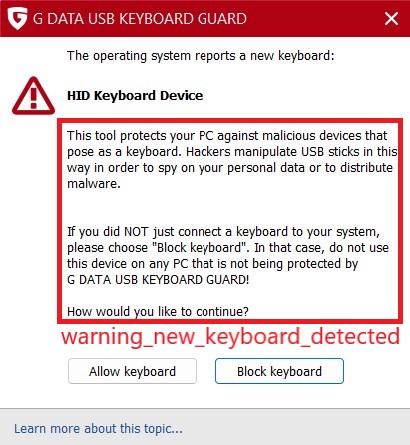
warning_new_keyboard_detected = warning.rtf
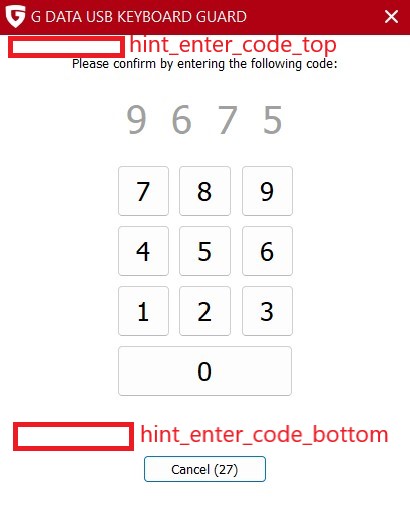
hint_enter_code_top = top.rtf
hint_enter_code_bottom = bottom.rtf

[about_info_link]
destination = file://./index.htm

[link1]
text = Beispiel-Text eins
destination = http://sharepoint/info1.htm

[link2]
text = Beispiel-Text zwei
destination = http://sharepoint/info2.htm| Variabele | Tekstgebied |
|---|---|
warning_new_keyboard_detected |
|
hint_enter_code_top |
|
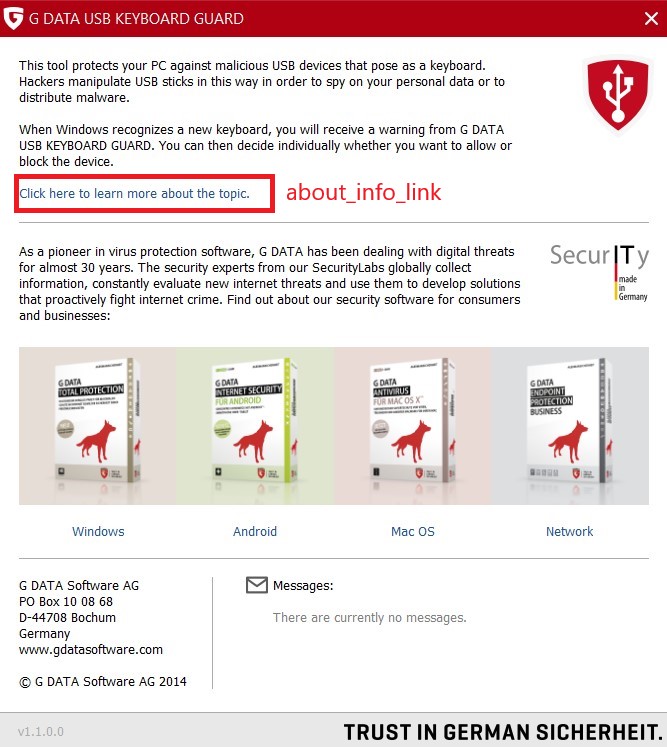
[about_info_link] |
|
[link1(-X)] |
Dit gedeelte van de config.ini bevat instellingen voor links, als er links in de bij [text] gelinkte RTF-bestanden zijn opgenomen. Wanneer u een RTF-bestand bewerkt, kunt u links invoeren in het formaat <LINK>link1</LINK>. De USB Keyboard Guard gebruikt vervolgens de linkinstellingen die in het gelijknamige gedeelte van de config.ini zijn vastgelegd. U kunt de naam vrij kiezen, zolang de waarde in het RTF-bestand overeenkomt met de waarde in de config.ini. |
Deïnstallatie
Als u de G DATA USB Keyboard Guard wilt deïnstalleren, hebt u twee mogelijkheden: door te dubbelklikken op het installatiebestand of via het Windows-configuratiescherm.
Deïnstallatie via het installatiebestand
1 |
Dubbelklik op het installatiebestand (meestal "INT_GD_USB_KEYBOARD_GUARD.exe"). Als Windows Gebruikersaccountbeheer u vraagt of de app wijzigingen op uw apparaat mag aanbrengen, bevestigt u dit met Ja. |
|||
2 |
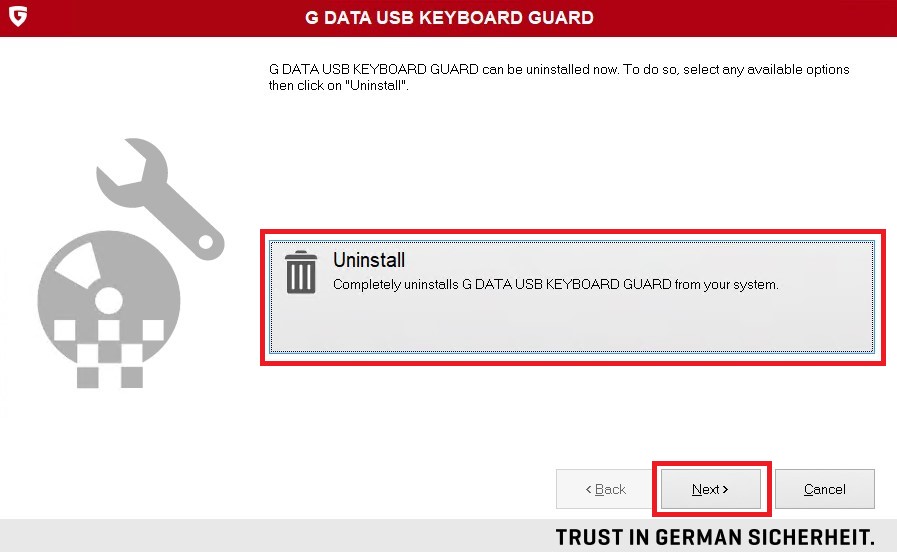
Kies in de weergegeven weergave Deïnstallatie en klik op Volgende >. |
|
||
3 |
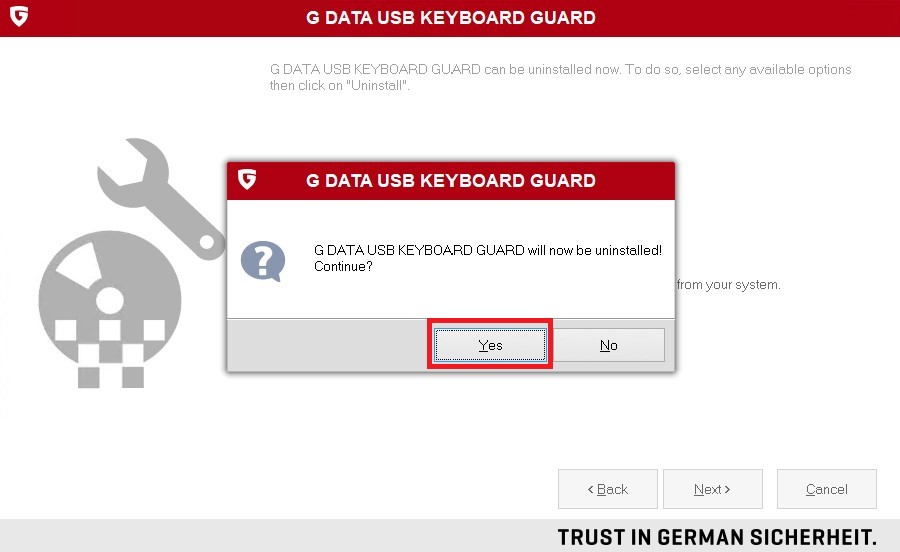
Bevestig de deïnstallatie met Ja. |
|
||
4 |
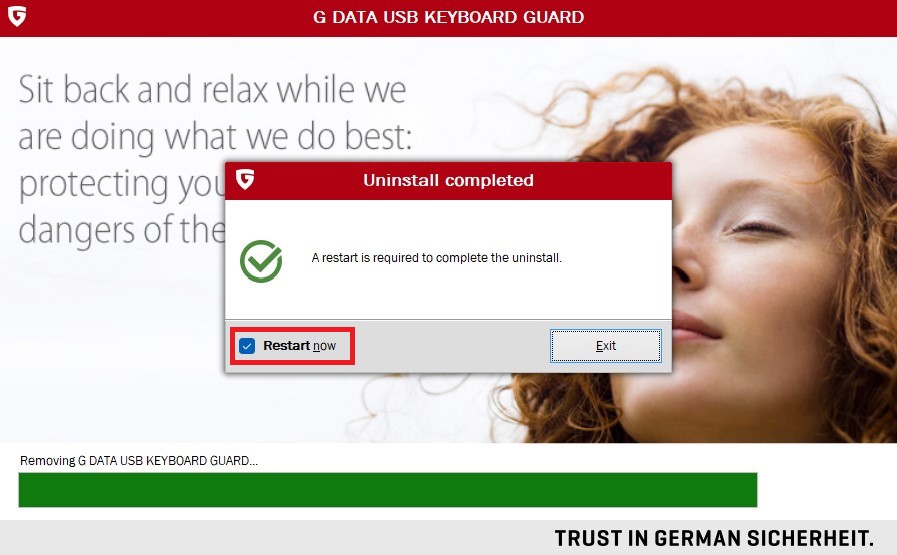
Rond de deïnstallatie af met een herstart. Laat hiervoor het vinkje bij "Nu opnieuw opstarten" staan en klik op Voltooien.
|
|
||
5 |
Na een geslaagde herstart is de G DATA USB Keyboard Guard van uw systeem verwijderd. |
|||
Deïnstallatie via het Windows-configuratiescherm
1 |
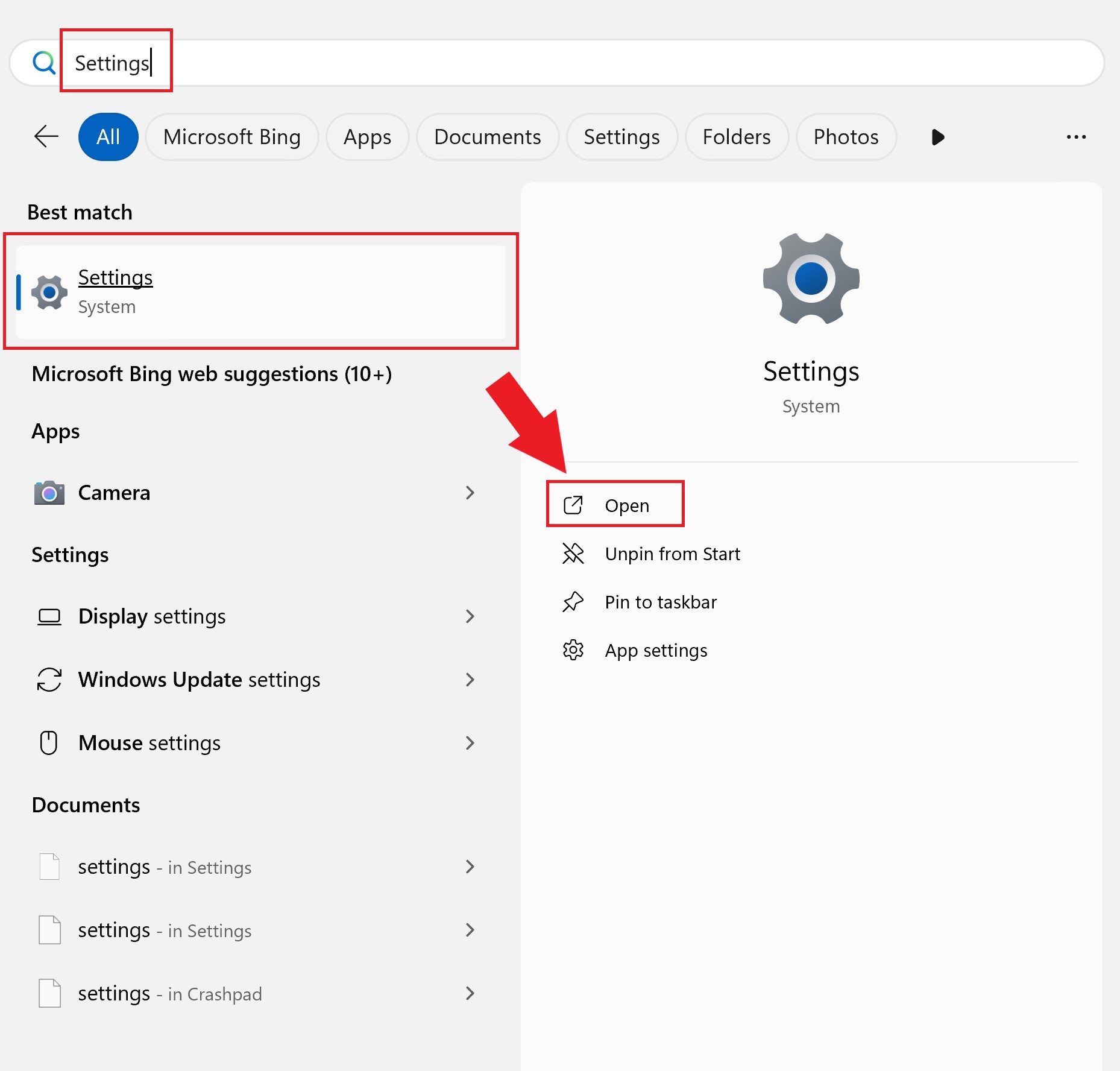
Druk op de Windows-toets, typ "Instellingen" en open de Windows-instellingen. |
|
||
2 |
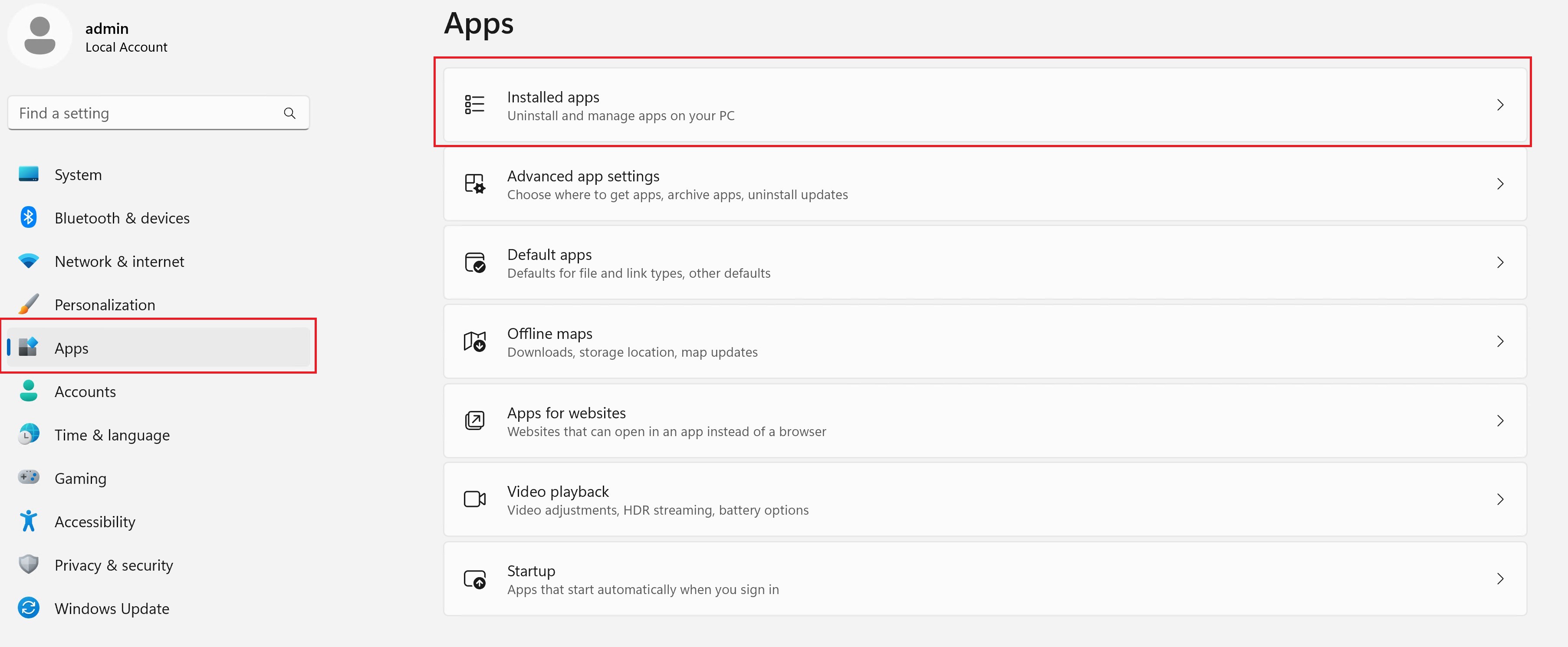
Selecteer "Apps" en vervolgens "Geïnstalleerde apps". |
|
||
3 |
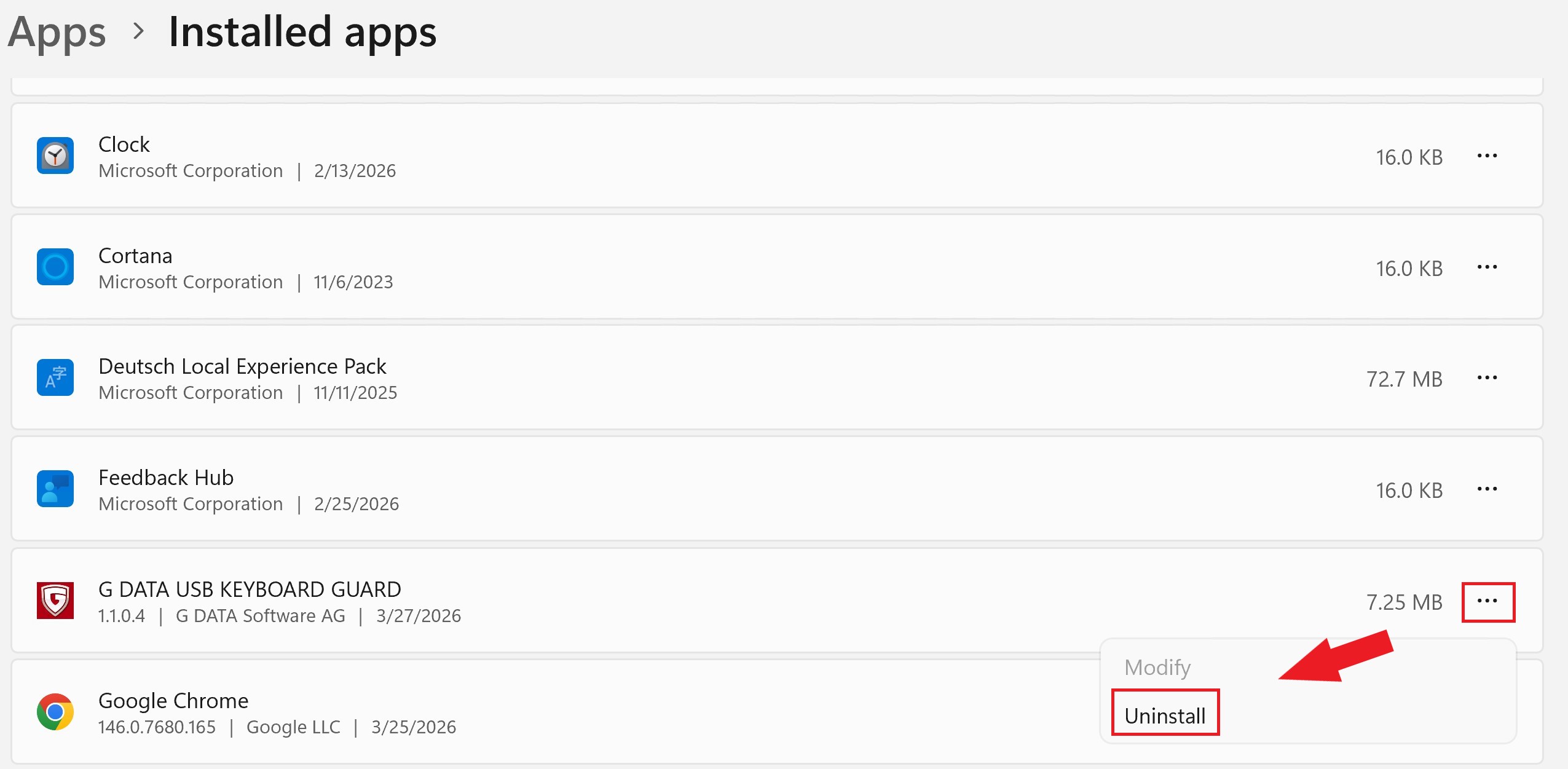
Zoek de vermelding "G DATA USB Keyboard Guard", klik op … en selecteer Deïnstalleren. |
|
||
4 |
Bevestig de keuze door te klikken op Deïnstalleren. Vervolgens wordt het deïnstallatieprogramma geopend. |

|
||
5 |
Kies in de weergegeven weergave Deïnstallatie en klik op Volgende >. |
|
||
6 |
Bevestig de deïnstallatie met Ja. |
|
||
7 |
Rond de deïnstallatie af met een herstart. Laat hiervoor het vinkje bij "Nu opnieuw opstarten" actief en klik op Voltooien.
|
|
||
8 |
Na een geslaagde herstart is de G DATA USB Keyboard Guard van uw systeem verwijderd. |
|||