L’USB-KeyboardGuard
Le G DATA USB Keyboard Guard protège contre la forme la plus probable d’une attaque USB : des périphériques USB qui se font passer pour un clavier. Ce comportement est connu sous le nom de "Bad-USB". Lorsqu’un nouveau clavier est détecté par le système, l’accès est d’abord bloqué et une notification pop-up s’affiche. Vous pouvez alors vérifier s’il s’agit réellement d’un clavier et autoriser l’accès de manière permanente ou le bloquer.
| Le G DATA USB Keyboard Guard n’est actuellement disponible que pour les systèmes Windows. |
Installation
Vous pouvez télécharger le G DATA USB Keyboard Guard à l’adresse suivante : https://secure.gd/dl-int-usb?Download. Accédez à l’emplacement où le fichier d’installation a été enregistré et suivez les instructions ci-dessous.
Guide d’installation
1 |
Double-cliquez sur le fichier d’installation (généralement "INT_GD_USB_KEYBOARD_GUARD.exe"). Si le Contrôle de compte d’utilisateur (UAC) de Windows vous demande si l’application est autorisée à apporter des modifications à votre appareil, confirmez avec Ja. |
|||
2 |
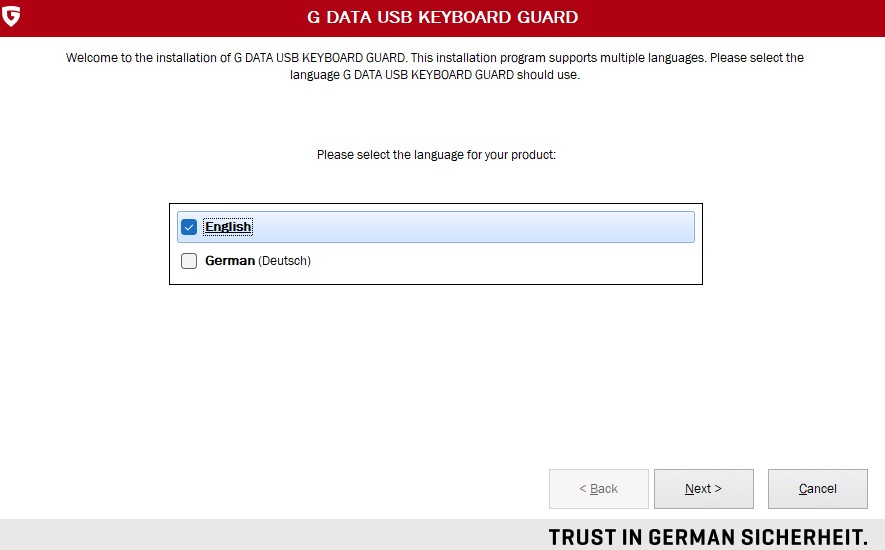
Sélectionnez la langue souhaitée pour l’installation. |
|
||
3 |
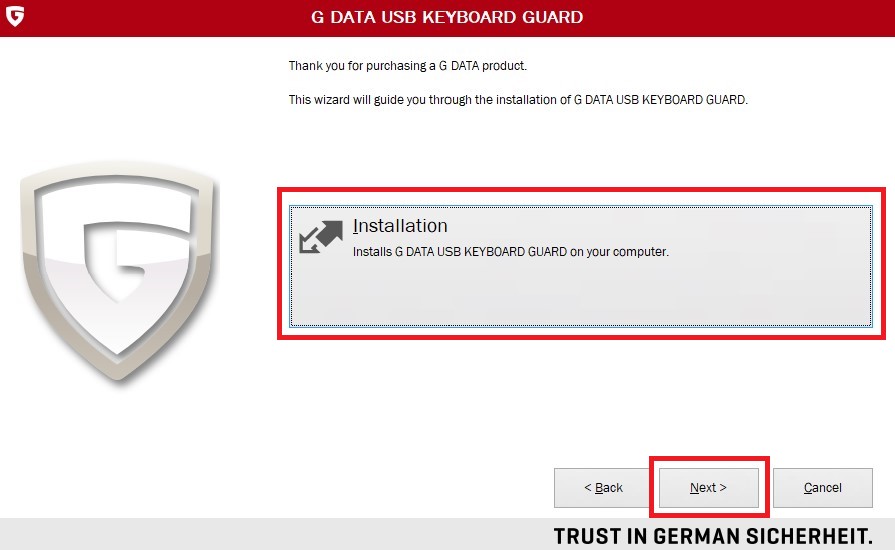
Dans la fenêtre qui s’ouvre, sélectionnez "Installation" et confirmez avec Weiter >. |
|
||
4 |
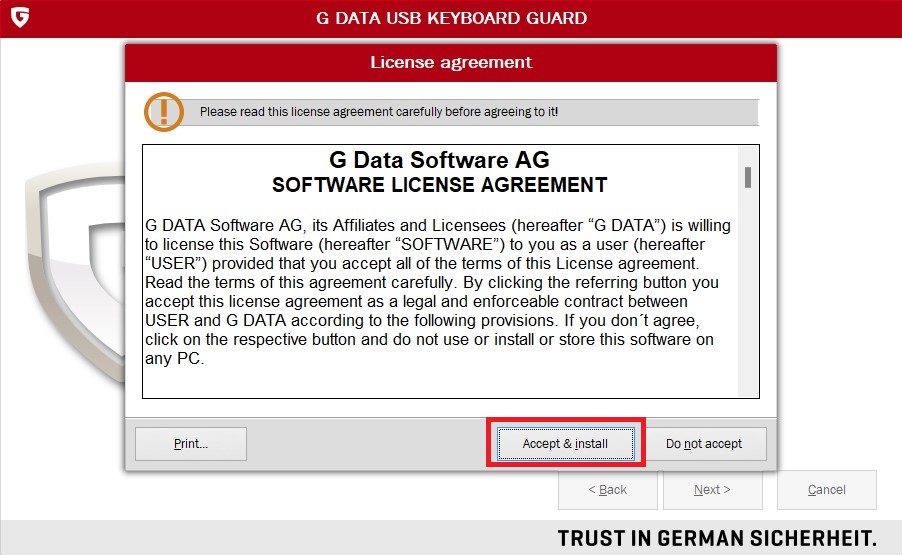
Acceptez ensuite le contrat de licence. |
|
||
5 |
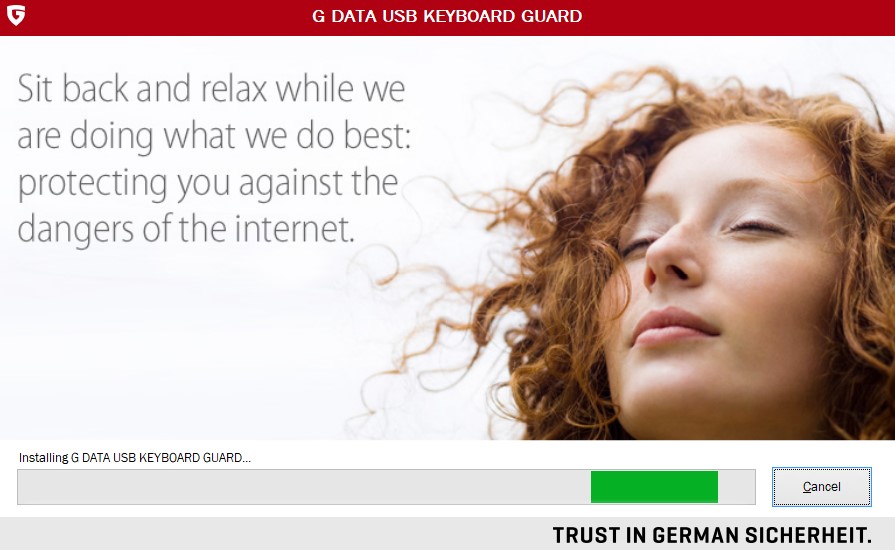
Le processus d’installation démarre. |
|
||
6 |
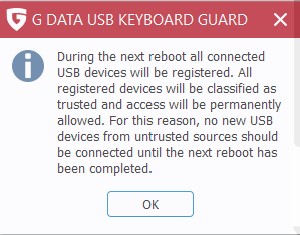
À la fin du processus d’installation, un message s’affiche pour vous indiquer que tous les périphériques USB actuellement connectés sont considérés comme fiables. Si vous redémarrez à l’étape suivante, ne connectez aucun autre périphérique USB, sauf si vous êtes absolument certain qu’il s’agit d’un périphérique sûr. |
|
||
7 |
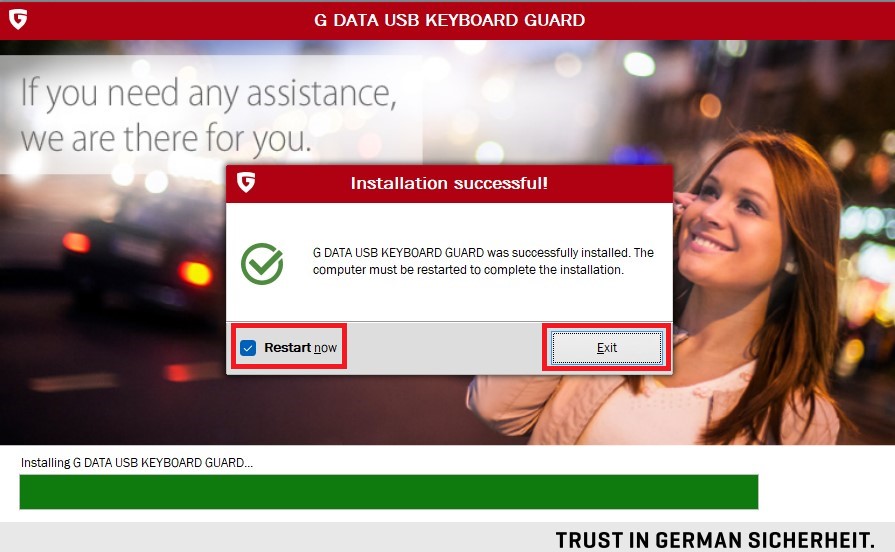
Terminez l’installation en redémarrant. Laissez la coche sur "Neustart jetzt durchführen" et cliquez sur Beenden.
|
|
||
8 |
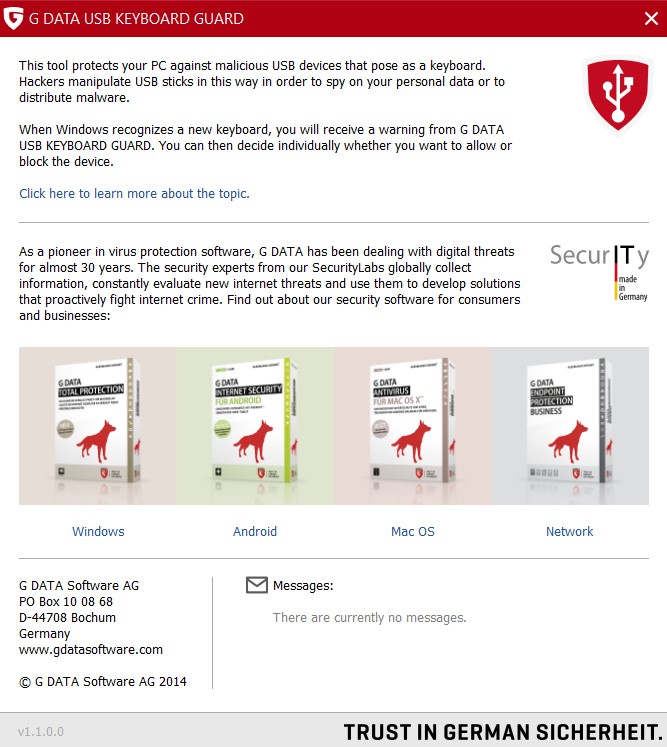
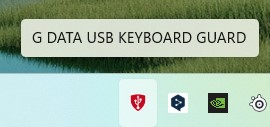
Après un redémarrage réussi, vous recevez une notification pop-up concernant le G DATA USB Keyboard Guard et celui-ci est représenté par une icône dans la zone de notification. |
|
||
9 |
L’installation est ainsi terminée et le G DATA USB Keyboard Guard est prêt à l’emploi. |
|||
Utilisation du G DATA USB Keyboard Guard
Lorsqu’un nouveau clavier, ou un périphérique qui se fait passer pour un clavier, est connecté, une notification Windows s’affiche lors de l’utilisation du G DATA USB Keyboard Guard. Elle vous demande si vous faites confiance au nouveau périphérique.
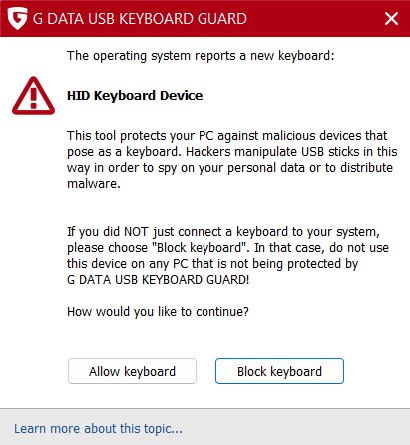
Vous avez ici la possibilité de bloquer le périphérique ou d’autoriser le clavier. Si vous autorisez le périphérique, vous devez ensuite saisir, comme mesure de sécurité supplémentaire, une séquence de quatre chiffres.
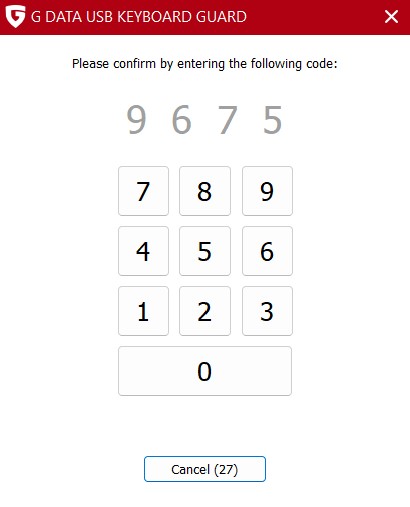
Après la saisie de la séquence de chiffres, vous pouvez utiliser le périphérique concerné normalement. Le G DATA USB Keyboard Guard mémorise les périphériques autorisés une fois ; vous ne devez donc effectuer le processus d’autorisation d’un périphérique qu’une seule fois.
| Si vous bloquez un périphérique par erreur, reconnectez-le simplement. Il sera à nouveau détecté comme un nouveau clavier connecté et vous pourrez autoriser le périphérique. Dans les cas extrêmes, redémarrez l’ordinateur une fois si le clavier n’est pas reconnu immédiatement. |
Bloquer à nouveau des périphériques autorisés initialement
Si vous avez autorisé un clavier mais souhaitez finalement le bloquer par la suite, vous devez effectuer des ajustements dans le Registre Windows. Veuillez modifier le Registre Windows uniquement si vous savez ce que vous faites ! Des ajustements incorrects du Registre peuvent entraîner des instabilités de Windows.
| Vous pouvez également, en alternative, désinstaller le G DATA USB Keyboard Guard puis le réinstaller. Cette méthode est plus contraignante, mais elle ne nécessite pas de connaissances du Registre Windows. |
1 |
Ouvrez le Registre Windows avec l’Éditeur du Registre. |
|
2 |
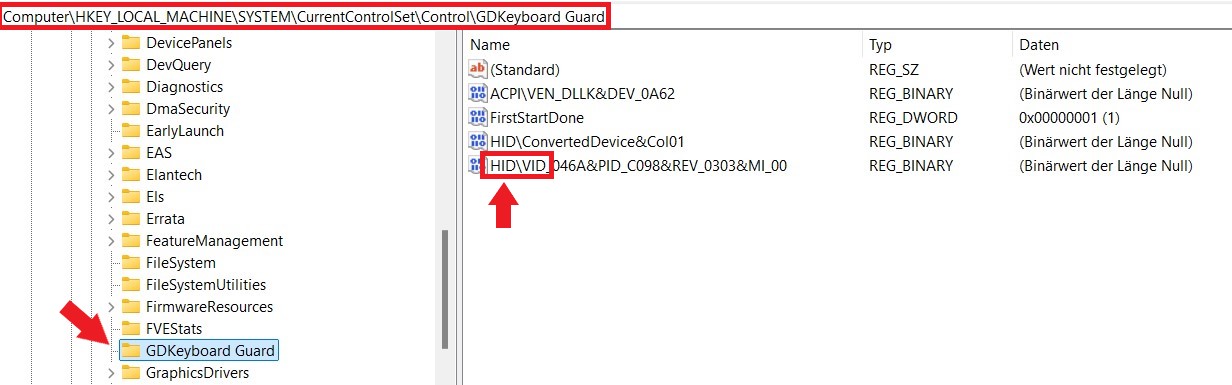
Accédez, dans le Registre, à HKEY_LOCAL_MACHINE\SYSTEM\CurrentControlSet\Control\GDKeyboard Guard. |
|
3 |
Supprimez toutes les entrées qui commencent par "HID\VID", comme indiqué sur la capture d’écran ci-dessus. |
|
4 |
Redémarrez l’ordinateur. Après le redémarrage, le périphérique concerné sera détecté à nouveau et sera bloqué par défaut. |
|
Installation et configuration pour les administrateurs système
Le G DATA USB Keyboard Guard peut être installé silencieusement via un script, et les textes utilisés dans le programme peuvent être personnalisés.
Installation via un script
Afficher
Lors de l’appel du fichier d’installation, utilisez pour cela les paramètres :
/_QuietInstallation="true" /@SelectedLanguage="de" /_InstallAllRessources="true”Le chemin d’installation est C:\Programme (x86)\G DATA\USB KEYBOARD GUARD.
| Même en cas d’installation silencieuse, un redémarrage du système concerné est nécessaire. |
Personnalisation des textes affichés
Afficher
Vous avez la possibilité d’adapter de manière ciblée des zones de texte du programme en déposant, pour certaines zones de texte, des fichiers RTF. Pour cela, créez un fichier nommé config.ini. Par défaut, le G DATA USB Keyboard Guard recherche un tel fichier dans C:\Programme (x86)\G DATA\USB KEYBOARD GUARD\config. Vous pouvez également définir tout autre dossier en enregistrant le chemin complet comme chaîne de caractères sous le nom config_dir dans la clé de Registre "HKEY_LOCAL_MACHINE\SOFTWARE\WOW6432Node\G DATA\GD2NDKBB".
Créez un fichier de configuration avec le contenu suivant et adaptez-le.
| Les chemins et fichiers figurant dans le fichier de configuration illustré sont des exemples et doivent être adaptés à votre scénario. |
| Si vous n’ajoutez aucune indication de chemin absolu ou relatif dans le config.ini, USB Keyboard Guard charge les fichiers RTF depuis le sous-dossier config du chemin d’installation. |
[text]
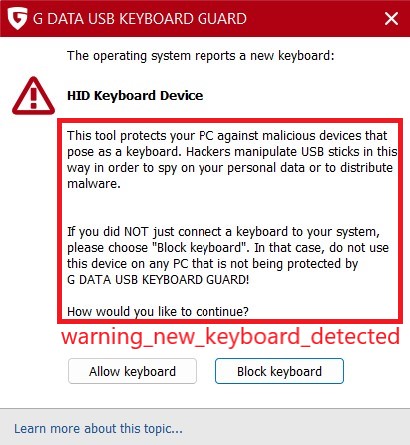
warning_new_keyboard_detected = warning.rtf
hint_enter_code_top = top.rtf
hint_enter_code_bottom = bottom.rtf

[about_info_link]
destination = file://./index.htm

[link1]
text = Beispiel-Text eins
destination = http://sharepoint/info1.htm

[link2]
text = Beispiel-Text zwei
destination = http://sharepoint/info2.htm| Variable | Zone de texte |
|---|---|
warning_new_keyboard_detected |
|
hint_enter_code_top |
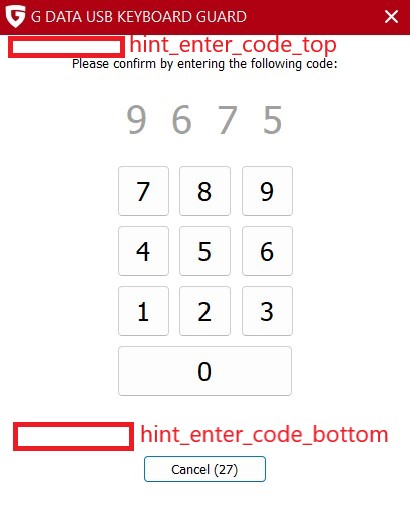
|
[about_info_link] |
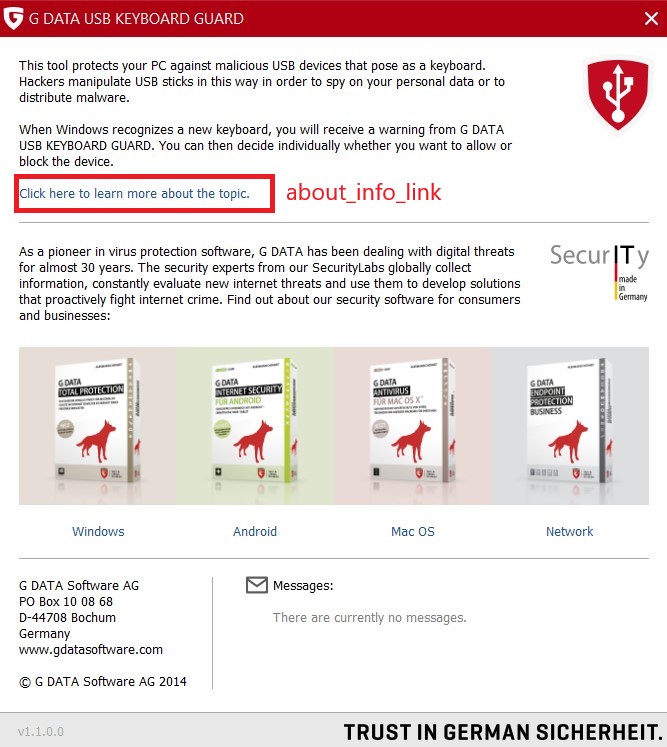
|
[link1(-X)] |
Cette section du config.ini contient des paramètres pour les liens, si des liens sont présents dans les fichiers RTF référencés dans la section [text]. Lorsque vous modifiez un fichier RTF, vous pouvez saisir des liens au format <LINK>link1</LINK>. USB Keyboard Guard utilise alors les paramètres de lien définis dans la section du même nom du config.ini. Vous pouvez choisir librement le nom, tant que la valeur dans le fichier RTF correspond à la valeur dans le config.ini. |
Désinstallation
Si vous souhaitez désinstaller le G DATA USB Keyboard Guard, deux possibilités s’offrent à vous : par double-clic sur le fichier d’installation ou via le Panneau de configuration Windows.
Désinstallation via le fichier d’installation
1 |
Double-cliquez sur le fichier d’installation (généralement "INT_GD_USB_KEYBOARD_GUARD.exe"). Si le Contrôle de compte d’utilisateur (UAC) de Windows vous demande si l’application est autorisée à apporter des modifications à votre appareil, confirmez avec Ja. |
|||
2 |
Sélectionnez Deinstallation dans la vue qui s’affiche et cliquez sur Weiter >. |
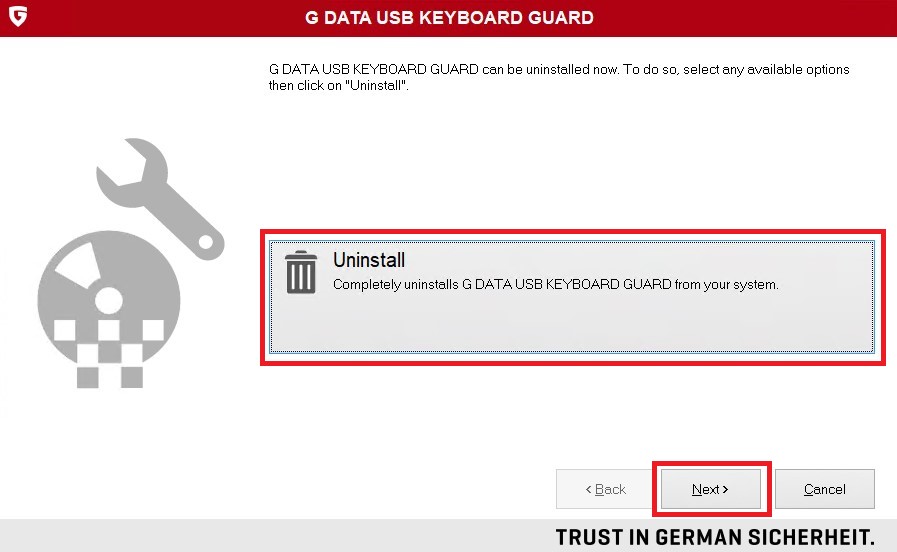
|
||
3 |
Confirmez la désinstallation avec Ja. |
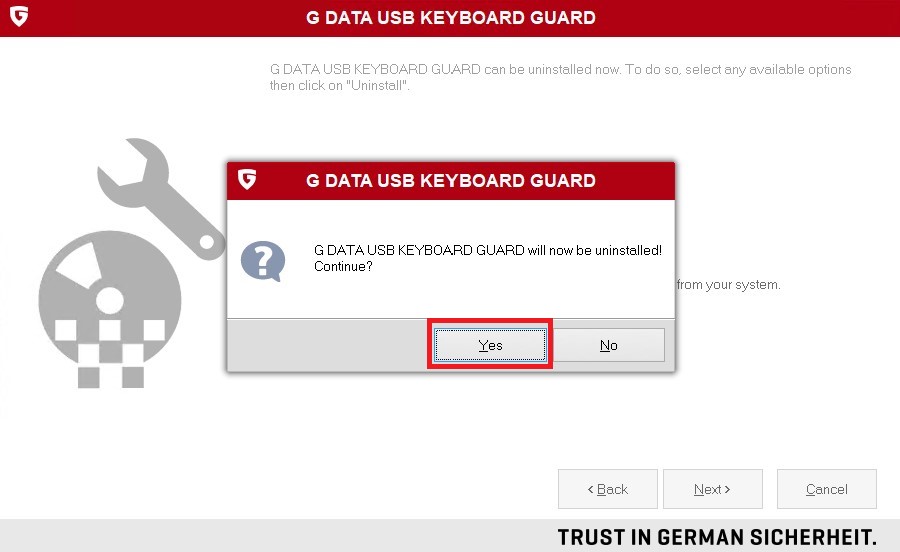
|
||
4 |
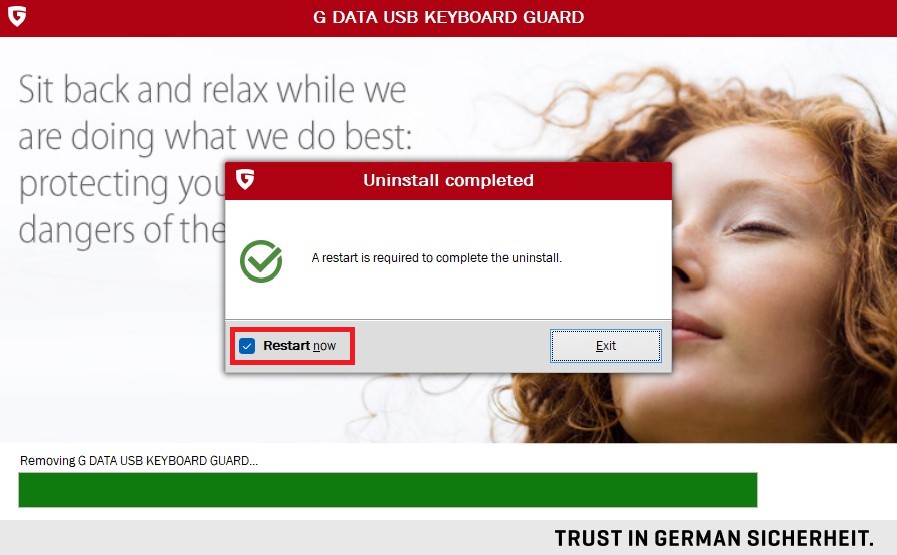
Terminez la désinstallation par un redémarrage. Laissez la coche sur "Neustart jetzt durchführen" et cliquez sur Beenden.
|
|
||
5 |
Après un redémarrage réussi, le G DATA USB Keyboard Guard est supprimé de votre système. |
|||
Désinstallation via le Panneau de configuration Windows
1 |
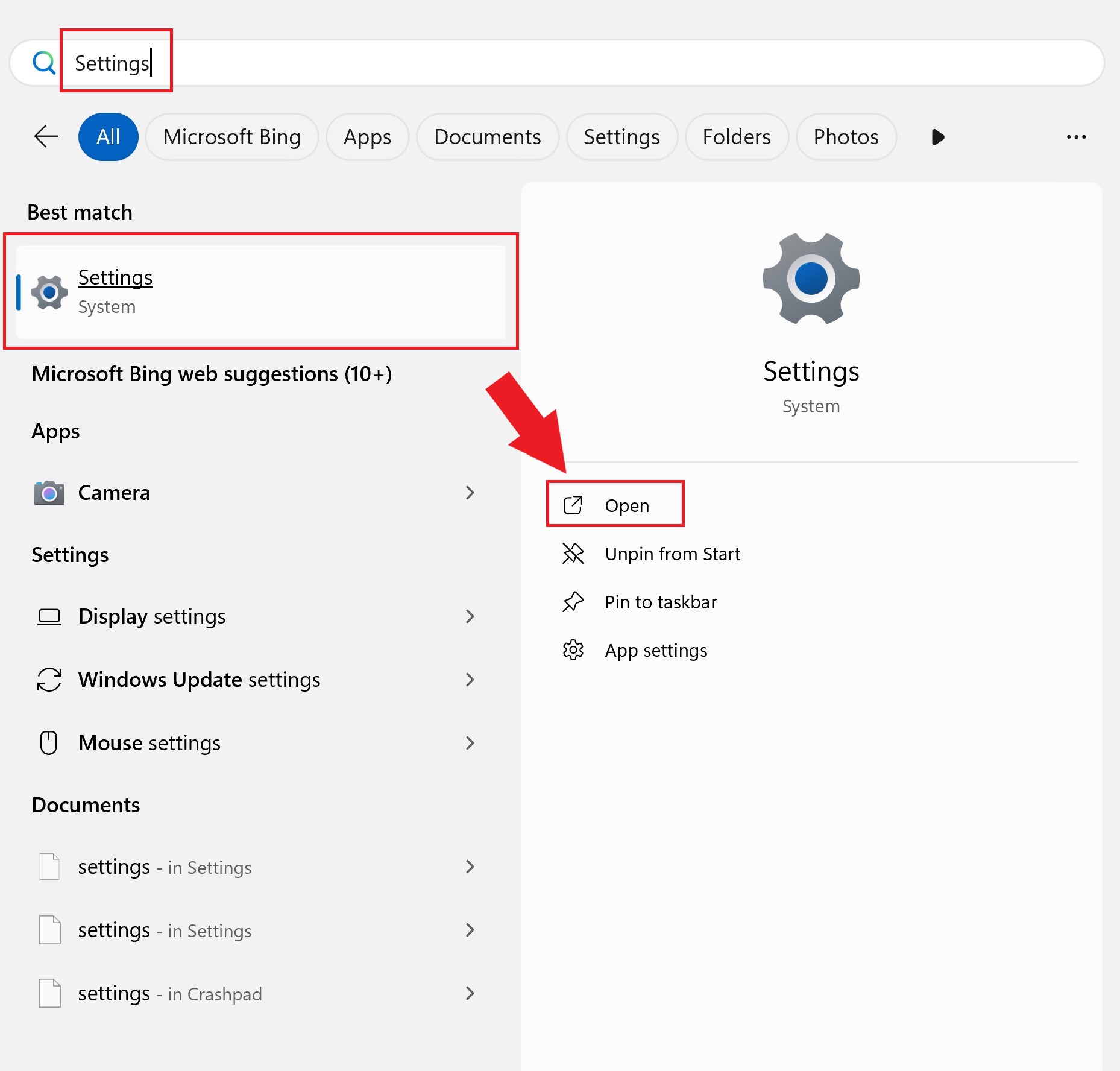
Appuyez sur la touche Windows, saisissez "Einstellungen" et ouvrez les paramètres Windows. |
|
||
2 |
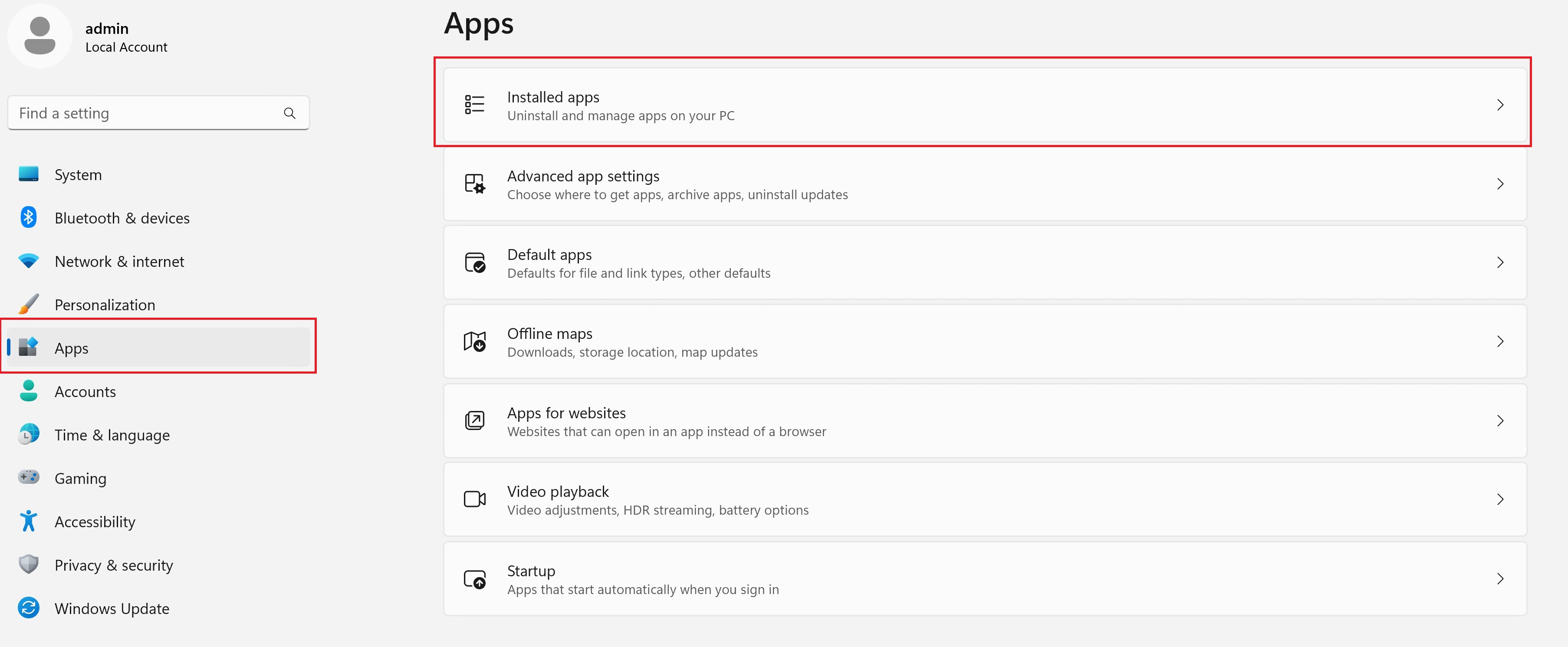
Sélectionnez "Apps" puis "Installierte Apps". |
|
||
3 |
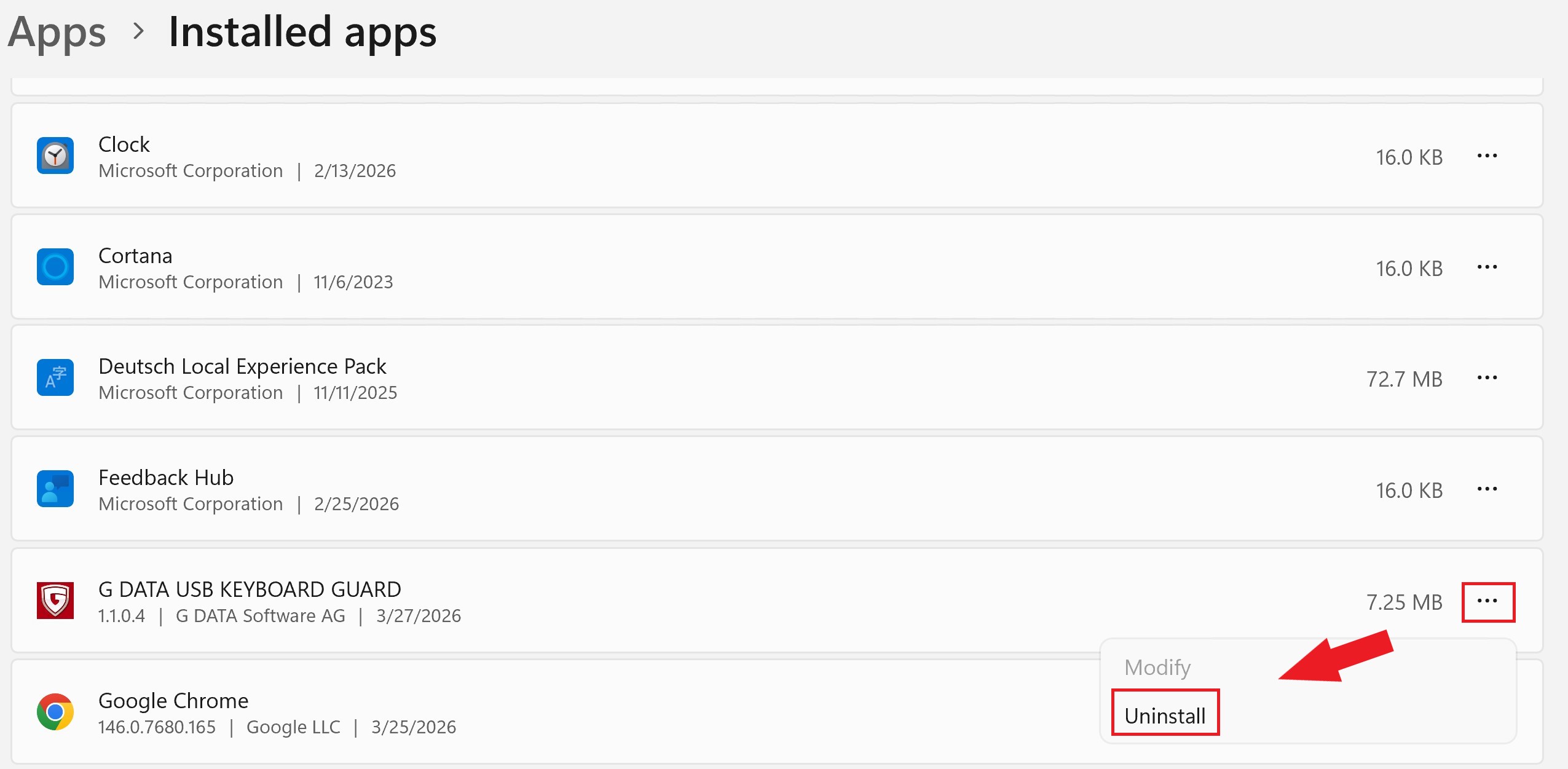
Recherchez l’entrée "G DATA USB Keyboard Guard", cliquez sur … et sélectionnez Deinstallieren. |
|
||
4 |
Confirmez la sélection d’un clic sur Deinstallieren. Le programme de désinstallation s’ouvre ensuite. |

|
||
5 |
Sélectionnez Deinstallation dans la vue qui s’affiche et cliquez sur Weiter >. |
|
||
6 |
Confirmez la désinstallation avec Ja. |
|
||
7 |
Terminez la désinstallation par un redémarrage. Laissez la coche sur "Neustart jetzt durchführen" activée et cliquez sur Beenden.
|
|
||
8 |
Après un redémarrage réussi, le G DATA USB Keyboard Guard est supprimé de votre système. |
|||