El USB-KeyboardGuard
El G DATA USB Keyboard Guard protege frente a la forma más probable de un ataque por USB: dispositivos USB que se hacen pasar por un teclado. Este comportamiento se conoce como "Bad-USB". Cuando el sistema detecta un nuevo teclado, el acceso se bloquea inicialmente y se muestra una ventana emergente. A continuación, puede comprobar si realmente se trata de un teclado y permitir el acceso de forma permanente o bloquearlo.
| Actualmente, el G DATA USB Keyboard Guard solo está disponible para sistemas Windows. |
Instalación
Puede descargar el G DATA USB Keyboard Guard en la siguiente dirección: https://secure.gd/dl-int-usb?Download. Navegue hasta la ubicación donde se ha guardado el archivo de instalación y siga las instrucciones que se indican a continuación.
Instrucciones de instalación
1 |
Haga doble clic en el archivo de instalación (normalmente "INT_GD_USB_KEYBOARD_GUARD.exe"). En caso de que el Control de cuentas de usuario de Windows le pregunte si la aplicación puede realizar cambios en su dispositivo, confirme esto con Sí. |
|||
2 |
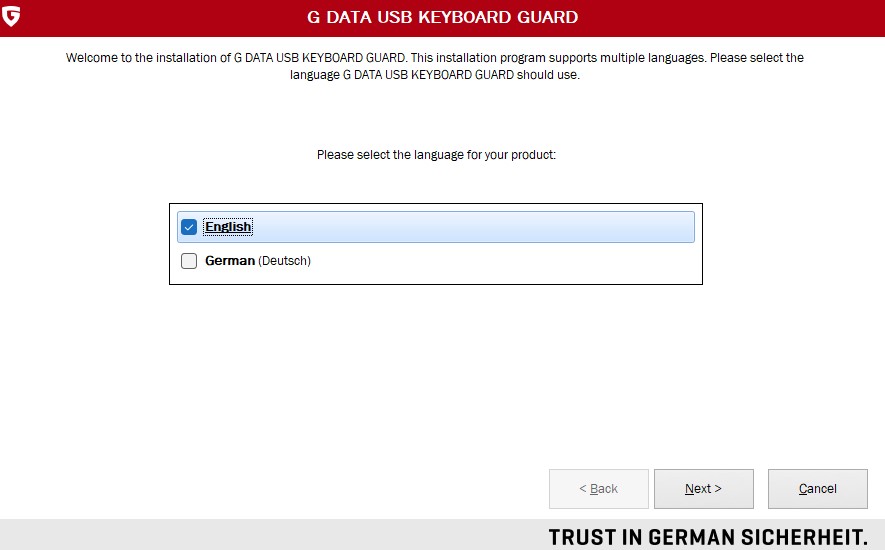
Seleccione el idioma deseado para la instalación. |
|
||
3 |
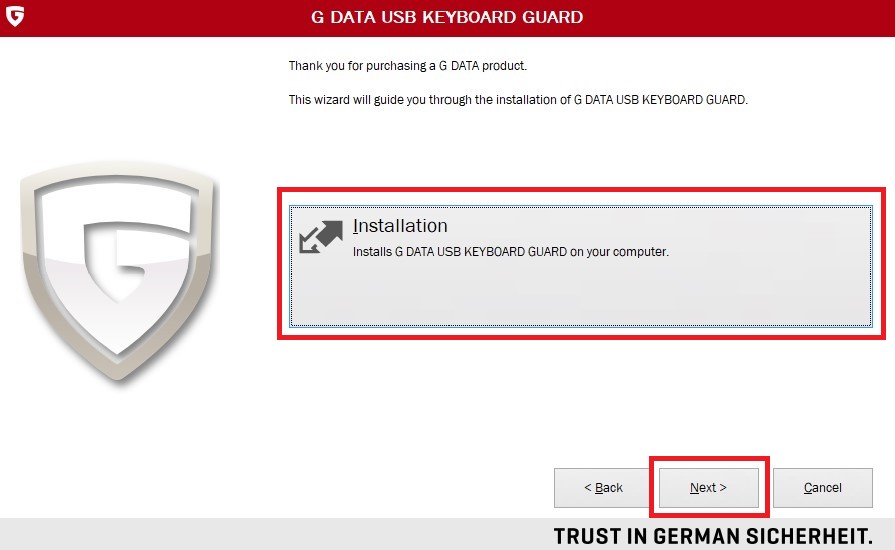
En la ventana que se abre, seleccione "Instalación" y confirme con Siguiente >. |
|
||
4 |
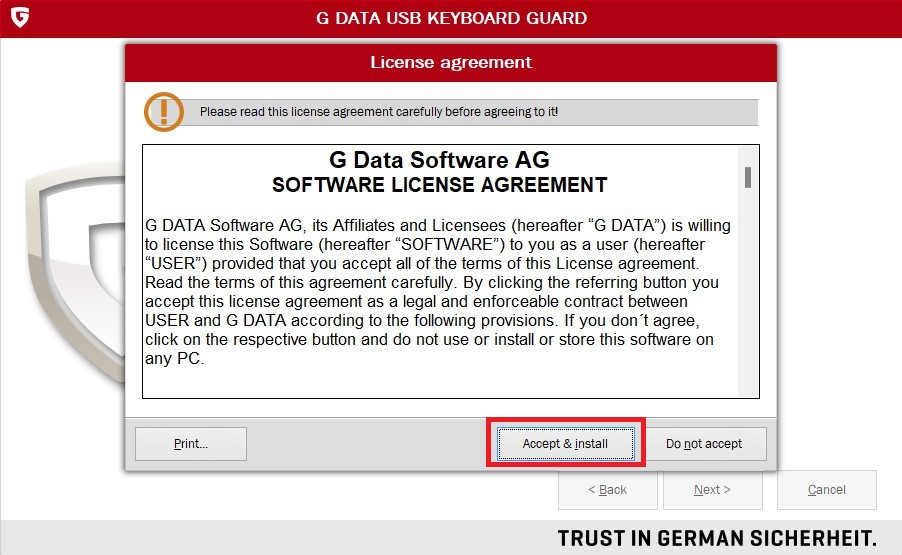
A continuación, acepte el acuerdo de licencia. |
|
||
5 |
Ahora se inicia el proceso de instalación. |

|
||
6 |
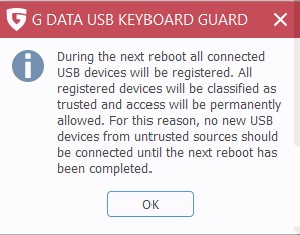
Al final del proceso de instalación, se mostrará un mensaje que le informa de que todos los dispositivos USB conectados actualmente se consideran de confianza. Si reinicia en el siguiente paso, no conecte ningún otro dispositivo USB, a menos que tenga la absoluta certeza de que se trata de un dispositivo seguro. |
|
||
7 |
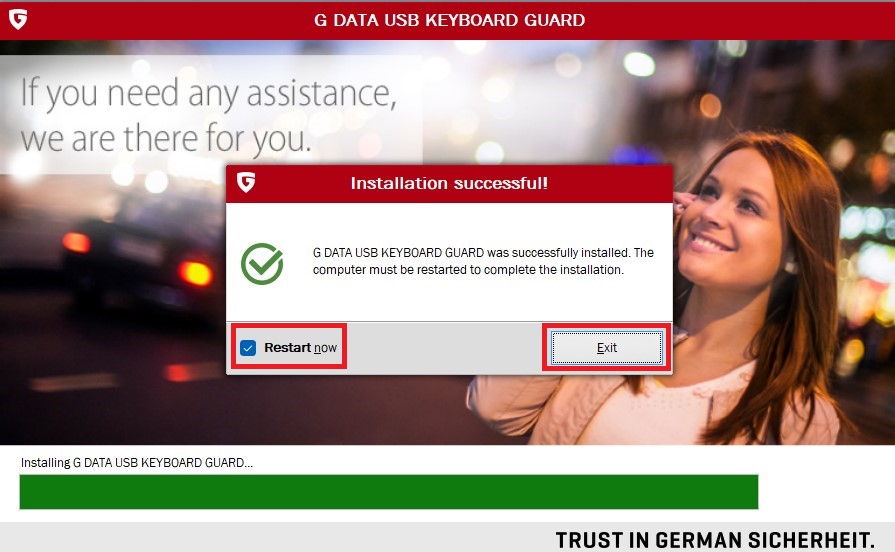
Finalice la instalación con un reinicio. Para ello, deje marcada la casilla "Reiniciar ahora" y haga clic en Finalizar.
|
|
||
8 |
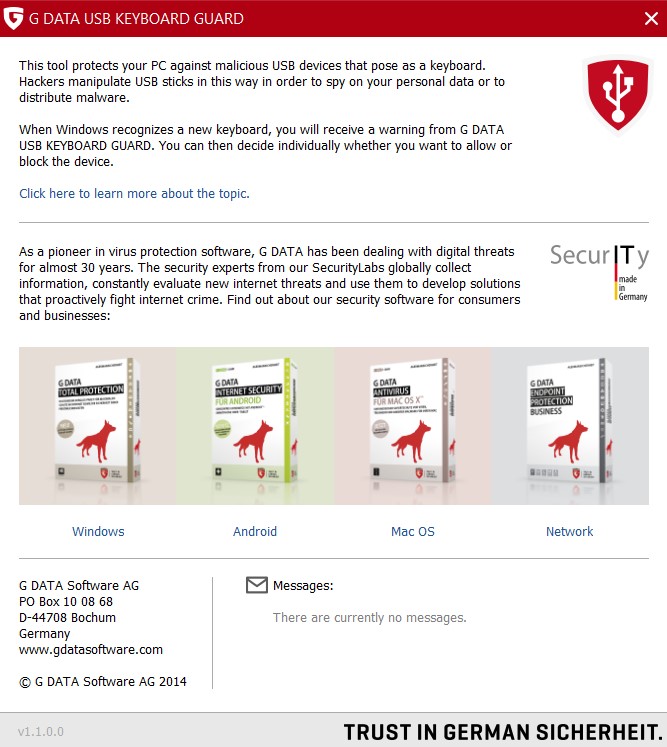
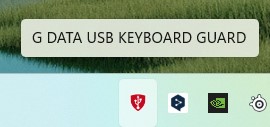
Tras reiniciar correctamente, recibirá un mensaje emergente sobre el G DATA USB Keyboard Guard y este se mostrará mediante un icono en la bandeja del sistema. |
|
||
9 |
Con ello, la instalación queda finalizada y el G DATA USB Keyboard Guard está listo para su uso. |
|||
Uso del G DATA USB Keyboard Guard
Cuando se conecta un nuevo teclado o un dispositivo que se hace pasar por un teclado, al utilizar el G DATA USB Keyboard Guard aparece una notificación de Windows. Esta le pregunta si confía en el nuevo dispositivo.
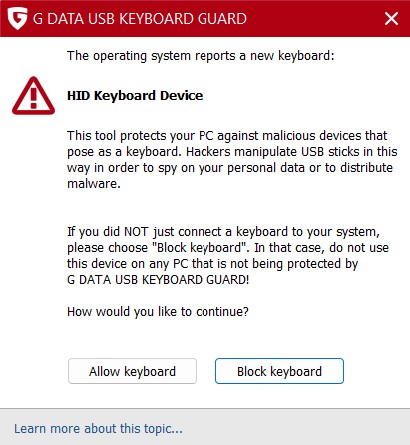
Aquí tiene la posibilidad de bloquear el dispositivo o permitir el teclado. Si permite el dispositivo, a continuación debe introducir, como medida de seguridad adicional, una secuencia numérica de cuatro dígitos.
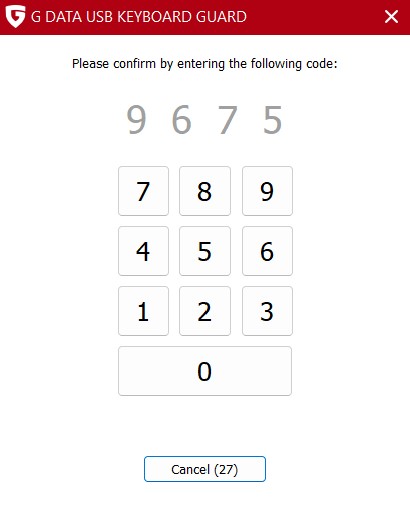
Después de introducir la secuencia numérica, puede utilizar el dispositivo correspondiente con normalidad. El G DATA USB Keyboard Guard recuerda los dispositivos autorizados una vez, por lo que solo tiene que completar una vez el proceso de autorizar un dispositivo.
| Si bloquea un dispositivo por error, simplemente conéctelo de nuevo. Se reconocerá de nuevo que se ha conectado un nuevo teclado y podrá permitir el dispositivo. En casos extremos, reinicie el equipo una vez si el teclado no se reconoce de nuevo inmediatamente. |
Bloquear de nuevo dispositivos permitidos inicialmente
Si ha permitido un teclado pero posteriormente prefiere bloquearlo, debe realizar ajustes en el registro de Windows. Edite el registro de Windows solo si sabe hacerlo. Los ajustes incorrectos del registro pueden provocar inestabilidades en Windows.
| Como alternativa, también puede desinstalar el G DATA USB Keyboard Guard y, a continuación, volver a instalarlo. Esto requiere más trabajo, pero no necesita conocer el registro de Windows. |
1 |
Abra el registro de Windows con el Editor del Registro. |
|
2 |
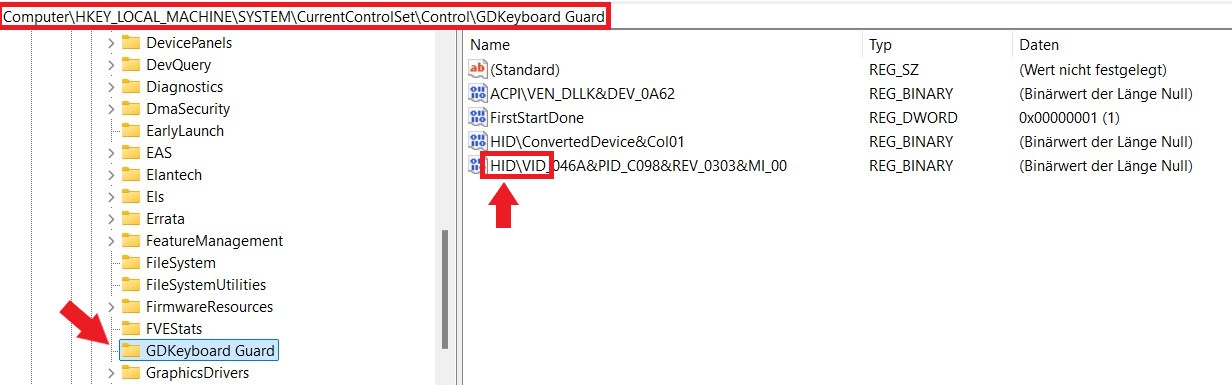
Navegue en el registro hasta HKEY_LOCAL_MACHINE\SYSTEM\CurrentControlSet\Control\GDKeyboard Guard. |
|
3 |
Elimine todas las entradas que empiecen por "HID\VID", como se muestra en la captura de pantalla superior. |
|
4 |
Reinicie el equipo. Tras el reinicio, el dispositivo correspondiente se detectará de nuevo y, de forma predeterminada, estará bloqueado. |
|
Instalación y configuración para administradores de sistemas
El G DATA USB Keyboard Guard puede instalarse de forma silenciosa mediante un script, y los textos utilizados en el programa pueden adaptarse.
Instalación mediante script
Mostrar
Para ello, utilice los parámetros siguientes al ejecutar el archivo de instalación:
/_QuietInstallation="true" /@SelectedLanguage="de" /_InstallAllRessources="true”La ruta de instalación es C:\Programme (x86)\G DATA\USB KEYBOARD GUARD.
| Incluso con una instalación silenciosa, es necesario reiniciar el sistema afectado. |
Adaptación de los textos mostrados
Mostrar
Tiene la posibilidad de adaptar de forma específica áreas de texto en el programa, almacenando para áreas de texto individuales archivos RTF. Para ello, cree un archivo con el nombre config.ini. El G DATA USB Keyboard Guard busca, de forma predeterminada, un archivo de este tipo en C:\Programme (x86)\G DATA\USB KEYBOARD GUARD\config; como alternativa, puede definir cualquier otra carpeta, almacenando la ruta completa como cadena con el nombre config_dir en la clave del registro "HKEY_LOCAL_MACHINE\SOFTWARE\WOW6432Node\G DATA\GD2NDKBB".
Cree un archivo de configuración con el contenido siguiente y adáptelo.
| Las rutas y los archivos del archivo de configuración mostrado son ejemplos y deben adaptarse adecuadamente a su escenario. |
| Si no añade una ruta absoluta o relativa en el config.ini, USB Keyboard Guard carga los archivos RTF desde la subcarpeta config de la ruta de instalación. |
[text]
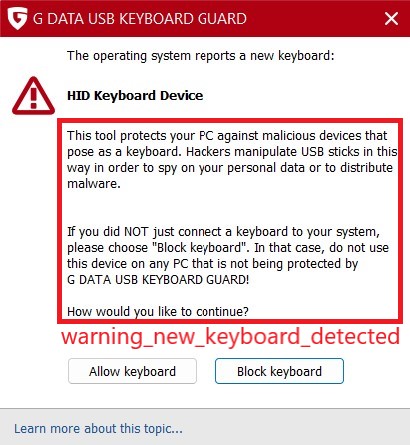
warning_new_keyboard_detected = warning.rtf
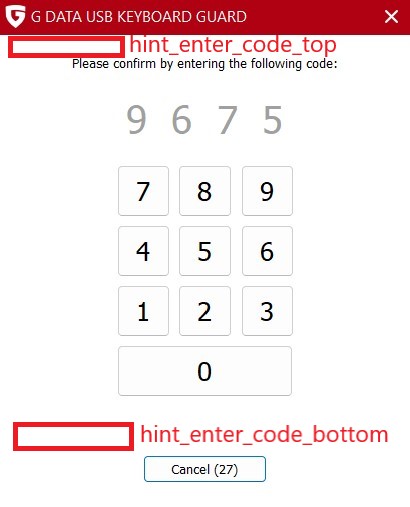
hint_enter_code_top = top.rtf
hint_enter_code_bottom = bottom.rtf

[about_info_link]
destination = file://./index.htm

[link1]
text = Beispiel-Text eins
destination = http://sharepoint/info1.htm

[link2]
text = Beispiel-Text zwei
destination = http://sharepoint/info2.htm| Variable | Área de texto |
|---|---|
warning_new_keyboard_detected |
|
hint_enter_code_top |
|
[about_info_link] |
|
[link1(-X)] |
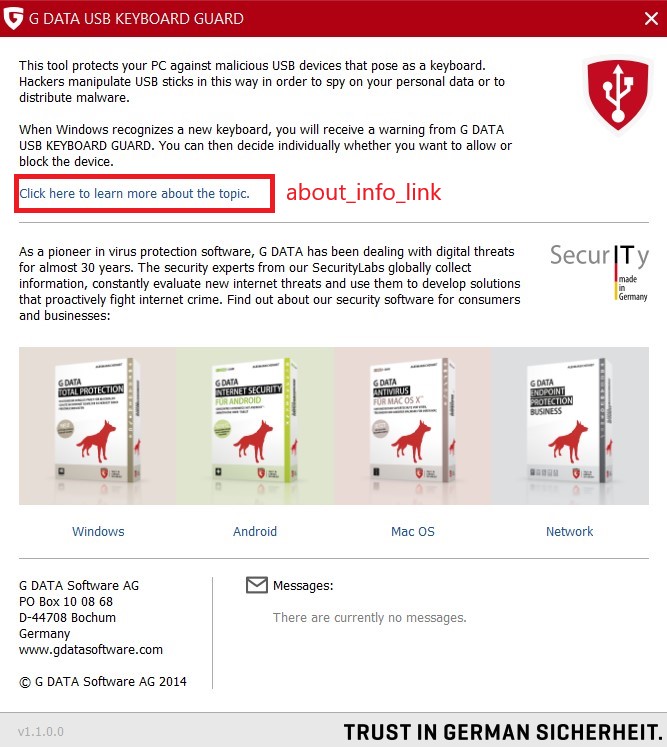
Esta área del config.ini incluye ajustes para enlaces, en caso de que haya enlaces en los archivos RTF enlazados en el área [text]. Si edita un archivo RTF, puede introducir enlaces en el formato <LINK>link1</LINK>. A continuación, USB Keyboard Guard utiliza los ajustes de enlace definidos en el área del mismo nombre de la config.ini. Puede elegir libremente el nombre, siempre que el valor en el archivo RTF coincida con el valor en la config.ini. |
Desinstalación
Si desea desinstalar el G DATA USB Keyboard Guard, tiene dos opciones: haciendo doble clic en el archivo de instalación o mediante el Panel de control de Windows.
Desinstalación mediante el archivo de instalación
1 |
Haga doble clic en el archivo de instalación (normalmente "INT_GD_USB_KEYBOARD_GUARD.exe"). En caso de que el Control de cuentas de usuario de Windows le pregunte si la aplicación puede realizar cambios en su dispositivo, confirme esto con Sí. |
|||
2 |
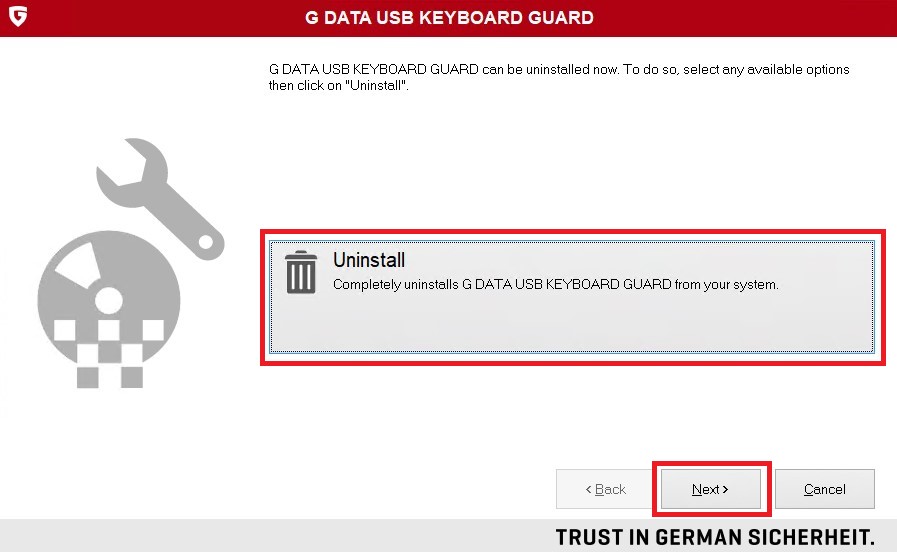
Seleccione Desinstalación en la vista que aparece y haga clic en Siguiente >. |
|
||
3 |
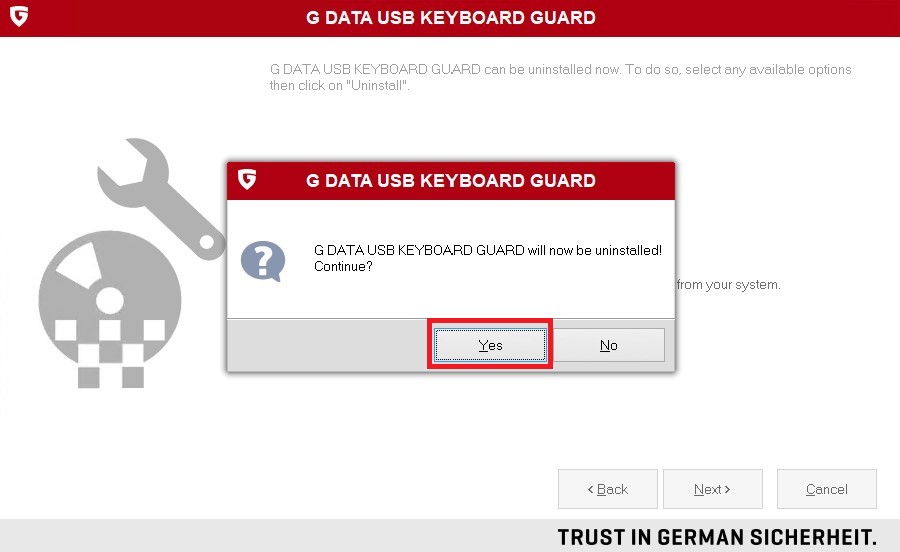
Confirme la desinstalación con Sí. |
|
||
4 |
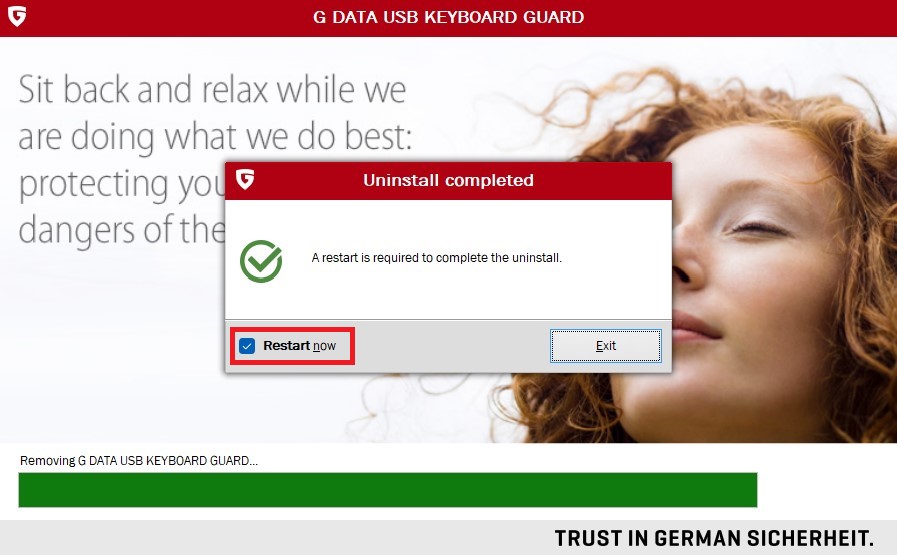
Finalice la desinstalación con un reinicio. Para ello, deje marcada la casilla "Reiniciar ahora" y haga clic en Finalizar.
|
|
||
5 |
Tras reiniciar correctamente, el G DATA USB Keyboard Guard se habrá eliminado de su sistema. |
|||
Desinstalación mediante el Panel de control de Windows
1 |
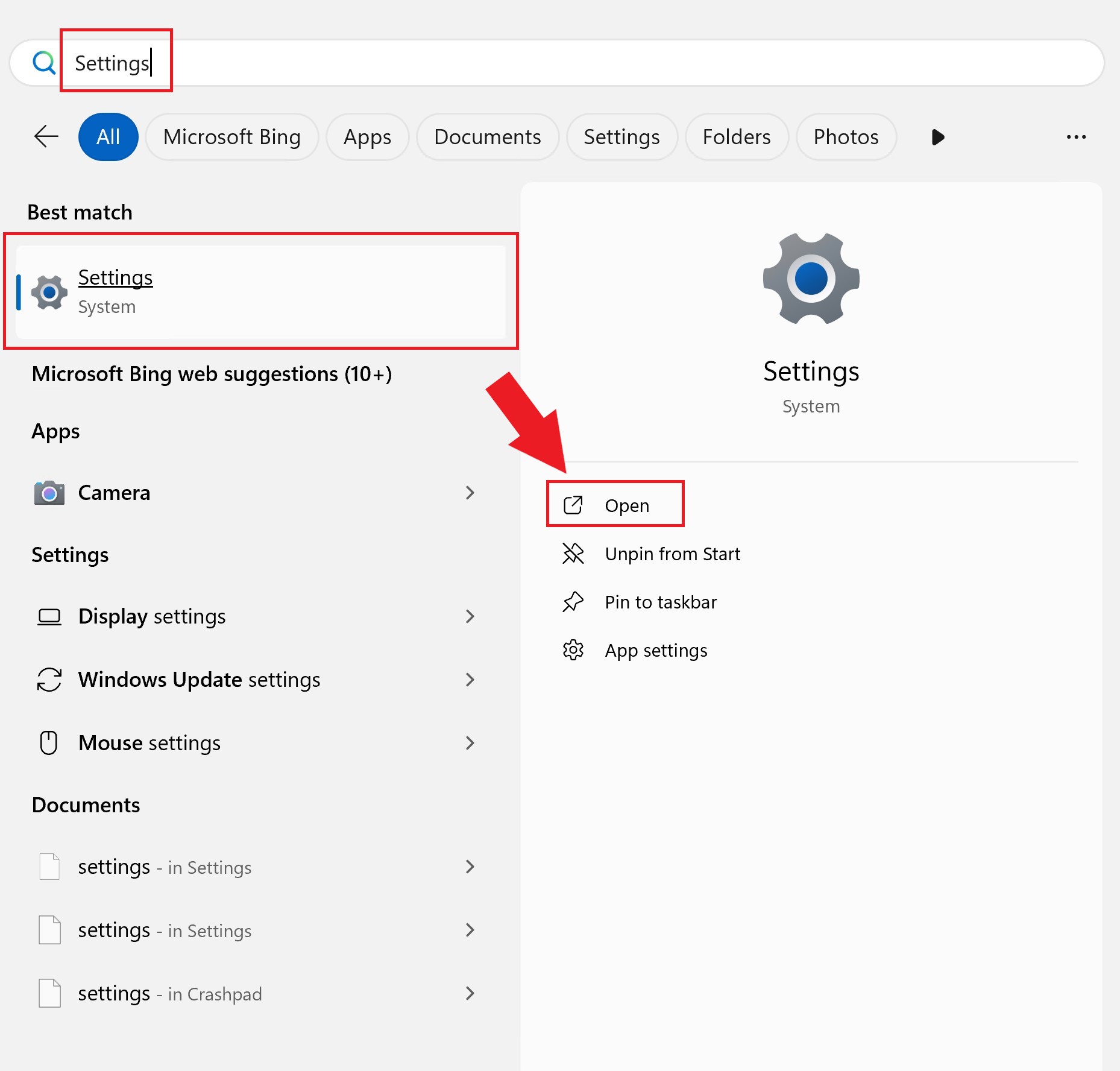
Pulse la tecla Windows, escriba "Configuración" y abra la configuración de Windows. |
|
||
2 |
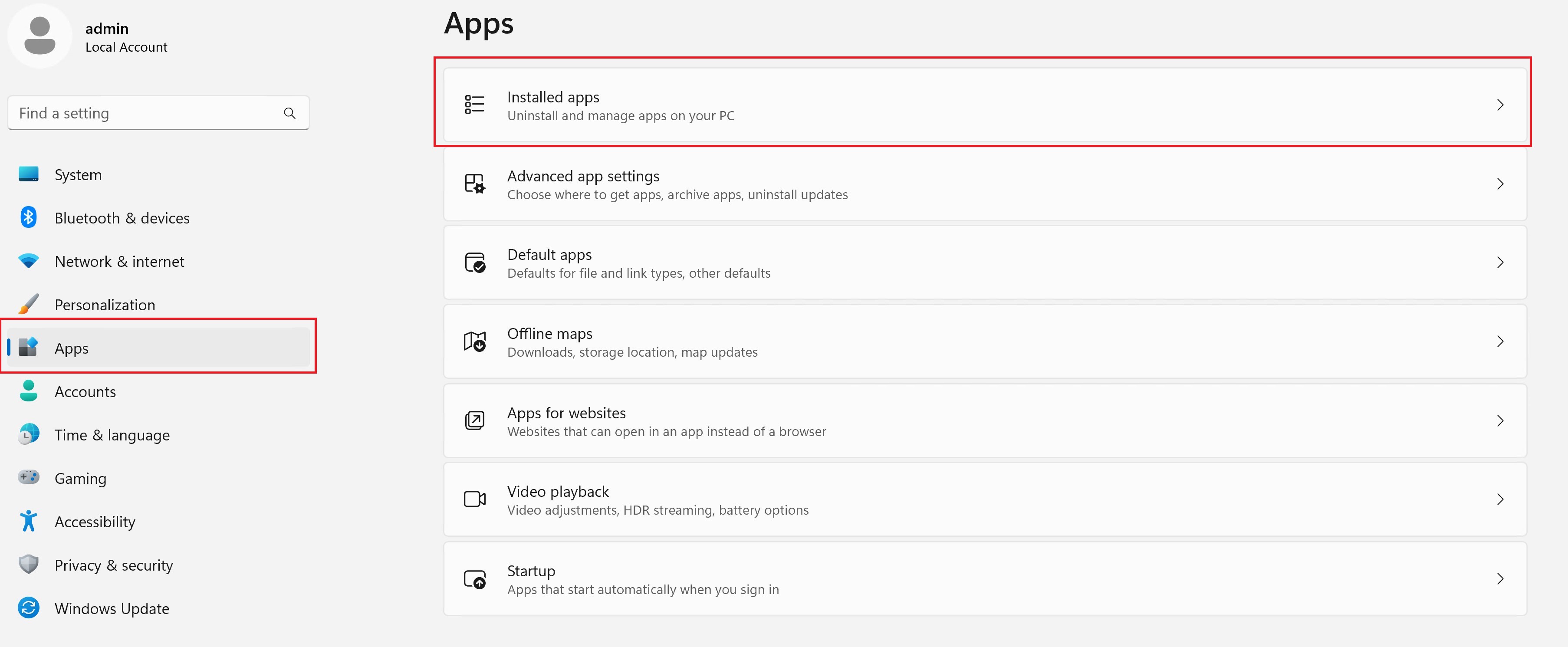
Seleccione "Aplicaciones" y, a continuación, "Aplicaciones instaladas". |
|
||
3 |
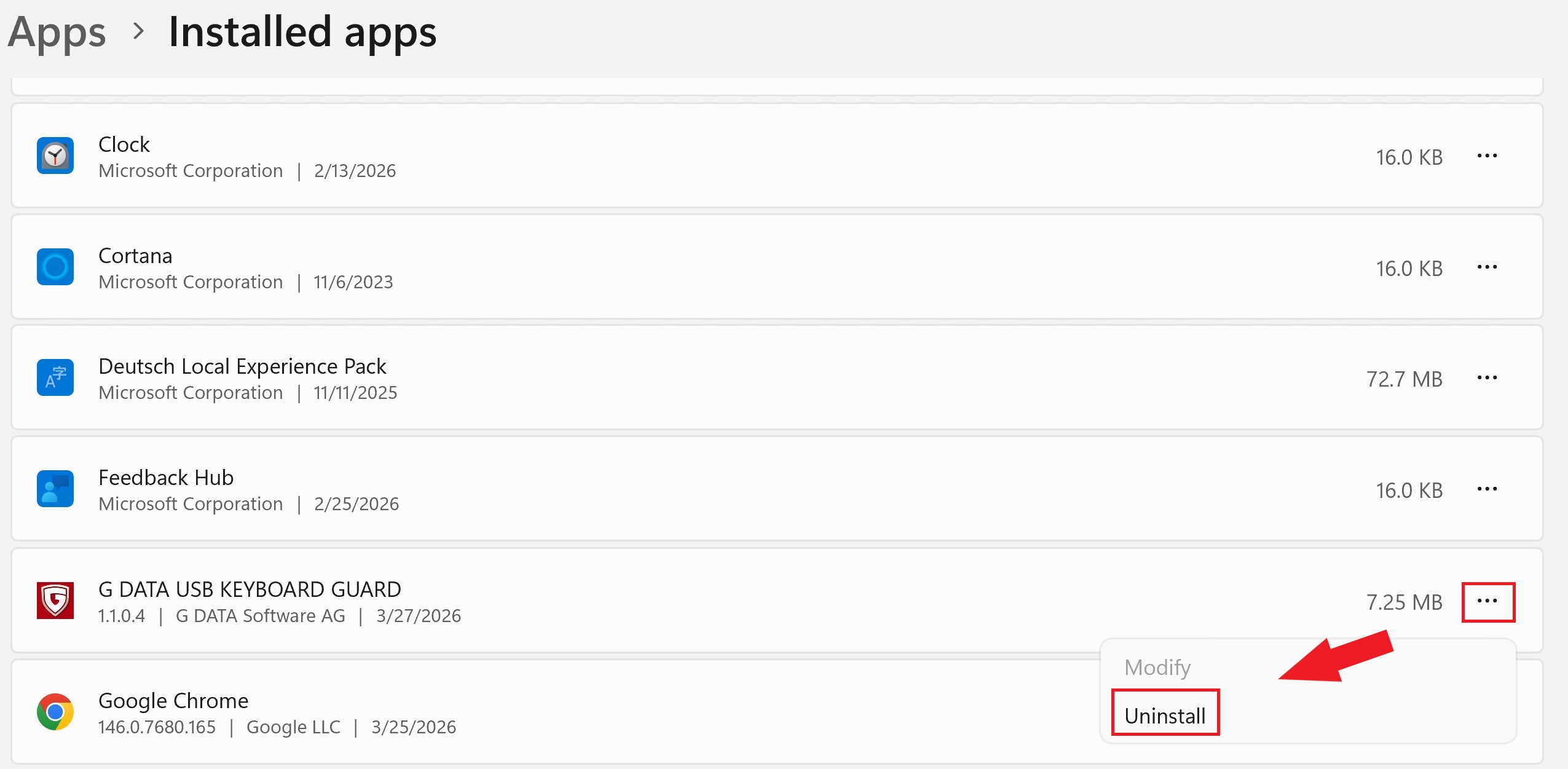
Busque la entrada "G DATA USB Keyboard Guard", haga clic en … y seleccione Desinstalar. |
|
||
4 |
Confirme la selección con un clic en Desinstalar. A continuación se abre el programa de desinstalación. |

|
||
5 |
Seleccione Desinstalación en la vista que aparece y haga clic en Siguiente >. |
|
||
6 |
Confirme la desinstalación con Sí. |
|
||
7 |
Finalice la desinstalación con un reinicio. Para ello, mantenga activa la casilla "Reiniciar ahora" y haga clic en Finalizar.
|
|
||
8 |
Tras reiniciar correctamente, el G DATA USB Keyboard Guard se habrá eliminado de su sistema. |
|||