G DATA 365 | Managed XDR
Gestión de usuarios
Se crean usuarios para las personas que deban recibir permisos en su G DATA Web-Portal para la administración del portal y/o de los productos incluidos.
Durante los Kick-offs usted define cuál de sus empleados debe recibir el rol de IT Operation Manager. A este empleado, nuestro G DATA Security Operations Team le creará el usuario correspondiente durante los Onboardings.
Con este usuario se pueden crear y gestionar todos los demás usuarios necesarios.
|
El usuario con derechos de IT Operation Manager solo existe una vez y únicamente puede ser creado por nuestro
G DATA Security Operations Team. El IT Operation Manager no se puede eliminar. |
El control dentro del portal
Crear usuario
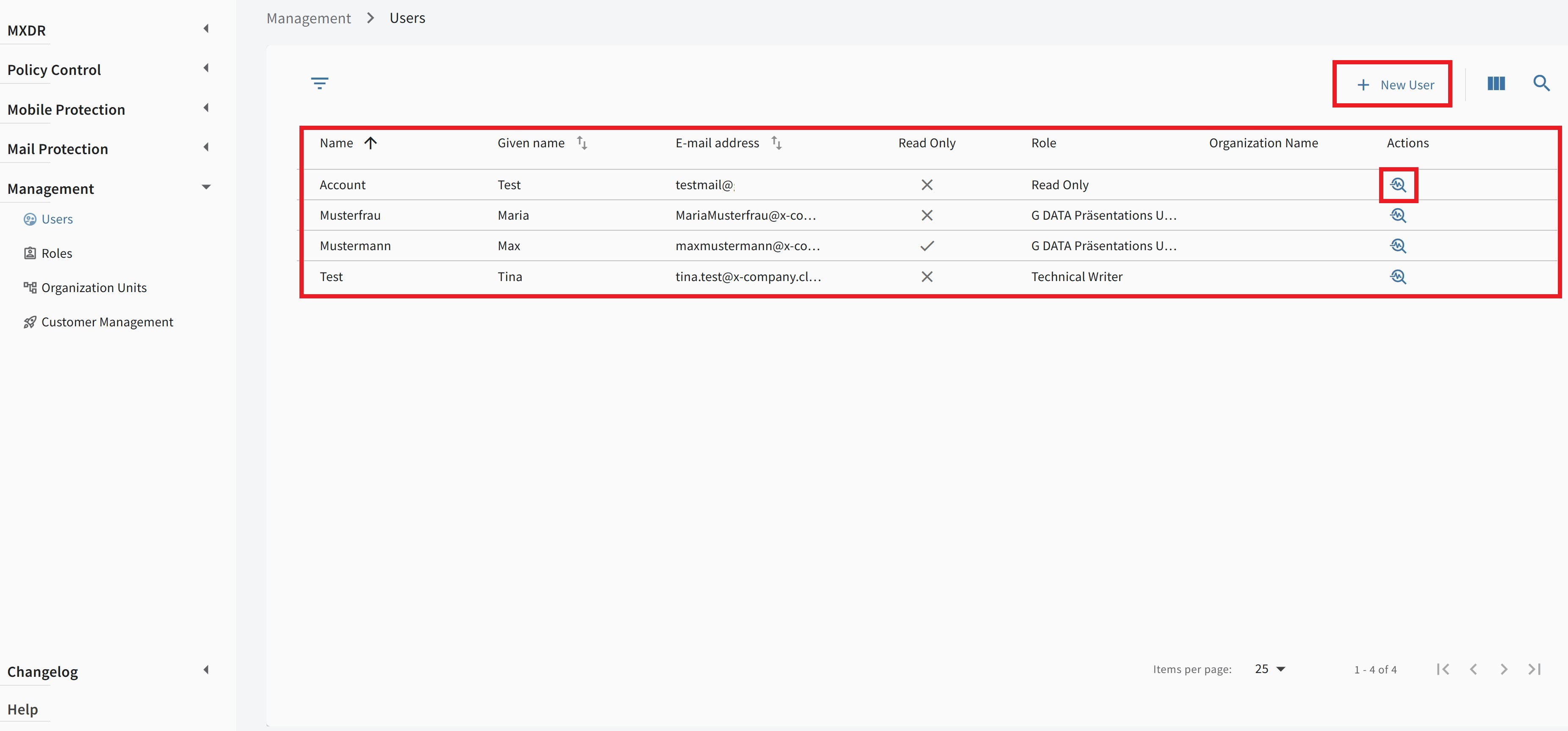
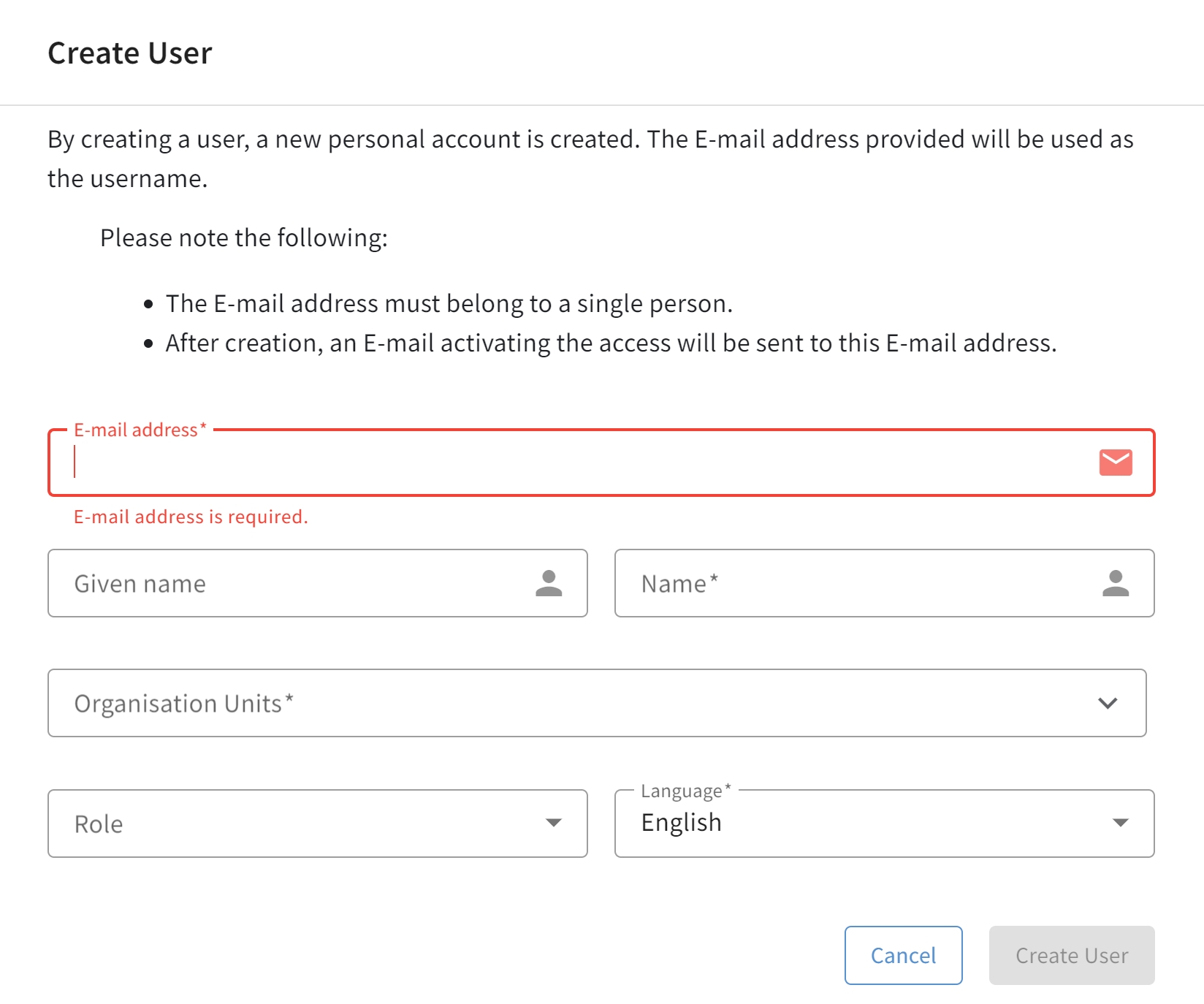
Puede crear un nuevo usuario mediante el botón + Nuevo usuario. El usuario se crea con su dirección de correo electrónico.
| Por motivos de protección de datos, en este punto no se deben utilizar buzones compartidos. |
Los campos obligatorios son: dirección de correo electrónico, apellido, la unidad organizativa que se va a asignar y el idioma.
Tras la creación, nuestro backend envía un correo electrónico de confirmación a la dirección indicada. Con este
correo, la persona usuaria puede confirmar su dirección y establecer una contraseña personal.
El inicio de sesión en el G DATA Web-Portal se realiza con la dirección de correo electrónico y la contraseña.
De forma opcional, ya en este paso puede asignar el rol previsto para el usuario, aunque esto también puede realizarse más adelante.
|
Mientras no se haya asignado ningún rol al usuario, aunque ya puede iniciar sesión en portal.gdata.de, todavía no tiene acceso a los datos existentes. Solo los verá cuando, al asignarle el rol, haya recibido los permisos correspondientes. |
La introducción del nombre de pila de sus empleados también es opcional.
Screenshot
Abrir la ventana de detalles
Si desea editar, desactivar temporalmente o eliminar un usuario, haga clic en el símbolo
 de la lista de usuarios para abrir la vista detallada de un
usuario.
de la lista de usuarios para abrir la vista detallada de un
usuario.
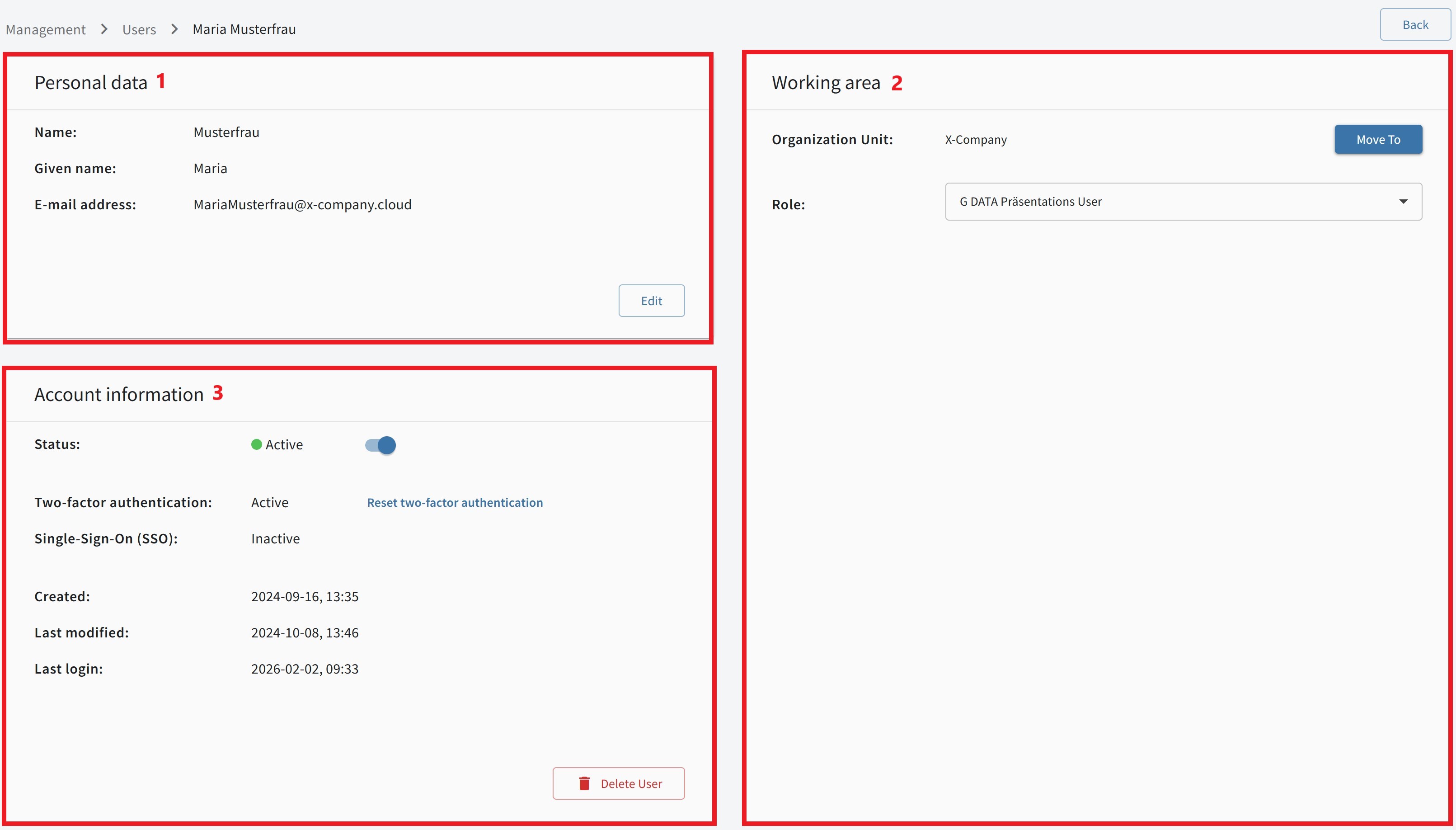
Aquí, los usuarios autorizados pueden consultar y editar los siguientes datos:
1 |
Datos personales |
En la ventana de detalles encontrará los datos personales del usuario. Al hacer clic en la fila deseada, se pueden modificar el nombre y el apellido.
La dirección de correo electrónico vinculada en este punto no se puede cambiar. |
||
2 |
Área de trabajo |
Aquí puede mover al usuario a otra unidad organizativa; para ello, haga clic en kbdn:[Mover] y, a continuación, seleccione la nueva OU deseada. Además, en esta área puede asignar roles. Para ello, haga clic en el rol existente; se abrirá un menú desplegable en el que podrá seleccionar el nuevo rol deseado. |
||
3 |
Información de la cuenta |
Aquí se muestran algunos detalles de la cuenta seleccionada. Estos incluyen el estado de Single Sign-On y de la autenticación de dos factores, así como los datos de cuándo se creó y se editó por última vez la cuenta, y cuándo se realizó el último inicio de sesión. Aquí tiene la posibilidad de desactivar la cuenta (o, en el caso de cuentas inactivas, volver a activarlas); además, también se puede restablecer aquí la autenticación de dos factores. Al hacer clic en kbdn:[Eliminar usuario], se eliminará la cuenta mostrada.
|
Ordenar, filtrar y buscar usuarios

Puede ordenar alfanuméricamente los usuarios por apellido, nombre y dirección de correo electrónico (→ 1). Además, puede configurar la lista ocultando columnas individuales y buscando entradas (→ 2). La búsqueda es de texto completo y tiene en cuenta las columnas Apellido, Nombre, Dirección de correo electrónico, Rol y Unidad organizativa.
Si desea mostrar un grupo específico de usuarios, existe una función de filtro separada (→ 3). Aquí puede filtrar las entradas por estado: activo, inactivo y de solo lectura.